Stok İşlemleri
Ürünlerin stok hareketi alış-satış faturası ve/veya irsaliyelerden sağlanır. Fakat bu hareketin sağlanıp takip edilebilmesi için ilgili fatura ve irsaliyelerin işlem kategorilerinde “Stok Hareketi Yapılsın” kutucuğunun işaretli olması gerekir. Stok İşlemleri sayfası da bu stok hareketi yapan işlemlerin listelendiği sayfadır.
Yol: ERP > Satış-Dağıtım > Sevkiyat-Lojistik > Stok İşlemleri
Açılan sayfada Belge No ve Lot No bazında filtreleme yaparak belge veya satır bazında listeleyebilirsiniz. Detaylı filtreleme yapmak için sayfada bulunan “Daha Fazlası” butonuna tıklayın.
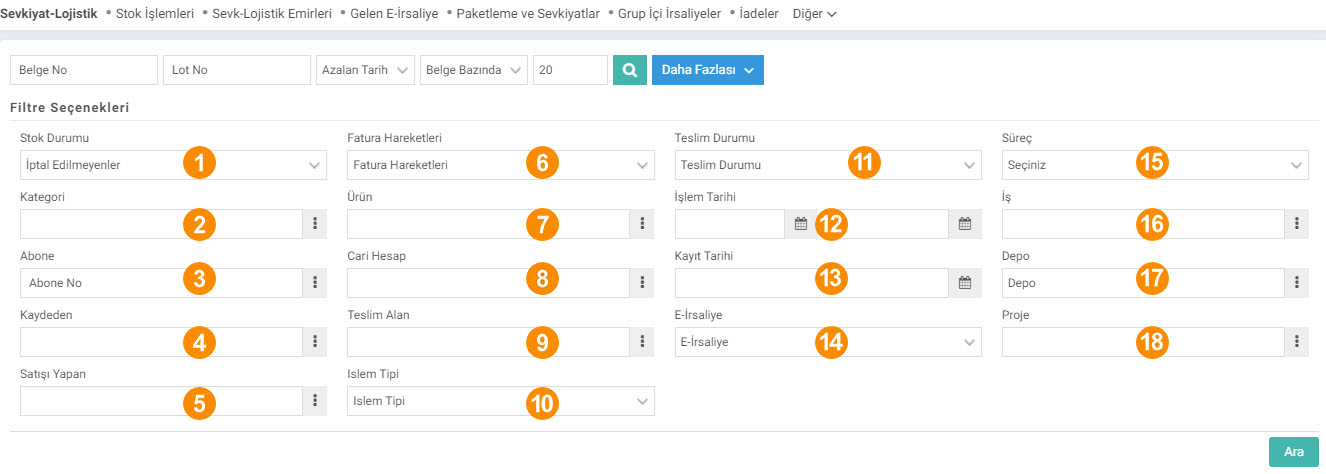
1-Stok Durumu: Stok Durumu alanından iptal edilen ve edilmeyen irsaliyeler şeklinde filtreleme yapılır.
2-Kategori: İlgili ürün kategorisi seçilerek filtreleme yapılır.
3-Abone No: İlgili belgelerde seçilen aboneye göre kayıtları getirir. Abonelere oluşturulan servis irsaliyelerini süzmek için kullanılır.
4-Kaydeden: İlgili kaydı yapan kişi seçilir.
5-Satış Yapan: İlgili belgede satış çalışanı seçildi ise, seçilerek filtreleme yapılabilir.
6-Fatura Hareketleri: Faturalanmış/Faturalanmamış irsaliyelerin ayrımı yapılabilir.
7-Ürün: Bu alandan işleme konu olan ürün seçilerek filtreleme yapılır.
8-Cari Hesap: İşlemde kaydedilen cari bazlı arama yapılır.
9-Teslim Alan: İşlemde kaydedilen “Teslim Alan” kişi seçilir.
10-İşlem Tipi: Seçim yaparak sadece istediğiniz işlem kategorisindeki belgelerin gelmesini sağlayabilirsiniz. Örneğin; Alış İrsaliyeleri gibi
11-Teslim Durumu: Depolararası sevk işlemlerinde "Teslim Al" kutucuğu bulunur. Bu alan ona bağlı olarak çalışır. “Teslim alındı” veya "Teslim Alınmadı" şeklinde filtreleyerek listeleme yapabilirsiniz.
12-İşlem Tarihi: İşlem tarihi seçilir.
13-Kayıt Tarihi: İşlemin kaydedildiği tarih seçilir.
14-e-İrsaliye: e-İrsaliye “Gönderilecekler”, “Onay Bekleyenler”, “Gönderilenler” şeklinde seçim yaparak filtrelenir.
15-Süreç: İşlemlerde kendinizi belirlediği aşamalara göre listeleme yapabilirsiniz.
16-İş: İşlemin ilişkili olduğu bir iş varsa bu alandan seçilerek filtreleme yapılır.
17-Depo: İşlemin gerçekleştiği depo seçilir.
18-Proje: İşlem bir proje ile ilişkili ise bu alandan seçilerek filtreleme yapılır.
Stok İşlemleri Listeleme XML Ayarları
1 - Stok Devir İşlemlerinin Detayı Görüntülenebilsin
Evet olarak seçildiğinde listeleme sayfasında, “Dönem Bakım” işlemleri sırasında yapılan aktarımlardan gelen devir fişlerinin detayına girilebilir. Aksi halde sadece listeleme de görüntülenebilir.
2 - Belge Tipinde İşlem Kategorileri Görüntülenebilsin
Evet olarak seçildiğinde listeleme sayfasında “Belge Tipi” sütununda işlem tipi ile birlikte bağlı olduğu işlem kategorisi de gösterilir.
3 - Referans Numarası Görüntülenebilsin
Evet olarak seçildiğinde listeleme sayfasında “Referans No” sütunu açılır ve bu sütunda ilgili belgenin diğer hangi belgeden oluşturulduğu gösterilir.
4 - Print Belgeleri Satırdan Seçilebilsin
Evet olarak seçildiğinde listeleme sayfasında birden fazla belge seçilebilmesi için her satırda kutucuk açılır. Bu sayede toplu olarak değil tek tek de işlemler yazdırılabilir.
5 - Net Birim Fiyat Görüntülenebilsin
Evet olarak seçildiğinde, “Net Birim Fiyat” sütunu açılır ve ilgili ürünün net birim fiyatı gösterilir. Bu XML satır bazında çalışır.
6 - Stok Hareketleri Listeleme Seçeneği
“Tümü”, “İptal Edilenler”, “İptal Edilmeyenler” şeklinde listeleme seçeneği belirlenir.
7 - Listede Fatura İlişkisi Gösterilsin
Evet olarak seçildiğinde listeleme sayfasında “Fatura” sütunu açılır ve ilgili belge faturalandırılmış ise faturanın numarası gösterilir.
8 - Listede Satır Bazında Lot No Gösterilsin
Evet olarak seçildiğinde, listeleme sayfasında eğer Satır Bazında listeleme yapılırsa “Lot No” sütunu açılır ve ilgili ürünün lot numarası gösterilir. Bu XML satır bazında çalışır.
9 - Projeler Gösterilsin
Evet olarak seçildiğinde listeleme sayfasında “Giriş Proje”' ve “Çıkış Proje” sütunları açılır. Eğer ilgili belgede giriş-çıkış projeleri seçilmiş ise bu sütunlarda gösterilir.
10 - Lokasyonlar Gösterilsin
Evet olarak seçildiğinde listeleme sayfasında bulunan “Giriş Depo” ve “Çıkış Depo” sütunlarında depoların hangi lokasyonlarına giriş çıkış olduğu da gösterilir.
11 - Pozisyon yetkilerindeki basketlerde ve üretim sonucunda maliyet gösterilmesin
Evet olarak seçildiğine listeleme sayfasında “Birim Fiyat” alanlarının gösterilmesini sağlar. Satır bazında çalışır.
12 - İşler Gösterilsin
Evet olarak seçildiğinde listeleme sayfasında “İş” sütunu açılır ve belgelerde seçilmiş olan işler bu sütunda gösterilir.
13 - Fiili Sevk Tarihi Gösterilsin
Evet olarak seçildiğinde listeleme sayfasında “Fiili Sevk Tarihi” sütunu açılır ve ilgili belgede seçilmiş olan fiili sevk tarihi bu sütunda gösterilir.
14 - Kaydeden Gösterilsin
Evet olarak seçildiğinde listeleme sayfasında “Kaydeden” sütunu açılır ve belgeyi kaydeden çalışanın ismi gösterilir.
15 - Teslim Alan Gösterilsin
Evet olarak seçildiğinde listeleme sayfasında “Teslim Alan” sütunu açılır ve belgede eğer Teslim Alan kişi seçilmiş ise bu sütunda gösterilir.
16 - Proje Filtresi
Eğer “Tekli Gelsin” seçilir ise listeleme sayfasında giriş çıkış ayırmaksızın sadece proje filtresi gelir. Eğer “Çoklu Gelsin” seçilir ise giriş proje ve çıkış proje olarak iki ayrı filtre açılır. “Gelmesin” seçilir ise proje filtresi listeleme sayfasından kaldırılır.
17 - Depo Filtresi
Eğer “Tekli Gelsin” seçilir ise listeleme sayfasında giriş çıkış ayırmaksızın sadece Depo filtresi gelir. Eğer “Çoklu Gelsin” seçilir ise Giriş Depo ve Çıkış Depo olarak iki ayrı filtre açılır. “Gelmesin” seçilir ise proje filtresi listeleme sayfasından kaldırılır.
18 - Süreç Gösterilsin mi?
Eğer evet olarak seçilirse süreç filtresi ve süreç sütunu açılır. Bu sayede aşamalara göre arama ve listeleme yapılabilir.

Sistem üzerinde yapılan kayıtların işlem kategorilerinde “Stok Hareketi Yapılsın” kutucuğu işaretli ise stok hareketi yapar. Yapılan bütün işlemlerin listelenmesi ve takip edilmesi için Stok Hareketleri sayfası kullanılır.
Sistem üzerinde yapılan kayıtların işlem kategorilerinde “Stok Hareketi Yapılsın” kutucuğu işaretli ise stok hareketi yapar. Yapılan bütün işlemlerin listelenmesi ve takip edilmesi için Stok Hareketleri sayfası kullanılır.
Bu sayfanin cf_big_list_search'ü olusturulmustur.
is_show_stock_transfer_detail Stok Devir İşlemlerinin Detayı Görüntülenebilsin
x_show_process_cat Belge Tipinde İşlem Kategorileri Görüntülenebilsin
is_show_reference_no Referans Numarası Görüntülenebilsin
x_check_row_print Print Belgeleri Satırdan Seçilebilsin
xml_show_price Net Birim Fiyat Görüntülenebilsin
xml_list_cancel_stock Stok Hareketleri Listeleme Seçeneği
xml_show_invoice Listede Fatura İlişkisi Gösterilsin
xml_show_lot_no Listede Satır Bazında Lot No Gösterilsin
xml_is_project_list Projeler Gösterilsin
x_is_location_info Lokasyonlar Gösterilsin
x_is_rows_per_amount Pozisyon yetkilerindeki basketlerde ve Üretim sonucunda maliyet gösterilmesin
xml_is_work_list İşler Gösterilsin
xml_is_deliver_date Fiili Sevk Tarihi Gösterilsin
xml_is_record_emp Kaydeden Gösterilsin
xml_is_deliver_emp Teslim Alan Gösterilsin
xml_project_filter Proje Filtresi
xml_department_filter Depo Filtresi
xml_show_process_stage Süreç Gösterilsin mi?
Bir ürün neden stok hareketi yapmaz?
Ürünün stok hareketi yapabilmesi için ilgili ürün detayında "Envantere Dahil" checkbox'ının işaretli olması gerekir. İşlem Kategorisi ilgili İşlem Tipi detayındaki "Stok Hareketi Yapılsın" checkbox'ı seçili olmalıdır.
Sarf Fişi'nin basketinde satırındaki Stok Kodu alanının uzunluğu nasıl ayarlanır?
Herhangi bir Stok Fişi'nin detay sayfasından Sistem > Page Designer > Basket Yapısı "Stok Kodu" satırındaki "En" box'ından alan uzunluğu ayarlanabilir.
Sayım Fişi stok hareketi yapmıyor. Neden olabilir?
İşlem Kategorileri > Sayım Fişi detayında "Stok Hareketi Yapsın" checkbox'ı seçili olmadığı durumda Sayım Fişi stok hareketi yapmaz. İşlem Kategorileri'nin kontrol edilmesi gerekir.
Stok Fişi Muhasebe Hareketi işlem tipinde muhasebe hareketi yapsın seçili olduğu halde yapmamış. Neden yapmamış olabilir?
Stok Fişi'ndeki Page Setting "Muhasebe Hareketi Maliyet Değerlerine Göre Yapılsın mı?" seçeneği evet olarak set edilmiş ve basketteki maliyet alanında veriler "0" olarak geliyorsa Muhasebe Hareketi yapmaz.
İşlenmiş irsaliyelerde işlem yapılması nasıl engellenir?
Şirket Akış Parametlerinde "işlenmiş irsaliyeler güncellenebilsin" select box'ı "hayır" olarak seçilmelidir. Böylelikle ilişkilendirilmiş ve işlenmiş irsaliyelerde butonlar pasife alınmış olur.
Geri Bildirim
Satış İrsaliyesi
Satış irsaliyesi; satılan mal veya hizmet karşılığında kesilen irsaliyelerdir. Stoklardan çıkan tüm fiziki mallar için satış kaydı yapmak gerekir.
Depolararası Sevk İrsaliyesi
Bir işletmenin depoları arasında sevk edilen ürünler için kullanılan depolar arası sevk isaliyesi doğrudan kaydedilebileceği gibi şirketlerin bu konudaki işleyişine uygun olarak depolar arası sevk sürecinin sevk talebi ile başlaması da sağlanabilir. Depolar arası sevk işleminin stok virman işleminden farkı cari kayıt oluşturmasıdır.
Alış İrsaliyesi
Alış irsaliyesi; satın alınan mal veya hizmet karşılığında, satıcının kestiği toptan veya perakende satış irsaliyelerini girmek için kullanılır. Stoklara eklenen tüm fiziki mallar için alış kaydı yapmak gerekir.
Çalışan Bilgileri
Şirket çalışanlarının sisteme erişimleri ve kontrolü Çalışan Bilgileri üzerinden sağlanır. Çalışanlarla ilgili her türlü bilginin kaydedildiği tüm İK ve diğer modüller ile paylaştırıldığı bölümdür.