Yetki Grupları
Yetki grupları kullanıcıları gruplayarak kullanıcı yönetimini kolaylaştırmak amacıyla tasarlanmıştır. Workcube'de kullanıcı kavramı rol-pozisyon demektir. Kullanıcılar yani roller-pozisyonlar en az bir yetki grubuna bağlanmak zorundadır. Kullanıcı-Rol bir yetki grubuna dahil değilse sistem erişemez. Bir kullanıcı-rol birden çok yetki grubuna dahil edilebilir.
Yol: Kontrol Paneli > System > Güvenlik > Yetki Grupları
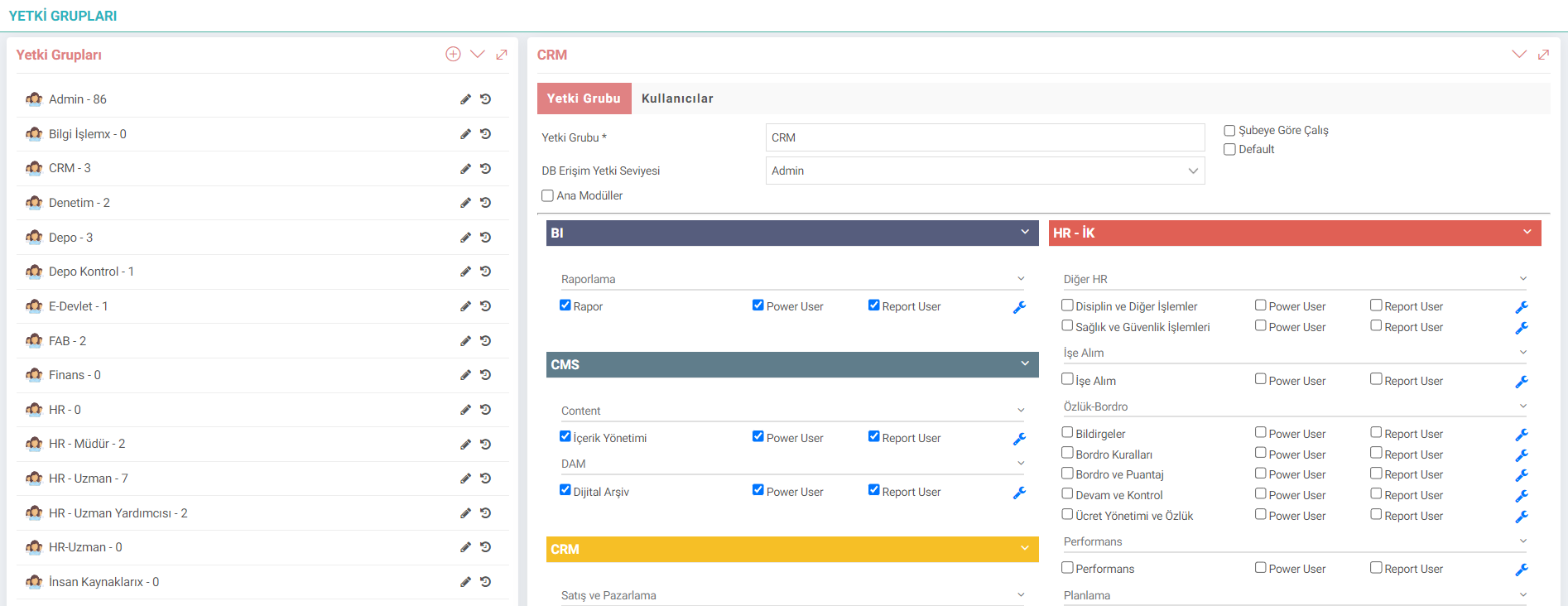
Yetki Grupları iki seviyede düzenlenir. İlk seviye modül seviyesidir.
Power User: Modül ayarları yapabilen, parametreler ekleyebilen, değiştirebilen ve sayfaları düzenleme yetkisi olan kullanıcıdır.
Report User: Modül raporlarına yetkisi olan kullanıcıdır.
Admin User: Sistemdeki tüm yetkileri veren ve her yere erişim yetkisi olan kullanıcıdır.

İş Objeleri - Event Bazında Yetki Kontrol
Her bir iş objesi aşağıda belirtilen 4 başlıkta yetkilendirilebilir. Workcube Business Objects – WBO (İş Objeleri) Liste, Yeni Kayıt, Güncelleme, Detay gibi fonksiyonlardan (event) oluşur. Event bazında yetkilendirme aşağıdaki kurallara göre yapılır. Böylelikle bazı yetki grupları yeni kayıt yapabilir veya kayıtları listelerken bazı yetki gruplarında kayıtları güncelleme veya silme yetkileri verilmeyebilir.
İş Objesi Kullanıcıya Gözüksün – Checkbox seçilirse yasaklanır. | |
Yeni Kayıt Yapılabilsin – Checkbox seçilirse yasaklanır. | |
Kayıt Güncellensin – Checkbox seçilirse yasaklanır. | |
Kayıt Silinsin – Checkbox seçilirse yasaklanır. |
Kişisel Veri-Çok Gizli: Çalışanların maaş ve avans hesapları bu kategori içerisinde izlenmektedir. Kişisel Veri-Çok Gizli yetkisine sahip olmayan kullanıcılar borç alacak dökümünde maaş hesaplarını maskelenmiş olarak görürler.
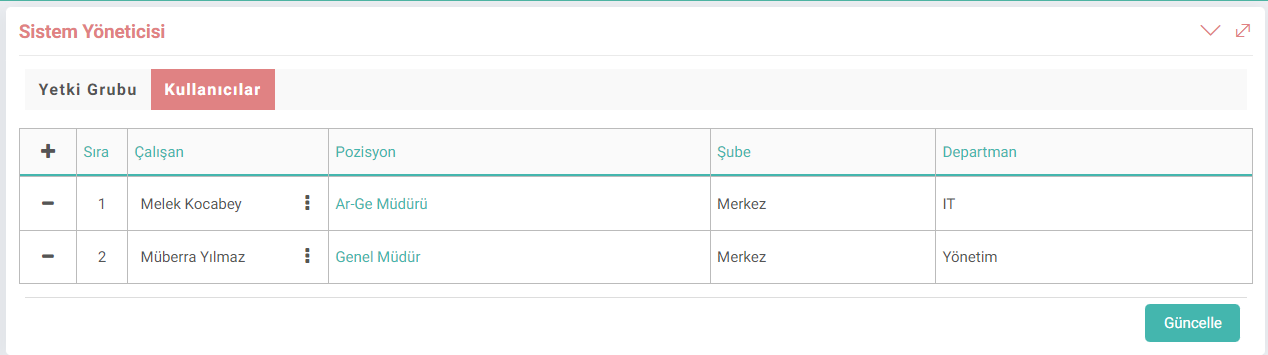
Yetki Grubuna bağlı kullanıcıları listelemek için sağ köşede "kullanıcı" ikonuna tıklanarak listelenir.
+ ile yeni kullanıcı eklenir. x ikonu ile kullanıcı yetki grubundan çıkarılır.
Pozisyon kolonundan ilgili pozisyona tıklandığında Roller-Pozisyonlar güncelleme ekranına gidilir ve değişiklik yapılarak pozisyon güncellemesi yapılabilir.
Dikkat: Workcube yetki gruplarını tanımlarken ve kullanıcıları yetki gruplarıyla ilişkilendirirken dikkatli olun. Kullanıcının organizasyondaki rolüne uygun olarak yetki gruplarını bağlayın. Bir kişi birden fazla yetki grubuna bağlanabilir. İşletmeniz için yetki grupları tasarımı için gerektiğinde Workcube uzmanlarından yardım alın.

Kullanıcı gruplara yaratarak modül, iş fonksiyonu ve detay kırılımlarının yetkilendirmeleri (görme, güncelleme ve silme) için kullanılır. Kullanıcıların yetkileri dahilinde işlem yapmalarını sağlar.
module_lang_type Çalışan Yetki Grubu için Modül Dil Seçimi
"Standart bir yetki grubu tanımlaması veya geçerli kullanıcı grubu bulunmamaktadır" uyarısı neden gelir?
Dahil olduğunuz yetki grubunun “Default” seçim kutucuğu işaretlenmemiş olabilir. Kontrol Paneli > Sistem > Güvenlik > Yetki Grupları sayfasından standarttaki yetki grubunun detayında bulunan “Default” seçim kutucuğu işaretlenip kaydedildiğinde uyarı tekrar alınmayacaktır.
Yetki Grubu Şube olan kullanıcıların irsaliye silme yetkisi nasıl kaldırılabilir?
Sistem > Güvenlik > Çalışan Sayfa Kısıtı ekle sayfasından ilgili çalışanlara sayfa kısıtı eklenebilir ya da Sistem > Güvenlik > Yetki Grupları > Şube sayfasından ilgili modülün altında bulunan "Silemez" checkbox'ı seçilerek Şube Yetki Grubu'nda olan herkesin silme işlemi engellenir.
GPDR Yetkisi Nedir?
Kişisel Verilerin Kullanımı Kanununa uygunluğu sağlamak amacıyla yetki gruplarında GDPR yetkileri düzenlenir. Bu ayarları kullanmak için kurumun KVKK dokumantasyonunu hazırlaması ve implemente etmesi gereklidir. Örneğin maaş bilgisi "Finansal Veri - Çok Gizli" kategorisinde değerlendirilir. Uygulama ve veri tabanı seviyesinde implementasyona konu veri politikaları ve erişim düzenlemeleri yapılır.
Yetki Grupları Nedir?
Yetki grupları kullanıcıları gruplayarak kullanıcı yönetimini kolaylaştırmak amacıyla tasarlanmıştır. Workcube Catalyst’de kullanıcı kavramı rol-pozisyon demektir. Kullanıcılar yani roller-pozisyonlar en az bir yetki grubuna bağlanmak zorundadır. Kullanıcı-Rol bir yetki grubuna dahil değilse sistem erişemez. Bir kullanıcı-rol birden çok yetki grubuna dahil edilebilir.
Report User Nedir?
Report User yetkisi verilmiş yetki grubundaki kullanıcılar, ilgili modüle ait raporları görüntüleyebilirler.
Power User Nedir ?
Power user yetkisi her bir modül için set edilir. Power User; Modül ayarları yapabilen, parametreler ekleyebilen, değiştirebilen ve sayfaları düzenleme yetkisi olan kullanıcıdır.
Geri Bildirim
Süreçler Toplu Yetki
Workcube, süreçler ile yürüyen modüllerle çalışır ve dolayısıyla modülleri kullanmak için süreçlerde yetkili olmak gereklidir. Süreçler Toplu Yetki ekranı üzerinden çalışanlara şirket bazında süreçlere erişim yetkileri sağlanır.
Kullanıcı Yetki Raporları
Kullanıcı Yetki Yönetimi modülünde kullanıcıların yetki raporu, modül, süreç ve işlem kategorisi bazında yetkilerinin yer aldığı raporlar alınabilir. Bu raporlar sayesinde hangi kullanıcıların sistem üzerinde ne tür yetkilere sahip oldukları öğrenilebilir. Yetkisi az veya çok olan kullanıcılar tespit edilir ve kullanıcıların yetkisi bu doğrultuda düzenlenir.
Pozisyon Tipleri Toplu İşlem Yetkilendirme
Workcube, Pozisyon Tipleri Toplu İşlem Yetkilendirme ekranı ile kullanıcılarına pozisyon bazında toplu yetkilendirme imkanı sunar.
Güvenlik
Güvenlik sayfası üzerinden sistemin yönetimi açısından ilgili yetkilendirmeler ve kısıtlandırmalar başta olmak üzere işlemler yapılabilir.
Kullanıcı Yetki Yönetimi
Workcube üzerinde kullanıcıların verilen yetkilere göre yapabilecekleri değişir. Kullanıcı Yetki Yönetimi sayesinde giriş seviyesi bir çalışan ile üst düzey bir yönetici ve aynı zamanda şirket dışı kullanıcılar ortak alanda birlikte çalışabilirler.
Yetki grubu-Kullanıcılar
Yetki grubu kullanıcılar ekranında tabloya şube, departman kolonu eklendi. Poziyona tıklanıldığında roller-pozisyon detayına yeni sekmede gidilmesi sağlandı.
ENG
Branch, department column has been added to the table in the authorization group users screen. When the position is clicked, it is provided to go to the details of the roles-position in a new tab.