Dijital Arşiv Yönetimi
Dijital arşiv, fiziksel veya doğuştan dijital (born-digital) formatta üretilmiş belge, doküman, görsel, ses ve video gibi her türlü verinin elektronik ortamda güvenli bir şekilde saklanması, sınıflandırılması, indekslenmesi ve yetkiler dahilinde erişime sunulması sistemidir.
Workcube Dijital Arşiv Yönetimi Nedir?
Dijital Varlıklar, kurumların operasyonel, finansal, yasal ve teknik tüm dokümanlarını dijital ortamda güvenli bir şekilde depolamasını, kategorize etmesini ve yönetmesini sağlayan kapsamlı CMS içerisinde yer alan bir modüldür. Sistem; fiziksel dosyaları (PDF, CAD Çizimleri, Görseller, Videolar) doğrudan sunucuda depolayabildiği gibi, Google Drive ve Workspace gibi bulut servisleri ile API üzerinden tam entegre çalışarak hibrid bir arşiv yapısı sunar.
Workcube ekosisteminde bu modül; CRM, PMS (Proje Planları ve Hakediş Belgeleri) ve Finans/Muhasebe modülleriyle kesintisiz entegrasyona sahiptir. Herhangi bir iş fonksiyonuna (WO) yüklenen belge, otomatik olarak Dijital Arşiv kaydedilir ve ilişkili iş fonksiyonun işlem geçmişinde listelenir.
Bir İşletme İçin Dijital Arşiv Yönetimi'nin Önemi
- Merkezi Kurumsal Hafıza: Şirket genelindeki tüm dokümanların kişisel bilgisayarlar yerine merkezi ve güvenli bir sunucuda hiyerarşik klasör yapısıyla saklanmasını sağlar.
- ISO ve VUK Uyumluluğu: Yasal dokümanlar, sözleşmeler ve kalite belgeleri için geçerlilik başlangıç ve bitiş tarihleri tanımlanarak yasal riskler minimize edilir.
- Revizyon Denetimi: Değişen dokümanların eski versiyonları otomatik olarak arşivlenirken, güncel süreçlerde sadece en son revize edilmiş belgenin kullanılması garanti altına alınır.
- Rol Bazlı ve Portal Uyumlu Yetkilendirme: Belgeler; departman, pozisyon kategorisi, yetki grubu, dijital varlık grubu veya harici portallar (Partner, Public, Career portalları) bazında yetkilendirilerek yetkisiz erişimlerin önüne geçilir.
- Bulut Depolama Entegrasyonu: Google Drive API bağlantısı sayesinde büyük boyutlu dokümanlar yerel disk alanını tüketmeden bulutta saklanır ve Workcube üzerinden yetkilendirilerek paylaşılır.
Workcube'de Süreç Akışı / Yaşam Döngüsü
Dijital varlıkların sisteme girişinden arşivlenme veya silinme aşamasına kadar olan yaşam döngüsü aşağıdaki süreç adımlarıyla yönetilir:
Aşama | Modül / Ekran | İşlem / Belge | Açıklama |
|---|---|---|---|
1. Altyapı ve Sınıflandırma | CMS / Arşiv Ayarları | Kategori ve Tip Tanımlama | Arşiv klasör ağacı oluşturulur, içerik ve belge tipleri alanından doküman tipleri tanımlanır. |
2. Veri Girişi ve Yükleme | Dijital Varlık / Yükleme | Fiziksel Dosya veya Drive Bağlantısı | Sürükle-bırak ile dosya yüklenir veya API üzerinden Google Drive klasörü eşleştirilir. |
3. İlişkilendirme ve Onay | Dijital Varlık Güncelleme | Proje, Ürün ve Süreç Ataması | Belge ilgili Proje, Ürün veya Müşteri kartına bağlanır. Onay akışı süreç aşamaları (Taslak, Onaylandı vb.) ile başlatılır. |
4. Dağıtım ve Bildirim | Dijital Varlık Detay | E-Posta Alıcı & CC Bildirimi | İlgili personellere veya iş ortaklarına dokümanın yüklendiğine dair otomatik e-posta bildirimi gönderilir. |
5. Revizyon Yönetimi | Revizyon | Yeni Versiyon / Revizyon Girişi | Belge güncellendiğinde sistem eski kaydı arşiv tarihçesine taşır ve revizyon numarası değerini bir artırır. |
Dijital Arşiv İşlemlerini Yönetirken Nelere Dikkat Etmeli?
A. ISO ve Kalite Standartlarında Revizyon Takibi
İşletmelerde güncel olmayan dokümanların kullanımı operasyonel hatalara ve kalite denetimlerinde uygunsuzluklara yol açar. Workcube üzerinde yeni bir revizyon yüklenirken dokümanın eski dosya adı korunarak veritabanında versiyon numarası güncellenmelidir. Filtrelerde mutlaka 'Revizyon Olanları Getirme' seçeneği varsayılan olarak açık tutulmalıdır.
B. KVKK ve Gizlilik Odağında 'Özel Belge' Yönetimi
Maaş sözleşmeleri, finansal raporlar ve kişisel veriler içeren dokümanların tüm çalışanlar tarafından erişilebilir olması yasal risk oluşturur. Bu tür dokümanlarda 'Özel Belge' parametresi aktif edilmelidir. Ayrıca, belgelere yetki grupları ve pozisyon kategorileri üzerinden dikey yetkilendirme yapılmalıdır.
C. Google Drive Entegrasyonu ve Kota Yönetimi
Yerel sunucu disk maliyetlerini düşürmek için büyük boyutlu CAD çizimleri veya video dokümanları Google Drive entegrasyonu ile yönetilmelidir. Google entegrasyonu yanı sıra link olarak bağlantı eklenebilir ya da şirket akış parametresi/belge tipi alanlarında dosya boyutu sınırlandırılabilir.
Dijital Arşiv Yönetimi Sistem Fonksiyonları ve Ekran Mimarisi
Aşağıdaki tablo, Dijital Varlık ekranı ve ilişkili formlarda yer alan kritik veri alanlarının sistemdeki operasyonel işlevlerini açıklamaktadır:
Ekran Alanı / Parametre | İncelenen Örnek Veri | Sistemdeki İşlevi ve Önemi |
|---|---|---|
Belge No | SZ-2023-0089 | Dokümanın benzersiz kodudur. Evrak takibi ve fiziki arşiv eşleştirmesi için benzersiz numara şablonu üretir. |
Kategori | Sözlesme/Müşteri/Fatura | Belgenin dikey hiyerarşideki yerini belirler. Dosya sunucusundaki fiziksel dizini ve varsayılan yetki şablonunu yönetir. |
Doküman Tipi | Gizlilik Sözleşmesi | Belgenin hukuki veya operasyonel sınıfını belirler. Veri bazlı hızlı aramalarda filtreleme kriteridir. |
Özel Belge | Evet | İşaretlendiğinde dokümanı sadece kaydeden personel ve admin görebilir; diğer kullanıcılara gizlenir. |
Revizyon Olanları Getirme | Aktif | Arama listesinde eski revizyonları gizleyerek mükerrer veya hatalı belge kullanımını sıfıra indirir. |
DPL (Drawing Part List) | Aktif/Pasif | Teknik ve mühendislik çizimlerinin parça listeleriyle ilişkilendirilerek üretim revizyon süreçlerine dahil edilmesini sağlar. |
Portal Erişim İzinleri | Partner Portal, Public Portal | Belgenin bayi portalında (extranet) veya halka açık sitelerde (internet) otomatik yayınlanmasını veya gizlenmesini kontrol eder. |
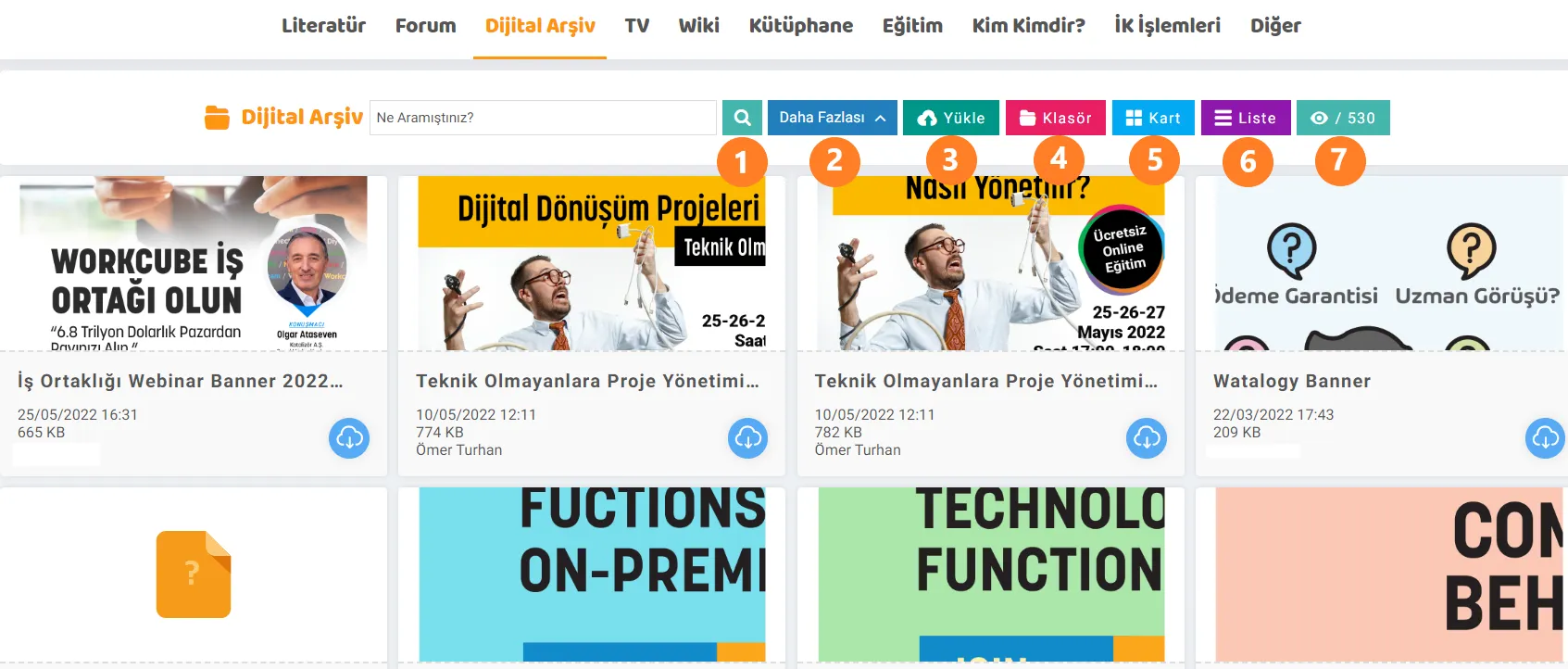
Görüntüleme/Listeleme | SZ-2023-0089 | Kart ya da Klasör seçimine bağlı olarak farklı formatlarda listelenebilir. Filtre alanında yer alan göz ikonu içerik sayısını gösterir. |

Eklenen dijital belgeler doküman tipleri ile ilişkilendirilerek dokümanlara erişecek kullanıcılar gruplandırılır. Bu sayede doküman veya doküman tipi bazında yetki kontrolleri yapılmış olur.
Eklenen dijital belgeler doküman tipleri ile ilişkilendirilerek dokümanlara erişecek kullanıcılar gruplandırılır. Bu sayede doküman veya doküman tipi bazında yetki kontrolleri yapılmış olur.
Workcube'e eklenen dijital varlıkları sınıflandırmak için kullanılır.
Sisteme yüklenen dijital varlığın hangi dosya formatında olduğu bu sayfada yapılan parametre tanımlamasına göre seçilir. Format eklerken maksimum dosya boyutu da eklenebilir.
Görüntüler, videolar, ses dosyaları ve belgeler gibi dijital varlıkların depolanmasını, düzenlenmesini, paylaşılmasını ve yönetilmesini sağlar.
İş süreçlerinin tasarım ve akışlarını oluşturur.
x_google_refresh_token_mail Google Refresh Token Mail
Dijital Varlıklarda Neden Bazı Varlıkları Göremiyorum?
Bunun birkaç sebebi olabilir;
- Dökümanın yetki grubunda listeleme yapılmamış olabilir: Varlık detayında yetki grubu seçildikten sonra listeleme yapılırsa görüntülenebilir. Kontrol paneli > System > Page Settings üzerinden "Kategoriler dijital varlık yetki grubuna göre çalışsın." seçeneği kapatılarak da görüntülenebilir.
- Dökümanın dili, seçili olan dilden farklı olduğu için listelenmemiş olabilir: Bütün dökümanları tek seferde görüntülemek isterseniz dil filtresini boş bırakabilirsiniz.
- Dijital varlık grubu seçilmemiş olabilir: Kontrol paneli > System > Page Settings üzerinden "Dijital varlık grubu seçilmeyen dosyalar gösterilmesin." seçeneği kapatılırsa görüntülenebilir.
Kaydedilen fiziki varlık ortak kullanım ekranında görülmüyor?
Fiziki varlıkları ortak kullanım sayfasından rezervasyonunu yapabilmek için öncelikli olarak fiziki varlık detayında “Ortak Kullanım” kutucuğunun işaretli olması gerekir.
Rezervasyon ekranında başlangıç ve bitiş tarihi gelmiyor?
Rezervasyonlar sayfasında başlangıç ve bitiş tarihinin girilebilmesi XML ayarlarına bağlıdır. Rezervasyonlar sayfasından XML ayarına gidip “Başlangıç Tarihi Gelsin mi?” ve “Bitiş Tarihi Gelsin mi?” ayarlarının “Evet” olarak seçilmesi gerekir.
Dijital Varlıklar listelemede yetki gruplarına göre nasıl erişim verilir ?
Page settings'ten ''Dijital varlıklar, dijital varlık yetki grubuna göre görüntülensin.'' seçeneği evet olarak seçilmelidir.
Belge detayında Intranette paylaş seçeneği kapalı ve Döküman Erişim İzinleri Detaylandırma alanında belgenin görüntülenmesi istenen yetki grubu seçili olmalıdır.
Belgeler alanına eklenen dokümanlar neden görüntülenmiyor?
Dijital Varlıklar'a eklenen belgedeki yayın alanlarında yetkililer Dijital Varlık Grubu olarak belirlenmişse; Dijital Varlık Grubu'nda ilgili çalışanların yetkisi yok ise bu kişiler belge detayını görüntüleyemezler. Sistem > Güvenlik > Dijital Varlık Grubu sayfasından yetki tanımlanabilir.
Dijital belgeyi arşivlerken belge büyüklüğü ve sayısı nedir?
Aynı anda 10 tane belge ve toplam 100 MB sınır vardır. Daha fazlası için sistem yöneticinize başvurun.
Dijital Varlık internete açıldığı halde sitede görüntülenmiyor, neden?
Eklenen Dijital Varlık'ın internette görüntülenebilmesi için; A- Eklenen varlıkta "İnternette Paylaş" checkbox'ının seçili olması ve açılan internet sitelerinden hangisinde yayınlanacaksa işaretlenmesi gerekir. B- Eklenen varlık B2C'de yayınlanacaksa kategorisininde aynı şekilde B2C sisteminde yayınlanacaksa internet, B2B sisteminde yayınlanacaksa "Extranet Paylaş" checkbox'ının işaretlenmesi gerekir. C- Dijital varlığın yayın alanını daha detaylı özelleştirmek istersenirse; Döküman Grupları, Partner Portal, Public Portal, Pozisyon Tipleri ve Yetki Grupları'na göre erişim izinleri düzenlenebilir. Örneğin, bir varlığın bayi sisteminde yayınlanması fakat yurtdışı bayi kategorisindeki üyelerin varlığı görüntüleyememesi isteniyor. "Partner Portal" altındaki kategorilerin seçilmesi kısıtlama için yeterli olacaktır.
Dijital belgelere tıkladığımda yasaklı kullanıcı görmeye izin yok uyarısı veriyor?
Dijital arşivde belgelere atanmış rol yetkileri veya dijital varlık yetki grupları vardır. Eğer yetki grubunda değilseni o belgeye erişilemez.Dijital belge yetki gruplarına erişim yetkisi isteyiniz.
Dijital varlıklara erişemiyor veya göremiyorum?
A- Dijital Varlık ekleme/gücelleme sayfalarında iken "Yayın Alanları" başlığı altında bulunan kısıtlar seçilmemiş olabilir. Dijital Varlık güncelleme sayfasında "Yayın Alanları bölümünden görüntüleme yetkisi verilmek istenen Yetki Grubu, Partner Portal, Pozisyon Tipleri gibi alanlardan ilgili kullanıcı için amiri veya admin uygun olanları seçmelidir. B- Sistem üzerinden tanımlanabilen “Dijital Varlık Gruplarına" kişinin yetkili olmaması Çözüm Kontrol Paneli > System > Güvenlik > Dijital Varlık Grupları alanından özel kullanıcılar için dijital varlıkları görüntüleyebilme yetkisi tanımlanır. Dijital Varlık ekleme/güncelleme sayfalarında iken “Yayın Alanları” başlığı altında bulunan kısıtlardan seçim yapılabilir. İstenilen grup ve kişiler için görüntüleme izni verilir.
Geri Bildirim
İçerik Yönetimi Parametrik Tanımlamalar
CMS çözümü altında İçerik Yönetimi ve Dijital Arşiv modülleri vardır. Bu modüllerin parametrik tanımlamaları her işletmeye göre farklılık gösterir.
CMS - Intranet, İçerik Yönetimi
CMS - İçerik Yönetimi çözümü altında İçerik Yönetimi ve Dijital Arşiv modülleri bulunur. İçerik Yönetimi fonksiyonları ile Kurum içi haberler, bildirgeler, yayınlar, eğitim içerikleri gibi birçok konuda yazılı ve görsel içerik yönetilebilir.
Dijital Arşiv - TV
Workcube Dijital arşivin bir parçası olan TV, video saklama aracı olarak işlev görür. Videolarınızı doküman tiplerine ve kategorilere göre ayırabilir, farklı filtreleme seçenekleri ile listeyebilirsiniz.
İçerikler
İçerikler ile intranet ve extranet üzerinde yayınlayabilmek için içerikler üretilir.
Intranet
Şirketin büyüklüğü ne olursa olsun, Workcube intranet uygulamasıyla çalışanlar aynı platformda şirketin vizyonunu online olarak takip edebilir, işlemlerde bulunabilir ve paylaşımlı yapısıyla sosyal bir kimliğe bürünmesine yardımcı olabilir.
Dijital Varlıklar - Page Designer
Düzenlenen Fonksiyon: CMS > Dijital Arşiv > Dijital varlıklar listeleme iş fonksiyonunda yer alan daha fazla seçeneğine göre Page Designer search form sekmesinde iyileştirmeler yapıldı.
İçerikler ve Google CDN
İçerikler internette yayınlanıyor ise html editör içine eklediğiniz rimajları CDN'e göndererek Protein ile yapılan web sitelerinin daha hızlı çalışmasını sağlayabilirsiniz.
Öncelikle Google CDN servisi satın almak ve bu servisi Workcube'ünüze entegre ederek başlamalısınız. Entegrasyon sürecinde deneyimli Workcube uzmanlarından hizmet alabilirsiniz.
Google Cloud ve CDN Bucket
Workcube'e CDN - Content Delivery Network eklemek için Google Cloud kullanılabiliyor. Bu özellik dijital arşive eklenen resim ve videolar eğer "internette paylaşılıyor" kutucuğu seçilir ise CDN bucketa belgenin bir kopyası gönderir. Protein ile yapılan sitelerde resimler, videolar CDN ile dağıtılabilir. Orta ve büyük ölçekli B2B, B2C veya farklı amaçlarla yapılan web sitelerinde CDN kullanılması Workcube sunucuları performans ve güvenliğini artırır. CDN Bucket entegrasyonu için Google Cloud hesabınızın olması gereklidir.
html2canvas ile Workshare
Eklenen/Düzenlenen Fonksiyon: html2canvas ile Workshare üzerinde pdf oluşturma ve bu oluşturulan pdf'i şifreleme getirildi.
Kullanım: Workshare üzerinde bütün alanlar doldurulduktan sonra Snap Al tıklanır. Documents altında yer alan worksnap dosyasına bir pdf ve dosya yolu oluşturur. Snap Al ile dosya oluşturmadan önce erişim kodu ve şifre girilmiş olmalıdır. Paylaş denildiği takdirde şifre ve link bilgisi e-posta olarak gönderilir. Gelen şifre bilgisi ile pdf detayı görüntülenir. Detaylı bilgi için "html2canvas ile Workshare" wiki dokümanı incelenebilir.
Protein - Kurumsal Üye Belgeleri
Protein B2B müşteri ve tedarikçiler bu widget ile self servis Ticaret Sicil Gazetesi, Vergi Lechası, İmza Sürküsü gibi evrakları yükleyebilirler.