Lagertransaktionen
Lagerbewegungen von Produkten werden anhand von Kauf-/Verkaufsrechnungen und/oder Lieferscheinen bereitgestellt. Damit diese Bewegung jedoch erreicht und nachverfolgt werden kann, muss in den Transaktionskategorien der entsprechenden Rechnungen und Lieferscheine das Kästchen „Lagerbewegung durchführen“ aktiviert werden. Auf der Seite „Lagertransaktionen“ werden die Transaktionen aufgelistet, die Lagerbestände bewegen.
Pfad: ERP > Vertrieb > Versandlogistik > Lagertransaktionen
Auf der Seite, die sich öffnet, können Sie nach Dokumentnummer und Chargennummer filtern und diese auf Dokument- oder Zeilenbasis auflisten. Um eine detaillierte Filterung durchzuführen, klicken Sie auf der Seite auf die Schaltfläche „Mehr“.
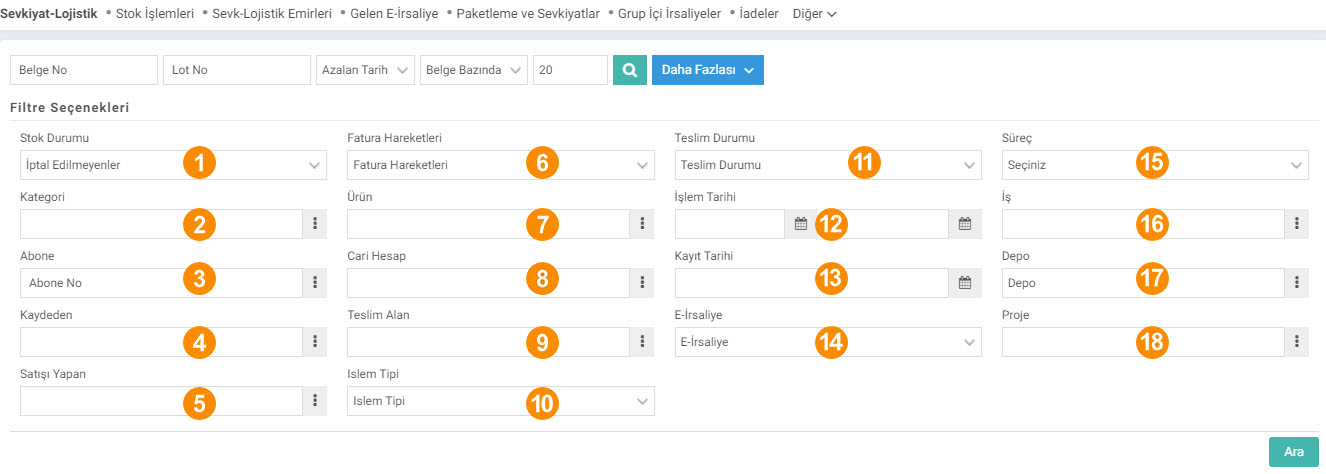
1-Lagerstatus: Die Filterung erfolgt in Form von stornierten und nicht registrierten Lieferscheinen aus dem Feld „Lagerstatus“.
2-Kategorie: Die Filterung erfolgt durch Auswahl der relevanten Produktkategorie.
3-Abonnentennummer: Gibt Datensätze entsprechend dem in den relevanten Dokumenten ausgewählten Abonnenten zurück. Es wird verwendet, um die für Abonnenten erstellten Lieferscheine zu filtern.
4-Registriert von: Die Person, die den entsprechenden Datensatz erstellt hat, wird ausgewählt.
5-Verkäufe von: Wenn der Vertriebsmitarbeiter im relevanten Dokument ausgewählt ist, kann die Filterung durch Auswahl erfolgen.
6-Rechnungstransaktionen: Trennung von Lieferscheine mit/ohne Rechnung.
7-Produkt: Die Filterung erfolgt durch Auswahl des Produkts, das der Transaktion unterliegt, aus diesem Feld.
8-Aktuelles Konto: Eine Suche wird basierend auf dem in der Transaktion erfassten Strom durchgeführt.
9-Lieferbereich: Die in der Transaktion erfasste Person „Empfänger“.
10-Transaktionstyp: Durch eine Auswahl können Sie sicherstellen, dass nur die Dokumente in der gewünschten Transaktionskategorie empfangen werden. Zum Beispiel; Wie Einkaufslieferscheine
11-Lieferstatus: Es gibt ein Feld „Empfangen“ bei Versandtransaktionen zwischen Lagern. Abhängig davon funktioniert dieses Feld. Sie können die Liste durch Filtern nach „Lieferung erhalten“ oder „Nicht erhalten“ auflisten.
12-Transaktionsdatum: Das Transaktionsdatum ist ausgewählt.
13-Aufzeichnungsdatum: Das Datum, an dem die Transaktion aufgezeichnet wird ausgewählt.
14-e-Delivery Note: e-Delivery Note wird durch Auswahl von „Zu sendenden Personen“, „Zu sendenden Personen“, „Zu sendenden Personen“ gefiltert.
15-Prozess: Sie können die Transaktionen nach auflisten Die Phasen bestimmen Sie selbst.
16-Job: Wenn es einen Job gibt, mit dem die Transaktion zusammenhängt. Die Filterung erfolgt durch Auswahl aus diesem Feld.
17-Warehouse: Das Lager, in dem die Transaktion stattfindet, wird ausgewählt.
18-Projekt: Wenn die Transaktion mit einem Projekt zusammenhängt, erfolgt die Filterung durch Auswahl aus diesem Feld Feld.
XML-Einstellungen für die Auflistung von Aktientransaktionen
1 – Details der Aktientransaktionen können angezeigt werden.
Wenn „Ja“ ausgewählt ist, können Details von Transferbelegen aus Transfers, die während „Periodenwartungstransaktionen“ vorgenommen wurden, auf der Listingseite eingegeben werden. Andernfalls kann nur die Auflistung angezeigt werden.
2 – Transaktionskategorien können im Dokumenttyp angezeigt werden.
Bei Auswahl von „Ja“ werden der Transaktionstyp und die Transaktionskategorie, mit der er verknüpft ist, in der Spalte „Dokumenttyp“ auf der Auflistungsseite angezeigt.
3 – Referenznummer
Wenn „Ja“ ausgewählt ist, wird die Spalte „Referenznummer“ auf der Listenseite geöffnet und diese Spalte zeigt an, aus welchem anderen Dokument das relevante Dokument erstellt wurde.
4 – Auswahl von Druckdokumenten aus der Zeile zulassen
Wenn „Ja“ ausgewählt ist, wird in jeder Zeile der Listenseite ein Feld geöffnet, sodass mehr als Es kann ein Dokument ausgewählt werden. Auf diese Weise können Transaktionen einzeln statt kollektiv gedruckt werden.
5 – Netto-Stückpreis kann angezeigt werden
Wenn „Ja“ ausgewählt ist, wird die Spalte „Netto-Stückpreis“ geöffnet und der Netto-Stückpreis des relevanten Produkts angezeigt. Dieses XML funktioniert auf Zeilenbasis.
6 – Option zur Auflistung von Aktientransaktionen
Die Auflistungsoption ist als „Alle“, „Storniert“, „Nicht storniert“ ausgewählt.
7 – Rechnung anzeigen Beziehung in der Liste
Wenn „Ja“ ausgewählt ist, wird die Spalte „Rechnung“ auf der Listenseite geöffnet und wenn das relevante Dokument in Rechnung gestellt wurde, wird die Rechnungsnummer angezeigt.
8 – Chargennummer auf Zeilenbasis in der Liste anzeigen
Wenn „Ja“ ausgewählt ist, wenn eine zeilenbasierte Auflistung erstellt wird Auf der Auflistungsseite wird die Spalte „Lot „Nr.“ geöffnet und die Chargennummer des relevanten Produkts angezeigt. Dieses XML funktioniert auf Zeilenbasis.
9 – Projekte anzeigen
Wenn „Ja“ ausgewählt ist, werden die Spalten „Eingabeprojekt“ und „Ausgabeprojekt“ in der Auflistung geöffnet Seite. Wenn im relevanten Dokument Input-Output-Projekte ausgewählt sind, werden sie in diesen Spalten angezeigt.
10 – Standorte anzeigen
Wenn „Ja“ ausgewählt ist, werden die Standorte der Lager mit Input und Output in den Spalten „Eingangslager“ und „Ausgangslager“ in der Liste angezeigt Seite.
11 – Kosten werden nicht in Körben in Positionsautorisierungen und Produktionsergebnissen angezeigt.
Wenn „Ja“ ausgewählt ist, werden die Felder „Stückpreis“ auf der Listungsseite angezeigt.
12 – Anzeigen Jobs
Wenn Ja ausgewählt ist, wird die Spalte „Job“ auf der Listenseite geöffnet und die in den Dokumenten ausgewählten Jobs werden in dieser Spalte angezeigt.
13 – Tatsächliches Versanddatum anzeigen
Wenn Ja ausgewählt ist, wird die Spalte „Job“ geöffnet Die Spalte „Tatsächliches Versanddatum“ wird geöffnet und das tatsächliche Versanddatum, das im entsprechenden Dokument ausgewählt wurde, wird in dieser Spalte angezeigt.
14 – Rekorder anzeigen
Wenn „Ja“ ausgewählt wird, wird die Spalte „Registriert von“ auf der Listenseite geöffnet und der Name des Mitarbeiters angezeigt, der das Dokument gespeichert hat angezeigt.
15 – Empfänger anzeigen
Wenn „Ja“ ausgewählt ist, wird die Spalte „Empfänger“ auf der Listenseite geöffnet. Wenn der Empfänger im Dokument ausgewählt ist, wird er in dieser Spalte angezeigt.
16 – Projektfilter
Wenn „Einzellieferung“ wird auf der Auflistungsseite nur der Projektfilter angezeigt, ohne getrennte Ein- und Ausgänge. Wenn „Mehrfacheinkommen“ ausgewählt ist, werden zwei separate Filter als Eingabeprojekt und Ausgabeprojekt geöffnet. Wenn „Nicht kommen“ ausgewählt ist, wird der Projektfilter von der Auflistungsseite entfernt. Warehouse-Filter
Wenn „Let It Come Single“ ausgewählt ist, erscheint nur der Warehouse-Filter auf der Listenseite, ohne getrennte Ein- und Ausgänge. Wenn „Multiple Income“ ausgewählt ist, werden zwei separate Filter als Input Warehouse und Output Warehouse geöffnet. Wenn „Nicht anzeigen“ ausgewählt ist, wird der Projektfilter aus der Liste entfernt Seite.
18 - Prozess anzeigen?
Wenn ja, werden der Prozessfilter und die Prozessspalte geöffnet. Auf diese Weise kann die Suche und Auflistung nach Stufen erfolgen.

Sistem üzerinde yapılan kayıtların işlem kategorilerinde “Stok Hareketi Yapılsın” kutucuğu işaretli ise stok hareketi yapar. Yapılan bütün işlemlerin listelenmesi ve takip edilmesi için Stok Hareketleri sayfası kullanılır.
Sistem üzerinde yapılan kayıtların işlem kategorilerinde “Stok Hareketi Yapılsın” kutucuğu işaretli ise stok hareketi yapar. Yapılan bütün işlemlerin listelenmesi ve takip edilmesi için Stok Hareketleri sayfası kullanılır.
Bu sayfanin cf_big_list_search'ü olusturulmustur.
is_show_stock_transfer_detail Stok Devir İşlemlerinin Detayı Görüntülenebilsin
x_show_process_cat Belge Tipinde İşlem Kategorileri Görüntülenebilsin
is_show_reference_no Referans Numarası Görüntülenebilsin
x_check_row_print Print Belgeleri Satırdan Seçilebilsin
xml_show_price Net Birim Fiyat Görüntülenebilsin
xml_list_cancel_stock Stok Hareketleri Listeleme Seçeneği
xml_show_invoice Listede Fatura İlişkisi Gösterilsin
xml_show_lot_no Listede Satır Bazında Lot No Gösterilsin
xml_is_project_list Projeler Gösterilsin
x_is_location_info Lokasyonlar Gösterilsin
x_is_rows_per_amount Pozisyon yetkilerindeki basketlerde ve Üretim sonucunda maliyet gösterilmesin
xml_is_work_list İşler Gösterilsin
xml_is_deliver_date Fiili Sevk Tarihi Gösterilsin
xml_is_record_emp Kaydeden Gösterilsin
xml_is_deliver_emp Teslim Alan Gösterilsin
xml_project_filter Proje Filtresi
xml_department_filter Depo Filtresi
xml_show_process_stage Süreç Gösterilsin mi?