Temel Ürün Tanımlamaları
Ürün yönetimi modülü bir işletme içerisinde satışı gerçekleştirilen nihai ürünler ve/veya hizmetler ile mamul, yarı mamul, yedek parça, hammadde, hizmet gibi tedariği yapılan girdilerin bilgi kayıtlarının tutulduğu ve yönetildiği modüldür. Modül Satış, satın alma, üretim, stok, anlaşma, servis, kampanya vb. diğer Workcube modülleri ile birebir entegre çalışır.
Yol: ERP > Satış-Dağıtım > Ürün ve Stoklar > Ürünler
Ürün kaydı yaparken tanımlanması gereken pek çok farklı alan bulunur. Bu alanlardaki tanımların şirketinizin yaptığı işe ürün - hizmet yapısına uygun olarak titizlikle yapılması gerekir. Bu alanların önemi ve zorunluluk durumları işletmeden işletmeye değişkenlik gösterebilir.
Ürün ekranında sol tarafta ürünlerin davranış ve özelliklerini belirleyen kutucuklar yer almaktadır. Ortada ürünün kimlik bilgilerinin girildiği alanlar yer almaktadır. Sağ tarafta tanımlamaların yapıldığı alanlar bulunur. Sağ üstte ise yardımcı işlemlerin yapılabildiği linkler yer alır.
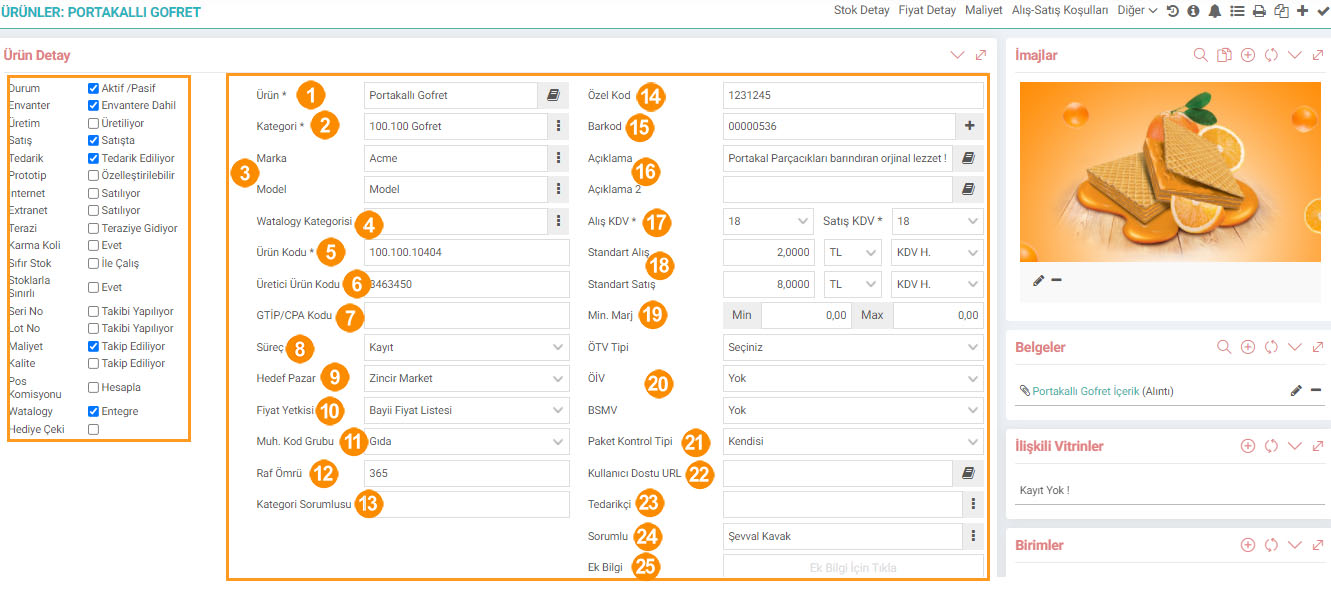
Ürün davranışlarını belirleyen kutucuklar hakkında detaylı bilgi için "Ürün Detay ve Ürün Genel Parametreleri" dokümanını inceleyebilirsiniz.
1-Ürün: Ürünün adı girilir.
2-Kategori: Ürünün kategorisi seçilir. Detaylı bilgi için "Ürün Kategori Yönetimi" dokümanını inceleyebilirsiniz.
3-Marka ve Model: Bu alandan marka ve model seçimi yapılır. Marka ve modeller Kontrol Paneli > System > Parametreler içerisinde tanımlanır.
4-Watalogy Kategorisi: Watalogy entegre ise bu alandan kategori seçilir.
5-Ürün Kodu: Sistem tarafından otomatik olarak tanımlanır ve sırayla artan bir numaradır. Ürün kodlamasına temel oluşturan karakter sayısı ve başlangıç numarası Workcube kurulumu esnasında kodda yapılan bir tanımlamadır. Bu alandaki kod, kurulum esnasında girilen rakam üzerinden 1'er artarak devam eder. Örneğin; şirketinizde 4 haneli ürün kodu tanımlamak istiyorsanız kurulum esnasında 1000 rakamı girildiğinde ilk kaydedilen ürün için bu alanda 1001 kodu otomatik gelecektir. Bu alanda otomatik oluşan kod araya nokta konarak Ürün Kategori koduna eklenir. Örneğin İçecek kategorisinin kodu; 100.21 ve sistemin ürüne tanımladığı kod; 10372. Ürünü kaydettiğimizde artık “Çikolatalı Süt” ürününün kodu 100.21.10372 olacaktır.
Seçmiş olduğunuz markaya göre de ürün kodu oluşturabilirsiniz. Bunun için Şirket Akış Parametrelerinde yer alan "Markaya Bağlı Ürün Kodu Oluşturulsun mu?" "Evet" seçilmelidir.
6-Üretici Ürün Kodu: Ürünü bir tedarikçiden temin ediyorsanız o tedarikçiden alınan kodu bu alana girebilirsiniz. Bu kod ile satın alma siparişlerinde Workcube ürün kodu yerine bu kod gelir.
7-GTİP/CPA Kodu: İthalat - İhracat işlemi gören ürünler için gümrük tarife kodu bu alana tanımlanır.
8-Süreç: Özellikle üretimi yapılan ürünlerle ilgili aşamaları belirlemek için kullanılır. Örneğin: Model, Test vb. süreçler bölümünden ilgili aşamalar kaydedilir.
9-Hedef Pazar: Eğer bir şirket hedef pazar bazlı çalışıyorsa, hedef pazarlarını sisteme tanıtıp bu ürünün hangi pazara konu olduğunu seçebilir.
NOT: Hedef Pazar tanımı coğrafi olarak yapılabileceği gibi, hedef kitle olarak da Pazar tanımlanabilir. Örneğin; Almanya, Marmara Bölgesi, Bilgi İşlem Yöneticileri, D ve E Sosyo ekonomik Statü Grupları vb. tüm bunlar ayrı birer Hedef Pazar olarak tanımlanabilir.
10-Fiyat Yetkisi: Ürünün dahil olduğu fiyat yetki tanımını seçmeyi sağlar. Sadece bu grupta seçilmiş yetkili kişiler ürün fiyatını değiştirme hakkına sahiptir. Fiyat yetkisi tanımları Kontrol Paneli > System > Parametreler > Fiyat Yetki Tanımları bölümünden yapılır ve sorumlular belirlenir.
11-Muh.Kod Grubu: Bu alan, ürünün daha önce tanımlanmış olan muhasebe kod grubuna atanmasını sağlar.
12-Raf Ömrü: Ürün raf ömrü olan bir ürün ise buradan raf ömrü girilir.
13-Kategorisi Sorumlusu: Kategori sorumlusu tanımlanabilir.
14-Özel Kod: Bu alana varsa özel kod eklemesi yapılır. Özel kod alanı ürünleri gruplandırmak için kullanılabilen bir alandır. Özel Kod alanı xml ayarlarına bağlı olarak otomatik de oluşturulabilir.
15-Barkod: Ürünle ilgili bir barkod varsa buradan takibi sağlanır. Ya da otomatik bir barkod oluşturulabilir.
16-Açıklama, Açıklama 2: Bu alandan ürün ile ilgili açıklamalar girilir. B2B/B2C sitelerinde bu açıklamanın görüntülenmesi sağlanabilir.
17-Alış-Satış KDV: Alış ve Satışlarda tabii olunan KDV Oranı seçilir.
18-Standart Alış, Standart Satış: Ürünün standart alış ve satış fiyatları girilir.
19-Min-Max Marj: Minimum ve maksimum marj(kar oranları) tanımlanır.
20- Bu alanlardan ürüne bağlı olarak ÖTV, BSMV gibi bilgiler girilir.
21-Paket Kontrol Tipi: Kendisi veya bileşenleri seçeneğinin seçilmesine göre satış irsaliyesindeki paket kontrol bölümüne ürünün kendisi veya ürün ağacındaki ilk kırılımları gelir.
22-Kullanıcı Dostu URL: B2B ve B2C sistemlerinde arama motorlarının optimizasyonu için başlık yazılır.
23-Tedarikçi: Tedarikçi tanımlarken ürün kayıt aşamasında bir adet tedarikçi tanımı yapılır ancak kayıt işleminden sonra ürün kartındaki sağ üstte bulunan “Alış Satış Koşulları” alanından ürüne sınırsız sayıda tedarikçi tanımlanabilir.
24-Sorumlu: Bu alandan ürüne bir sorumlu atanır.
25-Ek Bilgi: Ürün ile ilgili ek bilgi tanımlanır. Ek bilgiler Kontrol Paneli > System > Parametreler > Ek Bilgiler ekranından tanımlanır.
26-Birim: Ürün ekleme ekranında gelmektedir. Satış ve/veya satınalma birimini belirlemek için kullanılır. Ürünler bu birim üzerinden alınır ve verilir. Eğer birden fazla birim kullanılıyor ise ayrıca diğer birimler de tanımlanabilir.
27-Ağırlık-Boyut-Hacim: Bu 3 alan da ekleme ekranında gelmektedir. Ürünün boyutlarını En x Boy x Yükseklik cinsinden yazılır. Raf ve depo yönetiminde ürün boyutları önem kazanmaktadır.
Not: Aynı zamanda Ana birimi KG olan ürünler için girilen a*b*h ve ağırlığa göre arka tarafta özgül ağırlık hesaplanır. Hesaplanan bu özgül ağırlık, ürün baskete atıldığında özgül ağırlık kolonuna yansır ve baskette belirlenen ürün hacmine göre ürünün 2.miktar cinsinden ağırlığı hesaplanır.
Sağ tarafta bulunan alanlar yardımıyla şu işlemler yapılır;
İmajlar: Bu alandan ürün görseli eklenir.
Belgeler: Ürün ile ilgili bir belge ekleyebilir veya dijital arşivde yer alan bir belge ile ilişkilendirebilirsiniz.
İlişkili Vitrinler: Ürününüzü Workcube tarafından hazırlanan sitelerde vitrin ürünü olarak belirlemek için bu sayfadan tanımlama yapabilirsiniz.
Birimler: Ürünler ile gerçekleşecek işlemlerde (alış, satış sevk gibi) ilgili ürünler için birim tanımlanmış olmalıdır. Ürün açarken bir birim tanımlanır ancak bu alandan ek birimler tanımlanabilmektedir. 2.birim kullanılmak isteniyor ise buradan tanımlamalar yapılabilir.
İlişkili Ürünler: Bu ürüne ilişkili bir veya birden fazla ürün tanımlanabilmektedir.
Örneğin; Ürününüzün bilgisayar olduğunu düşünelim. Buraya mouse, klavye veya kablo gibi ilişkili ürün tanımı yapabilirsiniz.İlişkili Ürün Kategorileri: İlişkili ürünler ile aynı mantıkla çalışır. Bu sayfadan ürüne birden fazla kategori tanımlanabilmektedir.
Alternatif Ürünler: Alternatif ürün tanımlaması bu alandan yapılmaktadır. Müşterilere öneri olarak sunulur. Örneğin; Aynı ürün fakat farklı marka olabilir.
Uyumsuz Ürünler: Ürüne bir veya birden fazla uyumsuz ürün tanımlamak isterseniz bu alandan yapabilirsiniz. Özellikle IT endüstrisi gibi alanlarda bir ürün ile uyumsuz olan komponentleri v.b. tanımlamak önemlidir.
İçerikler: Ürün ile ilgili içerik eklenebilir. Ürün içerikleri B2B, B2C sitelerde yayın içeriği olarak kullanılabilir.
Ürün Ekibi: Ürün için çalışan bir ekip var ise bu alandan ekip ve roller tanıtılıp, listelenebilir.
Meta Tanımları: B2B ve B2C sistemlerinde arama motorlarının optimizasyonu için ilgili fuseaction tanımı yapılır.
İlişkili Karma Kolileri: Ürün bir karma koliye dahil edildiyse bu alandan görüntülenebilir.
Stoklar: Ürünün stok bilgileri görüntülenir ve üye stok kodu eklenir.
Sağ üstteki linkler yardımıyla şu işlemler yapılabilir;

Stok Detay: Bu link yardımıyla Stok Stratejileri ekranına gidebilirsiniz. Detaylı bilgi için "Stok Detay" dokümanını inceleyebilirsiniz.
Fiyat Detay: Fiyat Detay sayfası, ürüne fiyat önerisi ekleyebileceğiniz ve eklenen önerileri, ürünün dahil olduğu fiyat listelerini, son alış ve son satış vb. fiyatlarını kontrol edebileceğiniz bir sayfadır. Detaylı bilgi için "Fiyat Detay" dokümanını inceleyebilirsiniz.
Maliyet: Bu link sizi Ürün maliyetleri sayfasına yönlendirir. Buradan ürüne maliyet tarihçesini görüntüleyebilirsiniz.
Alış-Satış Koşulları: Ürünlerin alışında ya da satışında gerekli olan koşulların belirlenip yönetildiği sayfadır. Detaylı bilgi için "Ürün Alış-Satış Koşulları" dokümanını inceleyebilirsiniz.
Muhasebe ve Bütçe Kodları: Açılan sayfada ürünün işlem görmesi istenen muhasebe hesapları ile bütçeleştirilmesi istenen bütçe kalem, kategorileri tanımlanır. Bu alan da yapılan tanımlar şirket-dönem bazında tutulur.
İlişkili Ağaçlar: Bu alandan ürünün ilişkili olduğu ağaçlar görüntülenir. Örneğin; Ürününüz “Süt” ürünü ise bu ürün tereyağ, peynir gibi ürünlerin ürün ağacında kullanılır ve süt ürününün detayında ilişkili ağaçlar bölümünde bu ağaçlar çıkar.
Eğer ürün detayında üretiliyor kutucuğu da işaretli ise ürün ağacı alanı da gelecektir. Detaylı bilgi için "Ürün Ağacı Tasarımı" dokümanını inceleyebilirsiniz.
Ürün Özellikleri: Ürün özellik tanımları ürünlerle ilgili farklı özelliklerin ve varyasyonların (renk, beden, koku v.b.) tanımlanması için kullanılır. Detaylı bilgi için "Ürün Özellik Tanımları ve Varyasyon Yönetimi" dokümanını inceleyebilirsiniz.
Ürün Raf Detay Bilgileri: Ürün raf bilgilerinin görüntülendiği alandır.
Kalite Kontrol: Ürünlerin sistemde kalite kontrol takibi yapılmak isteniyorsa ürün detayında “Kalite Takip Ediliyor” kutucuğunun işaretli olması gerekir. Ardından bu sayfadan kalite kontrol tanımları girilir.
Garanti Bilgisi: Bu alandan ürünle ilgili garanti bilgisi eklenebilir.
Ürün Aksiyon Raporu: Bu alandan ürünün aksiyon raporu getirilir. Detaylı bilgi için "Aksiyon Yönetimi" dokümanını inceleyebilirsiniz.
Ürün Yorumları: E-Ticaret sitelerinde bu ürünle ilgili yapılan yorumlar bulunuyorsa bu alandan listelenir.
Anketler: Ürünle ilgili yapılmış anketlere bu alandan ulaşabilirsiniz.
Ürün Şirketleri ve Şubeleri: Birden fazla şirket ve şube olabilir. Açılan ürünler birden fazla şirkette kullanılabilir. Bu alandan hangi şirkette hangi şubede kullanılması isteniyorsa seçilir.
Ürün Hareketleri: Ürünün tüm hareketlerinin görüntülendiği ekrandır. Ne kadar iç talep girilmiş, ne kadar satış, alış irsaliyeleri kesilmiş vb.
Ürün Genel Parametreleri: Ürün Genel Parametreleri ekranında ürünün şirket bazlı olarak parametreleri tanımlanabilmektedir.

Ürünlere ait ek birim yada 2.birimlerin toplu olarak ürünlere aktarılması için kullanılır.
Ürünlerde kullanılacak birim tanımları yapılır.
Ürünlerde geçerli olan fiyatların toplu bir şekilde değiştirilmesini sağlar.
Ürün tanımı öncesi ürünlerde kullanılacak olan markaların toplu bir şekilde sisteme aktarılması için kullanılır.
Ürünlerin markalarının tanımlanması için kullanılır.
Ürünlerin modellerinin tanımlanması için kullanılır.
Ürün tanımı öncesi ürünlerde kullanılacak modellerin toplu olarak sisteme aktarılması için kullanılır.
Numune ürünlerin kategorilerini tanımlar.
PBS tanımları için öncesinde sınıflandırmak ve tasnif etmek için tanımlanır.
PBS Kodları; çok düzeyli bir ürün konfigürasyonundaki kompleks yapıyı, küçük parçalara ayırıp numaralandırılarak, malzemeler arasındaki ilişkiyi yönetmeye yarar.
Satış stratejileri oluşturabilmek ve rekabette avantajı elde tutabilmek için rakip fiyatları girilir.
Rakip fiyatları girilirken fiyatın tipini belirlemeye yarar. Örneğin; Hafta Sonu, Yılbaşı, Kara Cuma, Kampanya gibi.
Belirlenen seçim kriterlerine göre ürünlere ait muhasebe kodlarının veya kdv tanımlarının toplu olarak değiştirilmesi için kullanılır.
Ürüne ait özellik tanımları yapılır bu doğrultuda spec oluşması sağlanır.
Ek bilgiler, ekranlar üzerinde yapılan kayıtlara ait, o kayda ilişkin detay ya da spesifik olarak eklenmesi gereken bilgiler için kullanılan bir fonksiyondur.
Hedef pazar, firmanın hitap etmek istediği ve çekmek istediği müşteri grup veya gruplarıdır
Üretilecek ya da satılacak ürünün farklı renk, boyut, materyal seçimleri için yeni ürün ya da stok kartı açılmasına gerek kalmadan konfigüre edilmesini sağlar.
Ürünlerle ilgili farklı özelliklerin ve varyasyonların (renk, beden, koku vb.) tanımlanması için kullanılır.
İş süreçlerinin tasarım ve akışlarını oluşturur.
Kaydedilen belgelerin çıktılarının alınması için kullanılır. Standart şablonlar seçilebilir ya da özel şablonlar eklenebilir, ayrıca şablonlar yetkiye bağlanabilir.
Ürünlere ait ek barkodların toplu olarak ürünlere tanımlanması için kullanılır.
Ürünlere tek tek muhasebe kodu tanımlamak yerine Muhasebe-Bütçe Kod Grupları tanımlanır. Ürün detayında grup seçilerek muhasebe hesap planları kolaylıkla eklenir.
Rekabet içerisinde olan rakip firmaları kayıt altına almak için kullanılır.
Sistemde kullanılmak üzere bir veya birden fazla şirkette kullanılmak üzere ürünlerin toplu bir şekilde kaydedilmesi için kullanılır.
Ürünlerin alışında ya da satışında gerekli olan koşulların belirlenip yönetildiği sayfadır. Belirlenen indirim/iskonto oranları tanımlı olan spesifik bir ürün için uygulanabilir ayrıca marka ve ürün kategorileri bazında tanımlama yapılabilir.
Workcube'deki "Ürün Yönetimi" işlevi, bir şirketin ürünlerini tüm yaşam döngüsü boyunca (tasarımından, pazarlamasına, satışından, desteğine kadar) etkili bir şekilde yönetmesini sağlayan kapsamlı bir çözümdür.
Workcube'deki "Ürün Yönetimi" işlevi, bir şirketin ürünlerini tüm yaşam döngüsü boyunca (tasarımından, pazarlamasına, satışından, desteğine kadar) etkili bir şekilde yönetmesini sağlayan kapsamlı bir çözümdür.
Ürün tanımı öncesi ürünlerin bağlanacağı ürün kategorilerini toplu olarak sisteme aktarılması için kullanılır.
Ürünlerin sınıflandırmak ve tasnif etmek için kullanılır.
Ürün bir tedarikçiden temin ediliyor ise o tedarikçiye ait ürün kodu ve ismi bulunur. Bu kayıtların toplu olarak ürünlere aktarılması için kullanılır.
Workcube'deki "Ürün Yönetimi" işlevi, bir şirketin ürünlerini tüm yaşam döngüsü boyunca (tasarımından, pazarlamasına, satışından, desteğine kadar) etkili bir şekilde yönetmesini sağlayan kapsamlı bir çözümdür.
Google tarafından oluşturulmuş, dünya genelindeki perakende ürünlerini standardize etmek ve sınıflandırmak için kullanılan ve hiyerarşik olarak düzenlenmiş kapsamlı bir kategori listesidir.
is_all_barcode Tüm Barkodları Göster
xml_related_position_cat Pozisyon Tipine Göre Fiyat Listeleri Gelsin mi?
xml_is_search_filter Ürün Filtremede Arama Yapılacak Alanlar :
xml_is_extra_detail Özellik ve Varyasyona Göre Filtre Edilsin
xml_is_related_product_category İlişkili Ürün Kategorisine Göre Filtre Yapılsın Mı?
Ürün için harcama tipi tanımını yapınız uyarısı neden gelir?
Yatırım Teşvik Faturası kesilmek isteniyor ise bu uyarı ile karşılaşılır.
ERP > Satış-Dağıtım > Ürün ve Stoklar > Ürünler > Ürün detay kartında yer alan XML ayarlarında "Yatırım Teşvik Alanları Görüntülensin mi ?" evet olarak seçilir.
Sonrasında "Yatırım Teşvik Kodu" alanından uygun olan seçimin yapılması gerekir.
İç içe draggable box kullanımlarında bir önceki draggable boxı kapatmak için ne yapabilirim?
Ekleme ya da güncelleme işlemleri sonrasında çalışan query dosyasında draggable boxı kapatmak için "closeBoxDraggable" fonksiyonu kullanılır.
Bu fonksiyona 3.parametre olarak bir önceki draggable boxın modal_id değeri gönderilir.
Draggable box kapatıldıktan sonra verilen modal_id değeri ile eşleşen draggable boxı bularak yeniden yükler.
Girilen barkod değeri istenen formata uymamaktadır uyarısını nasıl geçebilirim?
Workcube üzerinde ürünler ile ilgili etiket basarken barkod değeri standartta "EAN 13" formatına göre ayarlıdır.
EAN 13: İlk üç hane ülke kodu, sonraki dört hanesi firma kodu, sonraki beş hanesi ürün kodu ve son karakter (check digit) kontrol karakteri olmak üzere 13 haneden oluşur.
Eğer ürün barkodu EAN 13 formatına göre ayarlanmamışsa bu uyarı gelecektir.
Barkod manuel oluşturuluyorsa ürün detayında barkod alanında buna göre veri girişi yapılmalıdır.
Barkod sistem tarafından otomatik oluşturuluyorsa ürün detayında yer alan xml ayarlarında "Otomatik Barkod Oluşturma EAN8 formatında çalışsın mı?" hayır olarak seçilmelidir.
Bu sayede otomatik oluşan barkod EAN 13 formatında oluşacaktır.
Bütün bu düzenlemeler sonrası etiket basıldığında ürün ismi ve barkod ekrana yansıyacaktır.
Paket Kontrol Tipi Nereden Tanımlanır?
Paket Kontrol Tipi seçimi, ürünün detayında bulunan birimler kartından yapılmaktadır.
Her birime ayrı paket kontrol tipi tanımı yapılabilmektedir.
Ürün Konfigürasyonları Nasıl Kullanılır?
Ürün konfigürasyonlarını kullanmadan önce, konfigürasyona ait kategori ve özelliklerinin tanımlanması gerekmektedir. Bir ürün için konfigürasyon oluşturulmak isteniyorsa ürün detayında ''Özelleştirilebilir'' seçeneğinin işaretli olması gerekmektedir. Ürün Konfigürasyonu için yapılan bu tanımlamalar Satış Teklifleri ekranında kullanıma alınır. İşaretli ikona tıklanarak konfigürasyon kategorileri açılır. Seçilen konfigüratör, konfigüratör tanımı detayında seçili olan Orijin türüne göre açılır.
Daha detaylı bilgi için wiki dökümanı incelenmelidir.
Ürün Hedef Pazar Ekranı Nasıl Kullanılır ?
İşletmeler ürettiği ürün veya hizmet için pazar bölümlendirme çalışması yapmalıdır. Hedef pazar, firmanın hitap etmek istediği ve çekmek istediği müşteri grup veya gruplarıdır.Ürün hedef pazar listeleme ekranında, kaydedilen pazar yerleri listelenir.
Muhasebe Kod Grupları Nereden Oluşturulur?
Muhasebe bütçe kod grupları ekranı üzerinden muhasebe kod grupları oluşturabilirsiniz.
Lot 0 ve Seri No takibini yapan şirketler nereye dikkat etmelidir?
Lot 0 ve Seri No takibi kullanan işletmelerde implementasyonda basket ayarlarında Lot No kolonu seçili olmalıdır.
Lot No takibi yapılsın kutucuğu işaretli ise ürün hangi işlemlerde kayıt atar?
- Üretim Sonucu
- Alış İrsaliyeleri
- Satış İrsaliyeleri
- İthal Mal Girişi
- Depolar Arası Sevk İrsaliyeleri
- Stok Virman İşlemleri
- Stok Fişleri: Sarf, Fire, Sayım
- Servis İşlemleri
Ürünün lot 0 takibinin yapıldığından nasıl emin olunur?
Ürün detayında sağ tarafta bulunan Seri 0 ve lot no takibi yapılıyor kutucuklarının işaretli olduğundan emin olmalıyız. Üretim sonucu ve sarf işlemlerinde, alış ve satış işlemlerinde lot numarası takip edilmiş olur.
Lot 0 ve Seri 0 takibini yapan şirketler nereye dikkat etmelidir?
Lot 0 ve Seri 0 takibi kullanan işletmelerde implementasyonda basket ayarlarında Lot No kolonu seçili olmalıdır.
Ürün detayında marka seçimi alanında marka seçimi yapabilmek için yeni marka nereden eklenir?
Kontrol Paneli > System > Parametreler > Marka yolu ile yeni marka eklenir. Marka oluşturulurken girilen marka kodu şirket Akış Parametrelerinde yer alan “Markaya Bağlı Ürün Kodu Oluşturulsun mu?” seçeneği ile önem kazanır.
Ürünlere toplu barkod basımı ekranına nereden gidilir?
Ürünler listeme ekranında arama bölümünde yazıcı ikonu ile barkod basımı ekranına gidilir.
Karma Koli İçeriğindeki Ürünler Hareket Etsin! checbox’ı işaretli ise ne olur?
İşaretlenir ise koli içindeki ürünlerin her biri basket satırlarına düşer. İşaretlenmez ise baskete tek bir satır olarak düşer.
Ürünün varyasyonları ile karma koli oluşturabilir mi?
Karma koli boxında özellikle ve varyasyonla karma koli oluşturma butonu ile karma koli kayıt ekranına gidilir. Hangi özellik ile karma koli oluşturulucak ise ilgili özellik seçilerek ilgili alanlar doldurularak karma koli oluşturulur.
Lot no ve Seri No takibini yapan şirketler nereye dikkat etmelidir?
Lot No ve Seri No takibi kullanan işletmelerde implementasyonda basket ayarlarında Lot No kolonu seçili olmalıdır.
Ürünün lot no takibinin yapıldığından nasıl emin olunur?
Ürün detayında sağ tarafta bulunan Seri No ve lot no takibi yapılıyor kutucuklarının işaretli olduğundan emin olmalıyız. Üretim sonucu ve sarf işlemlerinde, alış ve satış işlemlerinde lot numarası takip edilmiş olur.
Hangi Durumlarda Maliyetlerin Yeniden Oluşturulması Gerekir?
Üretilen ürünün hammadde ve yarı mamul maliyeti, işçilik maliyeti, genel üretim giderleri, masraf merkezlerinden yansıyan maliyetlerinde değişiklikler yapılmış ise bu gibi durumlar maliyetlerin yeniden hesaplanmasını gerektirebilir.
İthal edilen ürünlerin maliyetleri hangi ekrandan oluşturulur?
İthal edilen ürünlerin maliyetleri "İthal Mal Girişi İrsaliyesi" üzerinden oluşturulur. İthalat Faturası üzerindeki "Ek Maliyet İthal Mal Girişine" taşınır.
Listede ürünleri nasıl imajları ile listeleyebiliriz?
Liste ekranında arama bölümünde Liste-Type altında bulunan seçeneklerden Kart seçimi yapılarak arama yapılarak ürünler imajları ile listelenir.
Ürün Detayda Özel Kod tanımı nerden tanımlanır ?
Özel Kod tanımı için Ayarlar> System > Page Settings üzerinden MPC Kodu Tanımlama Yöntemi ''Popup'' olarak seçilmelidir. Seçim sonrası Özel kod alanındaki 3 nokta butonu ile tanımlı ürün özelliklerine bağlı kod oluşturulur.
Ürün detayda MPC Kod boxını göremiyorum, Neden ?
Ürün detayda MPC Kod tanımlaması için Ayarlar > System > Page Settings üzerinden MPC kod Tanımlama Yöntemi : Detay olarak seçilmelidir. Dikkat: MPC Kod tanımı için Ürün özellikleri tanımlanmış olmalıdır.
MPC Özel Kod Nedir ?
Ürüne girilen özellik ve varyasyonlara ait tanımlanan kodlardır.
PBS Nedir ?
Product Breakdown Structure kelimelerinin baş harflerinden oluşur. Bir PBS Kodu, üretilecek gemide bulunan Silah Sistemleri, Soğutma Sistemleri, Sevk Sistemleri gibi sistemleri ifade etmektedir. PBS kodları üretilecek gemide bulunan her bir sistemi isimlendirdiğinden, bu sistemlere ait maliyet ve fiyatlandırma işlemleri, bu kodlar üzerinden yürütülmektedir. Fiyat ve/veya Teklif verirken, bir ihaleye girilirken, bütçeler belirlenirken PBS kodları kullanılır. ERP > Ürün ve Stoklar > PBS Kodları sayfasından ilgili PBS Kodları listelenebilir ve tanımlanabilir. PBS Kod Kategorileri Sistem > Parametreler > PBS Kategorisi Ekle sayfasından eklenebilir.
Yayınlanmış bir ürün yorumu yayından nasıl kaldırılabilir?
Ürün Detay > Diğer > Ürün Yorumları sayfasından ürün yorumununun aşaması "Hazırlık" olarak seçilebilir ya da yorum silinebilir.
Ürün detayında İlişkili Ürün tanımlaması neden yapılır?
Bu alan özellikle online satışlarda (B2B ve B2C) müşterilerin ilgi alanlarına ve satın aldıkları ürüne göre ilişkili ürünleri göstermek için kullanılır. Ürün detay sayfası İlişkili Ürünler alanından ilişkilendirilebilir.
Ürün detayında bulunan "Envantere Dahil" checkbox'ı ne işe yarar?
Stok kaydı tutulan ürünlerde stok kontrolünün sağlanabilmesi için "Envantere Dahil" checbox'ı seçilmelidir. Hizmetlerin stok kontrolü söz konusu olmadığından ilgili checkbox seçilmez. Sistem > Genel Ayarlar > Şirket Akış Parametreleri "Ürün Envantere Dahil İse Barkod Alanı Zorunlu Mu?" checkbox'ı seçili ise ürün eklenirken ya da güncellenirken Barkod Numarası eklenmelidir.
Ürün Ağacı'ndaki maliyet ile ürün detay kartındaki maliyet neden farklıdır?
Ürün Ağacı'ndaki maliyet, anlık maliyetlerden öngürüde bulunarak oluşan bir maliyettir. Maliyet tarihçesinde bulunan maliyet ise o tarihten önce oluşmuş bir maliyeti gösterdiği için farklıdır.
Ürün yorumu nasıl eklenir?
Ürün yorumları isteğe bağlı olarak B2B ve B2C sistemlerinden eklenebilir. Üye giriş kontrolleri parametreye bağlı olarak kontrol edilebilir. Eklenen yorumlar ERP > Ürün ve Stoklar > Ürün Yorumları sayfasından takip edilir. Yazılan yorumların internet sitesinde görüntülenebilmesi için Yayın aşamasında olması gerekir.
Ürün kodu ve barkod neden otomatik oluşmuyor?
İlk kurulumda sistem yöneticisi tarafından Ürün Başlangıç No, Stok No ve Lokal Barkod Başlama No'ları set edilmemişse bu durumla karşılaşılabilir. Böyle bir durumla karşılaşıldığı takdirde veri tabanında başlama kodları aşağıdaki örnekte olduğu üzere girebilir. PRODUCT_NO 10000 STOCK_NO 1 BARCODE 211000000000X INSERT INTO PRODUCT_NO (PRODUCT_NO,STOCK_NO,BARCODE) VALUES (10000, 1,'211000000000X')
Ürün kategorilerinin bazılarında sil butonu varken bazılarında neden yok?
Ürün kategorisinin altında başka bir kategori yoksa veya bu kategoriye bağlı ürün yoksa kategori detayında sil butonu gelir. Aksi halde sil butonu gelmez.
Ürün Listeleme ekranında kategori seçilmesine rağmen ürünler neden listelenmiyor?
Kategori filtresi stok koduna göre çalıştığı için Ürün İmport işlemlerinde kategoriden bağımsız Stok Kodu veridiği takdirde, ürün kategorisi seçilse dahi ürünler listeye gelmez. Ürün İmport işleminde ilk olarak Stok Kodu alanına kategori ile ilgili numara yazılmalıdır. Ardından firmanın kendine ait Stok Kodu ya Özel Kod'a tanımlanmalı ya da sisteminde açılan Ürün Kategorisi'ne bağlı olarak Stok Kod'ları yeniden verilmelidir.
Ürün Menşei
Ürün menşeilerinin listelenebilmesi için Parametreler>Ülkere yolu ile Ülke kodlarının tanımlanması gerekmektedir.
Fiyat Koruma nedir?
Tedarikçilerin Ürün Fiyatları'nı aşağı çekmeleri durumunda stok değerleri düşer. Bu durumda Stok Miktarları'nı düşen fiyatla çarpıp, tedarikçilere Alınan Fiyat Farkı Faturası'nın kesilmesi ve Ürün Maliyetleri'ni yeni fiyata göre düzenlemesi gerekir. Bazı durumlarda kurumun sadece kendi stokları değil; bayi, servis, alt dağıtıcı gibi iş ortaklarının stoklarının da yeni fiyata karşı korunması gerekir. Fiyat Koruma İşlemi, Maliyet > Ürün Maliyetleri sayfasından yapılabilir. Toplam Fiyat Koruma Farkı= Fiyat Koruma Tutarı x Toplam Stok
Yayınlanmış bir ürün yorumu yayından nasıl kaldırılabilir?
Ürün Detay > Diğer > Ürün Yorumları sayfasından ürün yorumununun aşaması "Hazırlık" olarak seçilebilir ya da yorum silinebilir.
Ürünlerin KDV Oranları nereden görüntülenebilir?
Detaylı Ürün Raporu'nda ürünlerin Alış ve Satış KDV Oranları'nın toplu olarak dökümünü alınabilir. Ayrıca ilgili ürün detayından KDV Oranı görüntülenebilir.
Ürün detayında bulunan "Envantere Dahil" checkbox'ı ne işe yarar?
Stok kaydı tutulan ürünlerde stok kontrolünün sağlanabilmesi için "Envantere Dahil" checbox'ı seçilmelidir. Hizmetlerin stok kontrolü söz konusu olmadığından ilgili checkbox seçilmez. Sistem > Genel Ayarlar > Şirket Akış Parametreleri "Ürün Envantere Dahil İse Barkod Alanı Zorunlu Mu?" checkbox'ı seçili ise ürün eklenirken ya da güncellenirken Barkod Numarası eklenmelidir.
Bir ürünün birden fazla stoğu varsa bunun hareketleri nasıl görüntülenir?
ERP > Ürün ve Stoklar > Stoklar sayfa listesinden görüntülenmek istenen ürünün stok detayına gidilir. Stok detay sayfasında sağ üst köşede bulunan "Hareketler" alanından Stok Hareketleri görüntülenebilir.
Ürün yorumu nasıl eklenir?
Ürün yorumları isteğe bağlı olarak B2B ve B2C sistemlerinden eklenebilir. Üye giriş kontrolleri parametreye bağlı olarak kontrol edilebilir. Eklenen yorumlar ERP > Ürün ve Stoklar > Ürün Yorumları sayfasından takip edilir. Yazılan yorumların internet sitesinde görüntülenebilmesi için Yayın aşamasında olması gerekir.
Bir ürüne farklı şirketlerde farklı KDV Oranları tanımlanabilir mi?
Ürün Detayı > Muhasebe ve Bütçe Kodları sayfasından aynı ürün için farklı şirketlerde, farklı KDV Oranı tanımlanabilir. Tanımlama sonrası bulunulan şirkette, belgelerde bu KDV Oranı dikkate alınır. Eğer şirket bazında KDV Oranı tanımlanmazsa Ürün detayında yer alan KDV Oranı dikkate alınır. Bu durumda bütün şirketler için aynı KDV Oranı kullanılır.
Stok kartlarında miktar neden eksiye düşer?
Stok Kartı'na ait Ürün'ün detay sayfasında "Sıfır Stok ile Çalış" checbox'ı seçili olduğu takdirde stok hareketi yapar. Stok hareketi sebebiyle stok eksiye düşer. Ürünün negatif miktara düşmemesi için Sıfır Stok ile Çalış checkbox'ı işaretli olmamalıdır.
Ürün birimleri nasıl tanımlanabilir?
Kontrol Paneli > Sistem > Parametreler > Birimler sayfasından tüm ürünler için kullanılabilecek birimler tanımlanabilir. Ürün kaydetme sayfasında ilgili birim seçilebilir. Kayıtlı ürün detayında sağda yer alan birimler başlığı altından birimler silinebilir, eklenebilir ve güncellenebilir.
Ürün garanti bilgisi nasıl kaydedilir?
Ürün detay > Diğer > Garanti Bilgileri'ne tıklanır. Garanti Bilgisi kısmında Alış ve Satış alanlarından ilgili garanti kategorisi seçilir. Destek süresi alanından bakım destek süresini belirlenir ve ilgili alanlar doldurularak kayıt sağlanır.
Şirketlerimde ürünleri farklı özelliklerde kullanabilir miyim?
Kontrol Paneli > System > Genel Ayarlar > Şirket Akış Parametreleri
Ürün parametre bilgisi şirkete bağlı olarak gelsin mi evet olarak işaretlenmelidir. Evet olarak işaretlendiği takdirde bir şirkette üretilen bir ürün diğer şirkette üretilmeyebilir yani üretiliyor kutucuğu bir şirkette işaretli iken diğer şirkette işaretli olmayabilir.
Bu parametre evet olarak seçildiğinde kutucuk işaretleri direkt ürün detayında değil Ürün > Diğer > Ürün genel parametreleri üzerinden yapılır.
Ürüne maliyet eklenirken para biriminin default olarak TL gelmesi nasıl sağlanabilir?
Ürün detay sayfasında belirlenen para birimi default olarak Sabit Maliyet ve Alışlardan Net Maliyet alanlarına gelir. Muhasebe Dönemi açılırken seçilen para birimi, Sistem Maliyet Para Birimi'ne default olarak gelir. Ürün Detay > Maliyet alanından para birimi değiştirilebilir. Aynı zamanda Şirket Akış Parametreleri "Maliyet Hesap Yöntemi" TL Olarak Hesaplansın seçilebilir.
Bir ürünün stoklarına farklı fiyatlar verilebiliyor mu?
Bir ürünün stoklarına farklı fiyat verebilirsiniz. ERP > Ürün ve Stoklar > Ürün detayından > Fiyat detay sayfasına gidilir. Stok bazlı fiyat değişimi yapılacak ürün için Satış Fiyatları alanına eklenmek istenen fiyatlar girilir. Fiyat detay sayfasındaki Page Setting "Stok Bazında Fiyat Tanımlama Yapılabilsin" Evet olarak belirlenmelidir.
Ürüne fiyat eklemek istiyorum fakat Fiyat Öneri'lerine düşüyor, neden?
Ürün detayı fiyat alanında tanımlı olan veriye, fiyat eklemeye çalışan kişinin yetkisi olmadığı takdirde eklenilen fiyatlar, Fiyat Önerileri'ne düşer. Fiyat Yönetimi modülüne yetkili kişiler tarafından değişiklik sağlanabilir.
Ürün internette görüntülendiğinde marka isminin yer almasını istemiyorum. Nasıl yapabilirim?
Ürün ve Stoklar > Marka alanında ilgili ürüne ait markanın detayında İnternet checkbox'ı seçili değil ise ürün bilgisi içerisinde marka ismi görüntülenmez.
Ürün kategorilerinin bazılarında sil butonu varken bazılarında neden yok?
Ürün kategorisinin altında başka bir kategori yoksa veya bu kategoriye bağlı ürün yoksa kategori detayında sil butonu gelir. Aksi halde sil butonu gelmez.
Workcube'de renk ve bedene göre stok kodu nasıl oluşturulur?
ERP > Ürün ve Stoklar > Ürün detay sayfasının alt kısmında bulunan stoklar bölümünden yeni bir stok kodu ekleyerek oluşturulabilir.
Geri Bildirim
Sözleşmeli Ürün Satışları
Uzak mesafeli ürün satışı yapan veya özel koşullarla ürün satan işletmeler ürün garanti koşullarını ve ürüne özel kullanım sözleşmelerini Ürün detayı > Tab Menüde > Garanti boxında düzenleyebilirler. Öncelikle belge-form şablonu oluşturmak ve Şablon ID'yi ürün ile ilişkilendirmek gerekir. Özellikle online satış aşamasında müşterinin onaylaması gereken sözleşme veya kullanım koşulları bu sayede onaylanmış olur. Protein ile yapılan B2B-B2C sitelerde bu özellik sayesinde satış sürecine sözleşme ve onay mekanizmaları eklenebilmektedir.
İlişkili ürün kategori filtresi
Eklenen Fonksiyon: ERP > Satış-Dağıtım > Ürün ve Stoklar > Ürün listeleme sayfasına ve ürün seçim popuplarına "İlişkili Ürün Kategorisi" adında yeni bir filtre eklendi.
Fayda: Bu sayede ürün detayında kategori ilişkilendirmesi yapıldıysa seçimlerde ürün stokta yok ise seçilebilecek alternatif kategorilerinin görüntülenmesi sağlandı.
Ürünler page designer düzenlemesi
Düzenlenen Fonksiyon: Ürünler sayfasında page designer ayarları ile ilgili iyileştirilmeler yapıldı.
Ürün Kartı Özgül Ağırlık
Eklenen/Düzenlenen Fonksiyon: ERP > Satış-Dağıtım > Ürün ve Stoklar > Ürünler > Birimler. Birim ayarlarına Özgül Ağırlık eklendi.
Kullanım için yapılması gerekenler: Birim ayarlarında Özgül Ağırlık g/cm3 biriminde kayıt edilir. Birim detayında XML içerisinde bulunan ebat ölçü birimine dikkat edilmelidir.
Fayda: Birim detayda özgül ağırlık bilgisi girilerek hacim ve özgül ağırlık formülüne göre ağırlığın otomatik hesaplanması sağlandı. Ebat girilerek otomatik hacim hesaplaması yapıldığında, özgül ağırlık girildiği takdirde ağırlık hesaplamaları otomatik olarak yapılmaktadır.
Ürün listelemede Süreç Filtresi
Düzenlenen Fonksiyon: ERP > Satış-Dağıtım > Ürün ve Stoklar > Ürünler listeleme sayfasında süreç filtresine Ürün Konfigürasyona ait aşamalar tanımlı olmamasına rağmen geliyordu, düzenlemeler yapıldı.
Aynı isimli ürünler için Benzer Ürünler popup'ında iyileştirme
Benzer isimde kaydedilen ürünler için Benzer Ürünler popup'ında iyileştirme yapıldı.
ENG
Improved the Similar Items popup for items registered with a similar name.

Workcube hakkında konuşalım mı?
Görüşme süresi doldu.