Süreç Aşamaları
Süreç; bir veya birden çok iş objesinde kullanılabilen ve iş objelerinin kayıt, güncelleme veya silme esnasında iş objesine belge akışı, öncül kontrol yeteneği kazandıran ve işlem gerçekleştirdiğinde ardışık olarak bir dizi ek aksiyona neden temel bir yapıdır. Süreçler, Workcube formları içindeki en kritik elementtir. Bir işlem gerçekleştirilirken farklı kullanıcı veya departmanların onay, red, kısmi onay, kontrol, uyarı gibi mantıksal iş akış kurgularının eklenebileceği belge akışını düzenleyen aşamalardır.
Yapılacak süreç ve aşama kurgularında önemli nokta kim, hangi işlemlerde, hangi rolleri üstlenmelidir bunlar analiz edildikten sonra aşamaların da o doğrultuda oluşturulması gerekir. Aşamalar, işleri düzenli ve planlı bir şekilde ilerletmek için çok önemlidir. İş bölümünü kolaylaştırarak ve kafa karışıklığını önleyerek sistematik ve hızlı bir biçimde ilerlememizi sağlar. Her aşamanın sayfa arayüz yapısı aynıdır. Yapılacak özelleştirmeler aşamaları birbirinden farklı kılar.
Yol: Kontrol Paneli > BPM > Süreçler
Süreç Tasarımı
Aşamaların oluşturulması için öncelikle ana süreçlerin ve akabinde bu ana süreçlere bağlı süreçlerin tanımlanması gerekir. Birden fazla şirket var ise ve aynı süreç diğer şirketlerde de kullanılacak ise İlişkili Şirket alanından şirket seçimi yapılmalıdır.

Aşamaların Oluşturulması
Kurulum esnasında Fabrika Ayarları alınmadığı takdirde aşamalar boş gelecektir, süreçler eklendikten sonra iş fonksiyonunun yaşam döngüsüne göre aşamalar kaydedilir. Süreç Tasarım sayfasında “Aşama” bloğunun en üst solunda bulunan “+” ikonuna tıklayarak yeni bir aşama ekleyebilir, bir yandaki “↑ ve ↓” alt ve üst oklar ile aşamaları aşağı veya yukarı taşıyarak sıralaması ve doğrudan sıra numarası değiştirilebilir. No kısmında aşamaların sıra numaraları, aşama kısmında ise aşama isimleri yer alır.
Yeni bir aşama kaydı veya güncellemesinde “Aşama İçeriği, Checker, İletişim, Stage Display - Action File, Süreç Grupları ve Maker - Checker Blokları” bölümleri bulunur. Sol tarafta bulunan aşama ayrıntıları ise aşamaların özelleştirilmesini sağlar. Aşamalar eklendikten sonra yetkilendirmeler ve uyarı mekanizmaları yapılır.
Her sürecin kendine ait aşamaları bulunur. Örneğin; Yukarıdaki alış faturası sürecinde sırasıyla “Kayıt, Kabul, Bütçe Kontrol, Red, İptal, İade” aşamaları mevcut.

- Sıra No: Aşamanın öncelik sırasını ifade eden rakamdır, default olarak gelir.
- Aşama Kodu: Opsiyonel bir alandır. Aşama özelleştirmelerinde kullanılabilir.
- Aşama: Aşamanın adıdır. Aşama adı yapılan kurguya göre istenilen doğrultuda belirlenebilir.
- Geri Bildirim Tarihi: İstenildiği takdirde geri bildirim alınması için “Saat” ve “Dakika” şeklinde girilir.
- Açıklama: Aşamanın açıklamasının girildiği kısımdır. Neye hizmet ettiği kısaca yazılabilir.
Not: “Aşama” ve “Açıklama” kısımlarının sağ tarafında bulunan sözlük ikonu ile farklı diller eklenebilir. Tıklanıldığında modal açılır. Workcube sisteminin desteklediği dillerde “Türkçe, İngilizce, Almanca, Arapça, Rusça, Ukraynaca, İspanyolca, Fransızca ve İtalyanca” girişler yapılarak modalın sağ alt kısmında bulunan “Güncelle” butonuna tıklanır. Silme işlemi de aynı modalda bulunan “Sil” butonundan yapılır. - Display File: Aşamanın standart seçeneklerden seçilerek veya özel kod yükleyerek özelleştirilmesi durumudur. “Dosya Seç” butonundan aşama için oluşturulan özel kod yüklenebilir veya “+” butonuyla mevcut “Process Templates” içerisinden “Sipariş İşleme Kontrol, Ücret Ödenek, Satış vb.” komutlardan biri seçilebilir. “Display File” seçili veya yüklü ise, o aşama seçili olan belgelerde, seçilen “Display File” içerisindeki kod sayfaya eklenir ve çalışır.
- Action File: Kullanım şekli “Display File” ile aynıdır. Farklı yanlarından bahsedecek olursak modalda bulunan “Sipariş Açık, Sipariş Üretiliyor, Sipariş İptal vb.” seçeneklerin içerisine girilip düzenleme yapıldığında süreç aşaması doğrudan etkilenir. Kısaca farklı bir alanda yapılan düzenlemenin başka bir alana etki etmesidir. “Action File” seçili veya yüklü ise, aşama seçili iken ekleme veya güncelleme işlemi yapıldığında “Action File” içerisindeki kod çalışır.
Not: “Display File” ve “Action File” modalındaki standart seçenekleri “Process Templates” seçerek koda gerek kalmadan arayüzde de özelleştirme yapılması mümkündür. Eğer istenilen özelleştirme standart seçeneklerde yer almıyorsa kod ile özelleştirme yapılmalıdır. - Aşama Action File Include: Seçildiğinde aşama değişmese de “Action File” çalışır.
- Main Display File Include: Seçildiğinde aşamanın “Display File” komutu artık çalışmaz yerine "Main Display File" çalışır.
- Main Action File Include: Seçildiğinde aşamanın “Action File” komutu artık çalışmaz yerine "Main Action File" çalışır.
İpucu: Display ve Action File'lar hem sürece hem de aşamalara eklenebilir. Sürece eklenen "Main" olarak adlandırılır. Sürece eklenen Main Action File ve Main Displayfile dosyalarının çalışması için kutucuk işaretlenir.
İşaretlendiği takdirde aşama da yer alan action file ve display file çalışmaz yerine main action file ve main display file çalışır. - Template Print: Çıktı alınacak şablon türü seçilir. Buradaki şablonları Woc Belgelerinden alır.
- Destination WO: Fuseaction tanımlamaları ile aynıdır. Hangi sayfalarda gösterilecek ve ilerlenecek onu belirler. Kişilerin görmesi ve doğru sayfaya yönlendirilmesi için önem arz eder.
- Destination Event: “Destination WO” kısmının kısa bir açıklaması girilir.
“Checker” ve “İletişim” blokları aşamayı kimler görecek ve hangi işlemleri yapacak belirlemek içindir. - Yorum Al - Onay İste: Checker bloğunun ilk kısmında “Yorum Al” ve “Onay İste” seçeneklerini bulunur. “Yorum Al” seçildiğinde sadece yorum istenir fakat “Onay İste” seçildiğinde her aşama için onay ve yorum zorunlu tutulur.
Not: “Onay İste” seçeneği daha karmaşık bir yapı olduğundan aşağıda daha detaylı bir şekilde inceleyeceğiz. - Checkera Güncelleme Yetkisi Ver: Seçildiğinde aşamanın Checkerlarına aynı zamanda onay almadan aşamayı güncelleme yetkisi verir. Her güncellemede “Checker” onayı gerektiği için bu seçenek aşamaya hız ve esneklik sağlar.
- Bağlantıya Erişim Kodu Ekle: Bildirim veya mailde kişiye özel bildirim kodu üretilir ve sadece bu URL’e tıklandığında bildirim kaynak linki açılır. Seçildiğinde ise “Erişim Yapan İçin Şifre Üret” seçeneği de görüntülenir ve seçilebilir.
- Tüm Çalışanlar: Seçildiğinde aşağıdaki “Maker” yani “Yetkili Pozisyonlar” bloğunun bir anlamı kalmamış olur çünkü herkesi tek bir butonla yetkilendirmiş oluruz. Onay ve Uyarı mekanizmalarının çalışması için burada tüm çalışanlar seçili olmasına rağmen maker ve checker alanından kişi seçimleri yapılmalıdır.
- Tüm Kurumsal Üyeler - Tüm Bireysel Üyeler: Müşteri ve Tedarikçileri kapsar. B2B - B2C siteler de yetkilendirme için kullanılır.
- Chatflow ve Workflow: Kayıt sonrasında bildirim seçime bağlı olarak Chatflow'dan mesajla, aynı zamanda da Workflow'dan uyarı yoluyla iletilebilir. “Workflow” seçildiği takdirde “Önizleme zorunlu olsun” ile “Belge detayını görmek zorunlu olsun” seçenekleri de görüntülenir ve seçilebilir. Böylece detaylar incelenmeden aşama onayı verilmesinin önüne geçilmiş olur. Sadece sistem üzerinden görüntülenebilirler. “Mail, SMS, KEP” adresini kapsamaz.
- Email - SMS - KEP Adresine Gönder: Seçildikleri takdirde aşamada yapılan işlemler tanımlı olan bu adreslere bilgilendirme olarak gönderilir. “Onay ve Uyarılacaklar” kısmına bağlı olarak çalışır.
Dikkat: Zaman içerisinde süreç/aşamalar değiştirilebilir, birleştirilebilir ya da silinebilir. Bu tarz durumlara ilgili belge süreç/aşama/durum "Aşamasız" olarak görünür. Aşamasız ifade var ise ilgili aşamanın silindiği ya da sayfaya daha sonrasında süreç/aşama fonksiyonu eklendiği anlaşılabilir. Aşamasız olan kayıtlar yetkiye bağlı olarak istenilen aşamaya çekilebilir.
Checker Kontrolleri
Checker bloğunda bulunan "Onay İste” seçeneği seçildiğinde sayfada birtakım seçenekler daha açılır. Onay iste kutucuğu işaretlendiği takdirde Checker olarak tanımlanan kullanıcıların onay vermesi gerekir. İlk kısım aksiyonu kapsarken, ikinci kısım “Süreci İşleten Rol - Pozisyon” tarafını kapsar. Bu seçenekler iş akışının geribildirimlerle beslenerek sağlıklı bir şekilde ilerlemesini sağlar.

- Aşama sayısı kaç olursa olsun beş adet komut açılır. Bu komutlar sırayla “Onay - Red - Tekrar Yap - Başkasına Gönder - İptal” şeklindedir. Her komut için bir aşama seçilebilir. İçinde bulunduğumuz aşama dışında sürece ait diğer aşamalar da seçilebilir. Buradan işaretlenen bir komut daha sonrasında seçilecek olan aşamayı da doğrudan etkiler.
- Yorum Zorunlu Olsun: Seçildiğinde Checkerlardan aşama için onayın yanında yorum da yapması istenir.
- Lütfen Aşama Seçiniz: Sürecin içindeki aşamalardan birinin seçileceği yerdir. Burada seçilen aşama bir sonraki aşamadır aslında. Örneğin; Onay kutucuğu işaretlendi sonrasında aşama olarak Kabul seçildi.
Bu durumda kayıt aşamasındaki faturaya onay verildiği takdirde aşama otomatik olarak kabul aşamasına geçecektir. Fatura içerisinde manuel kabul aşamasına getirip güncelleme yapılmasına gerek kalmaz.
Hangi komut seçilecekse direkt kendi hizasındaki kutucuktan aşama seçimi yapılması önemlidir. - İlk Kayıt Yapan Rol-Pozisyon: “1.Amirden Onay Al” ve “2.Amirden Onay Al” seçenekleri bulunur. Birinci amir ve/veya ikinci amirden onay alınarak süreci ilerletir.
- İşlem Yapan - İşlem Yapılan Rol-Pozisyon: Yine bir üstteki durum geçerlidir.
Not: “Rol-Pozisyon” kartı için tanımlama ekranından birinci amir ve/veya ikinci amir seçimi yapılmalıdır. - İşlem Yapan: Seçildiği takdirde “Form Elemanının Name Değeri” yani kişinin pozisyon kodu bilgisi girilmelidir. Süreç kaydı girilen form değeriyle beraber atılır.
- Checkerlardan Onay Al: Seçildiği takdirde kaç tane Checkerdan onay alınmak istiyorsa “Sayı Giriniz” kısmından sayısı girilmelidir. Çok fazla Checker olan aşamalarda daha hızlı aksiyon almayı sağlar.
- İlk Kayıt Yapana Bildirim Yap: Seçildiği takdirde ilk kayıt yapan kişiye iletişim alanında yapılan seçimlere göre bildirim gider.
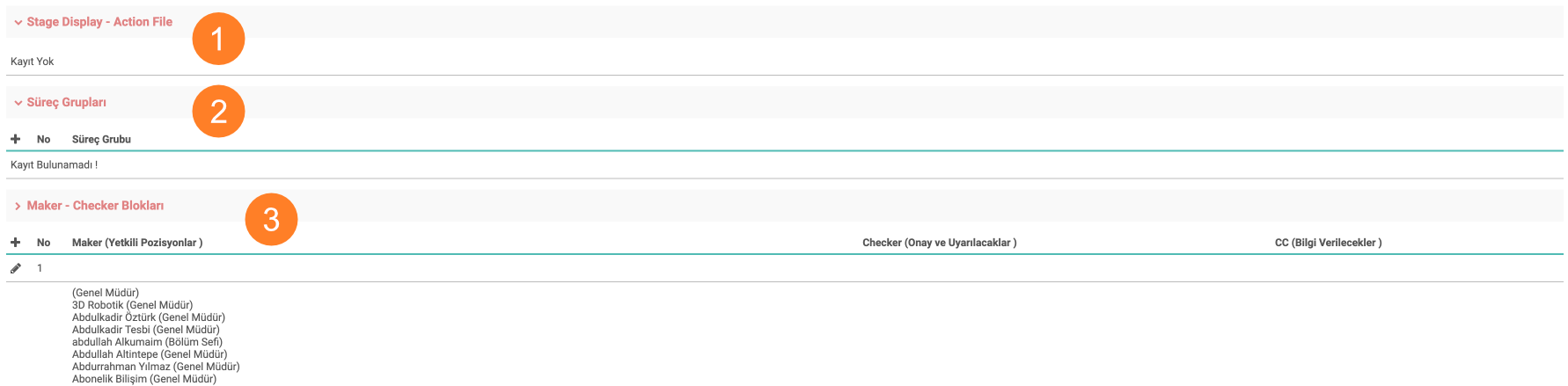
- Stage Display - Action File: “Display File” veya “Action File” yüklü ise bu blok altından bu dosyaların içerikleri görüntülenir.
- Süreç Grupları: Onay ve Uyarı mekanizmaları 2 yöntem ile çalıştırılabilir. Her defasında maker checker alanında güncelleme yapılmak istenmiyor ise süreç grupları kullanılabilir. Bunun için öncesinde süreç grupları eklenmiş olmalıdır. Süreç gruplarına örnek olarak “FAB Grubu, İK Grubu, Lojistik Grubu vb.” verilebilir. Her grubun yaptığı kayıtlar gruptaki kişilere gider. Süreç grupları aynı zamanda “FAB 1 ve FAB 2 , İK 1 ve İK 2 vb.” şeklinde ikiye ya da departman bazlı da ayrılabilir. “Süreç Grubu” kısmında “Maker”, “Checker” ve “CC” ler gruplara eklenerek grup halinde seçilir ve yetkilendirilirler. Eğer bütün süreçlerde birebir aynı adımlarla ilerleniyor ise süreç grubu oluşturulması her zaman daha faydalıdır. Bir süreç grubu birden fazla süreç ve aşama ile ilişkilendirilebilir. Süreç grubunda içerisinde yapılan değişiklik ilişkili olan bütün aşamalarda geçerli olur.
Dikkat: “Maker - Yetkili Pozisyonları”, “ Checker - Onay ve Uyarılacakları” ve “CC - Bilgi Verilecekleri” temsil eder. - Maker - Checker Blokları: “+” butonu ile “Yetki Grubu” modalı açılır. Maker, Checker ya da CC alanından işlem yapacak ya da uyarı alacak kullanıcılar seçilir. Seçim sonrası kaydedip modal kapadılktan sonra “Yetki Grubu” alanına kullanıcıları atar. "Kaydet” butonuna tıklanarak işlem tamamlanır.
Not: “Maker - Checker Blokları” ekleme işleminde üç şekilde ilerlenebilir.
1- Tüm yetkili kullanıcılar tek tek manuel bir şekilde seçilebilir lakin
2- Süreç Grupları oluşturup seçim yapılabilir.
3- Farklı farklı parametreler yaratarak kişiler ayrı ayrı ilerletilebilir. Örneğin; Bir aşamada Kaan Salı bir işlem yaptığında bunun Checkerı ve/veya CC si Ömer Turhan olurken, aynı aşamada Umay Kaya işlem yaptığında bunun Checkerı ve/veya CC si Nihan Ertuğrul olabilir.
Checkerda ismimiz tanımlı ise bu aşamada yapılan herhangi bir güncelleme “Uyarı ve Onaylar” yani Workflow sayfamıza düşer. Buradan onay veya red işlemleri ve yorum yapma işlemleri yapılır. Ayrıca “Tüm Uyarı ve Onaylar” yalnızca sisteme girildiğinde görülebilir yani maile düşmezler. Bir değişiklik bir kişiye bilgilendirme maili olarak da gitmesi isteniyor ise “CC” kısmına kullanıcı eklenmesi ve e-mail seçeneğinin seçilmesi unutulmamalıdır.
Belgeyi güncellemek istediğimde neden Aşamasız olarak geliyor?
Zaman içerisinde süreç/aşamalar değiştirilebilir, birleştirilebilir ya da silinebilir. Bu tarz durumlara ilgili belge süreç/aşama/durum "Aşamasız" olarak görünür. Aşamasız ifadesi var ise ilgili aşamanın silindiği ya da sayfaya daha sonrasında süreç/aşama fonksiyonu eklendiği anlaşılabilir. Aşamasız olan kayıtlar yetkiye bağlı olarak istenilen aşamaya çekilebilir.
Checker Güncelleme yetkisi olduğu halde neden süreç aşaması yetkisiz görünmektedir?
Süreç aşamalarında yalnızca checker yetkisi olan kullanıcılar, belge güncelleme işlemi için Workflow üzerinden belgeye geçiş yaparak güncelleme yapabilirler. Listeleme sayfasından doğrudan belgeye gidildiğinde maker yetkisi bulunmadığı için süreç aşaması yetkisiz görünecektir.
Süreç-aşama detayında onay mekanizmasının yapılandırılabilmesi için ne gerekir?
Süreç-aşam detayında page settings ayarlarında bulunan "Onay / Red Seçimi Yapılsın" select box'ının "evet" olarak işaretlenmesi gerekir.
Süreç Tasarımı Aşama Detayı'nda Süreç Grupları Nasıl Düzenlenir ?
Süreç Grupları " process.list_process_groups " fuseaction'ı üzerinden tanımlanır. Yetkili Pozisyonlar, Onay ve Uyarılacaklar, Bilgi Verilecekler set edilir. Aşama detayında tek tek maker ve checker ve cc kullanıcıları tanımlamadan süreç grubu üzerinden yetkilendirme sağlanmış olur.
Süreç Tasarımı Aşama Detayın'da İletişim Ayarları Ne İşe Yarar?
Süreç ve aşamalarda yaptığınız ayarlara göre workflow - chatflow kaydı oluşturmanızı sağlar. Ayrıca e-Mail ve sms göndermenizde bu alandaki checkbox seçimlerine bağlıdır.
Geri Bildirim
Süreç - Aşama İşleyişi
"QPIC-RS", "Süreç Aşamaları" ve "Uyarı ve Onaylar" bölümlerinin Satış Siparişleri üzerinde bütünsel olarak uygulanması ele alınmıştır.
Süreç Grupları
Workcube'ün çekirdeğinde iş akışlarını düzenleyen, yetki ve sorumluluklara göre fonksiyonları kullanıcılara paylaştıran Business Process Management bulunur. Süreçler de bu BPM altında yer alır. Süreçler Workcube formları içinde en kritik elementtir. Yapacağınız işlemin kontrolünü yapar, gideceği yönü belirler, uyarılar yapar, mailler atar yani işlemi yapıp yapamayacağınıza karar verir.
Workflow Designer
Workflow Designer; İşletmelerin hedef, sektör ve iş yapış şekillerini görsel hale getirebileceği, İş akış süreçlerini tanımlayacağı bir çizim aracıdır.
Uyarı ve Onaylar
Workcube süreç bazlı bir yapıya sahiptir. Bu süreçlerde kullanıcılar rol ve yetkilerine göre maker veya checker (Yapan veya Kontrol Eden) olarak yer alırlar. Süreç aşamalarının sağlıklı bir şekilde ilerlemesi ve tamamlanması için uyarı - onay mekanizması kritik bir öneme sahiptir.
Süreç Yönetimi ve İş Akışları
Workcube'ün çekirdeğinde iş akışlarını düzenleyen, yetki ve sorumluluklara göre fonksiyonları kullanıcılara paylaştıran BPM – Business Process Management vardır.
Süreçler
Düzenlenen Fonksiyon: Süreç aşaması sayfalarında checker onayı yapacak çalışan seçimi yapıldığında hata alınmasına neden olan durum giderilmiştir.
Değişen Süreç ve Aşamalar
Düzenlenen fonksiyon: İş süreçlerinde olan değişikliklerle birlikte zamanla kullanılmayan süreç ve aşamalar olabilir, bu durumda süreç ve aşamalarda değişiklik yapıldığında mevcut kayıtlardaki süreç seçeneği "Aşamasız" olacak şekilde görünmesi sağlandı.
İlgili belge de Aşamasız olarak görünüyor ise süreç ya da aşamanın silindiği anlaşılır hale geldi. Bu durumda olan kayıtların yetkili olunan farklı bir aşamaya alınabilmesi sağlandı.