Tamir-Bakım Fişleri
Bakım Fişi bakım sonucu yapılan masrafların kayıt altına alındığı sayfadır. Son derece basit kullanım özelliğine sahip olan bakım fişi ile masraflar boyutlandırılır. Böylelikle yapılan bakımlar masraflar üzerinden raporlandırılır.
Yol: PAM > Varlıklar > Tamir-Bakım > Tamir-Bakım Fişi Ekle
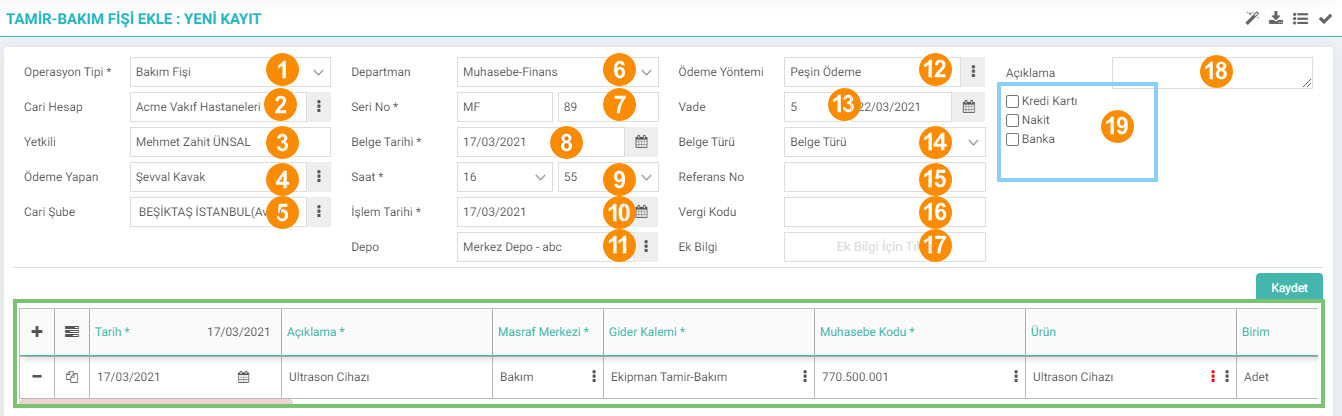
1-Operasyon Tipi: Bu alandan işlem tipinizi belirlemelisiniz.
2-Cari Hesap: Bakım fişinin kesileceği cari hesabı seçebilirsiniz.
3-Yetkili: Seçilen cariye bağlı olarak yetkili otomatik gelecektir.
4-Ödeme Yapan: Belgeyi oluşturan kişi otomatik olarak çıkacaktır. Değişiklik yapmak için yanında bulunan ikonu kullanabilirsiniz.
5-Cari Şube: Bu alandan seçilen carinin şubesini seçebilirsiniz.
6-Departman: Departman seçimi yapabilirsiniz.
7-Seri No: Kesilen bakım fişine sistem tarafından otomatik seri no atanacaktır.
8-Belge Tarihi: Belgeyi düzenlediğiniz tarihtir.
9-Saat: İşlemin gerçekleşeceği saati seçebilirsiniz.
10-İşlem Tarihi: İşlemin gerçekleşeceği tarihi seçebilirsiniz.
11-Depo: İşlemin gerçekleşeceği depoyu buradan seçebilirsiniz.
12-Ödeme Yöntemi: Peşin, Vadeli vb. şeklinde ödeme yöntemi seçebilirsiniz. Ödeme Yöntemleri, Kontrol Paneli > System > Parametreler > Ödeme Yöntemleri içerisinde tanımlanır.
13-Vade: Seçmiş olduğunuz ödeme yöntemine göre vade gelir.
14-Belge Türü: Bakım fişinin belge tipini bu alandan seçebilirsiniz. Belge Tipleri, Kontrol Paneli > System > Genel Ayarlar > Belge Tipleri içerisinde ayarlanır.
15-Referans No: Ek açıklama bilgisi
16-Vergi Kodu: Bu alandan vergi kodu tanımlayabilirsiniz.
17-Ek Bilgi: Bu alandan fişle ilgili ek bilgi tanımlaması seçebilirsiniz. Ek bilgiler, Parametreler > Ek Bilgiler içerisinde tanımlanır.
18-Açıklama: Kesilen bakım fişi ile ilgili açıklama girebilirsiniz.
19- Bu alandan ödemenin ne şekilde yapılacağını seçebilirsiniz. Kredi Kartı veya Nakit seçmeniz durumunda kasa, kart bilgisi seçebileceğiniz alanlar açılacaktır.
Tamir-Bakım Fişi Güncelleme Ekranı
Kesilen tamir-bakım fişlerini “Masraf ve Gelir Fişleri” sayfasından listeleyebilir ve yanında bulunan “Güncelle” ikonuna tıklayarak güncelleme ekranına gidebilirsiniz.
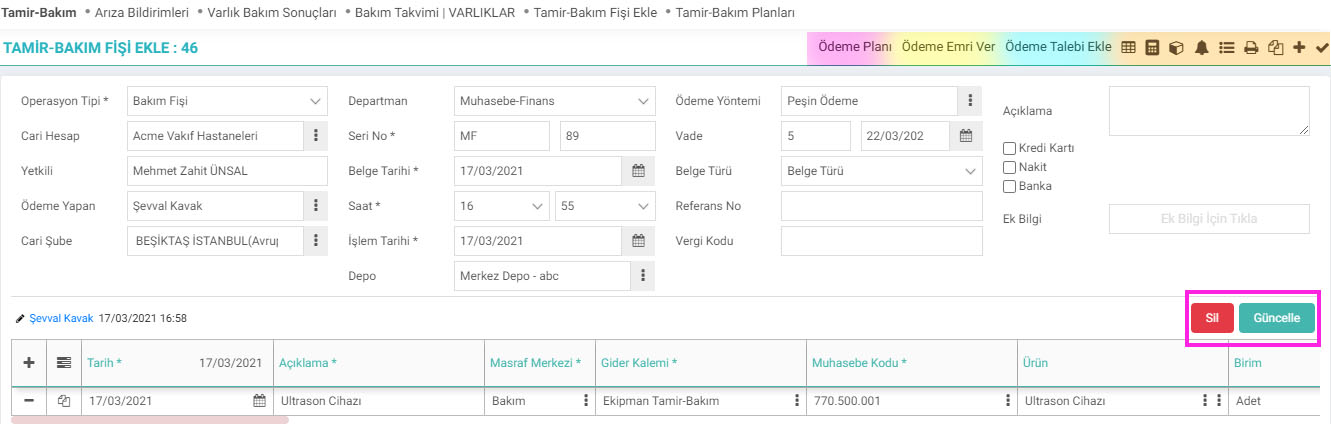
Ödeme Planı
Bu ikona tıklayarak belgeniz için ödeme planı oluşturabilirsiniz.

Ödeme Emri Ver
Bu ikona tıkladığınız takdirde sistem sizi Ödeme Emirleri ekranına yönlendirecektir.

Bu ekranda; dilerseniz filtreleyerek ya da tamamını görmek isterseniz filtreleme işlemi yapmadan “DÖK” butonuna tıklayarak seçili cariye ait ödeme emri verilmesi beklenen belgeleri listeleyebilirsiniz.
Ardından ödeme emri vermek istediğiniz belgenin başında bulunan kutucuğu işaretleyin. Finansal Özet alanında seçili belgeye ait finansal özetleri göreceksiniz. Siparişle ilişkilendirmek isterseniz ya da açıklama vb. eklemek isterseniz gerekli bilgileri doldurun ve “Ödeme Emri Ver” butonuna tıklayın. Belgenizin ödeme emri verilecektir.
Ödeme Talebi Ekle
Ödeme Talebi ekranı Ödeme Emri ekranı ile aynıdır. Ödeme Emri bölümündeki adımları aynı şekilde izleyerek sonucunda “Talep Oluştur” butonuna basın. Ödeme Talebiniz oluşturulacaktır.
Güncelleme ekranının sağ üstünde bulunan diğer küçük ikonlar yardımı ile Muhasebe Fişlerini, Hesap Ekstresini, Belge Detayını, Uyarıları görüntüleyebilir ve belgeyi yazdırabilir, kopyalayabilir vb. işlemleri kolaylıkla yapabilirsiniz.
Not: Tamir-Bakım Fişi kaydetmek için mutlaka bir bütçe kalemi seçilmesi zorunludur. Örneğin bir fatura kaydedilirken bütçe kalemi seçilmez. Faturada yer alan ürünlerin detayından yani arka plandaki tanımlardan yapılır. Fakat Tamir-Bakım fişi kaydetmek masraflara kayıt atmak yani doğrudan bütçeye bir sonuç kaydı girmektir.

Bakım sonucu çıkan masrafların kayıt altına alınması için kullanılır.
Bakım sonucu çıkan masrafların kayıt altına alınması için kullanılır.
Bu sayfanin cf_big_list_search'ü olusturulmustur.
Kaydedilen belgelerin çıktılarının alınması için kullanılır. Standart şablonlar seçilebilir ya da özel şablonlar eklenebilir, ayrıca şablonlar yetkiye bağlanabilir.
İş süreçlerinin tasarım ve akışlarını oluşturur.
x_select_branch Şube Seçilebilsin
x_select_project Proje Seçilebilsin
xml_acc_department_info Departman Seçilebilsin
x_is_required_physical_asset Fiziki Varlık Seçimi Zorunlu Olsun
x_is_project_priority Proje Öncelikli İşlem Yapılsın
x_is_add_position_to_asset_list Varlık Sorumlusu Harcama Yapan Olsun
x_row_copy_asset_info Satır Kopyalanırken Fiziki Varlık Bilgileri Taşınsın
x_row_copy_product_info Satır Kopyalanırken Ürün Bilgileri Taşınsın
x_row_project_priority_from_product Satırda Proje Seçilmeden Ürün Seçilemesin
x_row_workgroup_project Satırda Proje Seçilince İş Grubu Otomatik Gelsin
x_is_project_select Satırda Ürün Varken Proje Değiştirilebilsin
x_is_change_stopaj Stopaj Tutarı Değiştirilebilsin
xml_order_list_rows Satırlarda Öncelik Sıralaması
xml_tax_rate KDV %
xml_paper_no_control Aynı Seri-No Farklı Cariler İçin Kullanılsın mı?
x_kdv_add_to_otv ÖTV oranı, KDV Matrahına Eklensin
xml_satir_number Satırlardaki Tutarların Yuvarlama Sayısı
xml_genel_number Genel Toplam Alanındaki Tutarların Yuvarlama Sayısı
xml_control_payment_plan_status Ödeme Planı Otomatik Güncellensin
xml_exp_center_from_assetp Masraf Merkezi Fiziki Varlık Sorumlusundan Gelsin
is_default_employee Ödeme Yapan Alanına Sistem Kullanıcısı Gelsin
is_product_cost_default Ürün Fiyatı Ürün Maliyet Tutarından Gelsin
xml_upd_row_project Belgedeki Proje Satırlara Yansıtılsın
xml_upd_row_expense_center Satırlardaki Masraf Merkezi Projeye Bağlı Olarak Getirilsin
xml_discount İskonto Oranı ve İskonto Tutar Göster
xml_expense_center_budget_item Masraf/Gelir Merkezi Bütçe Kalemi İlişkisi Kullanılsın Mı
x_authorized_branch_department Masraf Merkezleri Yetkili Olunan Şubeler ve Departmanlara Göre Gelsin
xml_show_process_stage Süreç Gösterilsin mi?
xml_budget_row_date Bütçe işlemi satırdan yapılsın
xml_money_type Kur Tipi
x_kdv_add_to_oiv OIV Kdv matrahına dahil edilsin mi?
xml_row_project_is_required Satırda Proje Seçimi Zorunlu Olsun mu?
xml_row_work_is_required Satırda İş Seçimi Zorunlu Olsun mu?
xml_show_asset İlişkili Belgeler Görüntülensin
xml_show_warnings İlişkili Süreçler Görüntülensin
xml_invoice_mail WAI - Fatura E-Postası
xml_invoice_mail_folder_id WAI - Faturalar Google Drive Klasör ID
xml_drive_file_extensions WAI - Faturalar Google Drive Dosya Uzantıları
xml_copy_emails_to_drive WAI - Gmaildeki E-Postaları Google Drive'a Kopyala
xml_cari_autocomplete Cari Hesap AutoComplete Aktif Olsun
Tamir-Bakım fişi kaydetmek için bütçe kalemi seçilmesi zorunlu mudur?
Tamir-Bakım fişi kaydetmek için bütçe kalemi seçilmesi zorunludur. Tamir-Bakım fişi kaydetmek masraflara kayıt atmak yani doğrudan bütçeye bir sonuç kaydı girmektir.
Geri Bildirim
Arıza Bildirimleri
Arıza Bildirimleri periyodik bakım olmayan, arıza oluşunca yapılan bakım ve onarımları içerir. Fiziki, IT Varlıklar veya Araçlarda yaşanılan problemlerin izlenmesi özellikle Üretim İstasyon tarafında çok önemlidir.
Tamir-Bakım Plan ve Sonuçları
Tamir-Bakım Plan ve Sonuçları, fiziki varlıklarınız için düzenli bakım planları yapabilmenize ve yönetebilmenize imkan tanır. Yaptığınız bakım planlarını bakım takviminden kolaylıkla görüntülemenizi ve izlemenizi sağlar.