Tamir-Bakım Plan ve Sonuçları
Tamir-Bakım Plan ve Sonuçları, fiziki varlıklarınız için düzenli bakım planları yapabilmenize ve yönetebilmenize imkan tanır. Yaptığınız bakım planlarını bakım takviminden kolaylıkla görüntülemenizi ve izlemenizi sağlar.
Bu sayfalarla bakım planları oluşturabilir, oluşturduğunuz bakım planları ve bakım takvimi üzerinden kolaylıkla bakım sonuçlarını girebilirsiniz.
Şirket içerisindeki fiziki varlıkların, motorlu taşıtların ve IT varlıkların bakım planlarını bu modül üzerinden yapabilir aynı zamanda bakım takviminden aylık, haftalık ve günlük olarak görüntüleyebilirsiniz.
Not: Bakım Yönetimi kullanılmaya geçilmeden önce Kontrol Paneli > System > Parametreler içerisinde bulunan Fiziki Varlıklar ile ilgili şirket içerisinde kullanılacak tüm parametrik tanımların yapılması gerekmektedir.
Bakım Planları Listeleme
Yol: PAM > Varlıklar > Tamir-Bakım > Tamir-Bakım Planları
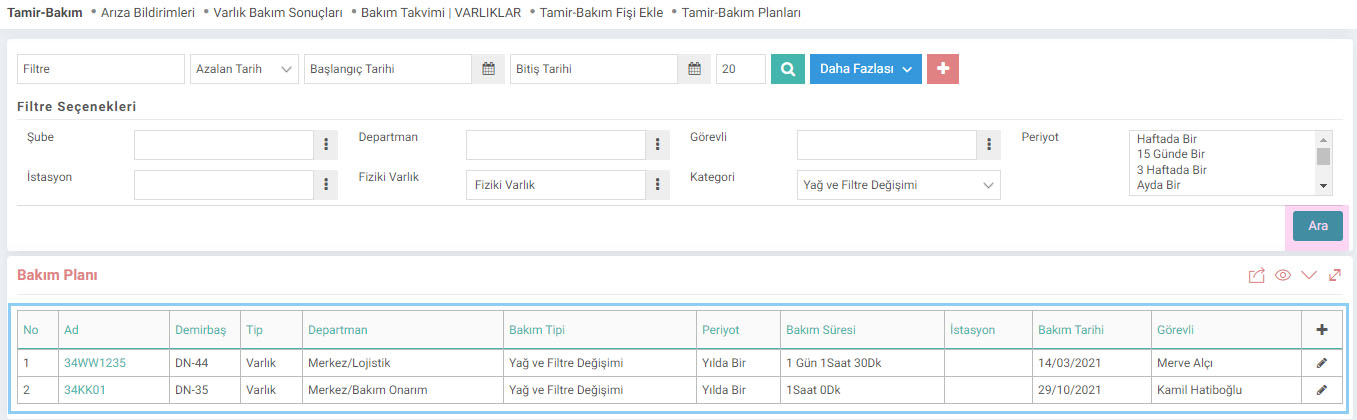
Başlangıç Tarihi: Kayıt tarihi buraya yazdığınız tarihte ve bu tarihten sonra olan bakım planları listelenir.
Bitiş Tarihi: Kayıt tarihi buraya yazdığınız tarihte ve bu tarihten önce olan bakım planları listelenir.
Periyot: Periyot alanında bu bakımın ne kadar aralıklarla yapıldığının bilgisini girerek arama yaptırabilirsiniz.
Yeni Bakım Planı Ekleme
Bakım planı kaydetmek için Bakım Planı sayfasındaki “+” butonuna tıklayın. Karşınıza Bakım Planı Ekleme sayfası gelecektir.

1-Varlıklar alanının yanındaki ikona tıklayın ve açılan listeden bakım planı ekleyeceğiniz varlığı seçin.
Not: Kontrol Paneli > System > Page Settings içerisinde XML ayarlarından “Varlıklara Bakım Eklensin mi?” seçeneği “Tümü” olarak işaretlidir. Varlıkların tümüne bakım eklenmesini istemiyorsanız bu seçeneği “IT Varlıklar”, “Fiziki Araçlar” ya da “Araçlar” olarak değiştirebilirsiniz.
2-Bakım Tipi varlıklar için tanımlanmış bakım tiplerinden birini seçmelisiniz. Bakım Tipleri, Parametreler > Bakım Tipleri sayfasından tanımlanır.
3-Tarih alanına bakım yapılacak tarihi kaydedin.
4-Görevli alanına bakımla ilgili görevliyi seçmelisiniz.
5-Periyot Süre alanından bakımın periyodu seçilir.
6-Periyot / Km alanına kaç km'de bir bakım yapılacaksa o km periyodu yazılır.
7-Süre alanından bakımın süreceği gün saat ve dakika bilgileri belirlenir.
8-İstasyon alanına bakımın yapılacağı istasyonu girebilirsiniz.
9-Süreç alanına bakım planı süreci ekleyebilirsiniz.
10-Açıklama alanına bakım planı ile ilgili açıklama yazabilirsiniz.
Alanları doldurduktan sonra “Kaydet” butonuna tıklayarak kayıt işlemini sonlandırın.
Bakım Planı Güncelleme
Bakım planında herhangi bir değişiklik yapıp güncellemek için bakım kayıtlarının sağındaki "Güncelle" ikonuna tıklamalısınız.

Bakım planı kaydettikten sonra ekran yukarıdaki gibi gelecektir. Bu sayfadan bakım sonucu girebilir ve görüntüleyebilirsiniz.
Bakım Sonuçları
Bakım sonuçları sayfası ilgili bakımların sonuçlarını eklemek için kullanılır Sayfa ilk açıldığında filtreleme sayfası olarak açılır.
Yol: PAM > Varlıklar > Tamir-Bakım > Varlık Bakım Sonuçları
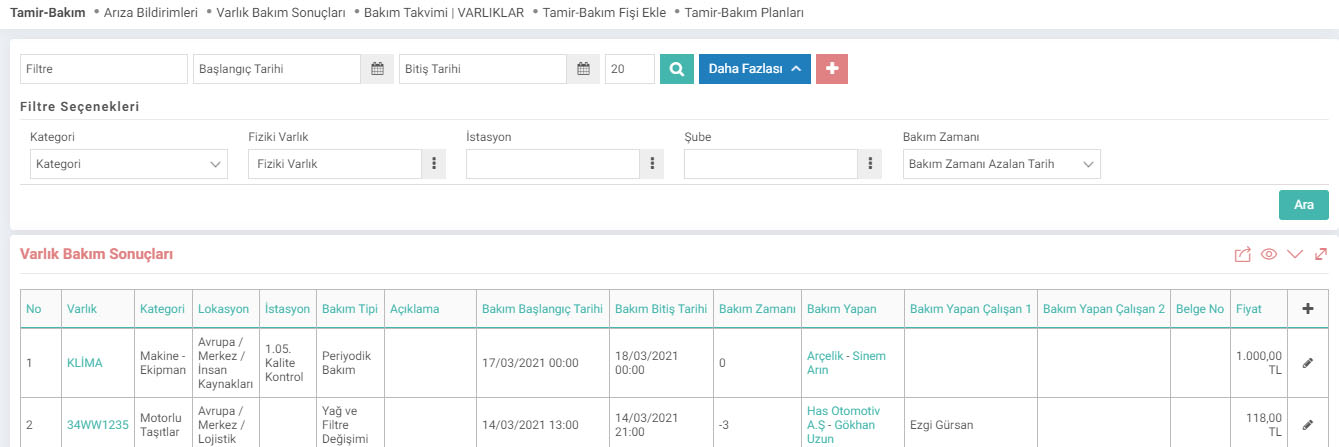
Bakım Zamanı alanı Bakım Bitiş Tarihi ile Bakım Başlangıç Tarihi arasındaki farkı gösterir.
En son yapılan bakımdan itibaren ne kadar süre geçtiğini görmek istiyor iseniz Sayfada bulunan XML ayarlarından “Liste Sayfasında Bakım Zamanına Bakım Bitiş Tarihi ile Bugünün Farkını Getir” evet olarak seçmeniz gerekir.
Yeni Bakım Sonucu Ekleme
Bakım sonucu ekleyebilmek için liste sayfasında bulunan “+” ikonuna tıklayın. Karşınıza Yeni Bakım Sonucu Ekleme ekranı gelecektir.

Bakım İşlem Tipi alanı varlık bakım tipi için kullanılır. “Yasal Bakım” seçilirse yapılan bakım varlığın yasal bakım süreci yapılmış demektir. Yasal ve Normal Bakıma göre bakım tipleri gelir. Aynı zamanda yasal Bakım seçildiği takdirde doldurulması için “Poliçe No” alanı gelecektir.
Tip: Kontrol Paneli > System > Parametreler > Bakım Tipi altından yapılan tanımlama da Yasal/Normal bakım işlem tipi olduğunu belirleyebilirsiniz.
Sigorta Ödemesi alanı yapılan bakımın sigorta ödemesi olup olmadığını belirtmek için kullanılır.
Bakım Kalemi alanı, bakım sonucu sayfasının alt kısmında bulunur. Bakım Kalemi eklemek için alanların sağ yanındaki "+" ikonuna tıklamalısınız.
Bakım Sonucu Güncelleme Sayfası
“Bakım Sonucu Güncelle” sayfasına ulaşmak için Bakım Sonuçlarının listelendiği sayfadaki kayıtların sağındaki “Güncelleme” ikonuna tıklayın.
Bakım Sonucu Güncelle Sayfası üzerinden bakımı yapılan varlığın bileşenleri var ise listelenir. Aynı zamanda bakım sonucu tamamlandıktan sonra belgeleri de eklenebilir.

Yapılacak bakımların sınıflandırılmasını sağlar.
Belge tipi/türü kavramı temel olarak Workcube üzerinde yapılan herhangi bir kaydın dayandığı kaynak belgeleri sınıflandırmak ve izlemek için kullanılır.
Yapılan bakımlarda yapılan işlemlerin sonuçlarını girmek için kullanılır.
Kaydedilen belgelerin çıktılarının alınması için kullanılır. Standart şablonlar seçilebilir ya da özel şablonlar eklenebilir, ayrıca şablonlar yetkiye bağlanabilir.
İş süreçlerinin tasarım ve akışlarını oluşturur.
xml_required_document_type Belge Tipi
xml_show_care_process_type_and_document_no Bakım İşlem Tipleri ve Belge No/ Poliçe No Gelsin
xml_add_station_info İstasyon Bilgisi Gelsin
xml_show_project Proje Gelsin
xml_show_care_employee Bakım Yapan Çalışan Gelsin
xml_show_care_employee2 Bakım Yapan Çalışan 2 Gelsin
xml_show_tax_expense Kdvli Toplam Tutar Gelsin
xml_show_is_guaranty Sigorta Ödeme Bilgileri Gelsin
xml_show_care_rows Bakım Kalemleri Gelsin
xml_datediff_finish_and_now Liste Sayfasında Bakım Zamanına Bakım Bitiş Tarihi ile Bugünün Farkını Getir
Bakım sonuçları listeleme sayfasında yer alan bakım zamanı nasıl çalışır?
Bakım zamanı alanı; bakım sonucu liste sayfasında yer alan "Liste Sayfasında Bakım Zamanına Bakım Bitiş Tarihi ile Bugünün Farkını Getir" xml seçimine bağlı olarak değişkenlik gösterir.
- Hayır seçilir ise bakım başlangıç tarihinden bakım bitiş tarihini çıkartarak (bakım başlangıç tarihi-bakım bitiş tarihi) gün-saat-tarih olarak getirir.
- Evet seçilir ise bakım bitiş tarihinden bulunduğunuz gün çıkartılarak (Bakım bitiş tarihi - bugün) gün bazında getirir. Ayrıca arama seçeneklerinde bakım zamanı filtresine Bakım Zamanı Artan/Azalan Tarih seçimleri eklenir.
Bakım Planlarında ilgili varlığa ait bileşenler nasıl eklenir?
Seçili varlığa ait bileşenleri bakım planında görüntüleyebilmeniz için ilgili varlığın fiziki varlıklar ekranındaki detay kaydında bileşenleri tanımlamanız gerekmektedir. Varlık detayında tanımlamadığınız taktirde bakım planında bileşen seçimi yapılamaz.
Bakım Sonuçları kaydederken ''belge tipi''ni nasıl eklerim?
Belge Tiplerinde seçim yapılabilmesi için Sistem > Sistem Yönetimi > Genel Ayarlar > Belge tipleri ekranında ilgili ekrana ilişkin fuseactionun tanımlanmış olması gerekmektedir.( fuseaction= assetcare.list_asset_care)
Geri Bildirim
Tamir-Bakım Yönetimi
Tamir-Bakım Yönetimi şirket içerisindeki makina, ekipman, motorlu taşıt ve IT varlıkların tüm tamir-bakım işlerinin merkezi olarak yürütülmesi amacıyla kullanılır. Araçtan bilgisayara, fiziki ve IT varlıklar ile ilgili her türlü ekipmanın planlı ya da plansız bakımları kayıt altına alınarak daha sonrasında raporlamaları yapılabilir. Varlıklar ile ilgili kapsamlı tamir-bakım yönetimi sunar.
PAM - Fiziki Varlık Yönetimi
PAM , şirket içerisindeki fiziki varlıkların, motorlu taşıtların ve IT varlıklarının kayıtlarının tutulması ve tüm tamir-bakım işlerinin merkezi olarak yürütülmesi amacıyla kullanılmaktadır. Araçtan, bilgisayara fiziki varlıklar ve IT varlıkları ile ilgili her türlü kayıt bu modülde tutulur. Sınırsız sayıda fiziki varlık ve IT varlığı kategorisi tanımlanabilir.
Makine-Ekipman ve Binalar
İşletmeler, Workcube üzerinde sahip olduğu veya kiraladığı makine ekipmanlarının listesini tutup, bu makine ve ekipmanlara yapılan periyodik bakım planları ile bunların sonuçlarını, makine ve ekipmanların satılması, iade edilmesi, farklı lokasyonlara transfer edilmesi gibi tüm hareketlerini kayıt ve kontrol altına alarak detaylı bir şekilde takip edebilirler.