Projeler
Workcube proje yönetiminde bir proje ile ilgili tüm bilgiler bir arada görülür ve proje ile ilgili tüm faaliyet ve kayıtlar tek bir merkezden yönetilir.
Yol: PMS > Proje Yönetimi > Projeler
Proje; belirlenen süre içinde ön görülen maliyet, öngörülen performans/teknoloji düzeyinde projeye sağlanan kaynakların etkin ve etkili kullanımı ile kabul edilebilir sonuçlar üreterek ulaşılmasıyla gerçekleştirilir.
Proje yönetimi; iş gücü, malzeme, zaman, para ve iletişim teknolojisi kaynaklarını kullanarak; tanımlama, planlama, liderlik, izleme, ve tamamlama işlerini yerine getirerek, belirlenen süre, maliyet, performans ölçütlerine uygun olarak yapılan faaliyetler bütünüdür.
Workcube proje yönetiminde bir proje ile ilgili tüm bilgiler bir arada görülebilir ve proje ile ilgili tüm faaliyet ve kayıtlar tek bir merkezden yönetilir. Workcube proje modülü, özellikle proje bazında mal ve hizmet üreten işletmeler için bütçe, fatura, harcamalar, genel muhasebe, stok, sipariş yönetimi, ödemeler, satınalma gibi diğer Workcube modülleri ile tam bir entegrasyon sağlar. Proje modülündeki bilgiler otomatik olarak diğer modüllere aktarılır ve bu sayede veri girişi belirgin bir biçimde azalmış olur. Aynı zamanda diğer modüllerdeki veriler kaydedilirken proje ilişkileri de kurulabilmektedir.
Projenin gerçekleşmesindeki, adam saat maliyeti, proje harcamaları, kullanılan materyaller ve diğer harcamalar için gerçekçi raporlar üretir. Fatura üretimi ve gelir tespiti için Workcube Anlaşma ve Fatura modülleri ile tam entegrasyon halinde çalışır.
Dikkat: Proje Yönetimiyle ilgili süreçlerin ve işlem kategorilerinin tanımlanması gerekmektedir. Süreçler için "Proje Yönetimi Süreçler" başlıklı yazı ve işlem kategorileri için "İşlem Kategorileri" başlıklı yazılar okunmalıdır.
Dikkat 2: Projeyle ilgili parametre tanımlamalarının yapılması gerekmektedir. "Proje Yönetimi Parametrik Tanımlar" başlıklı yazı okunarak bu tanımlamalar sırasıyla yapılabilir.
Dikkat 3: Sayfaların çalışma prensipleri arzu edildiği gibi ilgili sayfadayken page settings üzerinden değiştirilebilir. Bilgi için "Projeler XML Ayarları" başlıklı yazı okunabilir.
Projeler Listeleme
Sistem üzerindeki projeler çeşitli filtre seçenekleriyle ayrıştırılabilir. Bu filtre seçenekleri sırasıyla açıklayalım:
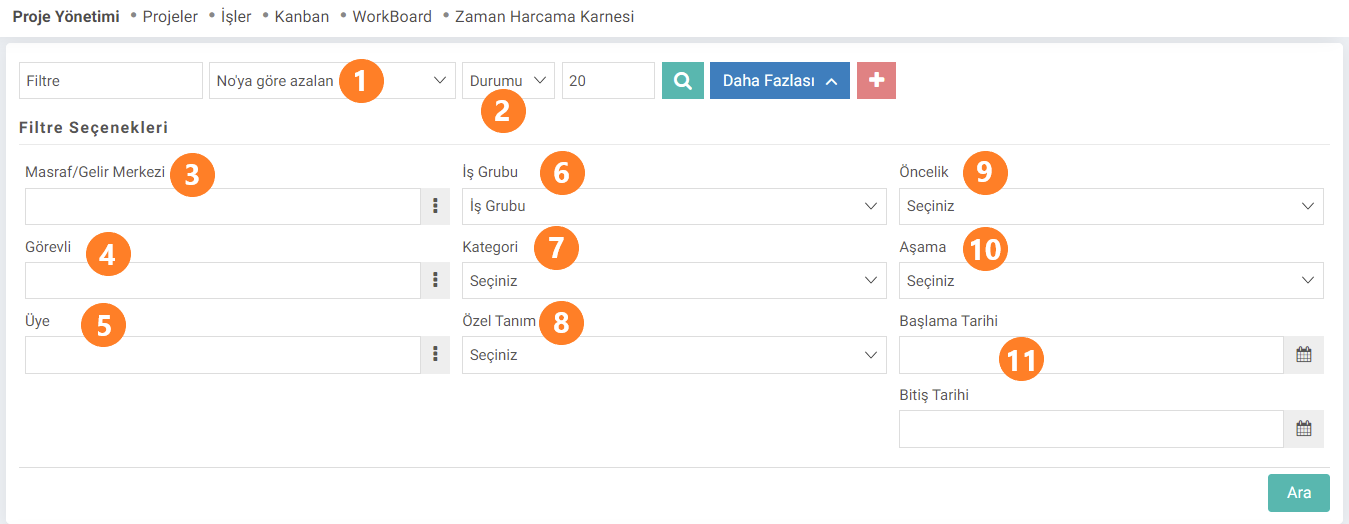
- Sıralama: Projelerin hangi sıraya göre listeleneceği bu alandan seçilir. Proje numarasına, adına ve başlangıç-bitiş tarihlerine göre sıralamalar yapılabilir.
- Durumu: Aktif ve Pasif olmak üzere projeler listelenebilir.
- Masraf/Gelir Merkezi: Burada seçilen masraf/gelir merkezinin bağlı olduğu bütün projeler listelenebilir.
- Görevli: Bir kullanıcı birden fazla projede görevli olabilir. Seçilen kullanıcının görevli olduğu projeler bu alandan listelenir.
- Üye: Kurumsal ve bireysel üyelere bağlı projeler vardır. Bu alan sayesinde üye bazlı projeler listelenebilir.
- İş Grubu: Burada iş grubunun bağlı olduğu projeler listelenir.
- Kategori: Kategori seçimine göre projeler listelenebilir.
- Özel Tanım: Projeler eklendikleri özel tanım kategorilerine göre listelenebilir.
- Öncelik: Her projenin ayrı bir öncelik kategorisi vardır. Bu önceliklere göre listeleme bu ekrandan yapılabilir.
- Aşama: Projeler bulundukları aşamalara göre listelenebilir.
- Başlama ve Bitiş Tarihi: Buradan seçimi yapılan başlangıç ve bitiş tarihi aralığındaki bütün projeler listelenir.
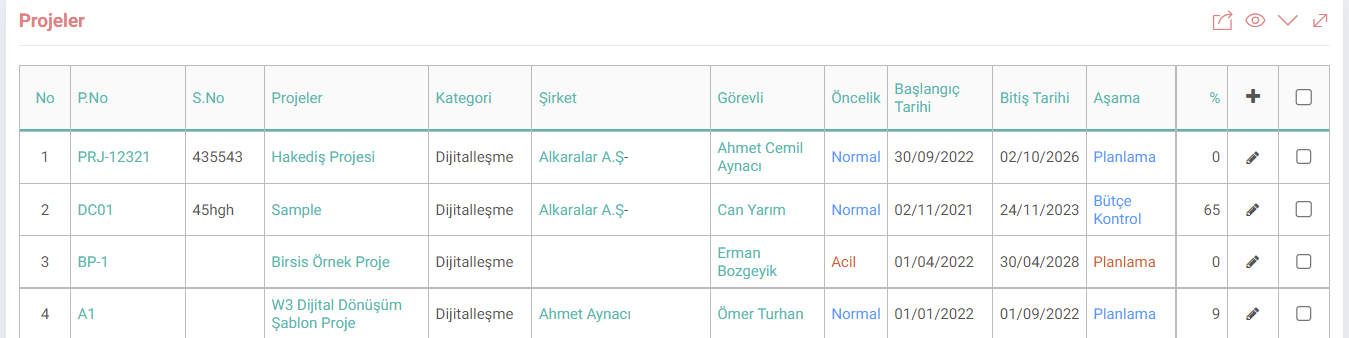
Projeler filtreleme seçeneklerine göre listelenir. Basket alanında proje numarası, sözleşme numarası, proje adı, kategorisi, şirketi, görevlisi, önceliği, tarihleri, aşaması ve tamamlanma yüzdesi yer alır.
Tip: Öncelik kategorileri parametresinde önceliğin rengi belirlenebilir. Aciliyet içeren önceliklerde kırmızı renk seçimi yapılırsa proje listelendiği zaman yöneticinin dikkatini çeker.
Proje Ekleme
Proje listeleme ekranında "+" ikonununa tıklanarak yeni bir proje eklenebilir. Proje açılırken detay verilebilecek birçok alan bulunmaktadır.
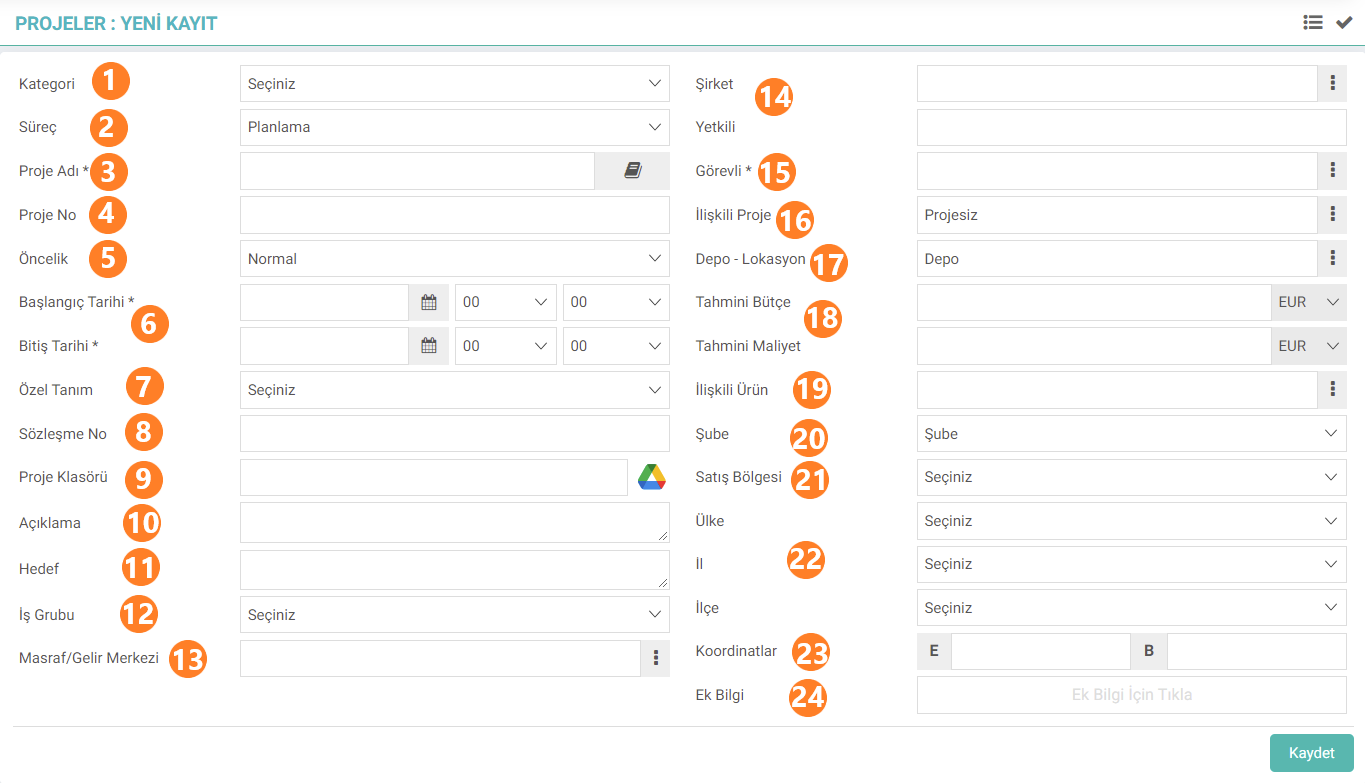
- Kategori: Projenin yer alacağı kategori seçilir. Örnek: Ar-Ge, destek, vb. Tip: Proje kategorileri Kontrol Paneli > BPM > Ana İşlem Kategorileri sayfasından tanımlanır. Proje kategorisinin yetkili pozisyon tipleri ve yetkili pozisyonları bu ekrandan eklenir.
- Süreç: Projenin yer alacağı süreç seçilir. Süreçler sayfasından projelerin süreç ve süreç adımlarının düzenlemeleri yapılabilir.
- Proje Adı: Proje adı belirlenir. Projenin diğer dillerdeki karşılıkları da bu alandaki sözlük butonuna tıklanarak girilebilir. Birden fazla ülkede çok dilli iş yapan kurumlar bu alanı kullanarak aradaki sınırları dijital olarak kaldırır. Böylece ortak sayfalarda çok dilli olarak çalışma fırsatına sahip olunur.
- Proje No: Projenin numarası belirlenir.
- Öncelik: Projenin diğer projelere göre önceliği belirlenir.
- Başlangıç - Bitiş Tarihi: Proje ne zaman başlayacak ve ne zaman bitecekse tarihler girilir.
- Özel Tanım: Projeyle ilgili özel bir tanım eklenmesi gerekiyorsa bu alandan eklenir.
- Sözleşme No: Projenin sözleşmesinin numarası burada yer alır.
- Proje Klasörü: Projeyle ilgili dijital varlıkların yer aldığı proje klasörü buradan eklenir. Buranın kullanımıyla ilgili "Google Drive - Workcube Entegrasyonu" başlıklı yazı okunarak daha fazla bilgi sahibi olunabilir.
- Açıklama: Projenin açıklaması bu alana girilir.
- Hedef: Projenin hedefi bu alandan verilir.
- İş Grubu: Projenin bağlı olduğu iş grubu seçimi buradan yapılır.
- Masraf/Gelir Merkezi: Proje bir masraf/gelir merkezine buradan bağlanabilir. Böylece projeyle ilgili finansal işlemlerin işleneceği merkez seçilmiş olur.
- Şirket - Yetkili: Projenin bağlı olduğu şirket seçilir. Şirketin yetkilisi Yetkili alanına otomatik olarak gelir.
- Görevli: Proje görevlisi/lideri seçilir. Bu kullanıcı projenin gidişatından ve yönetiminden sorumlu olur.
- İlişkili Proje: Eğer varsa projenin ilişkili olduğu proje seçilir.
- Depo - Lokasyon: Projeyle ilişkili bir depo - lokasyon varsa bu alandan seçimi yapılır.
- Tahmini Bütçe - Maliyet: Projenin toplam bütçesi ve maliyeti bu alanlara istenilen kur cinsinden girilir.
- İlişkili Ürün: Proje bir ürünü imal etmek için açılmış olabilir. Bu ürünle projeyi ilişkilendirmeyi kullanıcı bu alandan yapar.
- Şube: Projenin bağlı olduğu şube bu alandan seçilir.
- Satış Bölgesi: Projenin satış bölgesinin seçimi buradan yapılabilir.
- Ülke, İl, İlçe: Projenin yapıldığı veya ilgili olduğu ülke, il, ilçe bu alanlardan seçilir.
- Koordinatlar: Eğer istenirse projenin tam koordinatları enlem ve boylam olarak eklenebilir.
- Ek Bilgi: Projeyle ilgili ek bilgiler bu alandan girilir.
Dikkat: Projenin kategorisi, adı, başlangıç - bitiş tarihleri ve proje görevlisi alanları doldurulması zorunlu alanlardır.
Proje Güncelleme ve Takip
Bir proje oluşturulup başlanıldıktan sonra projenin yönetimi ve kontrolleri proje detay ekranından yapılır. Projeyle ilişkili bütün bilgiler bir sayfa üzerinden görülebilir. Proje görevlisinin projeyle ilgili bakabileceklerini 4 görsel üzerinden sırasıyla anlatalım.
İlk görselde "Proje Özet" ve "Görevler" alanları yer almaktadır.
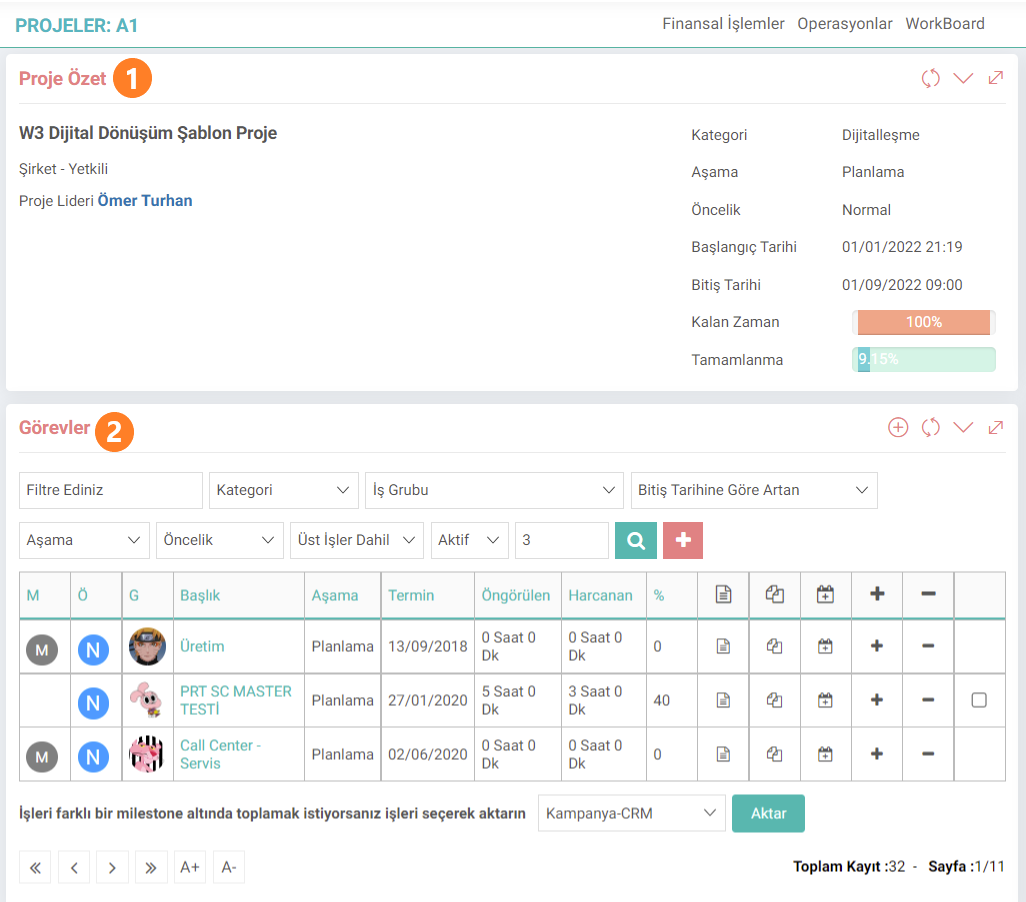
- Proje Özet: Bakılması gereken ilk alan özet alanıdır. Projenin adı, bağlı olduğu şirket, proje lideri, kategorisi, aşaması, önceliği, başlangıç - bitiş tarihleri, kalan zaman ve tamamlanma yüzdesi özet kısmında yer alır.
- Görevler: Görevler kısmından projeyle ilgili bütün işler çeşitli filtrelemeler yapılarak görüntülenebilir. "+" ikonuna tıklayarak hızlı bir şekilde projeye bağlı iş açılabilir. Bu alan sayesinde proje lideri projeyle ilişkisel işlerin durumunu görebilir. Böylece termin tarihi yaklaşmış işlerin görevlilerini uyarabilir.
Satırda işle ilgili malzemelerin eklenmesi, işi kopyalamak, planlanan zaman harcaması girmek, alt iş eklemek ve işi silebilmek mümkündür.
Aynı zamanda işin yer aldığı satırın sonundaki seçim kutusu işaretlenerek "Aktar" butonuna tıklandığından ilgili yere işler aktarılır.
Sayfanın devamında 6 tane daha alan vardır. Bu alanları da sırasıyla inceleyelim.
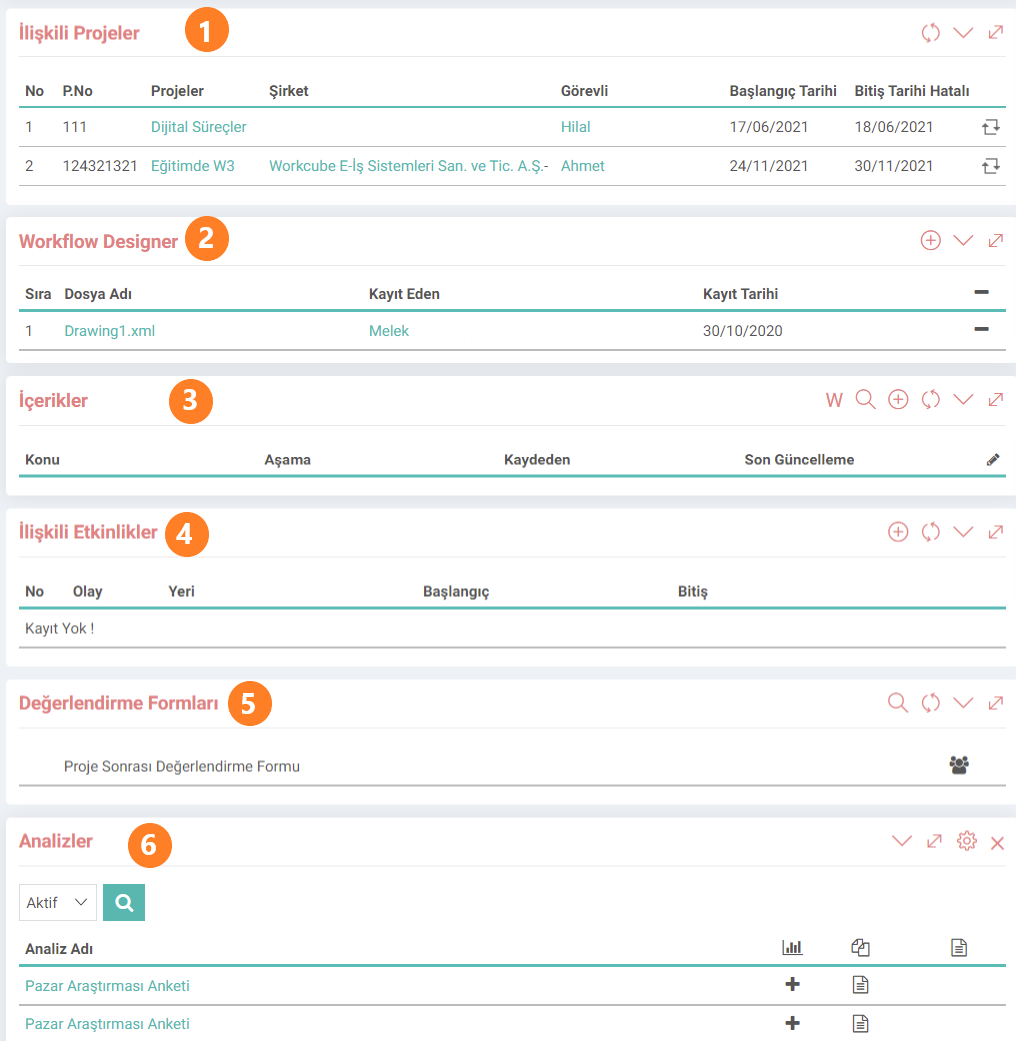
- İlişkili Projeler: Projenin ilişkili olduğu diğer projeler buraya gelir.
- Workflow Designer: Eğer projenin bir workflow'u varsa bu alandan eklenir. Bu alanın kullanımı için "Workflow Designer" başlıklı yazı okunabilir.
- İçerikler: Projeyle ilgili her türlü içerik bu alandan eklenebilir.
- İlişkili Etkinlikler: Projeyle ilişkili etkinlikler bu alandan eklenebilir.
- Değerlendirme Formları: Projeyi ilgilendiren bir değerlendirme formu bu alandan eklenebilir. Örnek: "Proje Sonrası Değerlendirme Formu" gibi bir başlığa sahip bir form oluşturulabilir ve ilgililer tarafından doldurulması sağlanabilir.
- Analizler: Projeyle ilgili analizler bu alandan eklenebilir. İstenilirse eklenmiş Google Forms üzerinden de analiz doldurulabilir. Analizler hakkında "Anket Yönetimi" başlıklı yazı okunarak daha fazla bilgi alınabilir.
Proje detay ekranında sağ üst tarafta birçok sekme yer alır. Buradaki sekmeleri sırasıyla inceleyelim.

- Finansal İşlemler: Projeyle ilgili yapılmış bütün finansal işlemler bu sekmeden kontrol edilebilir. Banka, kasa, çek, senet, bütçe vb. birçok finansal işlemin özeti burada yer alır.
- Operasyonlar: Projeyle ilişkili Malzeme ve İhtiyaç Planları, Fırsatlar, İç Talepler, Teklifler, Siparişler, İrsaliyeler, Faturalar, Üretimle ilgili birçok operasyonlar bu alanda yer alır. Projenin ilişkilendirildiği bütün operasyonlar görüntülenebilir. İlgili modüllerde yaptığınız kayıtlarda belge ve satır bazında proje ilişkilerini kurmanız ile belgeniz proje detayında operasyonlar alanında görüntülenebilecektir. Bu sekmeyle ilgili "Proje Altında Operasyonlar" ve "Proje İhtiyaç ve Malzeme Planları" başlıklı yazılar okunabilir.
- WorkBoard: Projenin workboard'una bu sekmeden ulaşılabilir. "Workboard" başlıklı yazı okunarak bu sayfayla ilgili bilgi alınabilir.
- Kanban: Projenin kanban'ına bu sekmeden ulaşılabilir. "Kanban" başlıklı yazı okunarak bu sayfayla ilgili bilgi alınabilir.
- Diğer: Diğer altında projeyle ilgili birçok işlem yapılabilir ve bilgiye ulaşılabilir. Bu sekmenin altında bulunanlar bir sonraki görsel altında anlatılacaktır.
- Sembol Sekmeler: Bu sekmelerle proje tarihçesine, proje ek bilgilerine, uyarılara ulaşılabilir. Aynı zamanda projenin çıktısını almak veya projenin kopyasını oluşturmak için de bu sekmelerden yararlanılır.
Diğer altında 13 tane sekme bulunmaktadır. Bu sekmeleri sırasıyla inceleyelim.
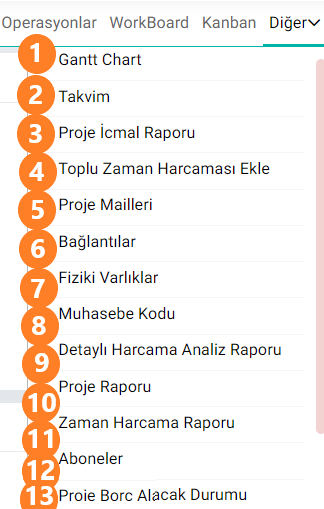
- Gantt Chart: Projenin Gantt Chart'ına buradan ulaşılır.
- Takvim: Projeyle ilgili ajanda kayıtları eklendiği zaman bu projenin takvimine bu sekmeden ulaşılabilir.
- Proje İcmal Raporu: Projeyle ilgili icmal raporuna buradan ulaşılır. Proje kapsamında gerçekleşen işlemlerin gelir-gider durumlarına göre kar-zarar bilgilerini gösterir. Raporda proje kategorisi, proje, dönem, iş grubu, tarih, durum bazında filtreleme yapılabilir.
- Toplu Zaman Harcaması Ekle: Projeyle ilişkili eğer toplu zaman harcaması eklenmek isteniyorsa bu sekmeden bu işlem yapılabilir.
- Proje Mailleri: Projeyle ilgili gelmiş mailler buraya ulaşır.
- Bağlantılar: Projenin sahip olduğu bağlantılar bu sekmeden düzenlenir.
- Fiziki Varlıklar: Projeyle ilişkili fiziki varlıklar vardır. Bu sekmeden düzenlenebilir.
- Muhasebe Kodu: Projenin muhasebe kodlarına bu alandan ulaşılır ve istenirse düzenlemeler yapılabilir.
- Detaylı Harcama Analiz Raporu: Projenin harcamalarıyla ilgili rapora bu sekmeden ulaşılır.
- Proje Raporu: Proje Malzeme ve İhtiyaç raporuna buradan ulaşılır. Bu rapor sayesinde proje lideri projenin tabiri caizse ekg'sini çeker.
- Zaman Harcama Raporu: Projeyle ilgili kim ne kadar süre harcamışsa zaman harcama raporundan bilgisi alınabilir.
- Aboneler: Projeyle ilgili abonelere bu sekmeden ulaşılabilir.
- Proje Borç Alacak Durumu: Projenin borç-alacak dökümüne buradan ulaşılır.
- MS Project Export: Projeyi csv formatında bu alandan sistem dışına çıkartmak mümkündür.
- Proje Sosyal Medya Hesapları: Projeye ait sosyal medya hesapları girilir. Öncesinde parametreler de yer alan "Sosyal Medya Kategorileri" tanımlanmış olmalıdır.
Proje detayında sağ tarafta bulunan 5 tane alan vardır.
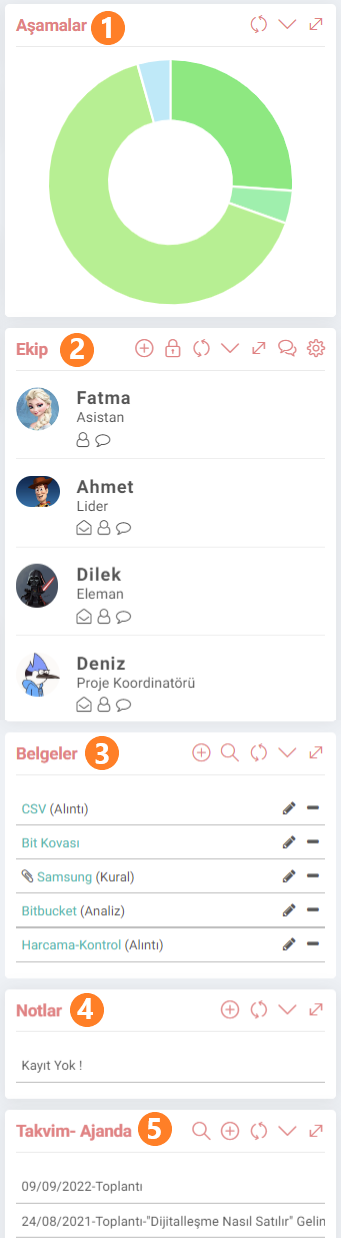
- Aşamalar: Projenin altında yer alan işlerin oldukları süreçler bu alanda grafik halinde yer alır. Tek bir bakışta ne kadar projenin planlama süreç aşamasında olduğunu, ne kadarının başlandığını ve bittiğini görebilmek mümkündür.
- Ekip: Her projenin bir ekibi vardır. Bu ekip sistem üzerindeki tanımlı kullanıcılardan eklenir ve projeyle ilgili bu kullanıcılara roller biçilir. Tip: Bu alandaki düzenlemeleri proje lideri yanı sıra Proje Ekip XML'i altında eklenmiş pozisyon ID'lere sahip kullanıcılar da yapabilir. Diğer kullanıcılar buraya erişip düzenleme yapamazlar.
- Belgeler: Belgeler ile projeyle ilişkili dijital varlıklar eklenebilir ya da sistemde dijital varlık yönetimi modülündeki belgeler proje ile ilişkilendirilebilir.
- Notlar: Projeyle ilgili notlar bu alandan girilebilir.
- Takvim - Ajanda: Projeyle ilişkili ajanda kayıtları buraya gelir. Aynı zamanda buradan direkt projeyle ilgili ajanda kaydı açmak da mümkündür.
Böylece proje yönetimiyle ilgili her yeri bütün detaylarıyla incelemiş olduk. Projeler sayfasını öğrendiğimize göre bundan sonra işler sayfasıyla ilgili "İşler" yazısının da okunması tavsiye edilir.

Ek bilgiler, ekranlar üzerinde yapılan kayıtlara ait, o kayda ilişkin detay ya da spesifik olarak eklenmesi gereken bilgiler için kullanılan bir fonksiyondur.
Tip alanından seçim yapılarak çeşitli sayfalara işleyişe özel parametrik tanımların yapılmasını sağlar.
Proje ile ilgili tüm bilgilerin bir arada görüntülenmesi, tüm faaliyet ve kayıtların tek bir merkezden yönetilmesini sağlar.
Proje ile ilgili tüm bilgilerin bir arada görüntülenmesi, tüm faaliyet ve kayıtların tek bir merkezden yönetilmesini sağlar.
İş süreçlerinin tasarım ve akışlarını oluşturur.
Kaydedilen belgelerin çıktılarının alınması için kullanılır. Standart şablonlar seçilebilir ya da özel şablonlar eklenebilir, ayrıca şablonlar yetkiye bağlanabilir.
Organizasyon Planlaması yapılırken grup başkanlığına, şirkete, şubeye, departmana veya projeye bağlı ekipler oluşturulur. Ekibe görev dağılımları yapabilmek için öncesine iş grupları oluşturulur ve iş dağılımlarının gruplanmasını sağlar.
Proje bazlı firmaların toplu olarak projelerini sisteme aktarmak için kullanılır.
Proje ile ilgili tüm bilgilerin bir arada görüntülenmesi, tüm faaliyet ve kayıtların tek bir merkezden yönetilmesini sağlar.
Proje ile ilgili tüm bilgilerin bir arada görüntülenmesi, tüm faaliyet ve kayıtların tek bir merkezden yönetilmesini sağlar.
xml_all_project Tümü Seçilsin
xml_show_responsible Görevli Alanı Varsayılan Olarak Dolu Gelsin
xml_is_project_analysis Projeden Analiz Girilsin Mi?
xml_is_analysis_link Analizde Detay Linki Olsun Mu?
xml_dsp_project_discounts Proje Bağlantıları Görüntülensin Mi?
xml_dsp_pro_relation_pro İlişkili Proje ve Bağlı İşleri Görüntülensin mi?
xml_dsp_pro_works_style İlişkili İşler Listesi Açık Gelsin mi?
xml_show_product İlişkili Ürün Gelsin mi?
xml_show_project İlişkili Proje Gelsin mi?
xml_is_stage_cat İş aşamaları Proje Kategorisine Göre Gelsin mi?
xml_is_stage_work_cat İş Kategorisi Süreç İlişkisi Kullanılsın mı?
xml_work_sort_type İşlerin Sıralanması
xml_change_complate_ratio İşlerin Yüzdesi değiştirilsin mi?
xml_show_work_category Proje Detayında İş Kategorisi Görüntülensin Mi?
xml_debit_credit_status Proje Detayında Proje Borç Alacak Durumu İconu Gelsin Mi?
xml_related_main_processes Proje Detayında İlişkili Ana Süreçler Gelsin Mi?
xml_show_actual_date Planlanan Sütunundaki Saat ve Gerçekleşen Sütunu Gelsin mi?
xml_control_project_emp Gant Şemasını Sadece Proje Görevlisi Düzenlesin
xml_control_change_graph Gant Şeması Üzerinde Değişiklik Yapılabilsin
xml_milestone_transfer Toplu Milestone İş Aktarımı Yapılabilsin mi?
xml_is_all_role Ekip Düzenleme Yetkisi olan Pozisyon Kod'ları giriniz. İnput - virgülle girilir.
xml_is_image İmajlar Box'ı Gelsin mi?
x_is_required_member Şirket- Yetkili Bilgileri Zorunlu Olsun Mu?
xml_project_name_autocomplete Proje Adı Auto Complete Çalışsın mı?
xml_coordinate İl,İlçe ve Koordinat Bilgileri Girilsin mi?
xml_pro_work_date Proje ve İş Tarih Aralığı İlişki Kontrolü Olsun?
xml_auto_sales_zone Ülke - Satış Bölgesi İlişkisi Kontrol Edilsin?
xml_is_stepbystep_imp Adım Adım Implementasyon Özelliği eklensin mi?
Proje Bağlantılarını kullanmak için ne yapılmalıdır?
- Carilerin risk ve çalışma bilgilerinde açık hesap limitleri tanımlanmalıdır.
- Marka bazlı ilerleniyor ise ürün detaylarında marka seçimleri yapılmış olmalıdır.
- Kullanılacak olan fiyat listeleri tanımlanmalıdır.
- Proje detayında proje bağlantılarında ilgili kriterler seçilmelidir.
- Ürün popup.larının xml ayarları yapılmalıdır.
- Basket şablonlarında düzenlemeler yapılmalıdır.
Kim Kimdir Sayfasındaki Kişi Bilgisi ve Proje Ekibindeki Kişi Bilgisi Neden Farklı Olur?
11 farklı faktörden birisi olan XML ayarları iki sayfada da kontrol edilmelidir. Bir sayfada XML ayarı farklıysa örnek olarak kişinin Wiki sayısı farklı gelebilir.
İş kopyalma ekranında neler yapılır?
Ana projeye ya dosyadan ya da projeden işleri aktarmak için kullanılıyor. İmport edilmek istenilen işlerin tarihlerini de ana proje başangıç/bitiş tarihi ile ekranda seçilen proje başangıç/bitiş tarihi arasında ki toplam günü bulup işin başangıç/bitiş tarihine ekleyip o şekilde işler import ediliyor.
Proje Ekibinde Kayıt Butonuna Tıklandığında Yetkiniz Yok Alerti Alıyorum, Neden ?
Kullanıcıların Proje Ekibini düzenleyebilmesi için;
Projeyi kaydeden kullanıcı olma şartı aranır veya Proje Ekibi XML ayarlarında bulunan "Ekip Düzenleme Yetkisi olan Rol ID'leri giriniz." seçeneğinde kullanıcın rol ıd'si girilmiş ise proje ekibini düzenleyebilir.
Ekip Box'ının Kullanıldığı Yere Göre Xml Ayarı Almasını Istiyoruz. Bunu Nasıl Yapabiliriz?
Ekip wigdetında xml pathi boş olursa sayfanın xml ayarları ile çalışır.
Proje ekibinin zaman harcamaları nasıl fatura edilir?
Proje detayında XML'e bağlı olarak ekip boxında ki + ikonuna tıklayın. Gelen popupta her bir ekip üyesinin birim bazında fiyatı ve fatura edilecek hizmet karşılığı belirlenir. Ayrıca her bir ekip üyesinin haftalık zaman ayırma taahhüdü de girilir.
Listeleme ekranlarında bulunan "En az bir alanda filtreleme yapmalısınız." uyarısı nasıl kaldırılabilir?
Sistem > Genel Ayarlar > Şirket Akış Parametreleri sayfasında "Liste Sayfaları Koşulsuz Çalışsın Mı?" checkbox'ı işaretlendiği takdirde listeleme sayfaları koşulsuz çalışacaktır.
Proje Detayında Bulunan Özel Tanım Alanı Nasıl Set Edilir?
Proje detayında bulunan özel tanım alanının set edilebilmesi için "settings.setup_special_definition" fuseaction'a gidilmeli ve proje tipinde yeni bir kayıt girilmelidir.
Projeleri listeleyebiliyorum ama detaylarına ulaştığımda yetki yok uyarısı veriyor. Neden olabilir?
Proje kategorilerine yetkiniz bulunmamaktadır. Kontrol Paneli > BPM > Ana İşlem Kategorilerinden yetki tanımları yapılırsa proje detaylarına girebilir.
PBS Nedir ?
Product Breakdown Structure kelimelerinin baş harflerinden oluşmaktadır. Bir PBS başlığı - kodu üretilecek gemide bulunan bir sistemi ifade etmektedir. Silah Sistemleri, Soğutma Sistemleri ,Sevk Sistemleri vb.. Kullanım Amaçları: PBS kodları üretilecek gemide bulunan herbir sistemi isimlendirdiğinden , bu sistemlere ait maliyet ve fiyatlandırma işlemleri bu kodlar üzerinden yürütülmektedir. Fiyat ve/veya Teklif verirken ,bir ihaleye girilirken, bütçeler belirlenirken PBS kodları kullanılır.
Proje bazlı borç alacak takibi yapabilmek için ne yapmam gerekir?
Seçtiğiniz cari üyeler adına yapacağınız tüm Giriş-Çıkış işlem tipleri * için kullandığınız ekranlarda bulunan " Proje " alanına ilişkili projeyide eklemeniz gerekir. Daha sonra borç / alacak dökümünü proje bazında almak istediğinizde ERP> Finans> Cari Hesap> Borç Alacak Dökümü ekranı açılır. Proje alanına takip yapmak istediğiniz proje seçilir ve listelenir.
Sistemde varolan projeler neden görüntülenmez?
Sistemde varolan projelerin görüntülenebilmesi için Kontrol Paneli > BPM > Ana İşlem Kategorileri sayfasında "Proje" seçildikten sonra yetkili alana kişi ya da pozisyon isimleri eklenip güncellenmesi gerekir.
Proje ile ilgili Masraf Fişleri nereden eklenebilir?
Finans Muhasebe > Masraf ve Gelir İşlemleri > Masraf Fişi sayfasında Proje seçilerek Proje ile ilgili Masraf Fişi oluşturulabilir.
Proje Kategorileri nereden tanımlanır?
Kontrol Paneli > BPM > Ana İşlem Kategorileri'nden Proje Kategorileri tanımlanabilir.
Geri Bildirim
Proje Raporları
Workcube PMS çözümüyle ilişkili standart raporlarda yedi tane rapor bulunmaktadır. Bu raporlar sayesinde projelerle ilgili durumların analiz edilmesi sağlanır.
Proje Aktarım
Proje bazlı iş yapan kurumlar Workcube kullanmaya başladıkları zaman bütün projelerini toplu bir halde aktarabilirler. Böylece sistemde her proje kaydını tek tek girmeye gerek kalmadan proje süreçleri sisteme alınmış olur.
Gantt Chart
Gantt Chart, proje yönetiminde zaman planlamasını sağlayan ve işlerin planlanan zaman aralıklarında ne durumda olmaları gerektiğini gösteren bir araçtır.
Alltogether
Alltogether Workcube iş ortaklarının, paydaşlarının ve müşterilerinin ortak çalıştığı bir platformdur. Bu platform üzerinden aboneler, projeler, görevler, çağrılar, ihaleler, fırsatlar, topluluk, forum ve ürünler işbirliği içerisinde iş ortakları tarafından yürütülür ve müşteriler gelişmeleri takip edebilir.
Proje Dashboard
Proje Dashboard ekranından sistem üzerindeki projelerin durumu tek bir sayfa üzerinden grafik veya tablo halinde incelenebilir.
Alltogether Proje Ekibi
Eklenen/Düzenlenen Fonksiyon: Alltogether proje ekibi sayfasının sütunlarında ve filtrelerinde düzenlemeler yapıldı.
Servis Başvuruları
Servis başvuru yeni kayıt sayfasında Bitiş Tarihi zorunluluğu XML parametresine bağlandı.
Proje ekibi güncelleme yetkisi özelliği geldi.
XML'e bağlı olarak proje detay sayfasında proje lideri dışında ekibin saat ve ücretlerini düzenleme yetkisi özel rol pozisyon ID'ler ile belirleneniyor.