Toplu Faturalama İşlemleri
Abonelik Yönetimi ile birden fazla aboneye bir defada otomatik fatura oluşturabilir, Aynı şekilde tek adım ile bu faturalar toplu bir şekilde e-Fatura ya da e-Arşiv fatura olarak kesilebilir. Aboneler üzerinden gerçekleştirilen tüm bu işlemler işletmeye ciddi anlamda zaman tasarrufu sağlar. Toplu faturalama işlemlerini yönetebilmek için mutlaka ödeme planları önceden tanımlanmış olmalıdır.
Faturalama İşlemleri, Toplu Fatura ve Grup Fatura olarak ikiye ayrılır.
Toplu Faturalama
Abone Toplu Fatura Oluşturma ekranı; Abonelik ile ilişkili olarak çalışır. Abonelerde tanımlanmış ödeme planlarından filtrede seçilen başlangıç ve bitiş tarihi arasına denk gelen tarihteki ödeme planı satırlarından, toplu faturalamaya dahil seçilmiş, faturalanmamış, tutarı sıfırdan büyük aktif abonelerin aktif ödeme planı satırları gelir.
Müşteri Tipi ve Ödeme Yöntemine göre filtreleme yapılabilir. Sonuçta dökülen listede hangi abonelerin hangi ödeme planlarına hangi koşullarda fatura kesilebileceği listelenir. Seçilen satırlara istinaden fatura tarihi, işlem tipi ve kur bilgisi girilerek faturalama yapılır.
Burada yapılan toplu işlem toplu faturalama listesine bir faturalama kaydı ve bilgisi atar, fakat koşullara göre farklı sayıda fatura oluşturabilir. Toplu faturalama listesinde kaç adet faturanın hangi koşullarda kesildiği takip edilebilir.
Bir toplu faturalama işlemi içerisinde faturalar bazı koşullara göre oluşturulur;
Listelenen ödeme planı satırlarından öncelikle tarihe bakılır, aynı sisteme ait farklı bir ödeme planı satırı bile gelmiş olursa -tarihleri farklıysa- her bir satır için ayrı bir fatura oluşturulur.
Ödeme yöntemi ve para birimi farklı olan her bir ödeme planı satırı için de yeni bir fatura oluşturulur. Fakat örneğin aynı aboneye ait aynı tarihteki aynı ödeme yöntemine sahip aynı para birimindeki birden çok satırlar aynı faturanın satırlarını oluşturabilir.
Grup Faturalama
Toplu Faturalama ile aynı ekranları kullanır. Grup Faturalama seçilirse faturalamanın yapılacağı cari seçilmek zorundadır. Buna istinaden fatura şirketi bu cari olan abonelerin faturalanabilecek (faturalandı bilgisi ayarlanmamış ve grup faturalamaya dahil seçenekleri seçili olan) satırları gelir. Bu satırlar ürün, birim, açıklama, para birimi ve indirime göre gruplanarak faturalama yapılır. "Grup faturalamada ortalama fiyat hesaplanmasın" seçeneğine göre de tutar gruplamaya katılabilir.
Faturalama
Toplu Faturalandırma fonksiyonu Abone Yönetimi modülünün önemli bir bileşenidir. Periyodik olarak ve toplu faturalandırma yapılmak istendiğinde SUBO > Abonelik > Abone Yönetimi > Faturalama İşlemleri ekranından “+” ikonuna tıklanarak açılan ekranda gerekli alanlar doldurulur.
Fatura Tarih alanında hangi dönemde kayıtlı abone faturalandırmalarını yapacaksanız o tarihi seçersiniz. Sistem diğer alanlardaki seçimlerinizi de göz önüne alarak, seçtiğiniz başlangıç ve bitiş tarihi arasındaki o güne kadar faturalandırılmamış tüm abone ödeme planı satırlarını listeler.
Örneğin; Ödeme planı içerisinde 01/11/2021 tarihli faturayı göndermeyi unuttuysanız Faturalama İşlemleri içerisinden listeleyip gönderebilirsiniz.
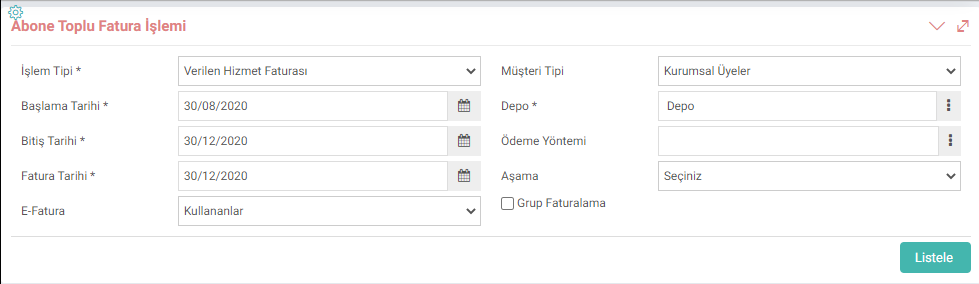
İşlem Tipi: Toplu faturalandırma işlem tipi burada seçilir. Örneğin; Toptan Satış Faturası - Perakende Satış Faturası gibi farklı işlem tipleri tanımlanabilmektedir. Bu listede, işlem tipinin gelmesi için tanımlar ekranında Abone yönetimi fuseactionı eklenmiş olması gerekir. Kullanım ihtiyacına göre işlem tiplerini çoğaltabilirsiniz. Fatura İşlem Tiplerinde action ve display filelar kullandığı ve Toplu Fatura ile tek tek kesilen fatura ekranları farklı olduğundan dolayı Toplu Faturalama İşlemleri için ayrı bir işlem tipi tanımlanması tavsiye edilir.
e-Fatura: e-Fatura kullanan ya da kullanmayan olarak seçip listeleme yapılır. Kullananlar seçildiği takdirde e-Fatura kullanmayan seçildiği takdirde e-Arşiv fatura kesebilirsiniz.
Grup Faturalandırma yapılmak istenirse bu kutucuk işaretlenmelidir. İşaretlendiği takdirde Cari Hesap seçilmelidir.
Not: Grup faturalandırma yapabilmek için ilgili abonenin faturaya konu ödeme planı satırlarında GF kutucuğunun önceden işaretlenmiş olması gerekir.
Başlama Tarihi, Depo, Aşama, Ödeme Yöntemi gibi alanlarda tercihe bağlı olarak belirlendikten sonra listeleme yapılır. Seçilen tarih aralığında oluşturulmayan tüm faturalar listelenir. Bu listeden faturalandırma yapılacak abone ve ödeme bilgilerini seçerek “Fatura Oluştur” butonuna tıkladığınızda sistem tüm seçili aboneler ve ödeme planı satırları için faturaları otomatik oluşturur.
Faturalama İşlemlerinde kur tipi, minimum fiyat gibi farklı fonksiyonlar seçilebilir.
Faturalarınızı oluşturduktan sonra “Faturalama İşlemleri” sayfasında “Ara” butonuna tıklayarak kaç adet fatura kestiğinizi ve bu faturaların toplam tutarını görüntüleyebilirsiniz. Faturaların yanındaki mavi “e” ya da “a” ikonuna tıklayarak e-Fatura ya da e-Arşiv fatura olarak yine aynı şekilde toplu bir şekilde gönderebilirsiniz, “-” ye tıklandığında ise ilişkili tüm faturalar silinir.
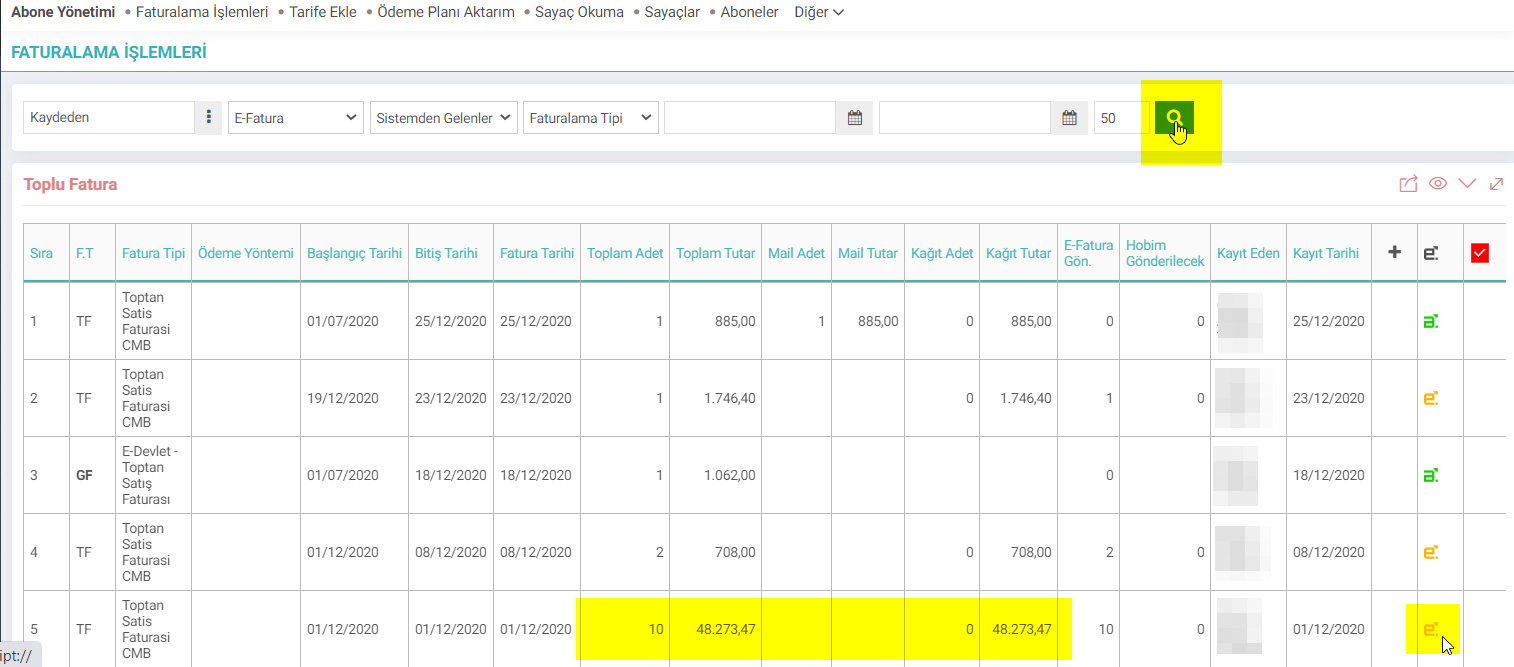
Oluşturduğunuz faturaları gönderdiğiniz takdir de “-” sil butonu gelmeyecektir.
Tip: Faturaları göndermeden önce kontrol etmek isterseniz ERP > Satış Dağıtım > Faturalar içerisinden kontrol edebilir, her bir faturada istediğiniz özel değişiklikleri yapıp kaydedebilir ve toplu fatura gönderme ikonuna daha sonra tıklayabilirsiniz. Yaptığınız güncellemeler toplu faturalandırma yapıldığında da aynen korunur. Dilerseniz oluşan faturalarda mavi “e” ikonuna tıklayarak faturalarınızı tek tek de gönderebilirsiniz.
Tip: Eğer tek bir abone için fatura kesecekseniz Ödeme Planı sayfasında sağ üstteki “Fatura Kes” ikonuna tıklayarak faturalandırma yapabilirsiniz. Kesmek istediğiniz ödeme planı satırlarını seçerek kaydet dediğinizde sizi otomatik olarak Satış Faturası ekranına getirir.

Abonelere ait toplu faturalama işlemlerini yaptığınızda Abone Ödeme Planı satırı faturalandı olarak görünür.
Ödeme planı detayından da ilgili faturaya ulaşabilir. Detayında e-Fatura veya e-Arşiv fatura görseline de ulaşabilirsiniz.


Birden fazla aboneye aynı anda toplu fatura ya da birden fazla aboneye eğer cariler aynı ise tek fatura da gruplama yaparak faturalın kesilmesini ve e-fatura/e-arşiv fatura olarak gönderilmesini sağlar.
Bu sayfanin cf_big_list_search'ü olusturulmustur.
x_hobim_stage_id Kaydedilecek hobim dosyasının hangi aşamada kaydedileceğini belirtir.
x_hobim_using Dış Kaynak Faturalama kullanılıyor
Oluşturulan toplu faturalarda sil butonu neden gelmez?
SUBO > Abonelik > Abone Yönetimi > Faturalama İşlemleri
Oluşturulan toplu faturalarda sil butonu gelmesi Fatura modülünde power user olma yetkisine bakar. Fatura da power user yetkisi verilir ise sil butonu gelecektir.
Faturaların detayında gidilmeden faturalar e-fatura olarak gönderilebilir mi?
Listede bulunan faturaları mavi “e” ikonuna tıklayarak faturalar tek tek gönderilebilir.
Faturaları göndermeden önce kontrol işlemleri nereden yapılır?
Faturaları göndermeden önce kontrol etmek isterseniz ERP > Satış Dağıtım > Faturalar içerisinden kontrol edilebilir, her bir faturada istediğiniz özel değişiklikleri yapıp kaydedebilir ve toplu fatura gönderme ikonuna daha sonra tıklayabilirsiniz.
Tek bir abone için fatura kesme işlemi nasıl yapılır?
Ödeme Planı sayfasında sağ üstteki “Fatura Kes” ikonuna tıklayarak faturalandırma yapabilirsiniz. Kesmek istediğiniz ödeme planı satırlarını seçerek kaydet dediğinizde sizi otomatik olarak Satış Faturası ekranına getirir.
Grup Faturalandırma işlemi yapılamıyor?
Grup faturalandırma yapabilmek için ilgili abonenin faturaya konu ödeme planı satırlarında GF kutucuğunun önceden işaretlenmiş olması gerekir.
Geri Bildirim
Fatura Ödeme Planı İmport
Firmalar, oluşturmuş olduğu faturalar için Ödeme Planlarını sisteme aktarmak istediğinde Fatura Ödeme İmport ekranı ile aktarım yapılır.
Tahsilat ve Otomatik Ödeme Alımı
Otomatik Sanal POS, abonelik sistemiyle çalışan firmalarda, müşteri faturalarının kredi kartlarından tahsil edilmesi için yapılmıştır.
Abonelik Taahhütlü Kampanya Yönetimi
Abone Taahhütlü Kampanya Yönetimi, Abonelik sistemiyle çalışan firmaların, düzenledikleri kampanyalara ilişkin koşullarını, müşterinin ödeme planına yansıtmak amacıyla kullanılır.
Abone Yönetimi
Abonelik modülünde işlem yapabilmek için modülde, süreçlerde ve işlem kategorilerinde yetkiniz olmalıdır.
Abonelik Hizmet ve Fiyatlaması (Ödeme Planı)
Destek hizmeti, okul taksidi, bakım hizmeti gibi ister sabit miktarlarda sabit aralıklarda, ister değişken miktarlarda değişken aralıklarda yaptığınız tüm ödemeler için ödeme planları oluşturulur. Yapılan anlaşmalara istinaden de aylık, 3 aylık ya da yıllık olarak ödeme seçenekleri oluşturulabilir.