Çağrı Merkezi Başvuruları
Çağrı merkezi, işletmelere gelen şikayetleri, öneri ve istekleri değerlendirip çözüme ulaştıran, ilgili birimlere sevk eden departmandır.
Yol: CRM > Servis-Garanti > Call Center > Çağrı Merkezi Başvuruları
Call Center kapsamı geniş bir sayfadır. Sektöre ve kullanımınıza göre değişkenlik gösterir.
Teknik Servis olduğunuzu düşünelim; Gelen çağrı kaydını inceledikten sonra kullanım yardımı mı yoksa hata mı ayrımını yapabilir. Eğer sorun var ise bu çağrıyı servis talebine dönüştürebilir ve ilgili birimi yönlendirebilirsiniz.
Eğer bir kampanya yaptıysanız dönüşleri Call Center üzerinden alabilir ve çağrıya göre fırsatlar oluşturabilirsiniz.
Workcube, Call Center çalışanlarının hızlı biçimde müşteri, servis, garanti ve destek hesapları vb. bilgilere ulaşmalarına, satış fırsatı kaydetmelerine, sipariş almalarına, soru ve problemleri cevaplamalarına, hata/sorunları kayıt altına almalarına, çapraz ve dikey satış geliştirmelerine imkan tanıyan özel bir ara yüz sunar.
Not: Tüm işlemlerin öncesinde Kontrol Paneli > System > Parametreler içerisinde Call Center ile ilgili tüm parametrik tanımlamaların yapılması gerekmektedir. Call Center Page Settings ve Call Center Parametrik Tanımlamalar dokümanlarını inceleyebilirsiniz.
Başvuru Listeleme
Çağrı Merkezi Başvuruları sayfasında filtreleme alanlarını kullanarak başvurular arasında listeleme yapabilirsiniz. “Daha Fazlası” butonuna tıkladığınız takdirde filtreleme seçenekleri genişleyecektir.
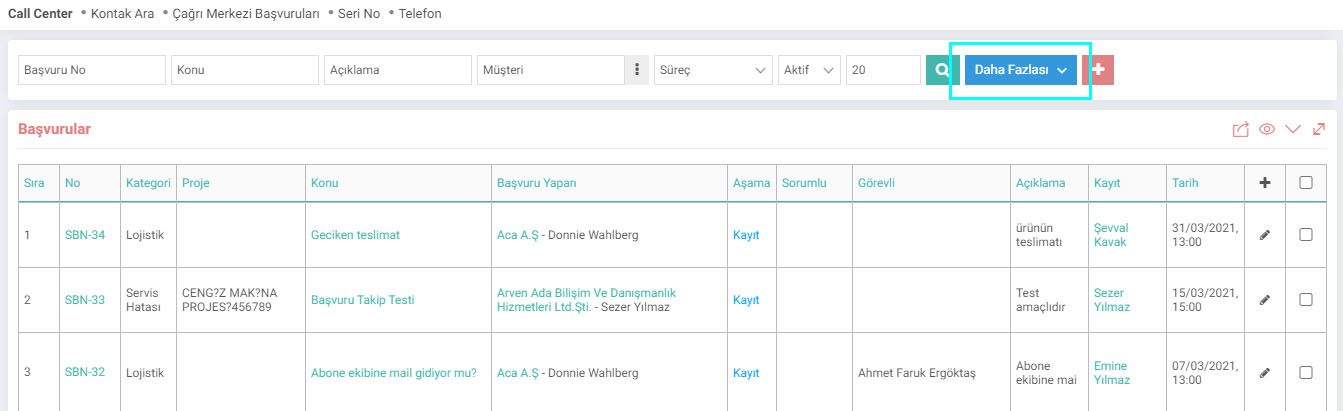
Başvuru numarasına veya konusuna tıklayarak başvuru detayına gidebilirsiniz. Yeni başvuru eklemek için “+” ikonuna tıklayabilir ve başvuruyu güncellemek için satır sonunda bulunan “Güncelle” ikonuna tıklayabilirsiniz.

Başvuruların sonunda bulunan kutucuğu seçip işaretli ikona tıklayarak başvuruyu excel, word, pdf şeklinde indirip yazdırabilir, mail gönderebilir ve Workcube Output Center’a gönderebilirsiniz.
Başvuru Kaydetme
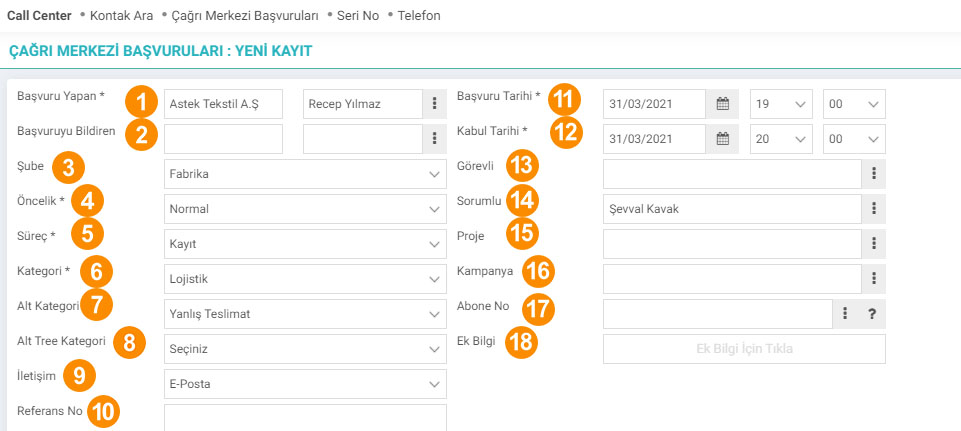
1-Başvuru Yapan: Başvuruyu yapan cari seçilir.
2-Başvuruyu Bildiren: Bildiren kişi cariden farklı ise bu alandan seçilebilir.
3-Şube: Başvurunun geldiği şube seçilir.
4-Öncelik: Başvurunun aciliyeti belirlenir.
5-Süreç: Başvurunun hangi aşamada olduğunu buradan anlayabiliriz. Örneğin; Açık, talep alındı, bilgilendirme yapıldı vb.
6-Kategori: Başvurunun kategorisi seçilir.
7-Alt Kategori: Başvuru için seçilen kategorinin alt kategorisi belirlenir.
8-Alt Tree Kategori: Seçilen alt kategorinin tanımlanmışsa alt ağaç kategorisi seçilir.
9-İletişim: Başvuru süreci boyunca kullanılacak iletişim yöntemi seçilir.
10-Referans No: Referans numarası eklenebilir.
11-Başvuru Tarihi: Kaydın gerçekleştiği tarih olarak atanır.
12-Kabul Tarihi: Kaydın gerçekleştiği tarih olarak atanır.
13-Görevli: Görevli tanımlanan alandır.
14-Sorumlu: Seçilen carinin detayında bölge tanımlı ise o bölgenin sorumlusu gelir.
15-Proje: Başvuru bir proje ile ilişkiliyse proje seçilir.
16-Kampanya: Başvuru bir kampanya ile ilişkiliyse kampanya seçilir.
17-Abone No: Abone numarası seçilir.
18-Ek Bilgi: Başvuru ile ilgili ek bilgi tanımlaması yapılabilir. Ek bilgiler, Kontrol Paneli > System > Parametreler > Ek Bilgiler sayfasından yönetilir.
İlgili alanlar doldurulduktan sonra alt tarafta bulunan metin kutusuna başvurunun detayları yazılır;

Başvuru Detay/Güncelleme;
Gelen başvurular “Başvurular” sayfasında listelenir. Başvuruyu güncellemek için satır sonunda bulunan “Güncelle” ikonuna tıklayabilirsiniz. Karşınıza başvurunun detay sayfası gelecektir.
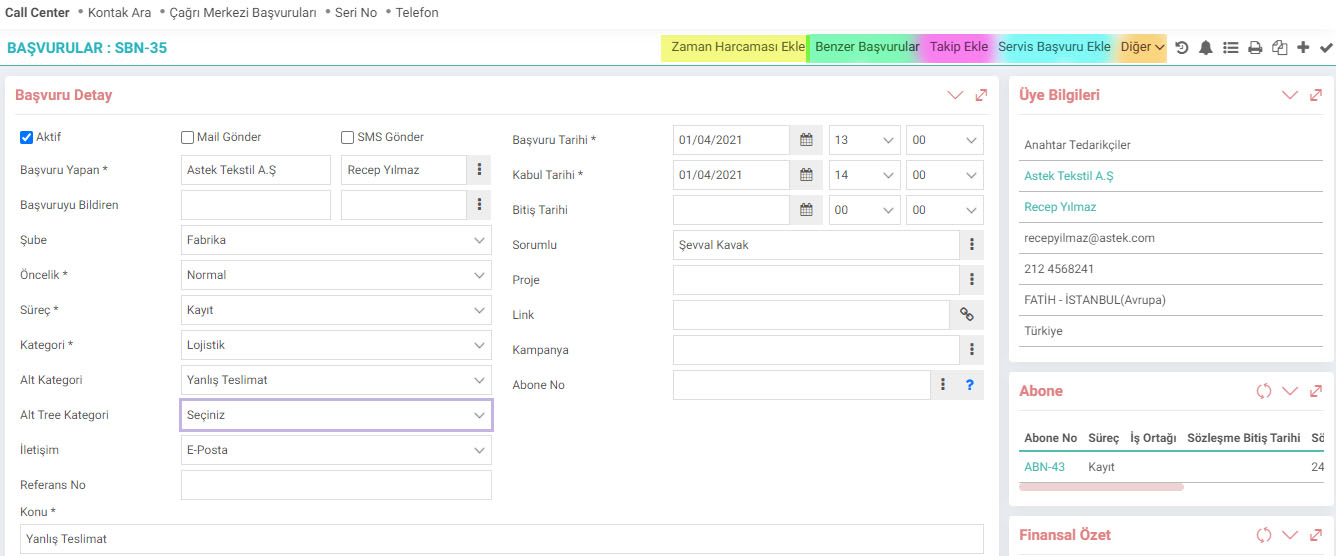
Sağ üstte bulunan linkler yardımıyla şu işlemleri yapabilirsiniz;
Zaman Harcaması Ekle;
Zaman harcaması girerseniz başvuruda ki cariye, aboneye, projeye zaman harcaması kaydı atar. Bu sayede müşteri için harcanan zamanı görebilirsiniz.
Benzer Başvurular;
Benzer başvurular linkine tıkladığınızda açılan popuptan başvuruya benzer olan çağrıları görebilirsiniz. (Konu adı ile benzer olan çağrıları getirir.)
Takip Ekle;
Bu alandan başvurunun durumu ile ilgili takip notları girilir. Girilen takip notları sayfanın alt kısmında görüntülenir.
Servis Başvurusu Ekle;
Bu link sizi “Servis Başvurusu Yeni Kayıt” ekranına yönlendirir. Buradan servis kaydı açabilirsiniz.
Fırsat Ekle;
Diğer > Fırsat Ekle linkine tıklayarak başvuru ile ilgili fırsat kaydı oluşturulabilir. Eklenen fırsatlar sayfanın sağ alt kısmında bulunan “İlişkili Fırsatlar” bölümünde yer alır.
Sayfanın sağ kısmında ise başvuruyu yapan üyenin “Üye Bilgileri” yer almaktadır. Hemen altında “Abone Bilgileri" ve “Finansal Özet” alanları yer alır.
Belgeler bölümünde “arama” ikonuna tıklayarak Dijital Varlıklarda yer alan bir belge ile çağrıyı ilişkilendirebilir veya “+” ikonuna tıklayarak yeni bir belge eklemek üzere Dijital Arşive yönlendirilirsiniz.
İlişkili Fırsatlar bölümünde ise eklenen fırsatlar görüntülenir.

Sayfanın alt bölümü başvuru ile ilgili takipleri ve işleri göstermektedir;
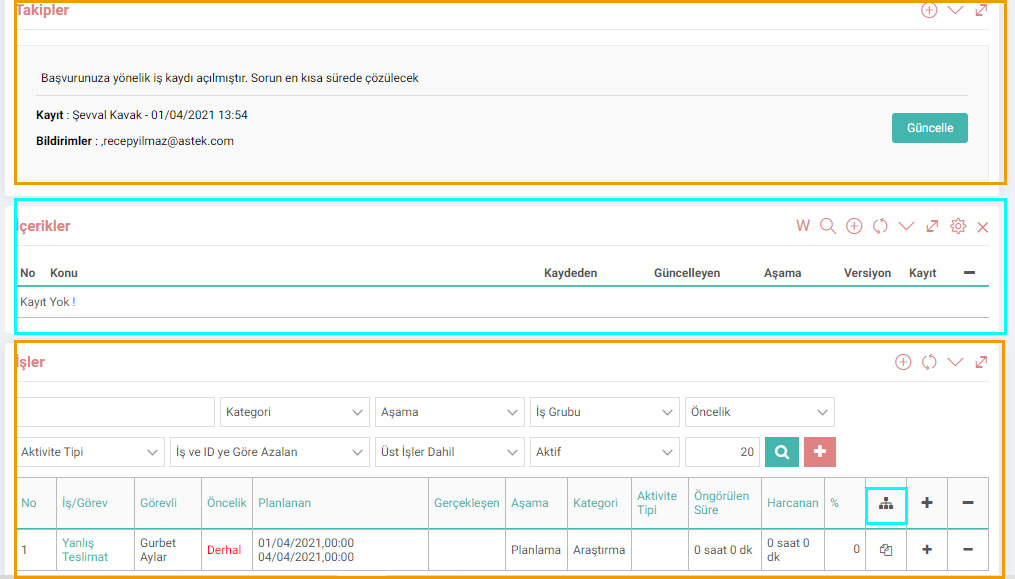
Takipler;
Bu alandan başvuruya yönelik girilen takip notlarını görüntüleyebilirsiniz. “+” ikonuna tıklayarak yeni bir takip girebilirsiniz.
İçerikler;
“Arama” ikonuna tıklayarak başvuruyu bir içerik ile ilişkilendirebilir veya yeni bir içerik eklemek isterseniz “+” ikonuna tıklayabilirsiniz.
İşler;
Bu alandan başvuru ile ilgili iş kaydı açabilir ve açılan iş kaydının durumunu gözlemleyebilirsiniz. Daha önce açılan bir iş kaydı ile ilişkilendirmek için işaretli ikona tıklayın.
Çağrı Merkezi Dashboard
Yol: CRM > Servis-Garanti > Call Center > Çağrı Merkezi Dashboard
Çağrı Merkezi Dashboard, başvurular ile ilgili göstergelerin yer aldığı bir paneldir. Seçilen tarih aralığında aşağıdaki sorulara yanıt verir;
Hangi aşamalarda kaçar tane başvuru geldi?
Hangi kategorilerde kaçar tane başvuru geldi?
En çok başvuru yapan üye kim?
En çok başvuru gelen proje hangisi?
Başvurularda kimler görevli?
Başvurularda harcanan zaman ne kadar?


Belge şablonları bilgi kayıt, ekleme, cevap ve takip notlarının hızlı, kolay ve standart kalitede girilmesini sağlamak amacıyla kullanılır.
İşlerin önem düzeyine göre sınıflandırılması için tanımlanır.
Çağrı Merkezi başvurularında kırılım kullanarak sınıflandırmak yapmak için kullanılır. Öncelikle şikayet kategorileri tanımlanmalıdır.
Çağrı Merkezi başvurularında kırılım kullanarak sınıflandırmak yapmak için kullanılır. Öncelikle şikayet alt kategorileri tanımlanmalıdır.
Çağrı merkezi başvurularında ilgili başvuruyu sınıflandırmak için kullanılır.
Ek bilgiler, ekranlar üzerinde yapılan kayıtlara ait, o kayda ilişkin detay ya da spesifik olarak eklenmesi gereken bilgiler için kullanılan bir fonksiyondur.
Call Center çalışanlarının hızlı biçimde müşteri, servis, garanti ve destek hesapları vb. bilgilere ulaşmalarına, satış fırsatı kaydetmelerine, sipariş almalarına, soru ve problemleri cevaplamalarına, hata/sorunları kayıt altına almalarına, çapraz ve dikey satış geliştirmelerine imkan tanıyan özel bir arayüz sunar.
Call Center çalışanlarının hızlı biçimde müşteri, servis, garanti ve destek hesapları vb. bilgilere ulaşmalarına, satış fırsatı kaydetmelerine, sipariş almalarına, soru ve problemleri cevaplamalarına, hata/sorunları kayıt altına almalarına, çapraz ve dikey satış geliştirmelerine imkan tanıyan özel bir arayüz sunar.
İş süreçlerinin tasarım ve akışlarını oluşturur.
Kaydedilen belgelerin çıktılarının alınması için kullanılır. Standart şablonlar seçilebilir ya da özel şablonlar eklenebilir, ayrıca şablonlar yetkiye bağlanabilir.
x_show_authorized_stage Filtrede ve Listede Sadece Yetkili Olunan Süreçler Gelsin
xml_is_our_company Listede Sadece Kendi Şirketine Ait Başvurular Görünsün
xml_subscription_team Abone ekibi dışında kimse çağrılara ulaşmasın
xml_branch_ids Çağrıların tamamını görebilen şube ID'lerini giriniz
Takip Şablonları nereden tanımlanıyor?
Kontrol Paneli > System > Genel Ayarlar > Belge-Form Şablonları alanından tanımlanır. Burada kullanılmak istenen modül seçimi yapılmalı ve "Takip Şablonu Olarak da Kullan" kutucuğu işaretlenmelidir.
Başvuru Yapan ve Başvuruyu Bildiren Arasındaki Fark Nedir?
Başvuru Yapan, başvuruyu oluşturan kullanıcının geldiği alandır.
Başvuruyu Bildiren alanı, başvuru detayındaki xml' e bağlı olarak, ''Başvuruyu Bildiren Otomatik Gelsin'' seçeneği Evet olarak seçili ise, Başvuruyu Yapan alanında seçili olan kurumsal üyeye tanımlı temsilci kısmından gelmektedir.
Çağrı merkezi başvuru numaralarını nereden ayarlayabilirim?
Çağrı Merkezi Başvuru numaraları 2 alandan yapılabilir.
- CRM > Servis-Garanti > Call Center > Çağrı Merkezi Başvuruları
Ekleme sayfasının xml ayarlarında Belge Numarası alanı - Kontrol Paneli > System > Genel Ayarlar > Belge Numaraları > Şikayet Başvuru No
Eğer iki alanda da numara tanımlandıysa öncelik olarak xml ayarlarındaki tanıma bakar dolu ise buradan alır.
Başvurularda neden bütün gelen çağrıları göremiyorum?
CRM > Servis-Garanti > Çağrı Merkezi Başvuruları
Çağrı merkezinde bütün başvuruların gelmemesinin birden fazla sebebi olabilir. Kontrol için listeleme sayfasının xml ayarlarını kontrol etmek gerekir.
1 - Filtrede ve Listede Sadece Yetkili Olunan Süreçler Gelsin
Bu evet olarak seçili ise yetki olmayan aşamalarda ki başvurular görüntülenmez.
2 - Listede Sadece Kendi Şirketine Ait Başvurular Görünsün
Bu evet olarak seçili ise sadece bulunulan şirketteki başvurular görüntülenir.
3 - Abone ekibi dışında kimse çağrılara ulaşmasın
Bu evet olarak seçili ise çağrının bağlı olduğu abone ekibinde yer almayan kullanıcılar çağrıları görüntüleyemez.
4 - Çağrıların tamamını görebilen şube ID'lerini giriniz
Şube ID girildi ise sadece bu şubeler görüntüleyebilir. ID girilmez ise bütün çağrılar görüntülenir.
Başvurularda diğer şirketin başvurularının gelmesini nasıl engellerim?
CRM > Servis-Garanti > Çağrı Merkezi Başvuruları
Listeleme sayfasının xml ayarlarında yer alan "Listede Sadece Kendi Şirketine Ait Başvurular Görünsün" evet olarak seçildiğinde sadece bulunan şirketin başvurularının gelmesi sağlanır.
Alltogether'da çağrı başvurusu detayında abone ekibi seçimi için ne yapılmalı ?
Siteler> Pages > Çağrı Detay > Designer > Page(Çağrı Detay) > Widget Settings'e gidilir.
Ekranda ''Abone ekibine görev verilsin'' ayarı Evet olarak seçildiğinde, çağrı detayında abone ekibi seçimi yapabilirsiniz.
Süreç olarak "Açık"ta Bulunan Başvurularda Sorumlu Alanı Nereden Gelir ?
Açık süreçli başvurularda action file bulunmaktadır. Süreç olarak açığa düşmüş bir başvuruda abone id bilgisi var ise ilgili abone; yok ise cariye kayıtlı abone bilgisi çekilir. Sorumlu kişi, abonenin satış ortağı bilgisinden gelmektedir.
Worktips nedir?
Workcube sayfalarına eklenen ipuçlarıdır. Sağ üst köşede ? işaretine tıklayın Worktiğs ekleyebilir veya eklenmiş olanları görünüleyebilirsiniz.
Draggable box nedir?
Ajax ile yüklenen popup sayfalardır.
Geri Bildirim
Alltogether
Alltogether Workcube iş ortaklarının, paydaşlarının ve müşterilerinin ortak çalıştığı bir platformdur. Bu platform üzerinden aboneler, projeler, görevler, çağrılar, ihaleler, fırsatlar, topluluk, forum ve ürünler işbirliği içerisinde iş ortakları tarafından yürütülür ve müşteriler gelişmeleri takip edebilir.
Call Center - Çağrı Merkezi
Call Center (Çağrı Merkezi), kurumların temasta oldukları kişi veya kurumlarla olan iletişimlerini yürüttükleri, yazılım, donanım, insan kaynakları ve iş akışlarından oluşan etkileşim merkezleridir.
Call Center Page Settings
Workcube Call Center sayfası, şirketlerin çalışanlarının tek bir noktadan müşteri ile ilgili tüm bilgilere ulaşmasını ve müşterinin sorununu hızlıca çözmesini sağlar. XML Ayarları sayfaya özel çalışma kurallarını belirler.
Call Center Parametrik Tanımlamalar
Workcube, Call Center çalışanlarının hızlı biçimde müşteri, servis, garanti ve destek hesapları vb. bilgilere ulaşmalarına, satış fırsatı kaydetmelerine, sipariş almalarına, soru ve problemleri cevaplamalarına, hata/sorunları kayıt altına almalarına, çapraz ve dikey satış geliştirmelerine imkan tanıyan özel bir arayüz sunar.
WorkcubeSupport - Karakter Sınırı
Düzenlenen fonksiyon: Destek talebi başvuru formunun 1000 karakterlik konu alanında, 1000 karakterden kısa metinlerde hatalı şekilde tetiklenen karakter sınırı uyarısı giderilmiştir.
Çağrı-Aşaması
Networg'de kapatılan çağrı alltogether'da aktife çekilmek istenildiğinde "Bu çağrı kapatılmış yeni bir çağrı açın " uyarısı verildi.
ENG
When the call center application which is closed in the networg is tried to be activated in the alltogether, the warning "This application has been closed, create a new application" is given.