معاملات الفواتير المجمعة
باستخدام إدارة الاشتراك، يمكنك إنشاء فواتير تلقائيًا لأكثر من مشترك واحد في وقت واحد. وبالمثل، يمكن إصدار هذه الفواتير بشكل جماعي كفاتورة إلكترونية أو فاتورة أرشيف إلكتروني بخطوة واحدة. كل هذه المعاملات التي تتم من خلال المشتركين توفر على الأعمال وقتًا جديًا. من أجل إدارة معاملات الفوترة المجمعة، يجب أن تكون خطط الدفع محددة مسبقًا.
يتم تقسيم معاملات الفواتير إلى قسمين: فاتورة مجمعة وفاتورة جماعية.
فواتير مجمعة
شاشة إنشاء فاتورة مجمعة للمشترك؛ يعمل فيما يتعلق بالاشتراك. من بين خطط الدفع المحددة في المشتركين، تأتي بنود خطة الدفع النشطة للمشتركين النشطين الذين تكون مبالغهم أكبر من الصفر والذين لم يتم إصدار فواتير لهم واختيارهم للفوترة المجمعة، تأتي من بنود خطة الدفع في التاريخ الذي يقع بين تاريخ البدء والانتهاء المحدد في عامل التصفية.
يمكن إجراء التصفية وفقًا لنوع العميل وطريقة الدفع. تسرد القائمة الناتجة المشتركين الذين يمكن إصدار فواتير لهم وخطط الدفع الخاصة بهم وتحت أي شروط. يتم إجراء الفواتير عن طريق إدخال تاريخ الفاتورة ونوع المعاملة ومعلومات سعر الصرف بناءً على الأسطر المحددة.
تعمل العملية المجمعة التي يتم إجراؤها هنا على تعيين سجل فواتير ومعلومات لقائمة الفواتير المجمعة، ولكنها قد تنشئ عددًا مختلفًا من الفواتير وفقًا للظروف. في قائمة الفواتير المجمعة، يمكنك تتبع عدد الفواتير التي تم إصدارها وتحت أي ظروف.
في عملية الفوترة المجمعة، يتم إنشاء الفواتير وفقًا لبعض الشروط؛
من بنود خطة الدفع المدرجة، يتم التحقق من التاريخ أولاً، وإذا تم استلام بند خطة دفع مختلف ينتمي إلى نفس النظام - إذا كانت تواريخه مختلفة -، يتم إنشاء فاتورة منفصلة لكل سطر.
يتم إنشاء فاتورة جديدة لكل بند خطة دفع تختلف طريقة الدفع والعملة الخاصة به. ومع ذلك، على سبيل المثال، يمكن أن تشكل بنود متعددة بنفس العملة، تنتمي إلى نفس المشترك، في نفس التاريخ، وبنفس طريقة الدفع، بنودًا لنفس الفاتورة.
الفوترة الجماعية
تستخدم نفس شاشات الفوترة المجمعة. إذا تم تحديد فواتير المجموعة، فيجب تحديد الحساب الحالي الذي سيتم إصدار فاتورة به. وبناءً على ذلك، تتلقى شركة الفوترة الخطوط التي يمكن إصدار فواتيرها لهؤلاء المشتركين الحاليين (لم يتم تعيين معلومات الفاتورة وتم تحديد خيارات الفوترة الجماعية). يتم إجراء الفواتير عن طريق تجميع هذه السطور وفقًا للمنتج والوحدة والوصف والعملة والخصم. يمكن أيضًا تضمين المبلغ في التجميع وفقًا لخيار "لا تحسب متوسط السعر في فواتير المجموعة".
الفوترة
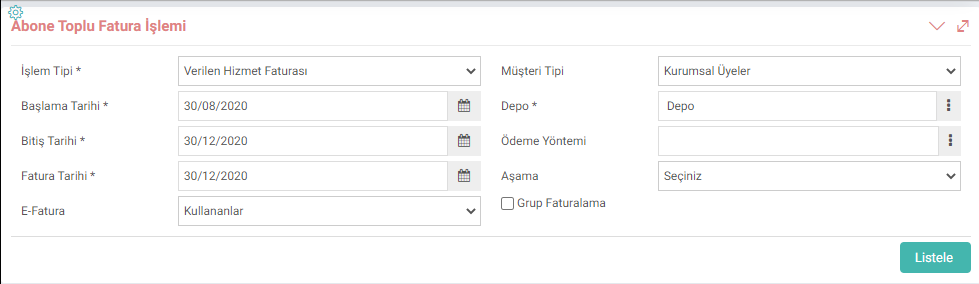
تعد وظيفة الفوترة المجمعة مكونًا مهمًا في وحدة إدارة المشتركين. عندما تريد إصدار فاتورة بشكل دوري ومجمّع، يتم ملء الحقول الضرورية في الشاشة التي تفتح بالنقر على أيقونة "+" من شاشة SUBO > الاشتراك > إدارة المشتركين > معاملات الفواتير .
في حقل "تاريخ الفاتورة"، يمكنك تحديد التاريخ الذي ستقوم فيه بإصدار فاتورة للمشترك المسجل. يقوم النظام بإدراج جميع بنود خطة سداد المشتركين التي لم تتم فوترتها حتى ذلك اليوم بين تاريخ البدء والانتهاء الذي حددته، مع مراعاة اختياراتك في الحقول الأخرى.
على سبيل المثال ؛ إذا نسيت إرسال الفاتورة بتاريخ 11/01/2021 ضمن خطة الدفع، فيمكنك إدراجها وإرسالها في "معاملات الفواتير".
70
نوع المعاملة: يتم تحديد نوع معاملة الفواتير المجمعة هنا. على سبيل المثال ؛ يمكن تعريف أنواع المعاملات المختلفة، مثل فاتورة الجملة - فاتورة مبيعات التجزئة. لكي يظهر نوع المعاملة في هذه القائمة، يجب إضافة إجراء إدارة المشترك إلى شاشة التعريفات. يمكنك مضاعفة أنواع المعاملات حسب احتياجات الاستخدام. يوصى بتحديد نوع معاملة منفصل لمعاملات الفواتير المجمعة لأنه يتم استخدام ملفات الإجراء والعرض في أنواع معاملات الفاتورة وتختلف شاشات الفاتورة الصادرة واحدة تلو الأخرى عن الفاتورة المجمعة. إذا تم تحديد المستخدمين، فيمكنك إصدار الفاتورة الإلكترونية، وإذا تم تحديد غير المستخدمين، فيمكنك إصدار فواتير الأرشيف الإلكتروني.
إذا كنت ترغب في إعداد الفواتير الجماعية، فيجب تحديد هذا المربع. في حالة تحديده، يجب تحديد الحساب الجاري.
ملاحظة: من أجل إجراء الفواتير الجماعية، يجب تحديد مربع GF مسبقًا في بنود خطة الدفع الخاصة بالمشترك ذي الصلة الخاضعة للفاتورة. يتم الإدراج بعد تحديد الحقول بشكل اختياري مثل
تاريخ البدء، المستودع، المرحلة، طريقة الدفع . يتم إدراج جميع الفواتير التي لم يتم إنشاؤها خلال النطاق الزمني المحدد. عند تحديد المشترك ومعلومات الدفع المراد إصدار فاتورة بها من هذه القائمة والنقر فوق الزر "إنشاء فاتورة"، يقوم النظام تلقائيًا بإنشاء فواتير لجميع المشتركين وخطوط خطة الدفع المحددة.
يمكن تحديد وظائف مختلفة مثل نوع سعر الصرف والحد الأدنى للسعر في معاملات الفواتير.
بعد إنشاء فواتيرك، يمكنك عرض عدد الفواتير التي أصدرتها والمبلغ الإجمالي لهذه الفواتير من خلال النقر على الزر "بحث" في صفحة "معاملات الفواتير". من خلال النقر على أيقونة "e" أو "a" الزرقاء بجوار الفواتير، يمكنك إرسالها بشكل مجمّع كفاتورة إلكترونية أو فاتورة أرشيف إلكتروني. بالضغط على "-"، سيتم حذف جميع الفواتير ذات الصلة.
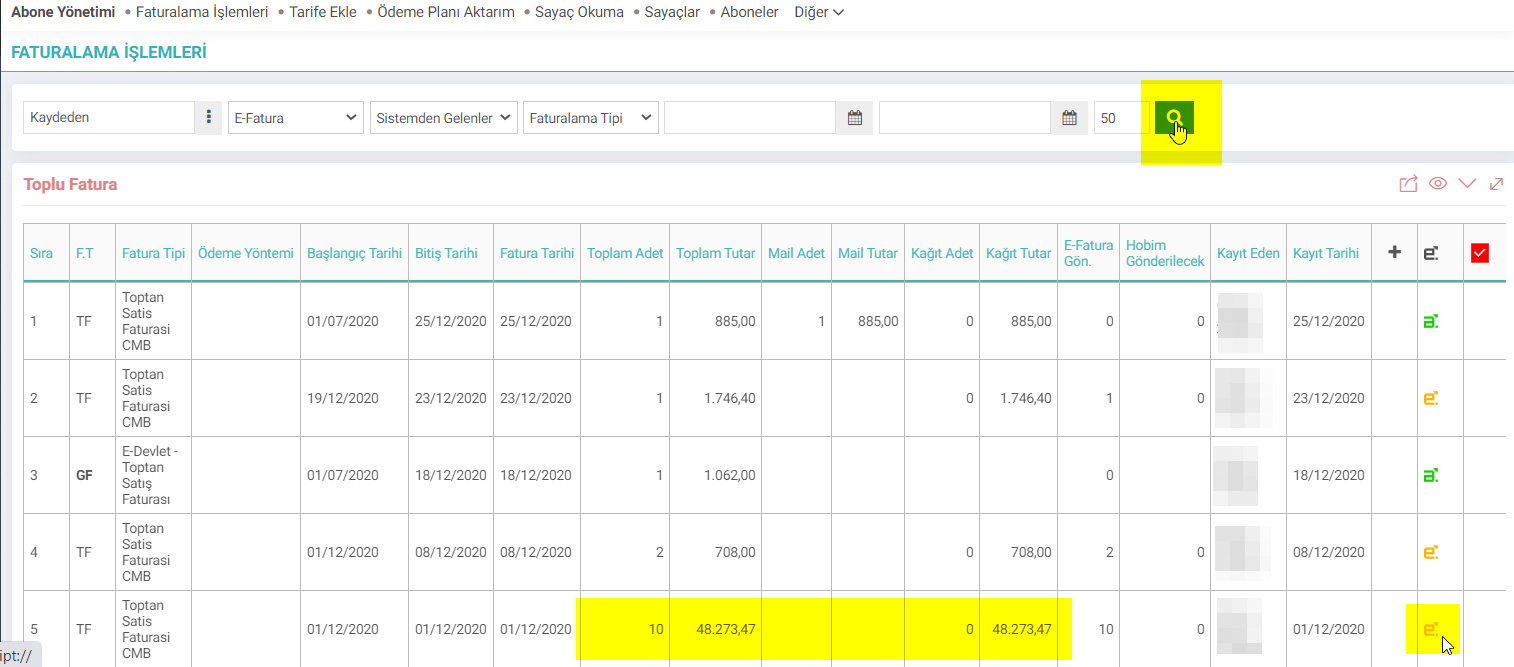
إذا قمت بإرسال الفواتير التي قمت بإنشائها، فلن يظهر زر الحذف " - ".
النوع: قبل الإرسال الفواتير إذا كنت تريد التحقق منها، يمكنك التحقق منها من ERP > توزيع المبيعات > الفواتير ، وإجراء وحفظ أي تغييرات خاصة تريدها على كل فاتورة، ثم النقر على أيقونة إرسال الفاتورة المجمعة. يتم الاحتفاظ بالتحديثات التي تجريها حتى عند إجراء الفواتير المجمعة. إذا كنت ترغب في ذلك، يمكنك إرسال فواتيرك واحدة تلو الأخرى من خلال النقر على أيقونة "e" الزرقاء في الفواتير الناتجة.
النوع: إذا كنت ستقوم بإعداد فاتورة لمشترك واحد، فيمكنك إرسال الفاتورة عن طريق النقر على أيقونة "الفاتورة" في الجزء العلوي الأيسر من صفحة خطة الدفع. عند تحديد بنود خطة الدفع التي تريد قطعها والنقر فوق "حفظ"، ينقلك تلقائيًا إلى شاشة فاتورة المبيعات.

عند إجراء معاملات فواتير مجمعة للمشتركين، يظهر سطر خطة دفع المشترك كما هو مفوتر.
يمكنك أيضًا الوصول إلى الفاتورة ذات الصلة من تفاصيل خطة الدفع. يمكنك أيضًا الوصول إلى الفاتورة الإلكترونية أو صورة فاتورة الأرشيف الإلكتروني بالتفصيل.

Birden fazla aboneye aynı anda toplu fatura ya da birden fazla aboneye eğer cariler aynı ise tek fatura da gruplama yaparak faturalın kesilmesini ve e-fatura/e-arşiv fatura olarak gönderilmesini sağlar.
Bu sayfanin cf_big_list_search'ü olusturulmustur.
x_hobim_stage_id Kaydedilecek hobim dosyasının hangi aşamada kaydedileceğini belirtir.
x_hobim_using Dış Kaynak Faturalama kullanılıyor