Massenrechnungstransaktionen
Mit der Abonnementverwaltung können Sie automatisch Rechnungen für mehr als einen Abonnenten gleichzeitig erstellen. Ebenso können diese Rechnungen in einem Schritt gesammelt als E-Rechnung oder E-Archiv-Rechnung ausgestellt werden. Alle diese über Abonnenten durchgeführten Transaktionen sparen dem Unternehmen viel Zeit. Um Massenabrechnungstransaktionen zu verwalten, müssen Zahlungspläne vordefiniert sein.
Abrechnungstransaktionen werden in zwei Bereiche unterteilt: Massenrechnung und Gruppenrechnung.
Massenabrechnung
Bildschirm zur Erstellung von Massenrechnungen für Abonnenten; Es funktioniert in Bezug auf das Abonnement. Unter den in den Abonnenten definierten Zahlungsplänen stammen die aktiven Zahlungsplanzeilen der aktiven Abonnenten, deren Betrag größer als Null ist und die nicht in Rechnung gestellt und für die Massenrechnungsstellung ausgewählt werden, aus den Zahlungsplanzeilen an dem Datum, das zwischen dem im Filter ausgewählten Start- und Enddatum liegt.
Die Filterung kann nach Kundentyp und Zahlungsmethode erfolgen. In der resultierenden Liste wird aufgeführt, welchen Abonnenten welche Zahlungspläne zu welchen Konditionen in Rechnung gestellt werden können. Die Rechnungsstellung erfolgt durch Eingabe des Rechnungsdatums, der Transaktionsart und der Wechselkursinformationen basierend auf den ausgewählten Zeilen.
Der hier durchgeführte Stapelvorgang weist der Sammelrechnungsliste einen Rechnungsdatensatz und Informationen zu, kann jedoch je nach Bedingungen eine unterschiedliche Anzahl von Rechnungen erstellen. In der Sammelrechnungsliste können Sie nachverfolgen, wie viele Rechnungen zu welchen Konditionen ausgestellt wurden.
Bei einem Sammelrechnungsprozess werden Rechnungen nach bestimmten Bedingungen erstellt;
Von den aufgelisteten Zahlungsplanzeilen wird zunächst das Datum überprüft, und wenn eine andere Zahlungsplanzeile, die zum selben System gehört, empfangen wird – sofern deren Daten unterschiedlich sind –, wird für jede Zeile eine separate Rechnung erstellt.
Für jede Zahlungsplanzeile, deren Zahlungsmethode und Währung unterschiedlich sind, wird eine neue Rechnung erstellt. Allerdings können beispielsweise mehrere Zeilen in derselben Währung, die demselben Abonnenten gehören, am selben Datum und mit derselben Zahlungsmethode die Zeilen derselben Rechnung bilden.
Gruppenabrechnung
Verwendet dieselben Bildschirme wie die Massenabrechnung. Bei Auswahl der Gruppenabrechnung muss das zu fakturierende Girokonto ausgewählt werden. Auf dieser Grundlage erhält das Abrechnungsunternehmen die Leitungen, die für diese aktuellen Teilnehmer abgerechnet werden können (Rechnungsinformationen werden nicht festgelegt und Gruppenabrechnungsoptionen werden ausgewählt). Die Rechnungsstellung erfolgt durch Gruppierung dieser Zeilen nach Produkt, Einheit, Beschreibung, Währung und Rabatt. Der Betrag kann auch gemäß der Option „Den Durchschnittspreis nicht in der Gruppenabrechnung berechnen“ in die Gruppierung einbezogen werden.
Abrechnung
Die Funktion „Massenabrechnung“ ist ein wichtiger Bestandteil des Abonnentenverwaltungsmoduls. Wenn Sie regelmäßig und in großen Mengen Rechnungen ausstellen möchten, werden die erforderlichen Felder auf dem Bildschirm ausgefüllt, der durch Klicken auf das Symbol „+“ im Bildschirm SUBO > Abonnement > Abonnentenverwaltung > Abrechnungstransaktionen geöffnet wird.
Im Feld Rechnungsdatum wählen Sie das Datum aus, an dem Sie dem registrierten Abonnenten eine Rechnung stellen. Das System listet alle Abonnentenzahlungsplanpositionen auf, die bis zu dem Tag zwischen dem von Ihnen ausgewählten Start- und Enddatum nicht in Rechnung gestellt wurden, wobei Ihre Auswahl in anderen Feldern berücksichtigt wird.
Zum Beispiel; Wenn Sie vergessen haben, die Rechnung vom 11.01.2021 im Zahlungsplan zu senden, können Sie sie in den Rechnungstransaktionen auflisten und senden.
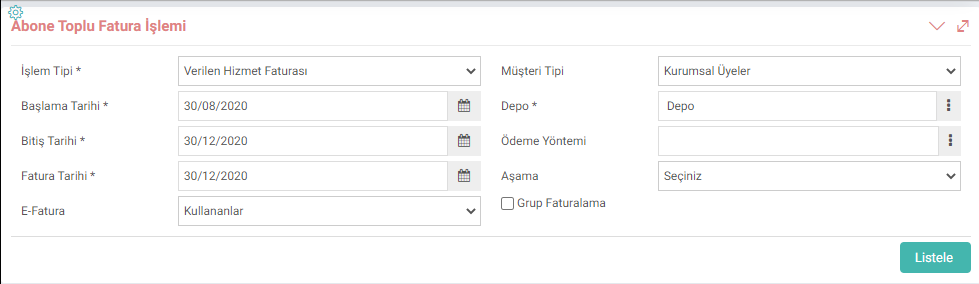
Transaktionstyp: Sammelrechnungsstellung Hier wird die Transaktionsart ausgewählt. Zum Beispiel; Es können verschiedene Transaktionstypen definiert werden, z. B. Großhandelsrechnung – Einzelhandelsverkaufsrechnung. Damit der Transaktionstyp in dieser Liste angezeigt wird, muss die Sicherungsaktion „Abonnentenverwaltung“ zum Definitionsbildschirm hinzugefügt werden. Sie können die Transaktionsarten je nach Nutzungsbedarf vervielfachen. Es wird empfohlen, einen separaten Transaktionstyp für Massenrechnungstransaktionen zu definieren, da in Rechnungstransaktionstypen Aktions- und Anzeigedateien verwendet werden und sich die nacheinander ausgegebenen Rechnungsbildschirme von denen für Massenrechnungen unterscheiden. Wenn Benutzer ausgewählt sind, können Sie E-Rechnungen ausstellen. Wenn Nichtbenutzer ausgewählt sind, können Sie E-Archiv-Rechnungen ausstellen.
Wenn eine Gruppenabrechnung gewünscht wird, muss dieses Kontrollkästchen aktiviert werden. Wenn diese Option aktiviert ist, muss „Girokonto“ ausgewählt werden.
Hinweis: Um eine Gruppenabrechnung durchzuführen, muss das GF-Kästchen zuvor in den Zahlungsplanzeilen des entsprechenden Abonnenten, die Gegenstand der Rechnung sind, angekreuzt werden. Die Auflistung erfolgt nach optionaler Festlegung von Feldern wie
Startdatum, Lager, Phase, Zahlungsmethode. Alle Rechnungen, die nicht innerhalb des ausgewählten Datumsbereichs erstellt wurden, werden aufgelistet. Wenn Sie aus dieser Liste die Abonnenten- und Zahlungsinformationen auswählen, die in Rechnung gestellt werden sollen, und auf die Schaltfläche „Rechnung erstellen“ klicken, erstellt das System automatisch Rechnungen für alle ausgewählten Abonnenten und Zahlungsplanzeilen.
Verschiedene Funktionen wie Wechselkurstyp und Mindestpreis können in Rechnungstransaktionen ausgewählt werden.
Nachdem Sie Ihre Rechnungen erstellt haben, können Sie sehen, wie viele Rechnungen Sie ausgestellt haben und wie hoch der Gesamtbetrag dieser Rechnungen ist, indem Sie auf der Seite „Rechnungstransaktionen“ auf die Schaltfläche „Suchen“ klicken. Durch Klicken auf das blaue Symbol „e“ oder „a“ neben den Rechnungen können Sie diese in großen Mengen als E-Rechnung oder E-Archiv-Rechnung versenden. Durch Klicken auf „-“ werden alle zugehörigen Rechnungen gelöscht.
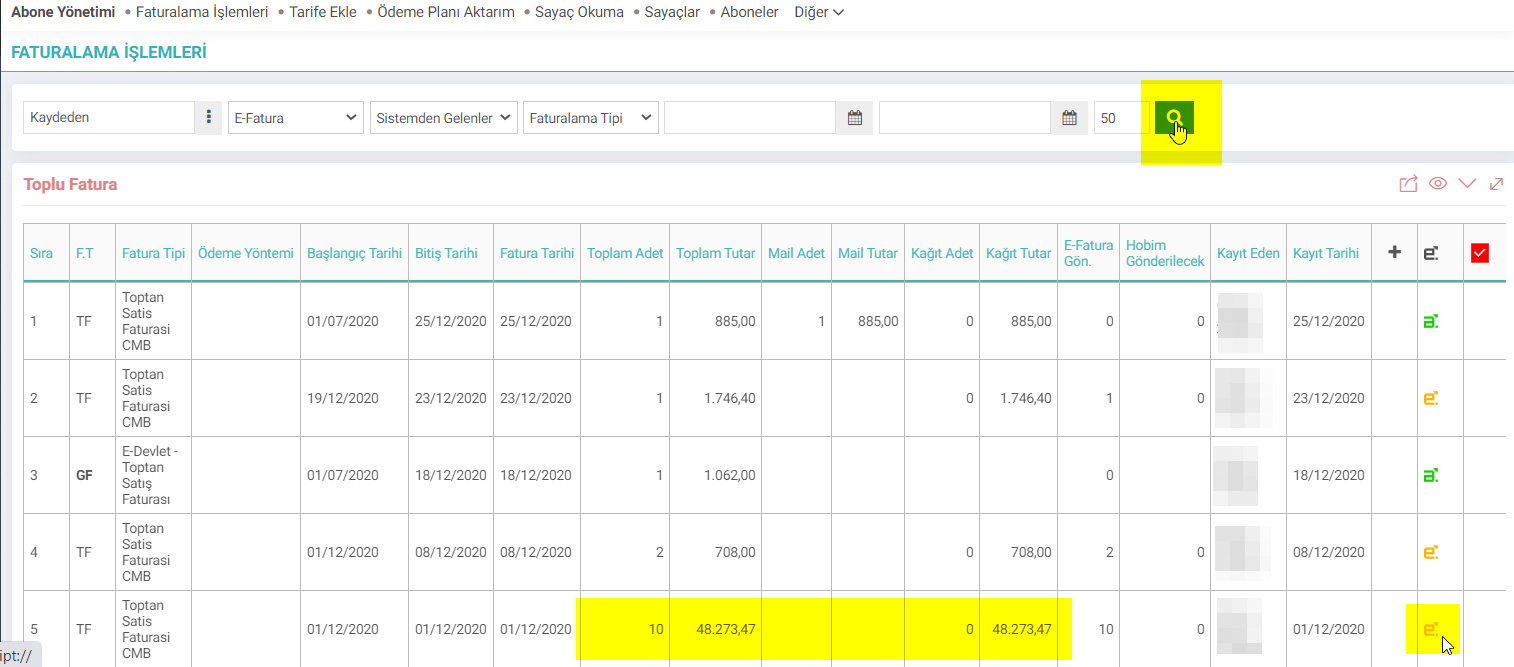
Wenn Sie die von Ihnen erstellten Rechnungen senden, ist die Schaltfläche „-“ zum Löschen nicht verfügbar erscheinen.
Geben Sie Folgendes ein: Vor dem Versenden der Rechnungen. Wenn Sie es überprüfen möchten, können Sie es unter ERP > Vertriebsverteilung > Rechnungen überprüfen, alle gewünschten speziellen Änderungen an jeder Rechnung vornehmen und speichern und dann auf das Symbol für den Massenversand von Rechnungen klicken. Die von Ihnen vorgenommenen Aktualisierungen bleiben auch bei der Massenabrechnung erhalten. Wenn Sie möchten, können Sie Ihre Rechnungen einzeln versenden, indem Sie in den resultierenden Rechnungen auf das blaue Symbol „e“ klicken.
Typ: Wenn Sie eine Rechnung für einen einzelnen Abonnenten ausstellen möchten, können Sie eine Rechnung erstellen, indem Sie oben rechts auf der Seite „Zahlungsplan“ auf das Symbol „Rechnung“ klicken. Wenn Sie die Zahlungsplanzeilen auswählen, die Sie ausschneiden möchten, und auf Speichern klicken, gelangen Sie automatisch zum Bildschirm „Verkaufsrechnung“.

Wenn Sie Massenabrechnungstransaktionen für Abonnenten durchführen, wird die Zeile „Abonnentenzahlungsplan“ als in Rechnung gestellt angezeigt.
Sie können auch über die Zahlungsplandetails auf die entsprechende Rechnung zugreifen. Sie können auch auf das Rechnungsbild der E-Rechnung oder des E-Archivs im Detail zugreifen.


Birden fazla aboneye aynı anda toplu fatura ya da birden fazla aboneye eğer cariler aynı ise tek fatura da gruplama yaparak faturalın kesilmesini ve e-fatura/e-arşiv fatura olarak gönderilmesini sağlar.
Bu sayfanin cf_big_list_search'ü olusturulmustur.
x_hobim_stage_id Kaydedilecek hobim dosyasının hangi aşamada kaydedileceğini belirtir.
x_hobim_using Dış Kaynak Faturalama kullanılıyor