إيصالات الإصلاح والصيانة
إيصال الصيانة هي الصفحة التي يتم فيها تسجيل النفقات المتكبدة نتيجة للصيانة. يتم قياس التكاليف باستخدام قسيمة الصيانة، وهي سهلة الاستخدام للغاية. وبهذه الطريقة، يتم الإبلاغ عن الصيانة التي تم إجراؤها بناءً على النفقات.
المسار: PAM > الأصول > إصلاح وصيانة > إضافة إيصال إصلاح وصيانة
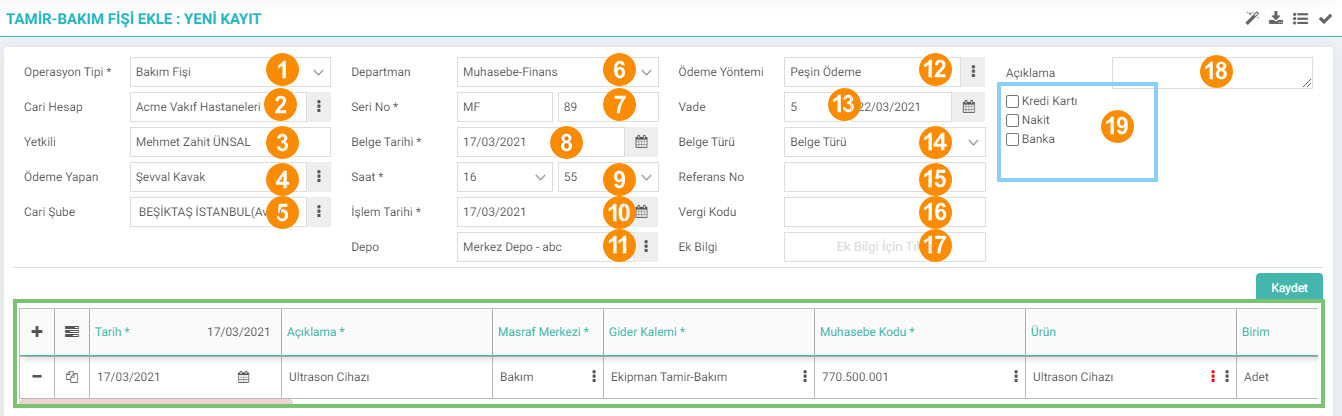
1- نوع العملية: العملية من هذا الحقل يجب عليك تحديد النوع الخاص بك.
2- الحساب الجاري: يمكنك اختيار الحساب الجاري الذي ستصدر منه قسيمة الصيانة.
3- التفويض: اعتمادًا على الحساب الجاري المحدد، سيظهر الشخص المفوض تلقائيًا.
4- الدافع: سيظهر الشخص الذي أنشأ المستند تلقائيًا. يمكنك استخدام الأيقونة الموجودة بجانبه لإجراء التغييرات.
5-الفرع الحالي: يمكنك تحديد فرع العميل المحدد من هذا الحقل.
6-القسم: يمكنك تحديد القسم.
7-الرقم التسلسلي: سيتم تخصيص رقم تسلسلي تلقائيًا لتذكرة الصيانة المقطوعة بواسطة النظام.
8-المستند. التاريخ: تاريخ تحرير المستند.
9-الوقت: يمكنك تحديد الوقت الذي ستتم فيه المعاملة.
10-تاريخ المعاملة: يمكنك تحديد تاريخ حدوث المعاملة.
11-المستودع: يمكنك تحديد المستودع الذي ستتم فيه المعاملة. هنا.
12- طريقة الدفع: نقدي، مؤجل وغيرها، ويمكنك اختيار طريقة الدفع كالآتي. يتم تعريف طرق الدفع في لوحة التحكم > النظام > المعلمات > طرق الدفع.
13-الاستحقاق: يعتمد الاستحقاق على طريقة الدفع التي حددتها.
14-نوع المستند: يمكنك تحديد نوع مستند سند الصيانة من هذا الحقل. يتم تعيين أنواع المستندات في لوحة التحكم > النظام > الإعدادات العامة > أنواع المستندات .
15-الرقم المرجعي: معلومات الوصف الإضافية
16- رمز الضريبة: يمكنك تحديد رمز الضريبة من هذا الحقل.
17- معلومات إضافية: معلومات إضافية حول القسيمة من هذا الحقل. يمكنك اختيار الوصف. يتم تعريف المعلومات الإضافية في المعلمات > المعلومات الإضافية.
18-الوصف: يمكنك إدخال وصف حول قسيمة الصيانة الصادرة.
19- يمكنك اختيار كيفية السداد من هذا الحقل. إذا قمت بتحديد بطاقة الائتمان أو النقد، فسيتم فتح الحقول حيث يمكنك تحديد معلومات الخزنة والبطاقة.
شاشة تحديث إيصال الإصلاح والصيانة
يمكنك إدراج إيصالات الإصلاح والصيانة في صفحة "إيصالات النفقات والدخل" ثم انقر فوق أيقونة "تحديث" بجواره. يمكنك الانتقال إلى شاشة التحديث من خلال النقر على.
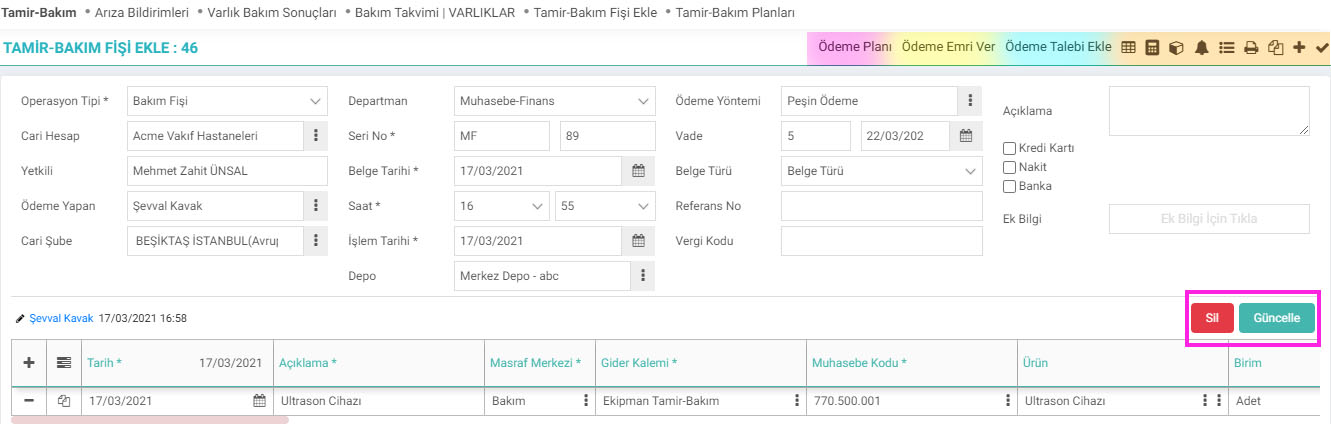
خطة الدفع
يمكنك إنشاء خطة سداد لمستندك من خلال النقر على هذا الرمز.

إعطاء أمر الدفع
إذا قمت بالنقر على هذا الرمز، فسيقوم النظام بتوجيهك إلى شاشة أوامر الدفع.

في هذه الشاشة؛ إذا كنت ترغب في ذلك، يمكنك إدراج المستندات التي من المتوقع أن يتم إصدار أمر دفع لها للعميل المحدد عن طريق تصفيتها أو عن طريق النقر على الزر "DÖK" بدون تصفية إذا كنت تريد رؤيتها جميعًا.
ثم حدد المربع الموجود في بداية المستند الذي تريد تقديم أمر دفع له. في منطقة الملخص المالي، ستشاهد الملخصات المالية للمستند المحدد. إذا كنت تريد ربطه بالطلب أو الوصف وما إلى ذلك. إذا كنت تريد إضافته، فاملأ المعلومات المطلوبة وانقر فوق الزر "إصدار أمر الدفع". سيتم إصدار أمر دفع للمستند الخاص بك.
إضافة طلب دفع
شاشة طلب الدفع هي نفس شاشة أمر الدفع. اتبع الخطوات الموجودة في قسم أمر الدفع بنفس الطريقة واضغط على الزر "إنشاء طلب". سيتم إنشاء طلب الدفع الخاص بك.
بمساعدة الرموز الصغيرة الأخرى في الجزء العلوي الأيمن من شاشة التحديث، يمكنك عرض قسائم المحاسبة وكشف الحساب وتفاصيل المستند والتنبيهات وطباعة المستند ونسخه وما إلى ذلك. يمكنك تنفيذ العمليات بسهولة.
ملاحظة: من الضروري تحديد بند في الميزانية لتسجيل إيصال الإصلاح والصيانة. على سبيل المثال، عند حفظ فاتورة، لا يتم تحديد عنصر الميزانية. وهي مصنوعة من تفاصيل المنتجات المدرجة في الفاتورة، أي من التعريفات الموجودة في الخلفية. ومع ذلك، فإن تسجيل قسيمة الإصلاح والصيانة يعني تسجيل النفقات، أي إدخال سجل النتائج مباشرة في الميزانية.

Bakım sonucu çıkan masrafların kayıt altına alınması için kullanılır.
Bakım sonucu çıkan masrafların kayıt altına alınması için kullanılır.
Bu sayfanin cf_big_list_search'ü olusturulmustur.
Kaydedilen belgelerin çıktılarının alınması için kullanılır. Standart şablonlar seçilebilir ya da özel şablonlar eklenebilir, ayrıca şablonlar yetkiye bağlanabilir.
İş süreçlerinin tasarım ve akışlarını oluşturur.
x_select_branch Şube Seçilebilsin
x_select_project Proje Seçilebilsin
xml_acc_department_info Departman Seçilebilsin
x_is_required_physical_asset Fiziki Varlık Seçimi Zorunlu Olsun
x_is_project_priority Proje Öncelikli İşlem Yapılsın
x_is_add_position_to_asset_list Varlık Sorumlusu Harcama Yapan Olsun
x_row_copy_asset_info Satır Kopyalanırken Fiziki Varlık Bilgileri Taşınsın
x_row_copy_product_info Satır Kopyalanırken Ürün Bilgileri Taşınsın
x_row_project_priority_from_product Satırda Proje Seçilmeden Ürün Seçilemesin
x_row_workgroup_project Satırda Proje Seçilince İş Grubu Otomatik Gelsin
x_is_project_select Satırda Ürün Varken Proje Değiştirilebilsin
x_is_change_stopaj Stopaj Tutarı Değiştirilebilsin
xml_order_list_rows Satırlarda Öncelik Sıralaması
xml_tax_rate KDV %
xml_paper_no_control Aynı Seri-No Farklı Cariler İçin Kullanılsın mı?
x_kdv_add_to_otv ÖTV oranı, KDV Matrahına Eklensin
xml_satir_number Satırlardaki Tutarların Yuvarlama Sayısı
xml_genel_number Genel Toplam Alanındaki Tutarların Yuvarlama Sayısı
xml_control_payment_plan_status Ödeme Planı Otomatik Güncellensin
xml_exp_center_from_assetp Masraf Merkezi Fiziki Varlık Sorumlusundan Gelsin
is_default_employee Ödeme Yapan Alanına Sistem Kullanıcısı Gelsin
is_product_cost_default Ürün Fiyatı Ürün Maliyet Tutarından Gelsin
xml_upd_row_project Belgedeki Proje Satırlara Yansıtılsın
xml_upd_row_expense_center Satırlardaki Masraf Merkezi Projeye Bağlı Olarak Getirilsin
xml_discount İskonto Oranı ve İskonto Tutar Göster
xml_expense_center_budget_item Masraf/Gelir Merkezi Bütçe Kalemi İlişkisi Kullanılsın Mı
x_authorized_branch_department Masraf Merkezleri Yetkili Olunan Şubeler ve Departmanlara Göre Gelsin
xml_show_process_stage Süreç Gösterilsin mi?
xml_budget_row_date Bütçe işlemi satırdan yapılsın
xml_money_type Kur Tipi
x_kdv_add_to_oiv OIV Kdv matrahına dahil edilsin mi?
xml_row_project_is_required Satırda Proje Seçimi Zorunlu Olsun mu?
xml_row_work_is_required Satırda İş Seçimi Zorunlu Olsun mu?
xml_show_asset İlişkili Belgeler Görüntülensin
xml_show_warnings İlişkili Süreçler Görüntülensin
xml_invoice_mail WAI - Fatura E-Postası
xml_invoice_mail_folder_id WAI - Faturalar Google Drive Klasör ID
xml_drive_file_extensions WAI - Faturalar Google Drive Dosya Uzantıları
xml_copy_emails_to_drive WAI - Gmaildeki E-Postaları Google Drive'a Kopyala
xml_cari_autocomplete Cari Hesap AutoComplete Aktif Olsun