Call-Center-Anwendungen
Call-Center ist die Abteilung, die Beschwerden, Vorschläge und Anfragen, die bei Unternehmen eingehen, bewertet und löst und sie an die entsprechenden Einheiten weiterleitet.
Pfad:CRM > Service-Garanti > Call Center > Call Center Anwendungen
Callcenter-Bereich Es ist eine große Seite. Dies variiert je nach Branche und Ihrer Nutzung.
Nehmen wir an, dass Sie ein technischer Dienst sind; Nach Prüfung der eingehenden Anrufaufzeichnung kann unterschieden werden, ob es sich um eine Nutzungshilfe oder einen Fehler handelt. Wenn es ein Problem gibt, können Sie diesen Anruf in eine Serviceanfrage umwandeln und an die entsprechende Einheit weiterleiten.
Wenn Sie eine Kampagne durchgeführt haben, können Sie die Rücksendungen über das Callcenter erhalten und auf der Grundlage des Anrufs Möglichkeiten erstellen.
Workcube ermöglicht Callcenter-Mitarbeitern die schnelle Verwaltung von Kunden-, Service-, Garantie- und Supportkonten usw. Es bietet eine spezielle Schnittstelle, über die Benutzer auf Informationen zugreifen, Verkaufschancen speichern, Bestellungen entgegennehmen, Fragen und Probleme beantworten, Fehler/Probleme aufzeichnen und Cross entwickeln können und vertikale Verkäufe.
Hinweis: Vor allen Vorgängen müssen alle Parameterdefinitionen im Zusammenhang mit dem Call Center unter Systemsteuerung > System > Parameter vorgenommen werden. Sie können die Dokumente „Call Center-Seiteneinstellungen“ und „Call Center-Parametrische Definitionen“ überprüfen.
Anwendungsliste
Sie können die Anwendungen auflisten, indem Sie die Filterfelder auf der Seite „Call Center-Anwendungen“ verwenden. Wenn Sie auf die Schaltfläche „Mehr“ klicken, werden die Filteroptionen erweitert.
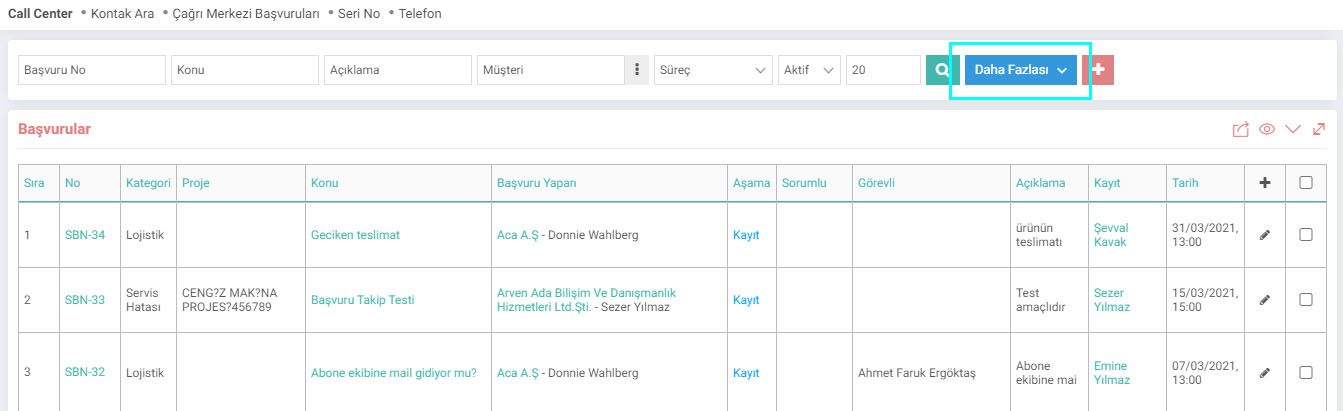
Sie können zu den Bewerbungsdetails gelangen, indem Sie auf die Bewerbungsnummer oder den Betreff klicken. Sie können auf das Symbol „+“ klicken, um eine neue Referenz hinzuzufügen, und auf das Symbol „Aktualisieren“ am Ende der Zeile klicken, um die Anwendung zu aktualisieren.

Sie können den Antrag in Excel, Word, PDF herunterladen und ausdrucken, eine E-Mail senden und an das Workcube Output Center senden, indem Sie das Kästchen am Ende der Anträge auswählen und auf das markierte Symbol klicken.
Speichern des Antrags
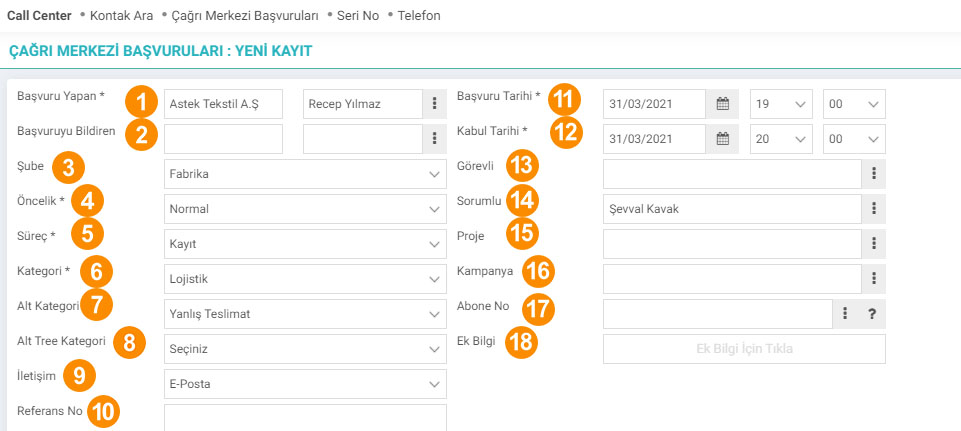
1-Antragsteller: Der aktuelle Antragsteller wird ausgewählt.
2-Anmelder des Antrags: Wenn sich die anmeldende Person von der aktuellen unterscheidet, wird dieses Feld angezeigt
3-Zweig: Der Zweig, von dem aus der Antrag eingereicht wird, wird ausgewählt.
4-Priorität: Die Dringlichkeit des Antrags wird bestimmt.
5-Prozess: Von hier aus können wir verstehen, in welchem Stadium sich der Antrag befindet. Zum Beispiel; Offen, Anfrage erhalten, bereitgestellte Informationen usw.
6-Kategorie: Die Kategorie der Bewerbung wird ausgewählt.
7-Unterkategorie: Die Unterkategorie der ausgewählten Kategorie wird für die Anwendung bestimmt.
8-Unterbaumkategorie: Wenn die ausgewählte Unterkategorie definiert ist, wird die Unterbaumkategorie ausgewählt.
9-Kontakt: Die Kommunikationsmethode, die während des Bewerbungsprozesses verwendet werden soll, wird ausgewählt.
10-Referenznummer: Referenznummer kann hinzugefügt werden.
11-Bewerbungsdatum: Es wird als Datum von zugewiesen Registrierung.
12-Akzeptanz. Datum: Es wird das Datum zugewiesen, an dem die Registrierung stattgefunden hat.
13-Zugewiesen: Zugewiesen ist der definierte Bereich.
14-Verantwortlicher: Wenn die Region in den Details des ausgewählten Kunden definiert ist, wird die Person, die für diese Region verantwortlich ist verantwortlich.
15-Projekt: Wenn die Anwendung mit einem Projekt verknüpft ist, wird das Projekt ausgewählt.
16-Kampagne: Wenn die Anwendung mit einer Kampagne verknüpft ist, wird die Kampagne ausgewählt.
17-Abonnentennummer: Abonnentennummer ist ausgewählt.
18-Zusätzliche Informationen: Zusätzliche Informationen können bezüglich der Anwendung definiert werden. Zusätzliche Informationen werden auf der Seite Systemsteuerung > System > Parameter > Zusätzliche Informationen verwaltet.
Nach dem Ausfüllen der relevanten Felder werden die Details der Anwendung in das Textfeld unten geschrieben;

Anwendung Details/Aktualisierung;
Eingehende Bewerbungen werden auf der Seite „Bewerbungen“ aufgelistet. Um die Anwendung zu aktualisieren, können Sie am Ende der Zeile auf das Symbol „Aktualisieren“ klicken. Sie sehen die Seite mit den Bewerbungsdetails.
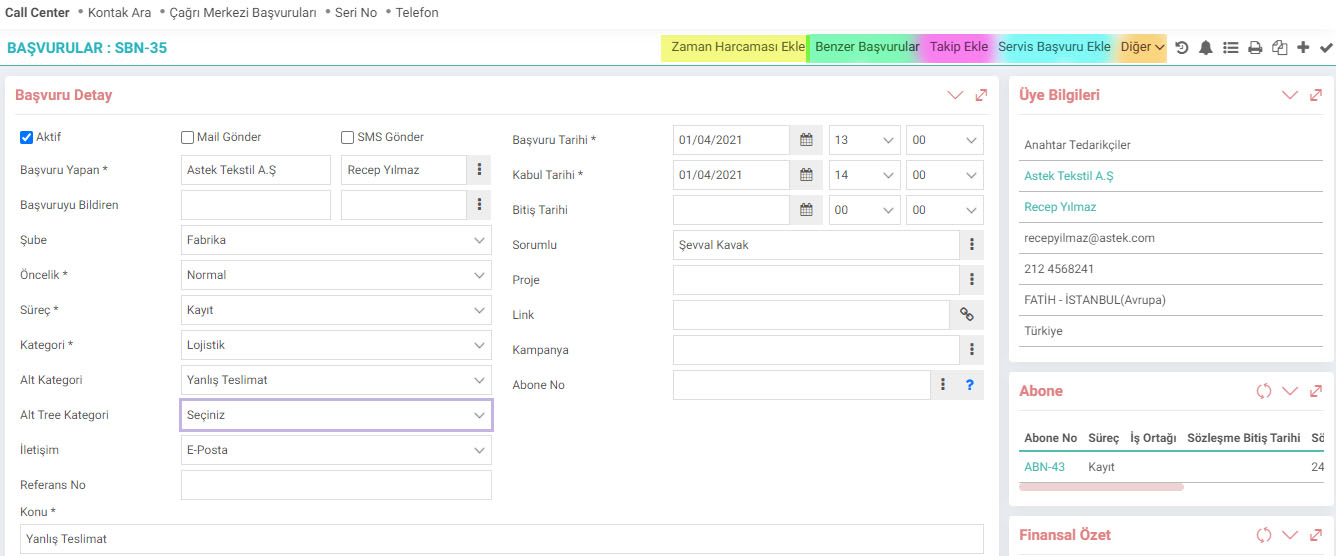
Mit Hilfe der Links oben rechts können Sie Folgendes tun:
Zeitaufwand hinzufügen;
Wenn Sie einen Zeitaufwand erfassen, ordnet die Konkubine in der Anwendung dem Abonnenten und dem Projekt einen Zeitaufwandsdatensatz zu. Auf diese Weise können Sie die für den Kunden aufgewendete Zeit sehen.
Ähnliche Anwendungen;
Wenn Sie auf den Link „Ähnliche Anwendungen“ klicken, können Sie im sich öffnenden Popup Aufrufe sehen, die der Anwendung ähneln. (Gibt Anrufe zurück, die dem Namen des Betreffs ähneln.)
Nachverfolgung hinzufügen;
In diesem Feld werden Nachverfolgungsnotizen zum Status der Bewerbung eingegeben. Die eingegebenen Tracking-Notizen werden unten auf der Seite angezeigt.
Dienstanwendung hinzufügen;
Dieser Link führt Sie zum Bildschirm „Neue Registrierung der Dienstanwendung“. Von hier aus können Sie einen Servicedatensatz öffnen.
Opportunity hinzufügen;
Ein Opportunity-Datensatz kann für die Anwendung erstellt werden, indem Sie auf den Link „Andere > Opportunity hinzufügen“ klicken. Die hinzugefügten Möglichkeiten befinden sich im Abschnitt „Ähnliche Möglichkeiten“ unten rechts auf der Seite.
Auf der rechten Seite der Seite gibt es „Mitgliedsinformationen“ des Mitglieds, das den Antrag gestellt hat. Direkt darunter befinden sich die Felder „Abonnenteninformationen“ und „Finanzübersicht“.
Im Abschnitt „Dokumente“ können Sie den Anruf mit einem Dokument in den digitalen Assets verknüpfen, indem Sie auf das „Suchen“-Symbol klicken, oder indem Sie auf das „+“-Symbol klicken, werden Sie zum digitalen Archiv weitergeleitet, um ein neues Dokument hinzuzufügen.
Hinzugefügte Möglichkeiten werden im Abschnitt „Verwandte Möglichkeiten“ angezeigt.

Der untere Teil der Seite zeigt die Folgemaßnahmen und Arbeiten im Zusammenhang mit der Bewerbung;
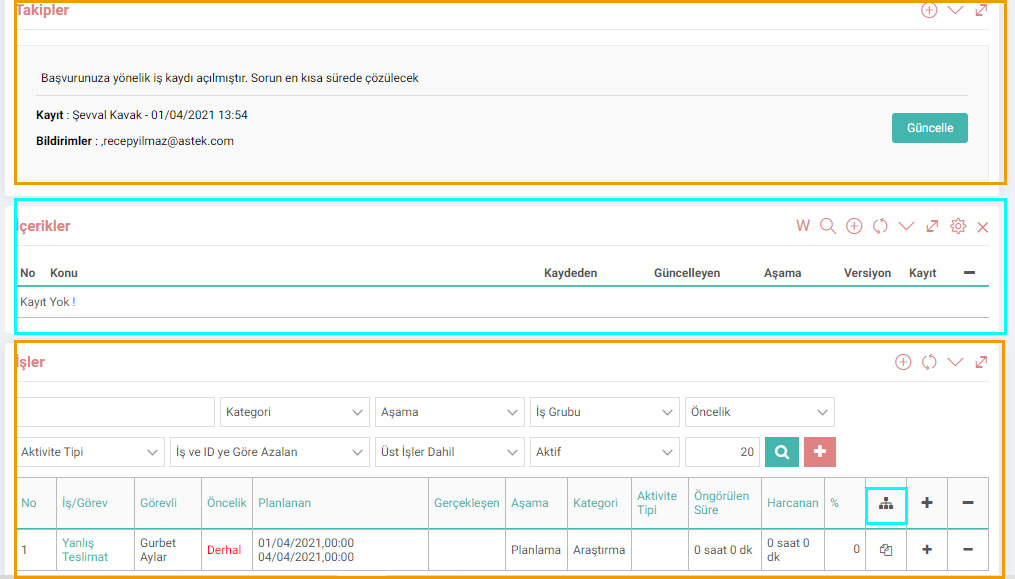
Nachverfolgungen;
In diesem Bereich können Sie die für die Bewerbung eingegebenen Nachverfolgungsnotizen einsehen. Sie können eine neue Nachverfolgung eingeben, indem Sie auf das „+“-Symbol klicken.
Inhalt;
Sie können die Anwendung mit einem Inhalt verknüpfen, indem Sie auf das „Suchen“-Symbol klicken, oder wenn Sie einen neuen Inhalt hinzufügen möchten, können Sie auf das „+“-Symbol klicken.
Arbeitsplätze;
In diesem Bereich können Sie einen Stellendatensatz bezüglich der Bewerbung öffnen und den Status des geöffneten Stellendatensatzes beobachten. Klicken Sie auf das markierte Symbol, um es mit einem zuvor geöffneten Auftragsdatensatz zu verknüpfen.
Call Center Dashboard
Pfad: CRM > Service-Garantie > Call Center > Call Center Dashboard
Das Call Center Dashboard ist ein Panel mit Indikatoren zu Anwendungen. Es beantwortet die folgenden Fragen innerhalb des ausgewählten Datumsbereichs:
Wie viele Bewerbungen gingen in welchen Phasen ein?
Wie viele Bewerbungen gingen in welchen Kategorien ein?
Wer ist das Mitglied, das am meisten verdient hat? Bewerbungen?
Das Projekt, das die meisten Bewerbungen erhalten hat. Welches?
Wer ist für die Bewerbungen verantwortlich?
Wie viel Zeit wird dafür aufgewendet Anwendungen?


Ek bilgiler, ekranlar üzerinde yapılan kayıtlara ait, o kayda ilişkin detay ya da spesifik olarak eklenmesi gereken bilgiler için kullanılan bir fonksiyondur.
Çağrı Merkezi başvurularında kırılım kullanarak sınıflandırmak yapmak için kullanılır. Öncelikle şikayet alt kategorileri tanımlanmalıdır.
Çağrı Merkezi başvurularında kırılım kullanarak sınıflandırmak yapmak için kullanılır. Öncelikle şikayet kategorileri tanımlanmalıdır.
Çağrı merkezi başvurularında ilgili başvuruyu sınıflandırmak için kullanılır.
Belge şablonları bilgi kayıt, ekleme, cevap ve takip notlarının hızlı, kolay ve standart kalitede girilmesini sağlamak amacıyla kullanılır.
İşlerin önem düzeyine göre sınıflandırılması için tanımlanır.
Call Center çalışanlarının hızlı biçimde müşteri, servis, garanti ve destek hesapları vb. bilgilere ulaşmalarına, satış fırsatı kaydetmelerine, sipariş almalarına, soru ve problemleri cevaplamalarına, hata/sorunları kayıt altına almalarına, çapraz ve dikey satış geliştirmelerine imkan tanıyan özel bir arayüz sunar.
Call Center çalışanlarının hızlı biçimde müşteri, servis, garanti ve destek hesapları vb. bilgilere ulaşmalarına, satış fırsatı kaydetmelerine, sipariş almalarına, soru ve problemleri cevaplamalarına, hata/sorunları kayıt altına almalarına, çapraz ve dikey satış geliştirmelerine imkan tanıyan özel bir arayüz sunar.
İş süreçlerinin tasarım ve akışlarını oluşturur.
Kaydedilen belgelerin çıktılarının alınması için kullanılır. Standart şablonlar seçilebilir ya da özel şablonlar eklenebilir, ayrıca şablonlar yetkiye bağlanabilir.
x_show_authorized_stage Filtrede ve Listede Sadece Yetkili Olunan Süreçler Gelsin
xml_is_our_company Listede Sadece Kendi Şirketine Ait Başvurular Görünsün
xml_subscription_team Abone ekibi dışında kimse çağrılara ulaşmasın
xml_branch_ids Çağrıların tamamını görebilen şube ID'lerini giriniz
Feedback
WorkcubeSupport – Zeichenbeschränkung
Bearbeitete Funktion: Die Warnung zur Zeichenbeschränkung, die fälschlicherweise in Texten mit weniger als 1.000 Zeichen im 1.000 Zeichen langen Betrefffeld des Supportanfrage-Antragsformulars ausgelöst wurde, wurde behoben.
Anrufphase
Beim Versuch, den im Netzwerk geschlossenen Anruf insgesamt zu aktivieren, wurde die Warnung „Dieser Anruf wurde geschlossen, erstellen Sie eine neue Anwendung“ ausgegeben.