تطبيقات مركز الاتصال
مركز الاتصال هو القسم الذي يقوم بتقييم وحل الشكاوى والاقتراحات والطلبات الواردة إلى الشركات وإعادة توجيهها إلى الوحدات ذات الصلة.
المسار: CRM > Service-Garanti > Call Center > Call Center Applications
نطاق مركز الاتصال عبارة عن صفحة كبيرة. ويختلف الأمر حسب القطاع واستخدامك.
لنفترض أنك خدمة فنية؛ بعد مراجعة سجل المكالمات الواردة، يمكن تمييز ما إذا كانت وسيلة مساعدة للاستخدام أم خطأ. إذا كانت هناك مشكلة، فيمكنك تحويل هذه المكالمة إلى طلب خدمة وتوجيهها إلى الوحدة ذات الصلة.
إذا قمت بتشغيل حملة، فيمكنك تلقي العوائد من خلال مركز الاتصال وإنشاء الفرص بناءً على المكالمة.
يسمح Workcube لموظفي مركز الاتصال بإدارة حسابات العملاء والخدمة والضمان والدعم بسرعة، وما إلى ذلك. فهو يوفر واجهة خاصة تتيح للمستخدمين الوصول إلى المعلومات، وحفظ فرص المبيعات، وتلقي الطلبات، والإجابة على الأسئلة والمشكلات، وتسجيل الأخطاء/المشكلات، وتطوير التبادل والمشاكل. المبيعات العمودية.
ملاحظة: قبل جميع العمليات، يجب إجراء جميع التعريفات المعلمية المتعلقة بمركز الاتصال في لوحة التحكم > النظام > المعلمات. يمكنك مراجعة مستندات إعدادات صفحة مركز الاتصال والتعريفات البارامترية لمركز الاتصال.
قائمة التطبيقات
يمكنك إدراج التطبيقات باستخدام حقول التصفية في صفحة تطبيقات مركز الاتصال. إذا قمت بالنقر فوق الزر "المزيد"، فسيتم توسيع خيارات التصفية.
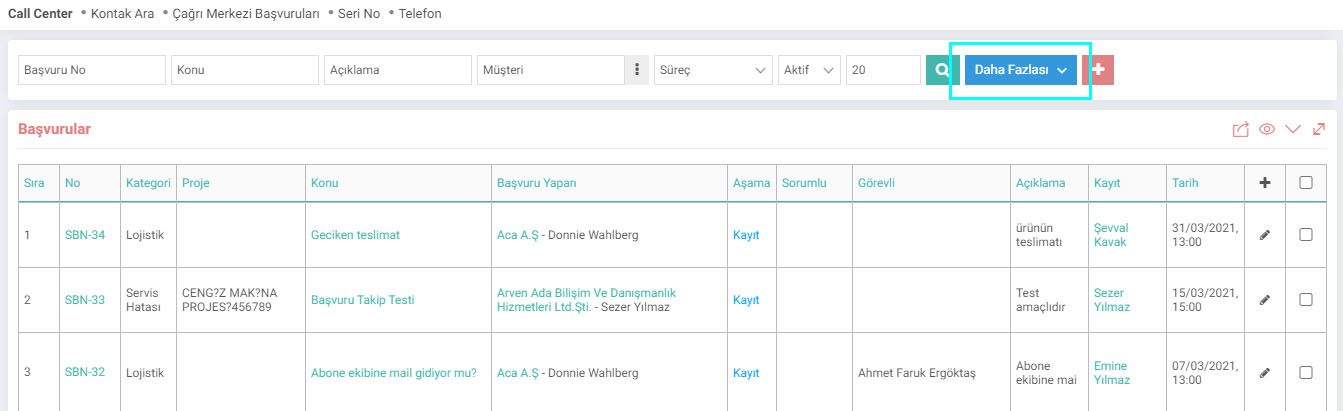
يمكنك الذهاب إلى تفاصيل الطلب من خلال الضغط على رقم الطلب أو الموضوع. يمكنك النقر على أيقونة "+" لإضافة مرجع جديد، والنقر على أيقونة "تحديث" في نهاية السطر لتحديث التطبيق.

يمكنك تنزيل التطبيق وطباعته بصيغة Excel وWord وPDF وإرساله بالبريد الإلكتروني وإرساله إلى مركز إخراج Workcube عن طريق تحديد المربع الموجود في نهاية التطبيقات والنقر على الأيقونة المميزة.
حفظ الطلب
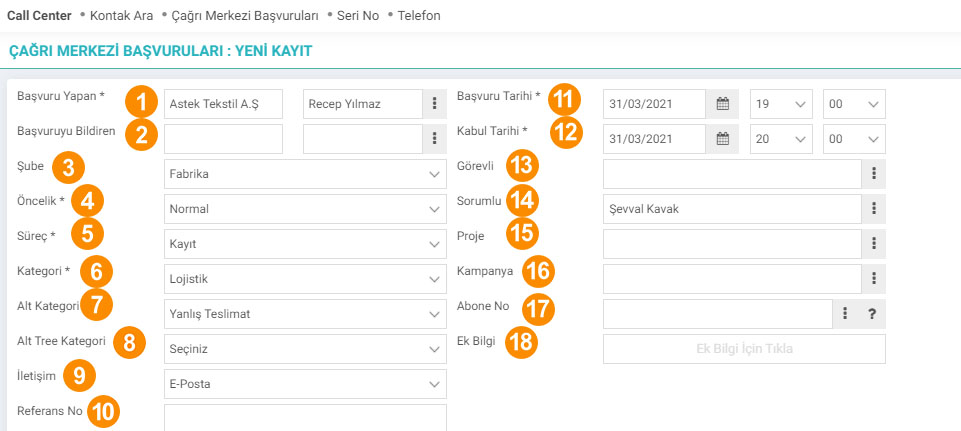
1- مقدم الطلب: يتم اختيار المتقدم الحالي.
2- المُبلغ عن الطلب: إذا كان الشخص المُبلغ مختلفًا عن الشخص الحالي، هذا الحقل تصحيح على سبيل المثال؛ مفتوح، تم استلام الطلب، المعلومات المقدمة، إلخ.
6-الفئة: يتم تحديد فئة الطلب.
7- الفئة الفرعية: يتم تحديد الفئة الفرعية للفئة المحددة للتطبيق.
8- فئة الشجرة الفرعية: إذا تم تعريف الفئة الفرعية المحددة، يتم تحديد فئة الشجرة الفرعية. تصحيح التسجيل.
12-القبول. التاريخ: يتم تعيينه كتاريخ حدوث التسجيل.
13-المخصص: المخصص هو المنطقة المحددة.
14- المسؤول: إذا تم تحديد المنطقة في تفاصيل العميل المحدد، يصبح الشخص المسؤول عن تلك المنطقة
15- المشروع : إذا كان التطبيق مرتبطًا بمشروع يتم اختيار المشروع.
16 - الحملة: إذا كان التطبيق مرتبطًا بحملة يتم اختيار الحملة.
17 - رقم المشترك: رقم المشترك هو مختارة.
18-معلومات إضافية: يمكن تحديد معلومات إضافية بخصوص التطبيق. تتم إدارة المعلومات الإضافية في صفحة لوحة التحكم > النظام > المعلمات > معلومات إضافية.
بعد ملء الحقول ذات الصلة، تتم كتابة تفاصيل التطبيق في مربع النص في الأسفل؛

التطبيق التفاصيل/التحديث؛
الطلبات الواردة مدرجة في صفحة "التطبيقات". لتحديث التطبيق، يمكنك الضغط على أيقونة "تحديث" في نهاية السطر. ستظهر لك صفحة تفاصيل التطبيق.
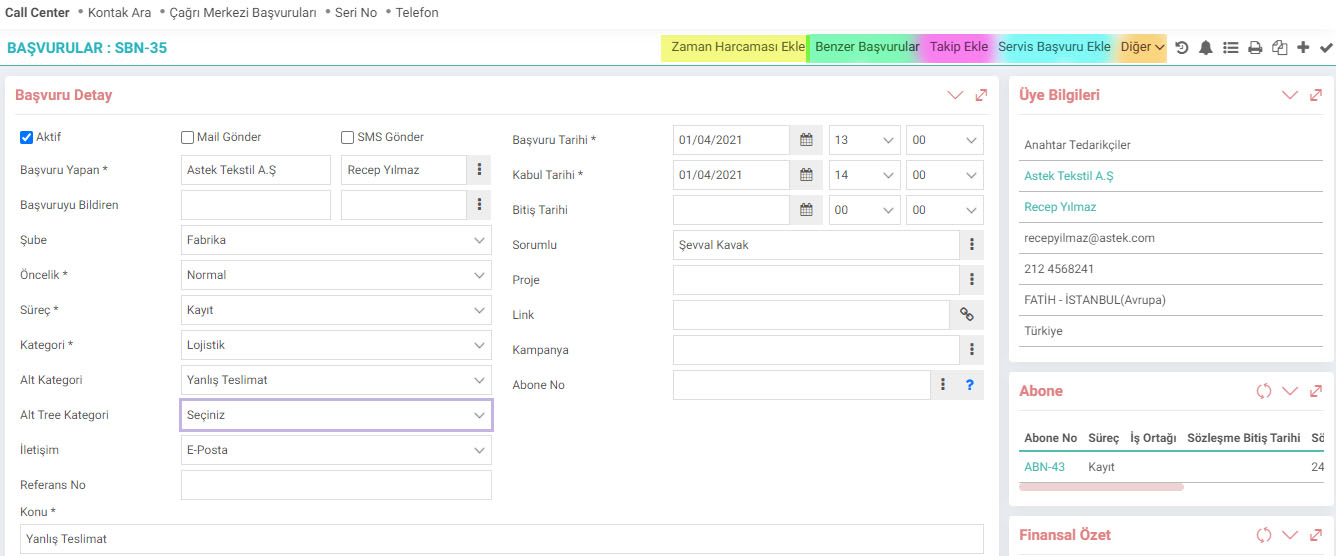
بمساعدة الروابط الموجودة في أعلى اليمين، يمكنك القيام بما يلي؛
إضافة نفقات الوقت؛
إذا قمت بإدخال إنفاق الوقت، فإن المحظية في التطبيق تقوم بتعيين سجل إنفاق الوقت للمشترك والمشروع. بهذه الطريقة يمكنك معرفة الوقت الذي يقضيه العميل.
التطبيقات المشابهة؛
عند الضغط على رابط التطبيقات المشابهة، يمكنك رؤية المكالمات المشابهة للتطبيق من النافذة المنبثقة التي تفتح. (إرجاع مكالمات مشابهة لاسم الموضوع.)
إضافة متابعة؛
يتم إدخال ملاحظات المتابعة المتعلقة بحالة الطلب في هذا الحقل. يتم عرض ملاحظات التتبع المدخلة في أسفل الصفحة.
إضافة تطبيق الخدمة؛
يوجهك هذا الرابط إلى شاشة " تسجيل جديد لتطبيق الخدمة ". يمكنك فتح سجل خدمة من هنا.
إضافة فرصة؛
يمكن إنشاء سجل فرصة بخصوص الطلب من خلال النقر على رابط أخرى > إضافة فرصة. الفرص المضافة موجودة في قسم "الفرص ذات الصلة" في أسفل يمين الصفحة.
على الجانب الأيمن من الصفحة، توجد "معلومات العضو" الخاصة بالعضو الذي قدم الطلب. يوجد أسفله حقلان "معلومات المشترك" و"الملخص المالي".
في قسم المستندات، يمكنك ربط المكالمة بمستند في الأصول الرقمية من خلال النقر على أيقونة "بحث"، أو من خلال النقر على أيقونة "+"، سيتم توجيهك إلى الأرشيف الرقمي لإضافة مستند جديد.
يتم عرض الفرص المضافة في قسم الفرص ذات الصلة.

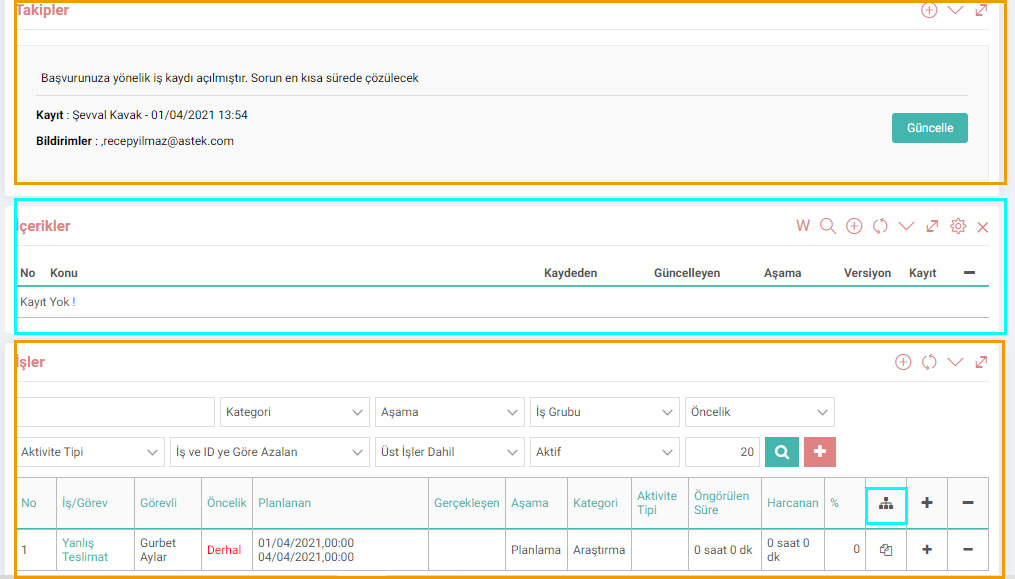
يظهر الجزء السفلي من الصفحة المتابعات والأعمال المتعلقة بالتطبيق؛
المتابعات؛
يمكنك عرض ملاحظات المتابعة التي تم إدخالها للتطبيق من هذه المنطقة. يمكنك إدخال متابعة جديدة بالضغط على أيقونة “+”.
المحتوى;
يمكنك ربط التطبيق بمحتوى من خلال الضغط على أيقونة “بحث”، أو إذا كنت ترغب في إضافة محتوى جديد، يمكنك الضغط على أيقونة “+”.
وظائف؛
من هذه المنطقة، يمكنك فتح سجل وظيفي بخصوص الطلب ومراقبة حالة سجل الوظيفة المفتوح. انقر على الأيقونة المحددة لربطها بسجل وظيفة مفتوح مسبقًا.
Call Center Dashboard
المسار: CRM > Service-Warranty > Call Center > Call Center Dashboard
Call Center Dashboard عبارة عن لوحة تحتوي على مؤشرات تتعلق بالتطبيقات. وهو يجيب على الأسئلة التالية ضمن النطاق الزمني المحدد؛
-
كم عدد الطلبات التي تم تلقيها في أي مراحل؟
-
كم عدد الطلبات التي تم تلقيها في أي الفئات؟
-
من هو العضو الذي قدم أكبر عدد من الطلبات؟
-
المشروع الذي حصل على أكبر عدد من الطلبات.
-
من المسؤول عن التطبيقات؟
-
كم من الوقت يقضي على التطبيقات؟


Çağrı Merkezi başvurularında kırılım kullanarak sınıflandırmak yapmak için kullanılır. Öncelikle şikayet alt kategorileri tanımlanmalıdır.
Çağrı Merkezi başvurularında kırılım kullanarak sınıflandırmak yapmak için kullanılır. Öncelikle şikayet kategorileri tanımlanmalıdır.
Ek bilgiler, ekranlar üzerinde yapılan kayıtlara ait, o kayda ilişkin detay ya da spesifik olarak eklenmesi gereken bilgiler için kullanılan bir fonksiyondur.
Çağrı merkezi başvurularında ilgili başvuruyu sınıflandırmak için kullanılır.
İşlerin önem düzeyine göre sınıflandırılması için tanımlanır.
Belge şablonları bilgi kayıt, ekleme, cevap ve takip notlarının hızlı, kolay ve standart kalitede girilmesini sağlamak amacıyla kullanılır.
Call Center çalışanlarının hızlı biçimde müşteri, servis, garanti ve destek hesapları vb. bilgilere ulaşmalarına, satış fırsatı kaydetmelerine, sipariş almalarına, soru ve problemleri cevaplamalarına, hata/sorunları kayıt altına almalarına, çapraz ve dikey satış geliştirmelerine imkan tanıyan özel bir arayüz sunar.
Call Center çalışanlarının hızlı biçimde müşteri, servis, garanti ve destek hesapları vb. bilgilere ulaşmalarına, satış fırsatı kaydetmelerine, sipariş almalarına, soru ve problemleri cevaplamalarına, hata/sorunları kayıt altına almalarına, çapraz ve dikey satış geliştirmelerine imkan tanıyan özel bir arayüz sunar.
İş süreçlerinin tasarım ve akışlarını oluşturur.
Kaydedilen belgelerin çıktılarının alınması için kullanılır. Standart şablonlar seçilebilir ya da özel şablonlar eklenebilir, ayrıca şablonlar yetkiye bağlanabilir.
x_show_authorized_stage Filtrede ve Listede Sadece Yetkili Olunan Süreçler Gelsin
xml_is_our_company Listede Sadece Kendi Şirketine Ait Başvurular Görünsün
xml_subscription_team Abone ekibi dışında kimse çağrılara ulaşmasın
xml_branch_ids Çağrıların tamamını görebilen şube ID'lerini giriniz
?
دعم Workcube - عدد الأحرف المسموح به
الوظيفة المعدلة: تم حل تحذير الحد الأقصى لعدد الأحرف الذي تم تشغيله بشكل غير صحيح في النصوص التي يقل طولها عن 1000 حرف في حقل الموضوع المكون من 1000 حرف في نموذج طلب الدعم.
مرحلة الاتصال
عند محاولة تفعيل المكالمة المغلقة في الشبكة بالكامل، تم تقديم التحذير "تم إغلاق هذه المكالمة، قم بإنشاء تطبيق جديد".