Digitale Archivverwaltung
Digitales Archiv ist ein System zum sicheren Speichern, Klassifizieren, Indexieren und Zugänglichmachen in einer elektronischen Umgebung aller Arten von Daten wie Dokumente, Dokumente, Bilder, Audio- und Videodateien, die in physischem oder digitalisiertem Format erstellt wurden.
Was ist Workcube Digital Archive Management?
Digital Assets ist ein Modul innerhalb des umfassenden CMS, das es Institutionen ermöglicht, alle ihre betrieblichen, finanziellen, rechtlichen und technischen Dokumente sicher in einer digitalen Umgebung zu speichern, zu kategorisieren und zu verwalten. System; Während es physische Dateien (PDF, CAD-Zeichnungen, Bilder, Videos) direkt auf dem Server speichern kann, bietet es eine hybride Archivstruktur, indem es über eine API vollständig in Cloud-Dienste wie Google Drive und Workspace integriert ist.
Im Workcube-Ökosystem ist dieses Modul; Es verfügt über eine nahtlose Integration mit den Modulen CRM, PMS (Projektpläne und Fortschrittszahlungsdokumente) und Finanzen/Buchhaltung. Ein in eine beliebige Geschäftsfunktion (WO) hochgeladenes Dokument wird automatisch im digitalen Archiv gespeichert und im Transaktionsverlauf der zugehörigen Geschäftsfunktion aufgeführt.
Die Bedeutung der digitalen Archivverwaltung für ein Unternehmen
- Zentraler Unternehmensspeicher: Speicherung aller unternehmensweiten Dokumente mit einer hierarchischen Ordnerstruktur auf einem zentralen und sicheren Server statt auf Personalcomputern.
- ISO- und VUK-Konformität: Rechtliche Risiken werden minimiert, indem Gültigkeitsstart- und -enddaten für Rechtsdokumente, Verträge und Qualitätsdokumente definiert werden.
- Revisionskontrolle: Während alte Versionen geänderter Dokumente automatisch archiviert werden, ist gewährleistet, dass nur das neueste überarbeitete Dokument in aktuellen Prozessen verwendet wird.
- Rollenbasiert und Portalkompatibel. Autorisierung: Dokumente; Unbefugter Zugriff wird durch Autorisierung auf Basis von Abteilung, Positionskategorie, Berechtigungsgruppe, Digital-Asset-Gruppe oder externen Portalen (Partner-, Öffentlichkeits-, Karriereportale) verhindert.
- Cloud-Storage-Integration: Dank der Google Drive API-Anbindung werden großformatige Dokumente in der Cloud gespeichert, ohne lokalen Speicherplatz zu verbrauchen, und über Workcube autorisiert.
Prozessablauf/Lebenszyklus in Workcube
Der Lebenszyklus digitaler Assets, von ihrem Eingang in das System bis zur Archivierungs- oder Löschphase, wird mit dem folgenden Prozess verwaltet Schritte:
Bühne | Modul / Anzeige | Bedienung / Dokument | Beschreibung |
|---|---|---|---|
1. Infrastruktur und Klassifizierung | CMS-/Archiveinstellungen | Kategorie- und Typdefinition | Archivordnerbaum wird erstellt und Dokumenttypen werden aus dem Feld „Inhalt und Dokumenttypen“ definiert. |
2. Dateneingabe und -hochladen | Digitales Asset / Hochladen | Physische Datei oder Laufwerkslink | Die Datei wird per Drag-and-Drop oder in den Google Drive-Ordner über die API hochgeladen abgeglichen. |
3. Zuordnung und Genehmigung | Digital Asset Update | Projekt-, Produkt- und Prozesszuordnung | Das Dokument ist mit der entsprechenden Projekt-, Produkt- oder Kundenkarte verknüpft. Der Genehmigungsablauf wird durch Prozessphasen (Entwurf, Genehmigt usw.) eingeleitet. |
4. Verteilung und Benachrichtigung | Details zum digitalen Asset | E-Mail-Empfänger und CC-Benachrichtigung | Automatische E-Mail-Benachrichtigung an relevante Mitarbeiter oder Geschäftspartner, dass das Dokument hochgeladen wurde gesendet. |
5. Revisionsverwaltung | Revision | Neue Version/Revisionseintrag | Wenn das Dokument aktualisiert wird, verschiebt das System den alten Datensatz in den Archivverlauf und legt den Wert der Revisionsnummer als fest |
Was ist bei der Verwaltung digitaler Archivvorgänge zu beachten?
A. Revisionsverfolgung in ISO- und Qualitätsstandards
Die Verwendung veralteter Dokumente in Unternehmen führt zu Betriebsfehlern und Nichtkonformitäten bei Qualitätsaudits. Beim Hochladen einer neuen Revision in Workcube sollte der alte Dateiname des Dokuments beibehalten und die Versionsnummer in der Datenbank aktualisiert werden. In Filtern muss die Option „Revisionen nicht abrufen“ standardmäßig aktiviert bleiben.
B. „Private Document“-Management mit Schwerpunkt auf KVKK und Datenschutz
Die Zugänglichkeit von Gehaltsverträgen, Finanzberichten und Dokumenten mit personenbezogenen Daten durch alle Mitarbeiter stellt ein rechtliches Risiko dar. In solchen Dokumenten muss der Parameter „Sonderdokument“ aktiviert werden. Darüber hinaus sollten Dokumente vertikal über Autoritätsgruppen und Positionskategorien autorisiert werden.
C. Google Drive-Integration und Kontingentverwaltung
Um die Kosten für die lokale Serverfestplatte zu senken, sollten große CAD-Zeichnungen oder Videodokumente mit der Google Drive-Integration verwaltet werden. Zusätzlich zur Google-Integration kann ein Link als Link hinzugefügt oder die Dateigröße in den Unternehmensflussparameter-/Dokumenttypfeldern begrenzt werden.
Funktionen und Bildschirmarchitektur des Digital Archive Management Systems
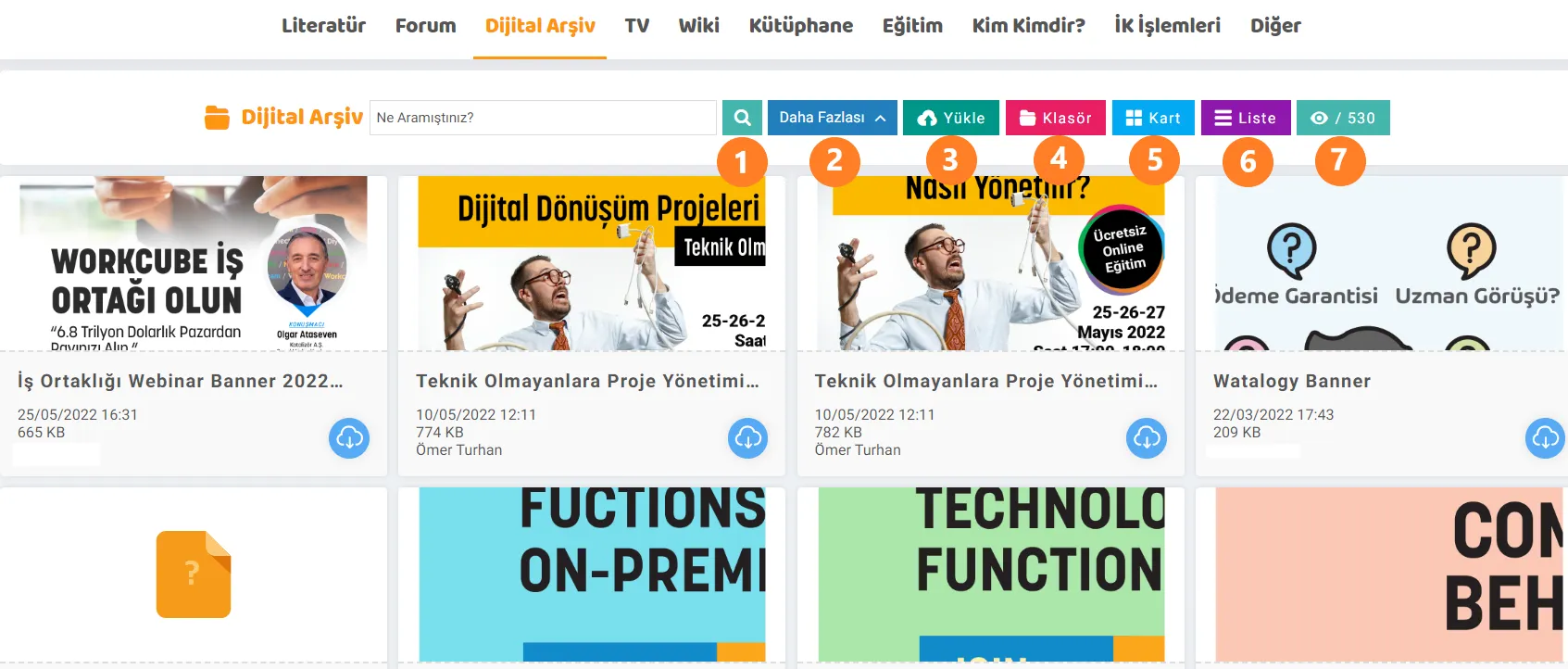
Die folgende Tabelle, Digitales Asset Bildschirm und verwandte Themen erklären die Betriebsfunktionen der kritischen Datenfelder in den Formularen im System:
Bildschirmbereich/Parameter | Untersuchte Beispieldaten | Funktion im System und Wichtigkeit |
|---|---|---|
Dokumentnummer | SZ-2023-0089 | Es ist der eindeutige Code des Dokuments. Es erstellt eine eindeutige Nummernvorlage für die Dokumentenverfolgung und den physischen Archivabgleich. |
Kategorie | Vertrag/Kunde/Rechnung | Bestimmt die Position des Dokuments in der Vertikalen Hierarchie. Verwaltet das physische Verzeichnis und die Standardautorisierungsvorlage auf dem Dateiserver. |
Dokumenttyp | Vertraulichkeitsvereinbarung | Bestimmt die rechtliche oder betriebliche Klasse des Dokuments. Es ist das Filterkriterium bei datenbasierten Schnellsuchen. |
Privates Dokument | Ja | Wenn aktiviert, können nur die Mitarbeiter, die das Dokument gespeichert haben, und der Administrator sehen es; Es ist für andere Benutzer verborgen. |
Revisionen nicht abrufen | Aktiv | Reduzieren Sie die doppelte oder falsche Dokumentverwendung, indem Sie alte Revisionen in der Suchliste ausblenden. |
DPL (Drawing Part List) | Aktiv/Passiv | Verknüpfung technischer und technischer Zeichnungen mit Teilelisten und deren Einbindung in Produktionsrevisionsprozesse |
Portalzugriffsberechtigungen | Partnerportal, öffentliches Portal | Automatische Veröffentlichung oder Ausblendung des Dokuments im Händlerportal (Extranet) oder auf öffentlichen Seiten (Internet) steuern. |
Anzeigen/Auflisten | SZ-2023-0089 | Es kann je nach Karte oder in verschiedenen Formaten aufgelistet werden Ordnerauswahl. Das Augensymbol im Filterbereich zeigt die Inhaltsanzahl an. |

Sisteme yüklenen dijital varlığın hangi dosya formatında olduğu bu sayfada yapılan parametre tanımlamasına göre seçilir. Format eklerken maksimum dosya boyutu da eklenebilir.
Eklenen dijital belgeler doküman tipleri ile ilişkilendirilerek dokümanlara erişecek kullanıcılar gruplandırılır. Bu sayede doküman veya doküman tipi bazında yetki kontrolleri yapılmış olur.
Eklenen dijital belgeler doküman tipleri ile ilişkilendirilerek dokümanlara erişecek kullanıcılar gruplandırılır. Bu sayede doküman veya doküman tipi bazında yetki kontrolleri yapılmış olur.
Workcube'e eklenen dijital varlıkları sınıflandırmak için kullanılır.
Görüntüler, videolar, ses dosyaları ve belgeler gibi dijital varlıkların depolanmasını, düzenlenmesini, paylaşılmasını ve yönetilmesini sağlar.
İş süreçlerinin tasarım ve akışlarını oluşturur.
x_google_refresh_token_mail Google Refresh Token Mail
Feedback
Digitale Assets – Seitendesigner
Bearbeitete Funktion: CMS > Digitales Archiv > Auf der Registerkarte „Suchformular“ im Page Designer wurden Verbesserungen entsprechend den weiteren Optionen in der Geschäftsfunktion für die Auflistung digitaler Assets vorgenommen.
Inhalte und Google CDN
Wenn die Inhalte im Internet veröffentlicht werden, können Sie die Ausführung der mit Protein erstellten Websites beschleunigen, indem Sie die von Ihnen im HTML-Editor hinzugefügten Rahmen an das CDN senden.
Zunächst sollten Sie den Google CDN-Dienst erwerben und diesen Dienst in Ihren Workcube integrieren. Während des Integrationsprozesses können Sie von erfahrenen Workcube-Experten betreut werden.
Google Cloud und CDN-Bucket
Google Cloud kann verwendet werden, um CDN (Content Delivery Network) zu Workcube hinzuzufügen. Diese Funktion sendet dem digitalen Archiv hinzugefügte Bilder und Videos als Kopie des Dokuments an den CDN-Bucket, wenn das Kontrollkästchen „Freigabe im Internet“ aktiviert ist. Auf mit Protein erstellten Websites können Bilder und Videos über CDN verbreitet werden. Die Verwendung von CDN auf mittleren und großen B2B-, B2C- oder Websites für verschiedene Zwecke erhöht die Leistung und Sicherheit der Workcube-Server. Sie benötigen ein Google Cloud-Konto für die CDN-Bucket-Integration.
Arbeitsteilung mit html2canvas
Funktion hinzugefügt/bearbeitet:Das Erstellen eines PDFs auf Workshare mit html2canvas und das Verschlüsseln dieses erstellten PDFs wurde eingeführt.
Verwendung: Nachdem Sie alle Felder auf Workshare ausgefüllt haben, klicken Sie auf „Get Snap“. Es erstellt ein PDF und einen Dateipfad zur Worknap-Datei unter „Dokumente“. Vor dem Erstellen einer Datei mit Snap müssen Zugangscode und Passwort eingegeben werden. Wenn Sie auf „Teilen“ klicken, werden das Passwort und die Linkinformationen per E-Mail gesendet. Die PDF-Details werden mit den eingehenden Passwortinformationen angezeigt. Ausführliche Informationen finden Sie im Wiki-Dokument „Workshare with HTML2canvas“.
Protein – Dokumente für Unternehmensmitglieder
Mit diesem Widget können Protein-B2B-Kunden und -Lieferanten Self-Service-Dokumente wie Handelsregisterblatt, Steuerbescheinigung und Unterschriftenzertifikat hochladen.