إدارة الأرشيف الرقمي
الأرشيف الرقمي هو نظام للتخزين والتصنيف والفهرسة وإتاحة الوصول بشكل آمن في البيئة الإلكترونية لجميع أنواع البيانات مثل المستندات والمستندات والصور والصوت والفيديو المنتجة بتنسيق مادي أو رقمي.
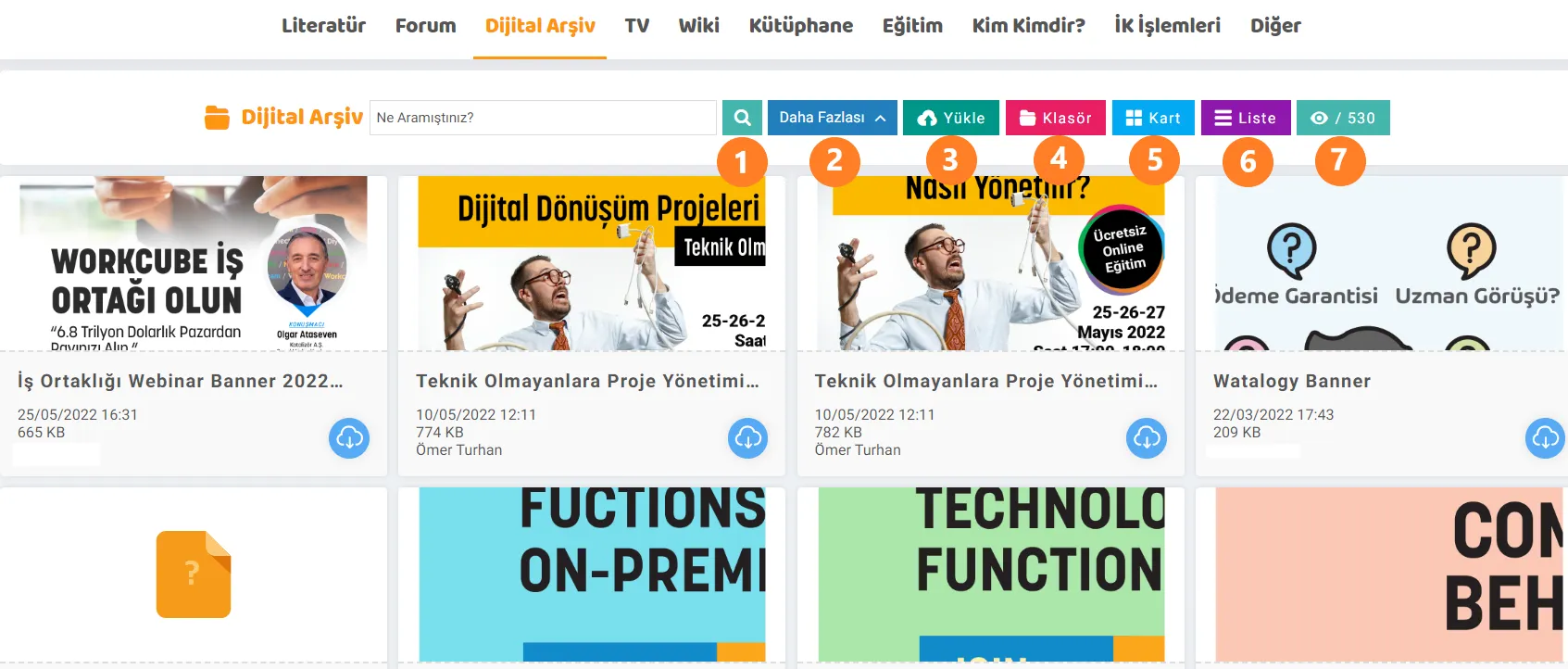
ما هي إدارة الأرشيف الرقمي في Workcube؟
الأصول الرقمية هي وحدة ضمن نظام إدارة المحتوى الشامل الذي يمكّن المؤسسات من تخزين وتصنيف وإدارة جميع وثائقها التشغيلية والمالية والقانونية والتقنية بشكل آمن في بيئة رقمية. نظام؛ في حين أنه يمكنه تخزين الملفات المادية (PDF، ورسومات CAD، والصور، ومقاطع الفيديو) مباشرة على الخادم، فإنه يوفر بنية أرشيف هجينة من خلال العمل بشكل متكامل مع الخدمات السحابية مثل Google Drive وWorkspace عبر واجهة برمجة التطبيقات.
في النظام البيئي Workcube، هذه الوحدة؛ يتمتع بتكامل سلس مع CRM وPMS (خطط المشروع ووثائق الدفع المرحلي) والوحدات المالية/المحاسبة. يتم حفظ المستند الذي يتم تحميله إلى أي وظيفة عمل (WO) تلقائيًا في الأرشيف الرقمي ويتم إدراجه في سجل المعاملات لوظيفة الأعمال المرتبطة.
أهمية إدارة الأرشيف الرقمي للأعمال
- ذاكرة الشركة المركزية: تخزين جميع المستندات على مستوى الشركة مع بنية مجلد هرمية على خادم مركزي وآمن بدلاً من أجهزة الكمبيوتر الشخصية. . التفويض: الوثائق؛ يتم منع الوصول غير المصرح به عن طريق التفويض على أساس القسم أو فئة المنصب أو مجموعة التفويض أو مجموعة الأصول الرقمية أو البوابات الخارجية (بوابات الشركاء، العامة، المهنية).
- تكامل التخزين السحابي: بفضل اتصال Google Drive API، يتم تخزين المستندات كبيرة الحجم في السحابة دون استهلاك مساحة القرص المحلية ويتم ترخيصها عبر Workcube.
تدفق العملية / دورة الحياة في Workcube
تتم إدارة دورة حياة الأصول الرقمية، منذ دخولها إلى النظام إلى مرحلة الأرشفة أو الحذف، من خلال خطوات العملية التالية:
| المرحلة | الوحدة / عرض | العملية / الوثيقة | الوصف |
|---|---|---|---|
| 1. البنية التحتية والتصنيف | CMS / إعدادات الأرشيف | الفئة وتعريف النوع | يتم إنشاء شجرة مجلدات الأرشيف ويتم تحديد أنواع المستندات من حقل المحتوى وأنواع المستندات. |
| 2. إدخال البيانات وتحميلها | الأصول الرقمية / التحميل | الملف الفعلي أو رابط محرك الأقراص | يتم تحميل الملف عن طريق السحب والإفلات أو مجلد Google Drive عبر واجهة برمجة التطبيقات. متطابق. |
3. الارتباط والموافقة | تحديث الأصول الرقمية | تعيين المشروع والمنتج والعملية | يرتبط المستند ببطاقة المشروع أو المنتج أو العميل ذات الصلة. يبدأ تدفق الموافقة من خلال مراحل العملية (مسودة، تمت الموافقة عليها، وما إلى ذلك). |
| 4. التوزيع والإشعار | تفاصيل الأصول الرقمية | إشعار مستلم البريد الإلكتروني ونسخة CC | إشعار تلقائي عبر البريد الإلكتروني للموظفين المعنيين أو شركاء الأعمال بأنه تم تحميل المستند مرسلة. |
| 5. إدارة المراجعة | المراجعة | الإصدار الجديد / إدخال المراجعة | عندما يتم تحديث المستند، يقوم النظام بنقل السجل القديم إلى سجل الأرشيف ويعين قيمة رقم المراجعة كقيمة |
ما الذي يجب مراعاته عند إدارة عمليات الأرشيف الرقمي؟
أ. تتبع المراجعة في ISO ومعايير الجودة
يؤدي استخدام المستندات القديمة في الشركات إلى أخطاء تشغيلية وعدم مطابقة في عمليات تدقيق الجودة. عند تحميل نسخة جديدة إلى Workcube، يجب الحفاظ على اسم الملف القديم للمستند ويجب تحديث رقم الإصدار في قاعدة البيانات. في المرشحات، يجب الاحتفاظ بخيار "عدم جلب المراجعات" قيد التشغيل افتراضيًا.
ب. تركز إدارة "المستندات الخاصة" على KVKK والخصوصية
إن إمكانية الوصول إلى عقود الرواتب والتقارير المالية والمستندات التي تحتوي على بيانات شخصية من قبل جميع الموظفين تخلق مخاطر قانونية. في مثل هذه المستندات، يجب تنشيط المعلمة 'Special Document'. بالإضافة إلى ذلك، يجب أن يتم اعتماد الوثائق عموديًا من خلال مجموعات السلطة وفئات المناصب.
ج. تكامل Google Drive وإدارة الحصص
لتقليل تكاليف قرص الخادم المحلي، يجب إدارة رسومات CAD كبيرة الحجم أو مستندات الفيديو باستخدام تكامل Google Drive. بالإضافة إلى تكامل Google، يمكن إضافة رابط كرابط أو يمكن تحديد حجم الملف في حقول نوع المستند/معلمة تدفق الشركة.
وظائف نظام إدارة الأرشيف الرقمي وهندسة الشاشة
الجدول أدناه، الأصول الرقمية الشاشة و يشرح ذات الصلة الوظائف التشغيلية لحقول البيانات الهامة في النماذج الموجودة في النظام:
| منطقة / معلمة الشاشة | عينة من البيانات التي تم فحصها | الوظيفة في النظام و الأهمية |
|---|---|---|
| رقم المستند | SZ-2023-0089 | إنه الرمز الفريد للمستند. وينتج قالب أرقام فريدًا لتتبع المستندات ومطابقة الأرشيف الفعلي. |
| الفئة | العقد / العميل / الفاتورة | يحدد موقع المستند في التسلسل الهرمي العمودي. يدير الدليل الفعلي وقالب الترخيص الافتراضي على خادم الملفات. |
| نوع المستند | اتفاقية السرية | تحدد الفئة القانونية أو التشغيلية للمستند. إنه معيار التصفية في عمليات البحث السريع المستندة إلى البيانات. |
| وثيقة خاصة | نعم | عند تحديده، يمكن فقط للموظفين الذين قاموا بحفظ المستند والمسؤول رؤيته؛ إنه مخفي عن المستخدمين الآخرين. |
| لا تجلب المراجعات | نشط | تقليل استخدام المستندات المكررة أو غير الصحيحة عن طريق إخفاء المراجعات القديمة في قائمة البحث. |
| DPL (قائمة أجزاء الرسم) | نشط / سلبي | ربط الرسومات الفنية والهندسية بقوائم الأجزاء وإدراجها في عمليات مراجعة الإنتاج |
| أذونات الوصول إلى البوابة | بوابة الشريك، البوابة العامة | التحكم في النشر التلقائي أو إخفاء المستند على بوابة الوكيل (الشبكة الخارجية) أو المواقع العامة (الإنترنت). |
| عرض/قائمة | SZ-2023-0089 | يمكن إدراجه بتنسيقات مختلفة اعتمادًا على اختيار البطاقة أو المجلد. تُظهر أيقونة العين في منطقة التصفية عدد المحتوى. |

Workcube'e eklenen dijital varlıkları sınıflandırmak için kullanılır.
Sisteme yüklenen dijital varlığın hangi dosya formatında olduğu bu sayfada yapılan parametre tanımlamasına göre seçilir. Format eklerken maksimum dosya boyutu da eklenebilir.
Eklenen dijital belgeler doküman tipleri ile ilişkilendirilerek dokümanlara erişecek kullanıcılar gruplandırılır. Bu sayede doküman veya doküman tipi bazında yetki kontrolleri yapılmış olur.
Eklenen dijital belgeler doküman tipleri ile ilişkilendirilerek dokümanlara erişecek kullanıcılar gruplandırılır. Bu sayede doküman veya doküman tipi bazında yetki kontrolleri yapılmış olur.
Görüntüler, videolar, ses dosyaları ve belgeler gibi dijital varlıkların depolanmasını, düzenlenmesini, paylaşılmasını ve yönetilmesini sağlar.
İş süreçlerinin tasarım ve akışlarını oluşturur.
x_google_refresh_token_mail Google Refresh Token Mail
?
الأصول الرقمية - مصمم الصفحة
الوظيفة المعدلة: CMS > الأرشيف الرقمي > تم إجراء تحسينات في علامة تبويب نموذج بحث مصمم الصفحة وفقًا لمزيد من الخيارات في وظيفة أعمال قائمة الأصول الرقمية.
المحتويات وGoogle CDN
إذا تم نشر المحتويات على الإنترنت، فيمكنك جعل مواقع الويب التي تم إنشاؤها باستخدام Protein تعمل بشكل أسرع عن طريق إرسال الحدود التي أضفتها في محرر HTML إلى CDN.
أولاً، يجب أن تبدأ بشراء خدمة Google CDN ودمج هذه الخدمة في Workcube الخاص بك. يمكنك الحصول على الخدمة من خبراء Workcube ذوي الخبرة أثناء عملية التكامل.
Google Cloud وCDN Bucket
يمكن استخدام Google Cloud لإضافة CDN - شبكة تسليم المحتوى إلى Workcube. ترسل هذه الميزة الصور ومقاطع الفيديو المضافة إلى الأرشيف الرقمي ونسخة من المستند إلى حاوية CDN إذا تم تحديد مربع "المشاركة على الإنترنت". في المواقع المبنية على البروتين، يمكن توزيع الصور ومقاطع الفيديو عبر CDN. يؤدي استخدام CDN على مواقع B2B أو B2C المتوسطة والكبيرة الحجم لأغراض مختلفة إلى زيادة أداء وأمان خوادم Workcube. يجب أن يكون لديك حساب Google Cloud لتكامل CDN Bucket.
شارك العمل مع html2canvas
Funktion hinzugefügt/bearbeitet:Das Erstellen eines PDFs auf Workshare mit html2canvas und das Verschlüsseln dieses erstellten PDFs wurde eingeführt.
Verwendung: Nachdem Sie alle Felder auf Workshare ausgefüllt haben, klicken Sie auf „Get Snap“. Es erstellt ein PDF und einen Dateipfad zur Worknap-Datei unter „Dokumente“. Vor dem Erstellen einer Datei mit Snap müssen Zugangscode und Passwort eingegeben werden. Wenn Sie auf „Teilen“ klicken, werden das Passwort und die Linkinformationen per E-Mail gesendet. Die PDF-Details werden mit den eingehenden Passwortinformationen angezeigt. Ausführliche Informationen finden Sie im Wiki-Dokument „Workshare with HTML2canvas“.
Protein – Dokumente für Unternehmensmitglieder
Mit diesem Widget können Protein-B2B-Kunden und -Lieferanten Self-Service-Dokumente wie Handelsregisterblatt, Steuerbescheinigung und Unterschriftenzertifikat hochladen.