خطط ونتائج صيانة الإصلاح
تتيح لك خطط ونتائج إصلاح وصيانة وضع وإدارة خطط صيانة منتظمة لأصولك المادية. فهو يتيح لك عرض خطط الصيانة الخاصة بك ومراقبتها بسهولة من تقويم الصيانة.
باستخدام هذه الصفحات، يمكنك إنشاء خطط صيانة وإدخال نتائج الصيانة بسهولة من خلال خطط الصيانة وتقويم الصيانة التي قمت بإنشائها.
يمكنك وضع خطط صيانة للأصول المادية والمركبات وأصول تكنولوجيا المعلومات داخل الشركة من خلال هذه الوحدة، ويمكنك أيضًا الاطلاع عليها شهريًا وأسبوعيًا ويوميًا من تقويم الصيانة.
ملاحظة: قبل استخدام إدارة الصيانة، من الضروري وضع جميع التعريفات البارامترية لاستخدامها داخل الشركة فيما يتعلق بالأصول المادية في لوحة التحكم > النظام > المعلمات .
قائمة خطط الصيانة
المسار: PAM > الأصول > إصلاح وصيانة > خطط إصلاح وصيانة
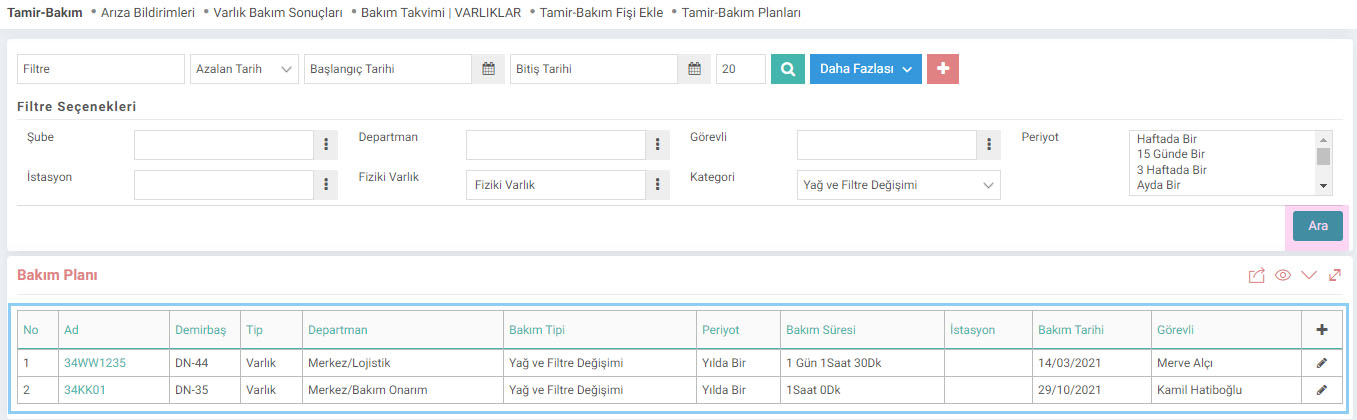
تاريخ البدء: خطط الصيانة التي يكون تاريخ تسجيلها في التاريخ الذي تكتبه هنا وبعد هذا التاريخ هي مدرجة.
تاريخ الانتهاء: تم إدراج خطط الصيانة التي يقع تاريخ تسجيلها في التاريخ الذي أدخلته هنا وقبله.
الفترة: يمكنك البحث عن طريق إدخال المعلومات حول عدد مرات إجراء هذه الصيانة في حقل الفترة.
إضافة خطة صيانة جديدة
انقر فوق الزر " + " في صفحة خطة الصيانة لحفظ خطة الصيانة. ستظهر صفحة "إضافة خطة صيانة".

1-انقر على الأيقونة الموجودة بجوار حقل الأصول وحدد الأصل الذي ستضيف إليه خطة صيانة من القائمة المنسدلة.
ملاحظة: في لوحة التحكم > النظام > إعدادات الصفحة ، في إعدادات XML ، تم وضع علامة على الخيار " إضافة صيانة إلى الكيانات؟ " على أنه " الكل ". إذا كنت لا تريد إضافة الصيانة إلى جميع الأصول، يمكنك تغيير هذا الخيار إلى "أصول تكنولوجيا المعلومات" أو "الأدوات المادية" أو "الأدوات".
2-نوع الصيانة يجب عليك تحديد أحد أنواع الصيانة المحددة للأصول. يتم تعريف أنواع الصيانة في صفحة المعلمات > أنواع الصيانة .
3- سجل تاريخ الصيانة في حقل التاريخ .
4- يجب تحديد الشخص المسؤول عن الصيانة في حقل الموظفين .
5- الفترة. المدة يتم اختيار فترة الصيانة من الحقل.
6-يتم إدخال الفترة الكيلو متر التي سيتم إجراء الصيانة فيها في حقل الفترة/كم.
7-يتم تحديد معلومات اليوم والساعة والدقيقة التي ستستمر فيها الصيانة في حقل المدة.
8- يمكنك الدخول إلى المحطة التي سيتم إجراء الصيانة فيها في حقل المحطة .
9- يمكنك إضافة عملية خطة الصيانة إلى حقل العملية .
10- شرح عن خطة الصيانة في حقل الوصف .
بعد ملء الحقول، أكمل عملية التسجيل بالنقر على زر "حفظ".
تحديث خطة الصيانة
لإجراء أي تغييرات وتحديث خطة الصيانة، انقر فوق أيقونة " التحديث " الموجودة على يمين سجلات الصيانة.

بعد حفظ خطة الصيانة ستظهر الشاشة كما هو موضح أعلاه. يمكنك إدخال نتائج الصيانة وعرضها من هذه الصفحة.
نتائج الصيانة
يتم استخدام صفحة نتائج الصيانة لإضافة نتائج الصيانة ذات الصلة. عند فتح الصفحة لأول مرة، يتم فتحها كصفحة تصفية.
المسار: PAM > الأصول > إصلاح وصيانة > صيانة الأصول النتائج
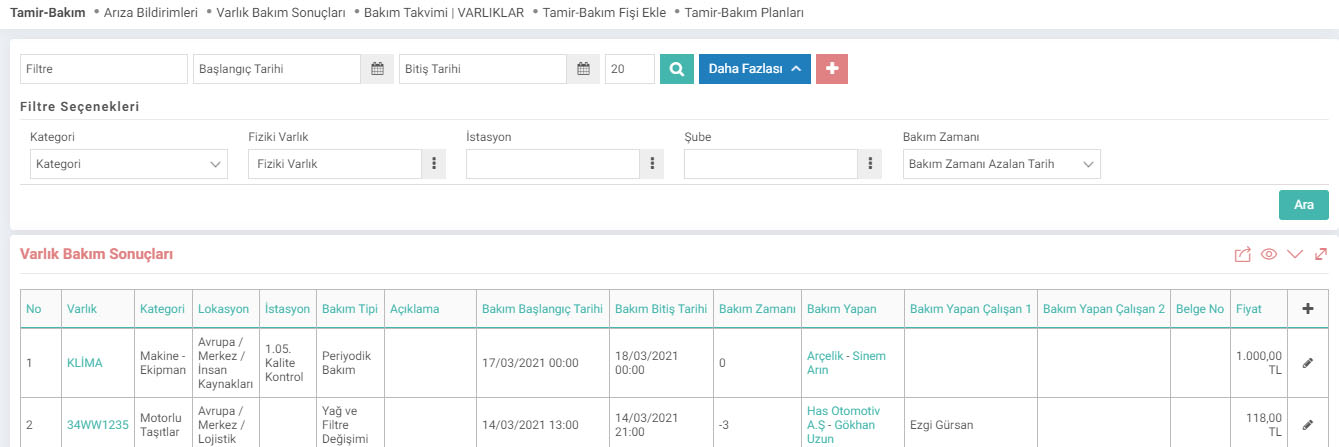
وقت الصيانة الحقل تاريخ انتهاء الصيانة يظهر الفرق بين و تاريخ بدء الصيانة .
إذا كنت تريد معرفة مقدار الوقت المنقضي منذ آخر صيانة، فيجب عليك تحديد " وقت الصيانة في صفحة القائمة لإحداث فرق بين تاريخ انتهاء الصيانة ويوم اليوم " إلى نعم في إعدادات XML على الصفحة.
إضافة نتيجة صيانة جديدة
للإضافة نتيجة الصيانة، انقر على أيقونة "+" في صفحة القائمة. ستظهر شاشة "إضافة نتيجة صيانة جديدة".

يُستخدم حقل نوع معاملة الصيانة لنوع صيانة الأصل. إذا تم تحديد "الصيانة القانونية"، فإن الصيانة التي تم إجراؤها تعني أن عملية الصيانة القانونية للأصل قد اكتملت. تأتي أنواع الصيانة حسب الصيانة القانونية والعادية. في الوقت نفسه، إذا تم تحديد الصيانة القانونية، فسيظهر الحقل " رقم البوليصة " مملوءًا.
النوع: يمكنك تحديد نوع معاملة الصيانة القانونية/العادية في التعريف الموجود ضمن لوحة التحكم > النظام > المعلمات > نوع الصيانة .
التأمين يتم استخدام حقل الدفع للإشارة إلى ما إذا كانت الصيانة التي تم إجراؤها هي دفعة تأمين.
يقع حقل عنصر الصيانة في أسفل صفحة نتائج الصيانة. لإضافة عنصر صيانة، يجب عليك النقر على أيقونة "+" الموجودة على الجانب الأيمن من الحقول.
صفحة تحديث نتائج الصيانة
للوصول إلى صفحة " تحديث نتائج الصيانة "، انقر على أيقونة " تحديث " على يمين السجلات الموجودة في الصفحة التي يتم فيها إدراج نتائج الصيانة.
الأصل تتم صيانتها عبر صفحة تحديث نتائج الصيانة. إذا كانت هناك مكونات، فهي مدرجة. وفي الوقت نفسه، يمكن إضافة الوثائق بعد اكتمال نتيجة الصيانة.

Belge tipi/türü kavramı temel olarak Workcube üzerinde yapılan herhangi bir kaydın dayandığı kaynak belgeleri sınıflandırmak ve izlemek için kullanılır.
Yapılacak bakımların sınıflandırılmasını sağlar.
Yapılan bakımlarda yapılan işlemlerin sonuçlarını girmek için kullanılır.
Kaydedilen belgelerin çıktılarının alınması için kullanılır. Standart şablonlar seçilebilir ya da özel şablonlar eklenebilir, ayrıca şablonlar yetkiye bağlanabilir.
İş süreçlerinin tasarım ve akışlarını oluşturur.
xml_required_document_type Belge Tipi
xml_show_care_process_type_and_document_no Bakım İşlem Tipleri ve Belge No/ Poliçe No Gelsin
xml_add_station_info İstasyon Bilgisi Gelsin
xml_show_project Proje Gelsin
xml_show_care_employee Bakım Yapan Çalışan Gelsin
xml_show_care_employee2 Bakım Yapan Çalışan 2 Gelsin
xml_show_tax_expense Kdvli Toplam Tutar Gelsin
xml_show_is_guaranty Sigorta Ödeme Bilgileri Gelsin
xml_show_care_rows Bakım Kalemleri Gelsin
xml_datediff_finish_and_now Liste Sayfasında Bakım Zamanına Bakım Bitiş Tarihi ile Bugünün Farkını Getir