Avans Talepleri
Yıl içerisinde çalışanlara maaş dışında avans verilebilir. Avans, aylık ücretin içinden verilen bir ücrettir. Workcube üzerinde çalışanların avans taleplerini onaylayabilir veya reddedebilirsiniz, belli bir miktarda avans verilebilir veya çalışan maaşına göre oranlanabilir. Bu ödeneklerin hangi zaman periyodlarında verileceği de ayrıca ayarlanabilir.
Yol: Bordro ve Puantaj > Ücret Ödenek
Avans Talebi Oluşturma
Bir Avans Talebi oluşturmak için öncelikle izlenmesi geren yol My Home > Ik İşlemleri > Avans Talebi Oluşturma ekranına girilmelidir.

- Çalışan: Çalışanın seçildiği alanı ifade etmektedir.
- Süreç: Sistemde tanımlanan süreçlerin seçildiği alanı ifade etmektedir.
- Avans Tipi: Kesinti tanımlarında tanımlanan avans tipinin seçildiği alanı ifade etmektedir.
- Konu: Avans talebiyle ilgili konunun girildiği alanı ifade etmektedir.
- Açıklama: Çalışana verilen avansla ilgili açıklama girilmesi isteniyorsa girileceği alanı ifade etmektedir.
- Bilgi: Avans talebiyle ilgili bilgi verilecek kişinin seçildiği alanı ifade etmektedir.
- Öncelik: Çalışanın avansa ihtiyaç durumunu belirttiği alanı ifade etmektedir.
- Tarih: Avans kesintisinin başvuru yaptığı tarihin seçildiği alanı ifade etmektedir.
- Tutar: Çalışana verilen avans tutarının yazıldığı alanı ifade etmektedir.
Avans Talebi oluşturmak için kullanılan bir diğer yol HR-İK > Özlük Bordro > Ücret Yönetimi ve Özlük > Bordro Puantaj ekranıdır.
Tab Menüde yer alan Diğer sekmesi altındaki Kesinti Tanımlarından yeni bir avans talebi oluşturulmalıdır.
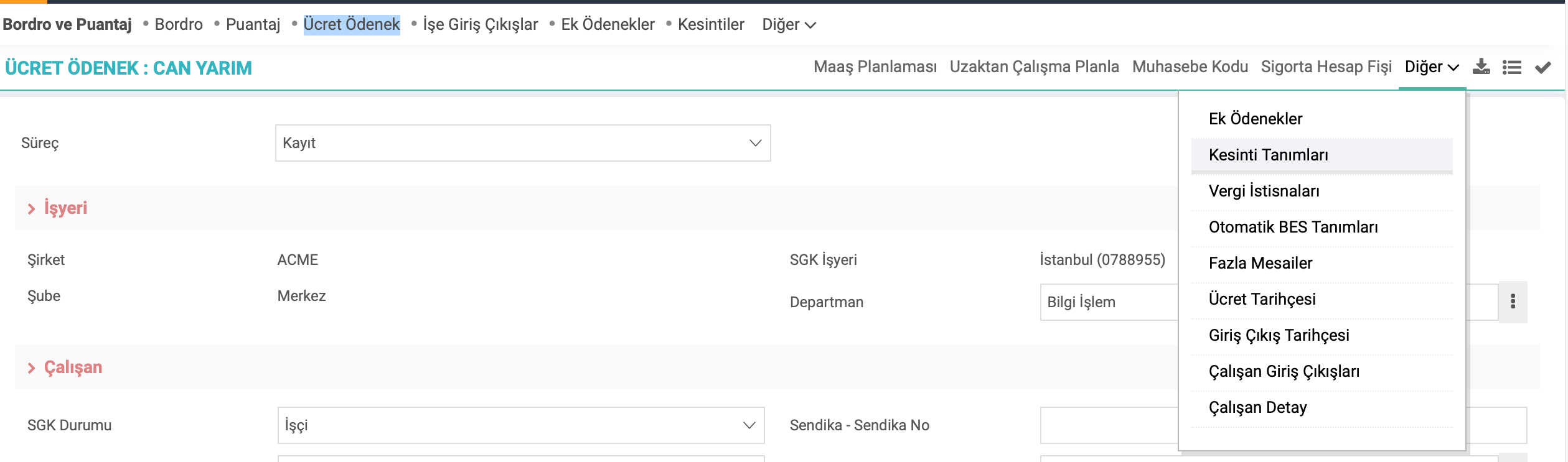
Dikkat: Avans tipleri "Kesinti Tanımları" ekranından gelmektedir.

Avans Talebi Onaylamak
HR-İK > Özlük-Bordro > Ücret Yönetimi ve Özlük alanı üzerinden çalışanların talep ettikleri avans ödemeleri görüntülenmektedir.
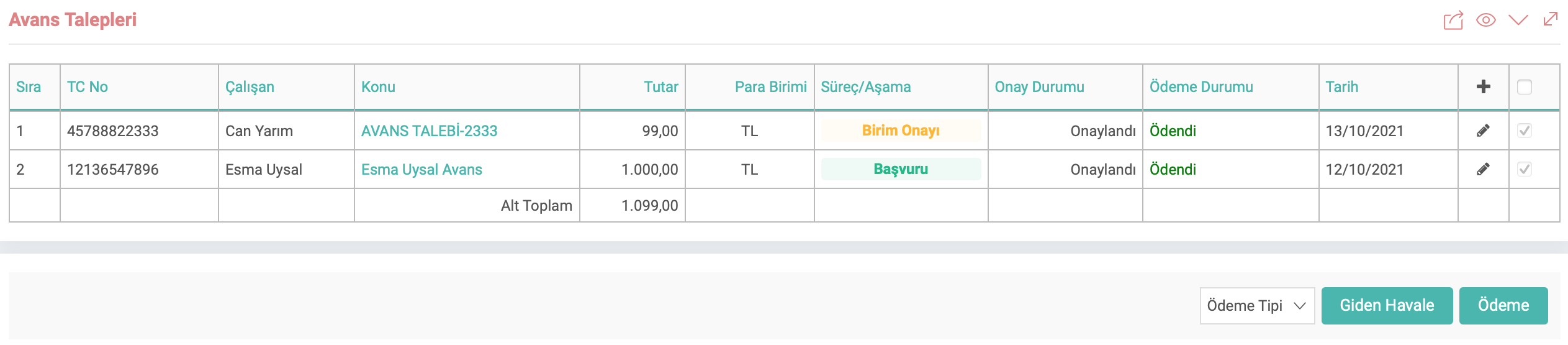
Öncelikli işlemimiz kalem ikonuna tıklayarak onay veya red işlemi yapılmalıdır. Onay verdikten sonra yan tarafta açılan check box tıklayarak Ödemeye tıklayarak yeni açılan pencereden kaydet tıklanmalıdır.
Avans Talebi Kontrolü
HR-İK > Özlük-Bordro > Bordro ve Puantaj, alanı üzerinden kaydetme işlemi bittikten sonra onaylanan avans talebi çalışanın ücret kartında oluşup oluşmadığının kontrolleri gerçekleştirilmelidir

Avans Talebinin Puantajda Yansıması
HR-İK > Özlük-Bordro > Bordro ve Puantaj alanı üzerinden çalışanın ilgili ay puantajı çalıştırıldığında onaylanan avansı kesintiler kısmında gösterilmektedir.
Taksitli Avans Talebi Oluşturma
Bir Avans Talebi oluşturmak için öncelikle izlenmesi geren yol HR-İK > Özlük Bordro >Ücret Yönetimi ve Özlük > Taksitli Avans Talebi Oluşturma ekranında "+" ikonuna tıklayarak Taksitli Avans Talebi girilmelidir.


- Süreç: Sistemde tanımlanan süreçlerin seçildiği alanı ifade etmektedir.
- Çalışan: Çalışanın seçildiği alanı ifade etmektedir.
- Avans Tipi: Kesinti tanımlarında tanımlanan avans tipinin seçildiği alanı ifade etmektedir.
- Tutar: Çalışana verilen avans tutarının yazıldığı alanı ifade etmektedir.
- Taksit Sayısı: Avans kesintisinin kaç ay taksit olarak kesileceğinin seçildiği alanı ifade etmektedir.
- Başlangıç Ay: Avans kesintisinin başlayacağı ayın seçildiği alanı ifade etmektedir.
- Açıklama: Çalışana verilen avansla ilgili açıklama girilmesi isteniyorsa girileceği alanı ifade etmektedir.
Taksitli Avans Talebi Listeleme ve Onaylamak

- Filtre: İlgili alana çalışanın isim ve soyismi girildiğinde sadece ilgili çalışanların taksitli avanslarının listeleneceği alanı ifade etmektedir.
- İşlem Başlangıç Tarihi: Talebi onaylanmış taksitli avansları seçilen tarih itibariyle listelendiği alanı ifade etmektedir.
- Şube: İlgili şubenin seçildiği alanı ifade etmektedir.
- Durum: İlgili taksitli avansların Kabul/Red aşamalarından hangisi seçildiyse listelendiği alanı ifade etmektedir.
- Giden Havale: Onaylanan avansların havale işlemlerinin yapıldığı alanı ifade etmektedir.
- Ödeme: Havalesi yapılmış işlemleri sistem üzerinden ödeme durumlarını ödendi olarak yapıldığı alanı ifade etmektedir.
Dikkat: Onay ve listeleme aynı ekran üzerinden yapılmaktadır.
Dikkat 2:Yapılan başvurunun kalem ikonu üzerinden öncelikle Kabul/Red aşamaları seçilmelidir. Onay verilmesi durumunda giden havale ve ödeme işlemleri yapılmalıdır.
Dikkat 3:Ödemesi yapılan avans işlemlerinin Ödeme alanından Ödendiği seçilmelidir.
?
كشف الحساب
يتم استخدام كشف حساب Workcube للموظفين في مؤسستك لعرض كشوفات حساب الراتب الشهري وقسائم الدفع وطلبات السلفة والتقسيط.
إدارة الأجور والموظفين
ضمن حل إدارة الأجور وشؤون الموظفين، توجد وظائف الموارد البشرية مثل معلومات الأجور والبدلات والعمل الإضافي وطلبات الدفع المسبق وإدخالات الموظفين ومخارجهم وترتيبات الأجور. جنبا إلى جنب مع هذه الوظائف، تتم إدارة إدارة الأجور وجوانب الموظفين في الموارد البشرية.
معاملات كشف حساب الموظف
تشير معاملات كشف حساب موظف Workcube إلى المنطقة التي تنظم كشفًا تفصيليًا عن طريق تقسيم رواتب الموظفين والسلف والسلف الوظيفية والديون الأخرى على أساس سنوي وشهري.
تعريف البدل الإضافي للموظف المدني للموارد البشرية
هذه هي المنطقة في نظام Workcube الخاص بنا والتي تحتوي على معلومات بدل إضافية على بطاقة الأجور. هذه هي المنطقة التي تتم فيها عملية كشوف مرتبات البدلات الإضافية المحددة لموظف الخدمة المدنية على شاشة بطاقة الأداء.
موظف الموارد البشرية التوظيف وكشوف المرتبات
في نظام Workcube الخاص بنا، يعد إدخال الموظف المدني هو المنطقة التي توجد بها معلومات الموظف من خلال النظام. منطقة الموظف المدني هي المنطقة التي توجد فيها البدلات الإضافية المحددة للموظف.
تعريفات البدلات الإضافية
ويجوز خلال العام منح الموظفين بعض البدلات الإضافية بالإضافة إلى رواتبهم. العلاوة التكميلية هي رسم يضاف إلى الأجر الشهري. عند تحديد البدل الإضافي في Workcube، يمكن تعديله وفقًا لمعلمات مختلفة، ويمكن إدخال البدل الإضافي بشكل مجمّع، أو يمكن منح مبلغ معين من البدل الإضافي أو يمكن متناسبته وفقًا لراتب الموظف. ويمكن أيضًا تعديل الفترات الزمنية التي سيتم فيها منح هذه البدلات.

هل نتحدث عن Workcube؟
انتهت مدة المكالمة.