الأحداث
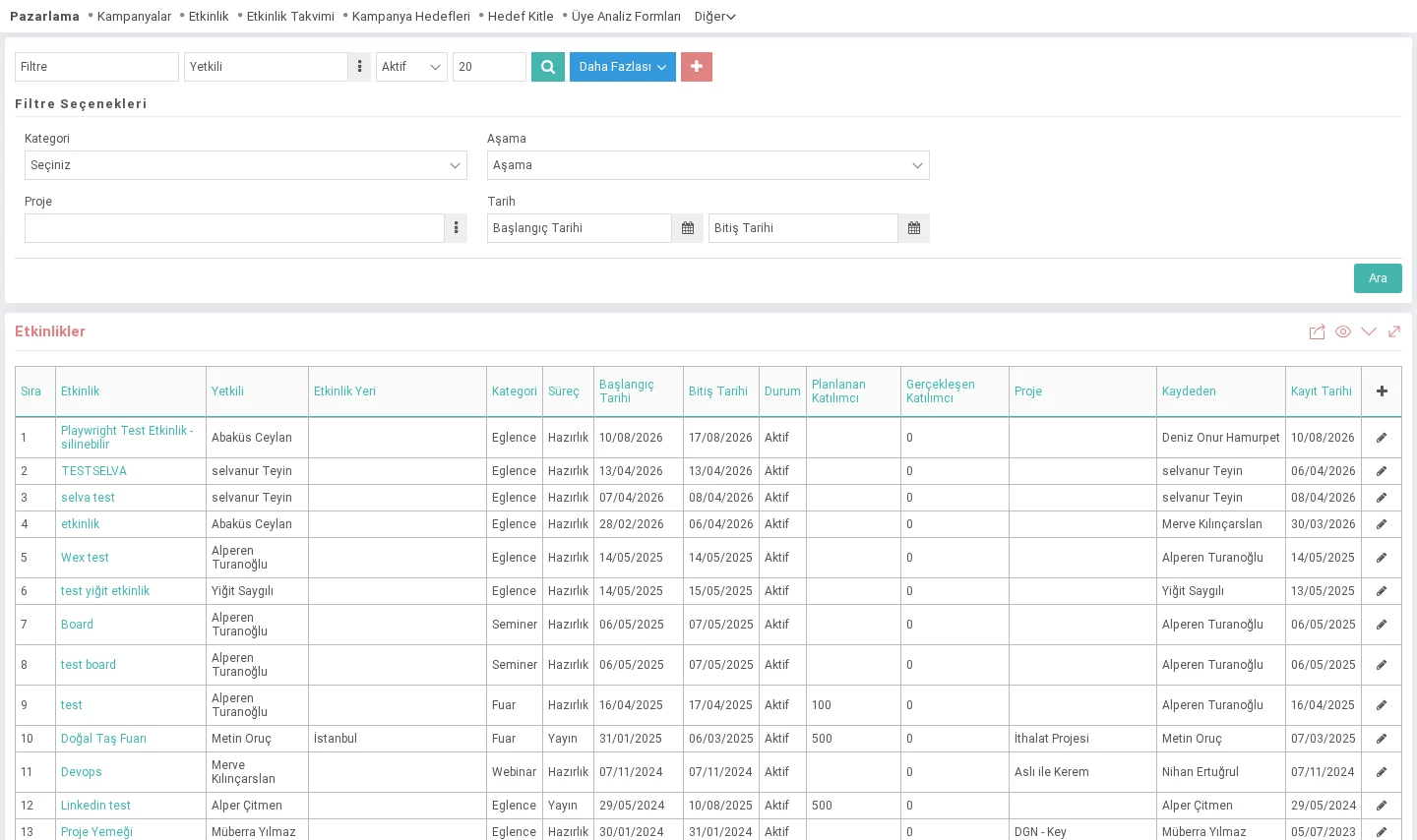
تهدف الشركات إلى زيادة الوعي بالعلامة التجارية والمبيعات من خلال تنظيم أحداث مثل المؤتمرات والإطلاقات والمتاجر والمعارض. يمكن إدارة الأحداث والمنظمات، ويمكن عرض المشاركين والاتصال بهم من خلال منصة عبر الإنترنت.
المسار: إدارة علاقات العملاء > المبيعات والتسويق > التسويق > الحدث
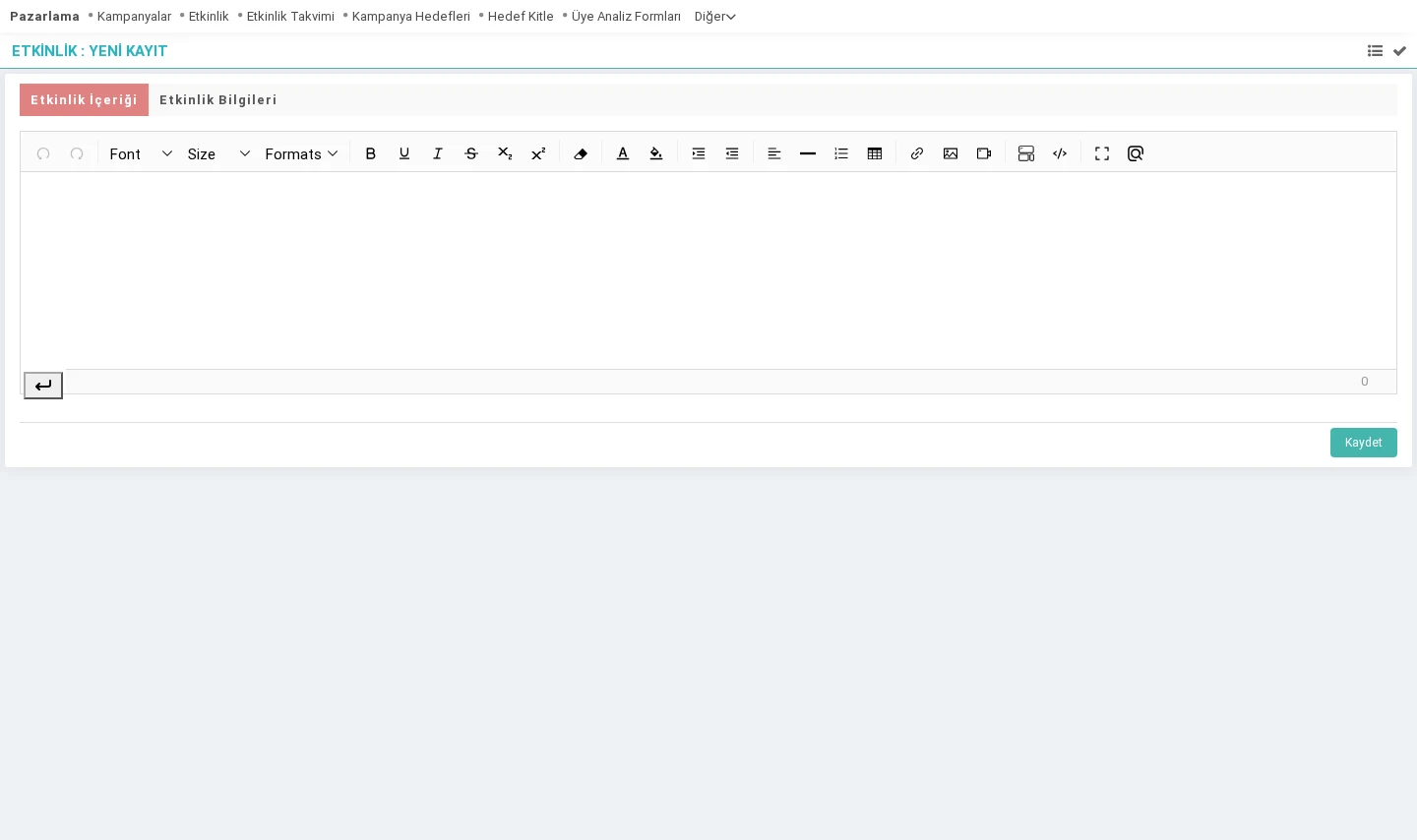
إنشاء الحدث
التعليقات والتعليقات المتعلقة بالحدث مهمة جدًا. الأسئلة والتعليقات وما إلى ذلك مع إدارة الأحداث. يتم بذل الجهود للتأكد من أن الحدث التالي مثالي من خلال الحصول على معلومات تفصيلية.
في شاشة تسجيل الحدث الجديد، تظهر علامة تبويب محتوى الحدث أولاً. هنا يتم إدخال معلومات مثل محتوى الحدث والغرض منه.

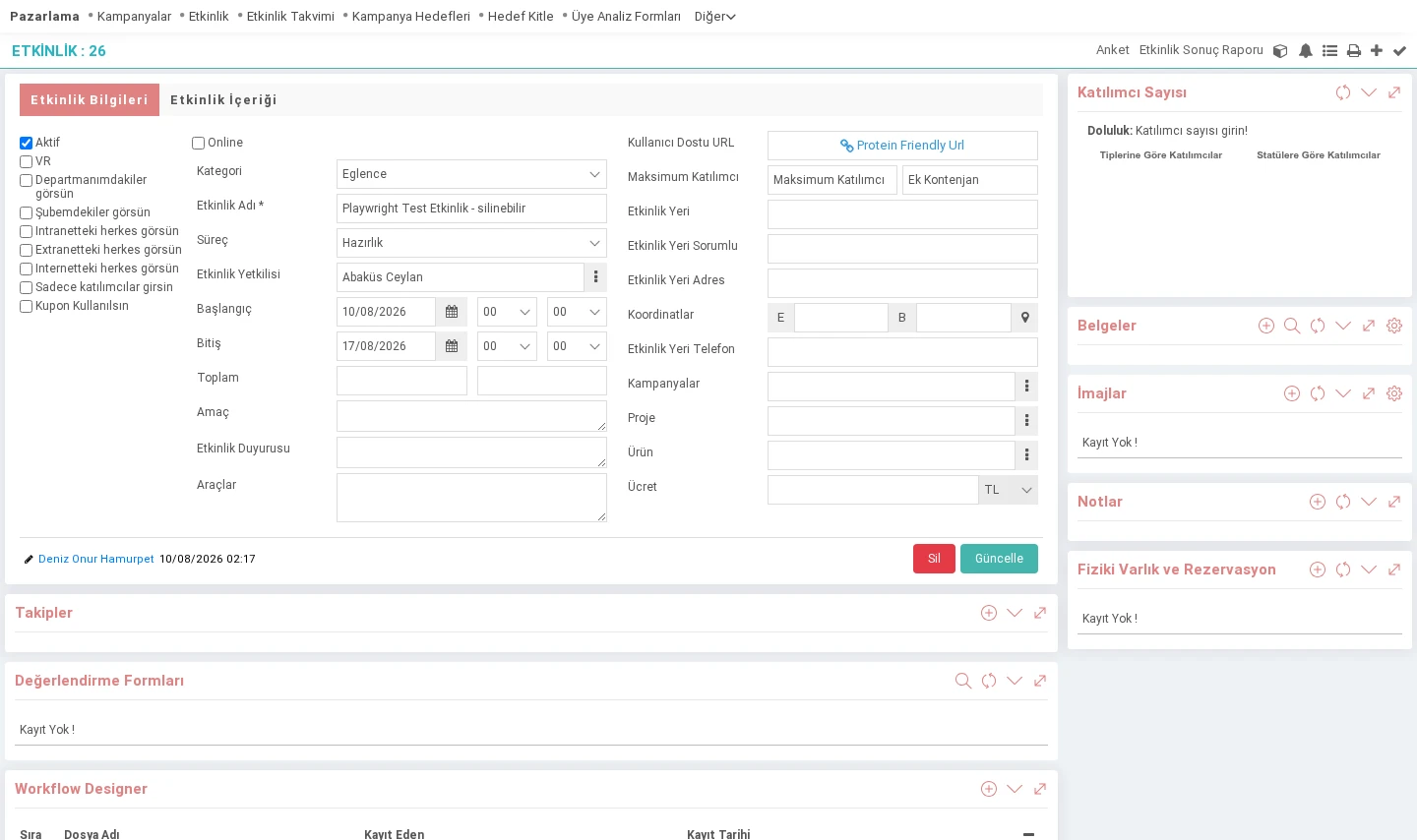
بعد كتابة محتوى الحدث، انتقل إلى علامة التبويب " معلومات الحدث " واملأ الحقول ذات الصلة.
بمساعدة المربعات الموجودة على اليسار، يتم ترتيب معلومات مثل ما إذا كان الحدث سيقام عبر الإنترنت أو من يجب أن يرى الحدث. عند تحديد المربع عبر الإنترنت، يتم فتح حقل حيث يمكنك إدخال رابط العنوان الذي سيقام فيه الحدث.

- الفئة: قد يكون الحدث الذي يتناوله كل حدث مختلفًا عن الآخر، ويتم هذا التمييز عن طريق تحديد فئة الحدث.
- اسم الحدث: يتم إدخال اسم الحدث من هذا الحقل.
- العملية: في أي مرحلة يقع الحدث.
- مسؤول الحدث: يتم اختيار المسؤول الذي سيتعامل مع الحدث والإجابة على الأسئلة أثناء الحدث وتنظيمه.
- البداية / النهاية: يتم تحديد تاريخ ووقت بداية وانتهاء الحدث. عندما يتم تحديد تواريخ الحدث، سيتم تسجيله كحدث في جدول الأعمال.
- الإجمالي: يتم تحديد المدة التي سيستمر فيها الحدث إجمالاً بالساعات والدقائق.
- الغرض: يمكن ذكر الغرض من الحدث بإيجاز.
- إعلان الحدث: اكتب ملخصًا للحدث الذي تم إنشاؤه واستخدمه كعنوان رئيسي في الإعلانات. يمكن نشرها.
- الأدوات: الأدوات التي سيتم استخدامها، جهاز العرض، PowerPoint، إلخ. يمكن إجراء الإضافات
- عنوان URL سهل الاستخدام: يتم تحديد الاسم ليتم عرضه في شريط العناوين للمواقع المدارة على Workcube.
- الحد الأقصى للمشاركين: يشير الحقل الأول إلى الحد الأقصى للمشاركين والثاني يشير الحقل إلى الحصة الإضافية.
- موقع الحدث: المكان الذي سيقام فيه الحدث.
- المسؤول عن مكان الحدث: يتم إدخال الشخص الذي يعتني بالمكان الذي سيقام فيه الحدث. .
- المشروع: إذا كان النشاط مرتبطًا بمشروع، يتم اختيار المشروع من هذا الحقل. يمكن التحكم فيما يتعلق بالتزام المشروع وتواريخ المشروع من إعدادات XML.
- المنتج: إذا كان سيتم عقد الحدث مقابل رسوم، فسيتم تحديد المنتج ذي الصلة هنا. على سبيل المثال؛ قد يكون هذا المنتج عبارة عن رسوم مشاركة في حدث.
- الرسوم: إذا كانت هناك رسوم مثل رسوم الدخول للحدث، فسيتم إدخال المبلغ.
إعدادات XML لتفاصيل الحدث
- إنشاء المشروع إلزامية
تفاصيل الحدث تمنع الحفظ دون تحديد المشروع. - هل يجب أخذ تواريخ المشروع في الاعتبار؟
إذا تم تحديد المشروع، فإنه يتيح التحكم في تواريخ المشروع وتواريخ الأحداث. إذا لم يكن تاريخ المشروع ضمن تاريخ الحدث، فإنه لا يسمح بالمعاملة. - معرفات حالة معدل إشغال المشروع.
يتم أخذ قيم المعرف المدخلة هنا كسجلات نهائية. بشكل عام، يتم إدخال المعرفين 3 و4.
الحساب: (العدد الدقيق للتسجيل / الحد الأقصى للمشاركين + الحصة الإضافية) × 100
المعرّف 1: الطلب
المعرّف 2: . الأحمر - عرض طباعة رمز الاستجابة السريعة (px) و الارتفاع (px)
إذا كان سيتم استخدام رمز الاستجابة السريعة في إدخالات الحدث بعد إنشاء قائمة المشاركين، فسيتم عرض العرض والارتفاع وفقًا للجهاز ذي الصلة
صفحة تفاصيل الحدث

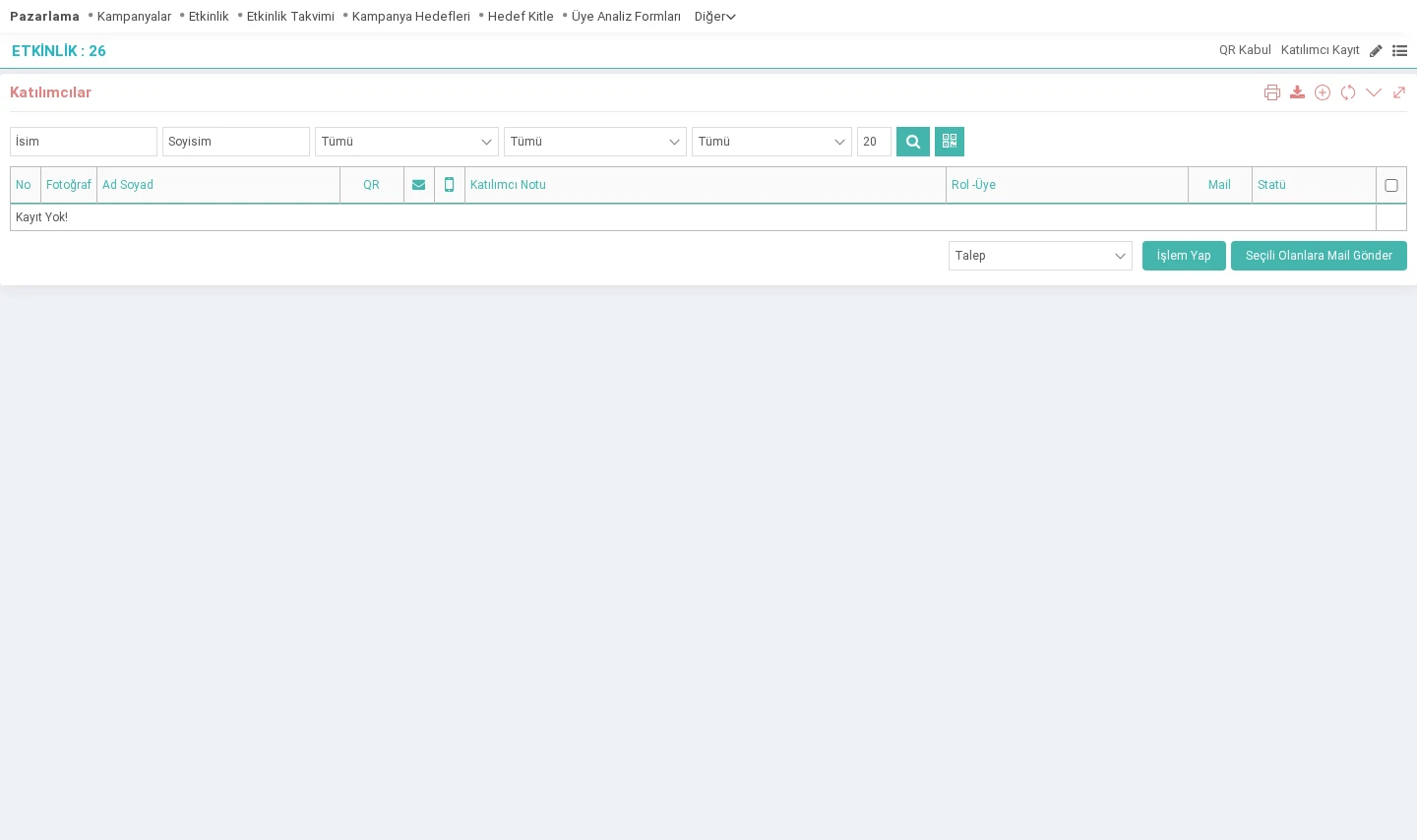
- المشاركون: الأشخاص الذين سيشاركون في حال تمت إضافتهم وتحديد حالتهم في نهاية القائمة. من خلال تحديد المربعات بجوار الأشخاص، يتم تحديد الحالة المناسبة (طلب، محجوز - (معلق)، رسوم مدفوعة، تسجيل مجاني - (تسجيل نهائي)، رفض - (غير مقبول)) وتسجيلها باستخدام زر الإجراء.
- المتابعات: إذا كانت هناك ملاحظات متابعة بخصوص الحدث، يتم إدخالها هنا.
- التقييم النماذج:يرتبط نموذج التقييم مع النموذج المعد لقياس مدى نجاح الحملة بعد الحملة.
- مصمم سير العمل:إذا كان هناك تدفق للحملة فيمكن تصميمه.
- تقرير نتائج الحدث:بعد اكتمال الحدث، يتم اكتمل. يمكن إدخال معلومات مفصلة حول كيفية سير الأمور في تقرير نتائج الحدث.
تقويم الأحداث
المسار: إدارة علاقات العملاء > المبيعات والتسويق > التسويق > تقويم الأحداث
الأحداث التي تم إنشاؤها " تقويم الأحداث " الصفحة. مسؤول الحدث والفئة وما إلى ذلك. ويمكن أيضًا البحث في التقويم باستخدام المرشحات. يمكن الاطلاع على الأحداث أسبوعيا وشهريا وسنويا. تشير العلامة الخضراء بجانب الأنشطة إلى تاريخ البدء، والعلامة الحمراء تشير إلى تاريخ انتهاء الفعالية.

Eventler

Yapılacak olan etkinliklerin sınıflandırılması için kullanılır.
Pazarlama kampanyaları kapsamında gerçekleştirilecek seminer, fuar, lansman gibi etkinlikleri planlanmasına ve yönetilmesini sağlar. Etkinlikler sisteme tanımlanır, takvim üzerinde takip edilir, ilgili pazarlama kampanyaları ve ürünlerle ilişkilendirilebilir.
Kaydedilen belgelerin çıktılarının alınması için kullanılır. Standart şablonlar seçilebilir ya da özel şablonlar eklenebilir, ayrıca şablonlar yetkiye bağlanabilir.
İş süreçlerinin tasarım ve akışlarını oluşturur.
xml_project_required Proje Zorunlu Olsun mu?
xml_project_date_control Proje Tarihleri Dikkate Alınsın Mı?
xml_project_fullness_rate Proje doluluk oranı statü id'leri.
xml_print_page_width QR Code Print Genişlik(px)
xml_print_page_height QR Code Print Yükseklik(px)