Stok Fişleri
Stok Fişleri, stoklara ilişkin giriş/çıkış irsaliyelerinin işlendiği ekrandır.
Yol: ERP > Satış-Dağıtım > Sevkiyat-Lojistik > Stok Fişi Ekle

Buradan açılan “Stok Fişi Ekle” ekranından tüm stok fişlerinin kaydı yapılabilir.
İşlem Tipi alanından aşağıdaki stok fişlerinin kaydı yapılabilir;
- Ambar Fişi (Depolararası)
- Fire Fişi
- Sarf Fişi
- Sayım Fişi
- Üretimden Giriş Fişi
- Üretimden Çıkış Fişi (Demontaj)
Fiş No: Sistem fiş no alanına otomatik olarak numara atacaktır.
Referans: Bu alanda bir önceki sürecin belge numarası görüntülenir. Örneğin bu stok fişi doğrudan bir üretim sonucu ekranından oluşturulduysa bu alanda ilgili üretim sonucu numarası sistem tarafından doğrudan görüntülenir.
İş: İş alanında bu stok fişinin ilişkili olduğu bir iş kaydı var ise o seçilebilir. İlişkili işi seçmek için bu alanın yanında bulunan üç nokta ikonuna tıklayın, karşınıza gelen işler listesinden ilgili işin linkine tıklayın.
Ek Bilgi: Stok fişinizle ilgili ek bilgi eklemek isterseniz bu alanı kullanabilirsiniz. Ek bilgi tanımlamasını yapmak için;
Yol: System > Parametreler > Sistem Yönetimi > Ek Bilgiler
Tarih: Tarih alanı irsaliyenin hazırlandığı tarihi ifade eder. Burada kaydın yapıldığı tarih görüntülenir. Eğer irsaliye tarihi başka bir tarihe ait ise alanın yanındaki ikonu kullanarak tarihi girin.
Giriş Proje: Stok fişi içerisinde bulunan ürünler bir projede kullanılacak olan ürün ise, bu alanda ilgili projeyi seçebilirsiniz. Giriş projeyi seçmek için bu alanın yanında bulunan ikona tıklayın, karşınıza gelen projeler listesinden ilgili projenin linkine tıklayın.
Giriş Depo: Bu alanda stok fişi içerisinde bulunan ürünlerin bekletileceği depo seçilir. Giriş depoyu seçmek için bu alanın yanında bulunan ikona tıklayın, karşınıza gelen depolar listesinden ilgili depoya ait linkine tıklayın.
Üretim Emir Numarası: Stok fişi üretim emri sonucunda oluşturuldu ise burada ilgili üretim emri otomatik olarak görüntülenir. Başka bir üretim emri seçmek için, bu alanın yanında bulunan ikona tıkla, karşınıza gelen üretim emirleri listesinden ilgili üretim emrinin linkine tıklayın.
Çıkış Proje: Stok fişinde bulunacak ürün, başka bir projede kullanılan olan ürün ise, bu alanda ilgili projeyi seçebilirsiniz. Çıkış projeyi seçmek için bu alanın yanında bulunan ikona tıklayın, karşınıza gelen projeler listesinden ilgili projenin linkine tıklayın.
Çıkış Depo: Stok fişinde bulunacak ürün/ürünlerin bulunduğu depo seçilir. Çıkış depoyu seçmek için bu alanın yanında bulunan ikona tıklayın, karşınıza gelen depolar listesinden ilgili depoya ait linkine tıklayın.
Abone No: Stok fişiniz bir aboneniz ile ilişkili ise buradan ilgili aboneyi seçebilirsiniz.
Teslim Alan: Siparişi teslim alan kişi bilgisini eklemek için kullanılır. Bu alanın sağ tarafında bulunan ikona tıklayın ve karşınıza gelen üyeler listesinden ilgili üyenin linkine tıklayın.
Servis: Servis işlemlerinde kullanılan ürünlerde (sarf fişi oluşturulduğunda), kullanılan servis başvuru numarası görüntülenir.
Açıklama: Stok fişi ile ilgili açıklama ekleyebilirsiniz.
Basket alanının kullanımı şu şekildedir;
Stok açılış fişinde bulunacak ürünleri seçmek için kullanılır. Baskete ürün eklemek için basket satırın başında bulunan "+" ikonuna tıklayın. Karşınıza ürünler listesi gelecektir. Buradan teslim alınan ürünleri tek tek seçin.
Ayrıca stok kodu, barkod veya seri numarasını yazarak “enter” tuşuna basarak da baskete ürün ekleyebilirsiniz. Ürün Basketinin kullanımı hakkında yardım için Basket Ayarları ve Kullanımı dokümanını inceleyebilirsiniz.
Gerekli tanımlamaları yaptıktan sonra “Kaydet” butonuna tıklayın. Eklediğiniz stok açılış fişi bilgi satırı “Stok İşlemleri” listesine “Devir Fişi” olarak eklenecektir.
Stok Fişi Güncelleme Ekranı
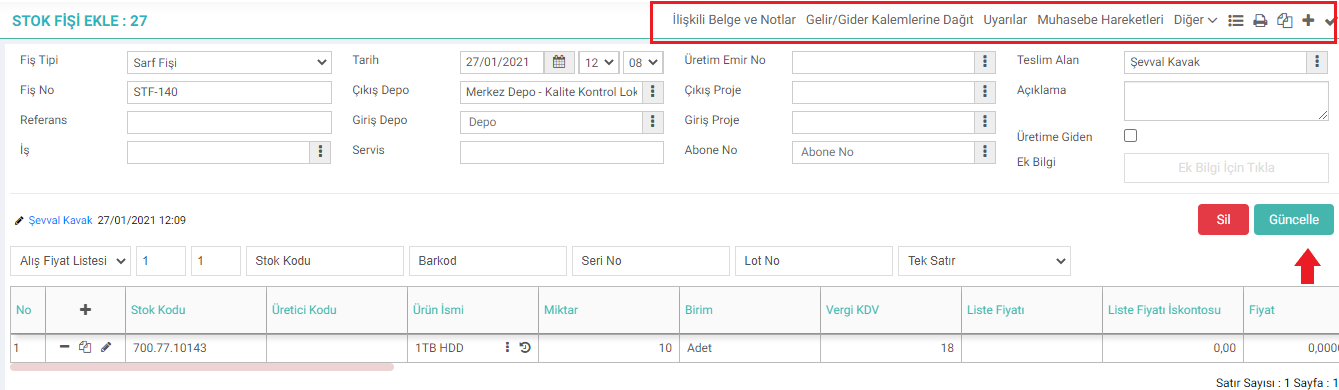
Bu ekranda istediğiniz bilgileri değiştirerek/güncelleyerek “Güncelle” butonuna tıklayın. Ayrıca, bu ekranda bulunan ikonlar yardımı ile şu işlemleri yapabilirsiniz;
İlişkili Belge veya Notlar: İrsaliye ile ilişkili belge veya not ekleyebilirsiniz. Bunun için stok fişi güncelleme sayfasının sağ üst köşesinde bulunan “İlişkili Belge veya Notlar” butonuna tıklayınız.
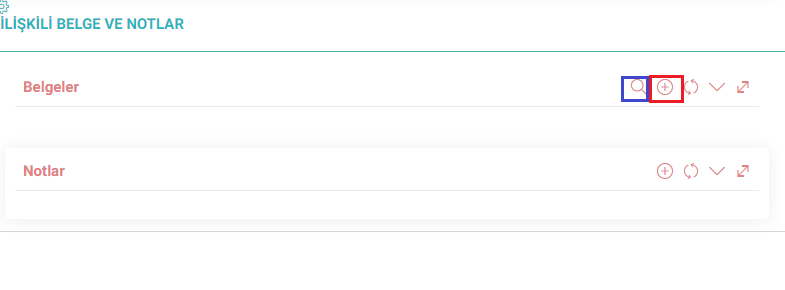
Belge ekleyebilmek için “+” butonuna tıklayın. Karşınıza dijital varlık ekleme sayfası gelecektir. Bu ekranda gerekli alanları doldurduktan sonra “Kaydet” butonuna tıklayınız.
Stok fişi ile kayıtlı bir belgeyi ilişkilendirebilmek için, bu ekranda, belgeler yazan koyu renkli satırda bulunan “arama” ikonuna tıklayın. Karşınıza dijital varlıklar sayfası gelecektir. İlgili belgeyi seçip, stok fişi ile ilişkilendirebilirsiniz.
Gelir/Gider Kalemlerine Dağıt: Kaydı girilen sarf veya fire fişi gibi stok fişlerinde stok maliyetini masraf merkezlerine ve bütçe kalemlerine dağıtmak mümkündür. Stok fişi ekranında bu alana tıkladığınızda karşınıza “Faturayı Maliyet Merkezlerine Dağıtma” ekranı gelecektir.

Bu ekranda gösterilen ikona tıkladığınızda “Ayrıntılı Maliyet Dağıtımı” ekranı karşınıza gelecektir.

Bu ekranda maliyet bilgisi eklemek için, koyu renkli satırda bulunan “+” ikonuna tıklayın. Maliyet bilgisi ekleyebileceğiniz yeni bir satır eklenecektir. Bu satırda şu alanlar bulunur;
- Masraf Merkezi: Ekleyeceğiniz maliyet için, tanımlanmış olan masraf merkezini seçebilirsiniz. Masraf merkezini seçebilmek için bu alanın üzerine tıklayın ve açılır alt menüden ilgili masraf merkezini seçin.
- Gider Kalemi: Ekleyeceğiniz maliyet için, tanımlanmış olan gelir/gider kalemini seçebilirsiniz. Gelir merkezini seçebilmek için bu alanın üzerine tıklayın ve açılır alt menüden ilgili gelir/gider kalemini seçin.
- Aktivite Tipi: Ekleyeceğiniz maliyet için, tanımlanmış olan aktivite tipini seçebilirsiniz. Aktivite tipini seçebilmek için, bu alanın üzerine tıklayın ve açılır alt menüden ilgili aktivite tipini seçin.
- İş Grubu: Aktivite bazlı maliyet takibi yapan bir işletme iseniz, ekleyeceğiniz maliyeti aktivite tipine göre dağıtmak ve takip etmek için tanımlanmış olan iş grubunu seçin. İş grubunu seçebilmek için, bu alanın üzerine tıklayın ve açılır alt menüden ilgili iş grubunu seçin.
- Harcama Yapan: Ekleyeceğiniz maliyet için, masrafı yapan kişiyi seçin. Masraf yapan kişiyi seçmek için bu alanın yanında bulunan ikonuna tıklayın, karşınıza gelen çalışanlar listesinden ilgili çalışana ait linke tıklayın.
- Fiziki Varlık: Maliyet bir fiziki varlık ile ilgili ise (üretimden stoğa girecek ürün, şirkete ait araç ile nakliye edilmiş ve bunun için yakıt masrafı gibi) bu alanda ilgili fiziki varlığı seçiniz. Fiziki varlığı seçebilmek için bu alanın yanında bulunan ikonuna tıklayın, karşınıza gelen varlıklar listesinden ilgili varlığa ait linke tıklayın.
- Abone No: Buradan abone ile ilişkilendirme yapabilirsiniz.
- Proje: Maliyet bir proje ile ilgili ise bu alanda ilgili proje seçilmelidir. İlgili projeyi seçebilmek için, bu alanın yanında bulunan ikonuna tıklayın, karşınıza gelen projeler listesinden ilgili projenin linkine tıklayın.
- Oran ve Tutar: Üretim için kullanılacak ürün maliyetinin oran ve tutar bilgisini ekleyin.
Uyarılar: Eklenmiş onay ve uyarıları buradan görüntüleyebilirsiniz.
Muhasebe Hareketleri: Bu alandan seçtiğiniz işlem için muhasebe hareketlerini görüntüleyebilirsiniz.
Garanti Seri No’lar: Bu alana tıklayarak “Seri ve Lot İşlemleri” ekranına ulaşabilirsiniz.
Gerekli tanımlamaları yaptıktan sonra “Kaydet” butonuna tıklayınız. Aksi halde yaptığınız işlemler kaydedilmeyecektir.

İşleyişe bağlı olarak sevklerin nasıl yapılacağını belirlemek için sevk yöntemleri tanımlanır.
Bu sayfanin cf_big_list_search'ü olusturulmustur.
Bu sayfanin cf_big_list_search'ü olusturulmustur.
Bu sayfanin cf_big_list_search'ü olusturulmustur.
Bu sayfanin cf_big_list_search'ü olusturulmustur.
Bu sayfanin cf_big_list_search'ü olusturulmustur.
Bu sayfanin cf_big_list_search'ü olusturulmustur.
Kaydedilen belgelerin çıktılarının alınması için kullanılır. Standart şablonlar seçilebilir ya da özel şablonlar eklenebilir, ayrıca şablonlar yetkiye bağlanabilir.
x_cost_acc Muhasebe Hareketi Maliyet Değerlerine Göre Yapılsın mı?
x_employee_name Teslim Alan Kısmı Boş Gelsin
x_departman_out Proje Deposu Seçili Gelsin mi?
xml_serialno_control Seri No Kontrolü Zorunlu Olsun mu?
xml_multiple_counting_fis Aynı Günde Aynı Depoya Birden Fazla Sayım Fişi Girilebilsin mi?
xml_location_auth_entry Giriş Depo Lokasyon Yetkisi
xml_location_auth_outer Çıkış Depo Lokasyon Yetkisi
xml_show_warnings İlişkili Süreçler Görüntülensin
xml_show_asset Belge Boxı Görüntülensin
Feedback
Stok Fişi - Basket Ayarları
Düzenlenen Fonksiyon: ERP > Satış-Dağıtım > Sevkiyat-Lojistik > Stok fişi ekleme ve güncelleme basket yapısında şube bazlı çalışmaya göre iyileştirmeler yapıldı.