????
CRM › ???? ??????? › ???? ???????
???? ?????
CRM › ???? ??????? › ???? ???????
??? ???? ?? ?????
CRM › ???? ??????? › ???? ???????
??????? ???? ???????
CRM › ???? ??????? › ???? ???????
????? ????
CRM › ???? ??????? › ???? ???????
???? ???? ???? ???????
CRM › ???? ??????? › ???? ???????
???? ??????? ??????? ???????
CRM › ???? ??????? › ???? ???????
???? ??????
CRM › ???? ??????? › ???? ???????
???? ?????? ???????
CRM › ???? ??????? › ???? ???????
???? ???? ?????? ???????
CRM › ???? ??????? › ???? ???????
???? ???????
CRM › ???? ??????? › ???? ???????
???? ??? ???? ??????
CRM › ???? ??????? › ???? ???????
???? ???? ??????
CRM › ???? ??????? › ???? ???????
?????? ????????
CRM › ???????? ???????? › ????? ??? ????????
??? ????????
CRM › ???????? ???????? › ????? ??? ????????
????? ??? ?????? ?????????
CRM › ???????? ???????? › ????? ??? ????????
?????? ?????
CRM › ???????? ???????? › ????? ??? ????????
????? ???????? ???????
CRM › ???????? ???????? › ????? ??? ????????
????? ???????
CRM › ???????? ???????? › ??? ????????
?????????
CRM › ???????? ???????? › ??? ????????
?????
CRM › ???????? ???????? › ??? ????????
????
CRM › ???????? ???????? › ??? ????????
?????
CRM › ???????? ???????? › ??? ????????
????? ????? ??????
CRM › ???????? ???????? › ??? ????????
???? ??????? CRM
CRM › ???????? ???????? › ??? ????????
????? ?????
CRM › ???????? ???????? › ??? ????????
????? ????? ?????
CRM › ???????? ???????? › ??? ????????
????? ???????
CRM › ???????? ???????? › ??? ????????
???? ?????
CRM › ???????? ???????? › ??? ????????
????? ???????
CRM › ???????? ???????? › ??? ????????
????? ??????
CRM › ???????? ???????? › ??? ????????
???? ????????
CRM › ???????? ???????? › ??? ????????
????? ???????
CRM › ???????? ???????? › ??? ????????
??? ?????(?????)
CRM › ???????? ???????? › ??? ????????
SendGrid - ????? ???? ???????? ?? ??? ???????
CRM › ???????? ???????? › ?????
????
CRM › ???????? ???????? › ?????
???
CRM › ???????? ???????? › ?????
????? ???????
CRM › ???????? ???????? › ?????
????? ??????
CRM › ???????? ???????? › ?????
????? ?????????
CRM › ???????? ???????? › ?????
????? ????? ???????
CRM › ???????? ???????? › ?????
???????
CRM › ???????? ???????? › ?????
????
CRM › ???????? ???????? › ?????
????? ??????
CRM › ???????? ???????? › ?????
????? ???????
CRM › ???????? ???????? › ?????
?
CRM › ???????? ???????? › ?????
????? ???? ??????
CRM › ???????? ???????? › ?????
???? ??????
CRM › ???????? ???????? › ?????
?????? ??????? ??????
CRM › ???????? ???????? › ?????
???? ????? ??????
CRM › ???????? ???????? › ?????
???? ??????
CRM › ???????? ???????? › ?????
???? ????? ????? ?????? ???????
CRM › ???????? ???????? › ????
?????? ????? ??????
CRM › ???? ?????? › ????
???? ???
CRM › ???? ?????? › ????
?????? ??????
CRM › ???? ?????? › ????
????? ????? ????
CRM › ???? ?????? › ????
??? ???????
CRM › ???? ?????? › ????
????? ???????
CRM › ???? ?????? › ????
???? ??????? | ???????
CRM › ???? ?????? › ????
???? ??????? ???????
CRM › ???? ?????? › ????
????? ???? ?????? ??????
CRM › ???? ?????? › ????
???? ???? ???????
CRM › ???? ?????? › ????
??????
CRM › ???? ?????? › ????
???? ?????????
CRM › ???? ?????? › ????
????? ???????
CRM › ???? ?????? › ????
???? ?????? ???????
CRM › ???? ?????? › ????
???? ?????
CRM › ???? ?????? › ????
????? ????? ???????
CRM › ???? ?????? › ????
????
CRM › ???? ?????? › ????
??????? ???????
CRM › ???? ?????? › ????
???? ??????
CRM › ???? ?????? › ????
?????? ??????? ???????
CRM › ???? ?????? › ????
???? ?????? ??????? ???????
CRM › ???? ?????? › ????
??????? ???? ??????
CRM › ???? ?????? › ????
????? ???????
??????? ??????? › ????? › ??????? ????????
???? ???????
??????? ??????? › ????? › ??????? ????????
???????
??????? ??????? › ????? › ??????? ????????
??????
??????? ??????? › ????? › ??????? ????????
??????
??????? ??????? › ????? › ??????? ????????
?????? ?????
??????? ??????? › ????? › ??????? ????????
??????? ????????
??????? ??????? › ????? › ??????? ????????
??????? ????????
??????? ??????? › ????? › ??????? ????????
???? ??????? ??????? ???????
??????? ??????? › ????? › ??????? ????????
??? ?????
??????? ??????? › ????? › ??????? ????????
??? ?????
??????? ??????? › ????? › ??????? ????????
??? ?????
??????? ??????? › ????? › ??????? ????????
??????
??????? ??????? › ????? › ??????? ????????
??????
??????? ??????? › ????? › ??????? ????????
????? ?????
??????? ??????? › ????? › ??????? ????????
????? ?????
??????? ??????? › ????? › ??????? ????????
????? ????? ???????
??????? ??????? › ????? › ??????? ????????
???? ?????
??????? ??????? › ????? › ??????? ????????
????? ???????
??????? ??????? › ????? › ??????? ????????
??????? - ???????
??????? ??????? › ????? › ????? ?????
???????? ??????????
??????? ??????? › ????? › ????? ?????
??? ???????
??????? ??????? › ????? › ????? ?????
?????? ??????
??????? ??????? › ????? › ????? ?????
????? ????? ????? / ????
??????? ??????? › ????? › ????? ?????
????? ??????? ????????
??????? ??????? › ????? › ????? ?????
???????? ????????? ????????
??????? ??????? › ????? › ????? ?????
??????
??????? ??????? › ????? › ????? ?????
???????
??????? ??????? › ????? › ????? ?????
????? ?????? ??????
??????? ??????? › ????? › ????? ?????
??? ??????
??????? ??????? › ????? › ????? ?????
??? ????? ???????
??????? ??????? › ????? › ????? ?????
??? ???????
??????? ??????? › ????? › ????? ?????
??? ????? ???????
??????? ??????? › ????? › ????? ?????
???? ???? ???????? ?????????
??????? ??????? › ????? › ????? ?????
???? ??? ?????? ????????
??????? ??????? › ????? › ????? ?????
????? ???????
??????? ??????? › ????? › ????? ?????
???? ??? ??????
??????? ??????? › ????? › ????? ?????
????? ?????? ??????
??????? ??????? › ????? › ????? ?????
????? - ?????
??????? ??????? › ????? › ????? ?????
????? ???? ??????
??????? ??????? › ????? › ????? ?????
????? ???????
??????? ??????? › ????? › ????? ?????
???? ??????
??????? ??????? › ????? › ????? ?????
?????? ??????
??????? ??????? › ????? › ????? ?????
????? ???????
??????? ??????? › ????? › ????? ?????
????? ???????
??????? ??????? › ????? › ????? ?????
??????
??????? ??????? › ????? › ????? ?????
????????
??????? ??????? › ????? › ??????? ????????
????? ???? ?? ??????
??????? ??????? › ????? › ??????? ????????
????? ????? ???? ??????
??????? ??????? › ????? › ??????? ????????
????? ???? ????? ?????
??????? ??????? › ????? › ??????? ????????
?? ???? ?? ??? ???????? ???????? ???????? ????? ???? ?? ???????.
??????? ??????? › ????? › ??????? ????????
????? ??? ????
??????? ??????? › ????? › ??????? ????????
???? ????? ??????? ???????
??????? ??????? › ????? › ??????? ????????
?
??????? ??????? › ????? › ??????? ????????
????? ????
??????? ??????? › ????? › ??????? ????????
??? ??????? ??? ??????
??????? ??????? › ????? › ??????? ????????
??? ???? ??????
??????? ??????? › ????? › ??????? ????????
??? ????? ??????
??????? ??????? › ????? › ??????? ????????
?????
??????? ??????? › ????? › ??????? ????????
??? ??????
??????? ??????? › ????? › ??????? ????????
????? ???? ???? ??????
??????? ??????? › ????? › ??????? ????????
????????
??????? ??????? › ????? › ??????? ????????
?????? ??????? ????????
??????? ??????? › ????? › ??????? ????????
???? ????? ??????
??????? ??????? › ????? › ??????? ????????
????? ???????
??????? ??????? › ????? › ??????? ????????
????
??????? ??????? › ????? › ??????? ????????
?????? ???????
??????? ??????? › ????? › ??????? ????????
????????
??????? ??????? › ????? › ??????? ????????
??? ???? ???????
??????? ??????? › ????? › ??????? ????????
??????? ???????
??????? ??????? › ????? › ??????? ????????
?????? ?????????
??????? ??????? › ????? › ??????? ????????
??? ??????
??????? ??????? › ????? › ??????? ????????
??? ??????? ?? ????
??????? ??????? › ????? › ??????? ????????
????? ?????? ????????
??????? ??????? › ????? › ??????? ????????
????? ???????? ?????? ?????? ????????
??????? ??????? › ????? › ??????? ????????
????? ????????
??????? ??????? › ????? › ???? ???????
?????? ????????
??????? ??????? › ????? › ???? ???????
???? ??????? ?????
??????? ??????? › ????? › ???? ???????
????? ?????? ??????? - ????
??????? ??????? › ????? › ???? ???????
??????
??????? ??????? › ????? › ?????
????? ?? ????? ?????? ???????
??????? ??????? › ????? › ?????
??????? ??????? ???????
??????? ??????? › ????? › ?????
??????? ??????? ???????
??????? ??????? › ????? › ?????
????? ????????
??????? ??????? › ????? › ?????
??? ????????
??????? ??????? › ????? › ?????
????? ???????
??????? ??????? › ????? › ?????
????????? - ????????
??????? ??????? › ????? › ?????
??????? ???????
??????? ??????? › ????? › ?????
???????? ??? ??????? ???????
??????? ??????? › ????? › ?????
????? ????? ?????
??????? ??????? › ????? › ?????
????? ?????? ???????
??????? ??????? › ????? › ?????
????? ?????? ???????
??????? ??????? › ????? › ?????
????? ?????? ???????
??????? ??????? › ????? › ?????
???? ????? ?????? ???????
??????? ??????? › ????? › ?????
???? ??? ?????? ???????
??????? ??????? › ????? › ?????
??????? ???????
??????? ??????? › ????? › ?????
???? ?????? ???????
??????? ??????? › ????? › ?????
??????? ??????? ???? ????????
??????? ??????? › ?????? ?????????? - ???????? › ???? ???????? ??????? ???????
??? ?????
??????? ??????? › ?????? ?????????? - ???????? › ???? ???????? ??????? ???????
????? ??? ????? ????? ??????
??????? ??????? › ?????? ?????????? - ???????? › ???? ???????? ??????? ???????
????? ??? ????? ???????
??????? ??????? › ?????? ?????????? - ???????? › ???? ???????? ??????? ???????
????? ??? ????? kur
??????? ??????? › ?????? ?????????? - ???????? › ???? ???????? ??????? ???????
??? ?????
??????? ??????? › ?????? ?????????? - ???????? › ???? ???????? ??????? ???????
?????? ??????
??????? ??????? › ?????? ?????????? - ???????? › ???? ???????? ??????? ???????
??? ????
??????? ??????? › ?????? ?????????? - ???????? › ???? ???????? ??????? ???????
???? ????? ??????
??????? ??????? › ?????? ?????????? - ???????? › ???? ???????? ??????? ???????
?????? ?????
??????? ??????? › ?????? ?????????? - ???????? › ???? ???????? ??????? ???????
?????? - ??????? ??????????
??????? ??????? › ?????? ?????????? - ???????? › ???? ???????? ??????? ???????
?????? ?????????
??????? ??????? › ?????? ?????????? - ???????? › ???? ???????? ??????? ???????
????? ??????
??????? ??????? › ?????? ?????????? - ???????? › ???? ???????? ??????? ???????
????????
??????? ??????? › ?????? ?????????? - ???????? › ???? ???????? ??????? ???????
??????? ??????
??????? ??????? › ?????? ?????????? - ???????? › ???? ???????? ??????? ???????
???????????
??????? ??????? › ?????? ?????????? - ???????? › ???? ???????? ??????? ???????
???????? ???????
??????? ??????? › ?????? ?????????? - ???????? › ???? ???????? ??????? ???????
??? ???? ??????
??????? ??????? › ?????? ?????????? - ???????? › ???? ???????? ??????? ???????
??? ??? ?????
??????? ??????? › ?????? ?????????? - ???????? › ???? ???????? ??????? ???????
???????? ?????
??????? ??????? › ?????? ?????????? - ???????? › ???? ???????? ??????? ???????
??????? ?????????
??????? ??????? › ?????? ?????????? - ???????? › ???? ???????? ??????? ???????
????? ????
??????? ??????? › ?????? ?????????? - ???????? › ???? ???????? ??????? ???????
????? ?????
??????? ??????? › ?????? ?????????? - ???????? › ???? ???????? ??????? ???????
????? ????? ???????
??????? ??????? › ?????? ?????????? - ???????? › ???? ???????? ??????? ???????
????? ??? ?????
??????? ??????? › ?????? ?????????? - ???????? › ???? ???????? ??????? ???????
????? ??????? ?????????
??????? ??????? › ?????? ?????????? - ???????? › ???? ???????? ??????? ???????
????? ???? ??????
??????? ??????? › ?????? ?????????? - ???????? › ???? ???????? ??????? ???????
????? ?????????
??????? ??????? › ?????? ?????????? - ???????? › ???? ???????? ??????? ???????
????? ??? ???? SGK ??????
??????? ??????? › ?????? ?????????? - ???????? › ???? ???????? ??????? ???????
?????? ??????? ??????? ????????
??????? ??????? › ?????? ?????????? - ???????? › ???? ???????? ??????? ???????
???? ????? ?????? ???????
??????? ??????? › ?????? ?????????? - ???????? › ???? ???????? ??????? ???????
??? ???????
??????? ??????? › ?????? ?????????? - ???????? › ???? ???????? ??????? ???????
??? ??????? ???? ??????
??????? ??????? › ?????? ?????????? - ???????? › ???? ???????? ??????? ???????
????? ???? ????? ?????? ??????
??????? ??????? › ?????? ?????????? - ???????? › ???? ???????? ??????? ???????
??? ????? ?? ???
??????? ??????? › ?????? ?????????? - ???????? › ???? ???????? ??????? ???????
????? ???? ?????? ???????? ??????
??????? ??????? › ?????? ?????????? - ???????? › ???? ???????? ??????? ???????
??????? ?????? ??????????
??????? ??????? › ?????? ?????????? - ???????? › ???? ???????? ??????? ???????
????? ????????
??????? ??????? › ?????? ?????????? - ???????? › ???? ???????? ??????? ???????
????? ??? ?????
??????? ??????? › ?????? ?????????? - ???????? › ???? ???????? ??????? ???????
??????? ???????
??????? ??????? › ?????? ?????????? - ???????? › ???? ???????? ??????? ???????
?????? ??????? ?????????
??????? ??????? › ?????? ?????????? - ???????? › ???? ???????? ??????? ???????
???? ???? ???????
??????? ??????? › ?????? ?????????? - ???????? › ????? ??????? ????? ????????
??????? ??? ?????? | ????????
??????? ??????? › ?????? ?????????? - ???????? › ????? ??????? ????? ????????
??? ?????
??????? ??????? › ?????? ?????????? - ???????? › ????? ??????? ????? ????????
????????
??????? ??????? › ?????? ?????????? - ???????? › ????? ??????? ????? ????????
???????? ?????????
??????? ??????? › ?????? ?????????? - ???????? › ????? ??????? ????? ????????
??? ????
??????? ??????? › ?????? ?????????? - ???????? › ????? ??????? ????? ????????
??? ???? ?????
??????? ??????? › ?????? ?????????? - ???????? › ????? ??????? ????? ????????
???? ????? ????????
??????? ??????? › ?????? ?????????? - ???????? › ????? ??????? ????? ????????
?????? ?????
??????? ??????? › ?????? ?????????? - ???????? › ????? ??????? ????? ????????
??????? ?????? ???????
??????? ??????? › ?????? ?????????? - ???????? › ????? ??????? ????? ????????
?????? ????????
??????? ??????? › ?????? ?????????? - ???????? › ????? ??????? ????? ????????
????? ?????
??????? ??????? › ?????? ?????????? - ???????? › ????? ??????? ????? ????????
????? ???? ??????
??????? ??????? › ?????? ?????????? - ???????? › ????? ??????? ????? ????????
?????? - ???????? - ????? ??????
??????? ??????? › ?????? ?????????? - ???????? › ????? ??????? ????? ????????
????? ????? ????????
??????? ??????? › ?????? ?????????? - ???????? › ????? ??????? ????? ????????
?????? ????
??????? ??????? › ?????? ?????????? - ???????? › ????? ??????? ????? ????????
????? ???? ?? ????? ????????
??????? ??????? › ?????? ?????????? - ???????? › ????? ??????? ????? ????????
??????? ?? ???? ?????
??????? ??????? › ?????? ?????????? - ???????? › ????? ??????? ????? ????????
?????? ????
??????? ??????? › ?????? ?????????? - ???????? › ????? ??????? ????? ????????
???? ????? ? ?????
??????? ??????? › ?????? ?????????? - ???????? › ????? ??????? ????? ????????
??????? ???? ???????
??????? ??????? › ?????? ?????????? - ???????? › ????? ???????
????? ??????
??????? ??????? › ?????? ?????????? - ???????? › ????? ???????
??????? ???????? ????????
??????? ??????? › ?????? ?????????? - ???????? › ????? ???????
????????
??????? ??????? › ?????? ?????????? - ???????? › ????? ???????
??????? ??????? ???????
??????? ??????? › ?????? ?????????? - ???????? › ????? ???????
???? ???????
??????? ??????? › ?????? ?????????? - ???????? › ????? ???????
?????? | ??????? ???????
??????? ??????? › ?????? ?????????? - ???????? › ????? ???????
???? ????? | HR
??????? ??????? › ?????? ?????????? - ???????? › ????? ???????
??????? ????????
??????? ??????? › ?????? ?????????? - ???????? › ????? ???????
??????? ??? ??????
??????? ??????? › ?????? ?????????? - ???????? › ????? ???????
??????? ?????? ???????
??????? ??????? › ?????? ?????????? - ???????? › ????? ???????
??? ?????? ???????
??????? ??????? › ?????? ?????????? - ???????? › ????? ???????
???? ???? ??????
??????? ??????? › ?????? ?????????? - ???????? › ????? ???????
????? ???????
??????? ??????? › ?????? ?????????? - ???????? › ????? ???????
???? ??????
??????? ??????? › ?????? ?????????? - ???????? › ????? ???????
??????? ??????? ????????
??????? ??????? › ?????? ?????????? - ???????? › ????? ???????
????? ?????? ??? SGK
??????? ??????? › ?????? ?????????? - ???????? › ????? ???????
????? ??????
??????? ??????? › ?????? ?????????? - ???????? › ????? ???????
?????? ??????
??????? ??????? › ?????? ?????????? - ???????? › ????? ???????
?????? / ??????? ???????
??????? ??????? › ?????? ?????????? - ???????? › ?????????
????? SSA ??????
??????? ??????? › ?????? ?????????? - ???????? › ?????????
????
??????? ??????? › ?????? ?????????? - ???????? › ?????????
????? SSA ??????
??????? ??????? › ?????? ?????????? - ???????? › ?????????
????? XML ??????? ?????????? SGK
??????? ??????? › ?????? ?????????? - ???????? › ?????????
????? ??? ????? SSI (?????? 10)
??????? ??????? › ?????? ?????????? - ???????? › ?????????
????? ??? ????? SSI (?????? 10)
??????? ??????? › ?????? ?????????? - ???????? › ?????????
???? ???????
??????? ??????? › ?????? ?????????? - ???????? › ?????????
???? ???????
??????? ??????? › ?????? ?????????? - ???????? › ?????????
????? ????? ?????? (SSI)
??????? ??????? › ?????? ?????????? - ???????? › ?????????
????? ????? ?????? (SSI)
??????? ??????? › ?????? ?????????? - ???????? › ?????????
????? ???? ??????
??????? ??????? › ?????? ?????????? - ???????? › ?????????
????? ???? ??????
??????? ??????? › ?????? ?????????? - ???????? › ?????????
????? ???? ????
??????? ??????? › ?????? ?????????? - ???????? › ?????????
????? ???? ????
??????? ??????? › ?????? ?????????? - ???????? › ?????????
????? SGK ???????
??????? ??????? › ?????? ?????????? - ???????? › ?????????
????? SGK ???????
??????? ??????? › ?????? ?????????? - ???????? › ?????????
???? ???? ?????
??????? ??????? › ?????? ?????????? - ???????? › ?????????
???? ???? ?????
??????? ??????? › ?????? ?????????? - ???????? › ?????????
???????? ????? ?????
??????? ??????? › ?????? ?????????? - ???????? › ?????? ???????
???????
??????? ??????? › ?????? ?????????? - ???????? › ?????? ???????
?????? ????????
??????? ??????? › ?????? ?????????? - ???????? › ?????? ???????
????? ??????
??????? ??????? › ?????? ?????????? - ???????? › ?????? ???????
????? EATS
??????? ??????? › ?????? ?????????? - ???????? › ?????? ???????
EACS ??????
??????? ??????? › ?????? ?????????? - ???????? › ?????? ???????
PDKS ??????? ??? ?????
??????? ??????? › ?????? ?????????? - ???????? › ?????? ???????
??????? ???????
??????? ??????? › ?????? ?????????? - ???????? › ?????? ???????
??? ?????
??????? ??????? › ?????? ?????????? - ???????? › ?????? ???????
????????? PDKS
??????? ??????? › ?????? ?????????? - ???????? › ?????? ???????
???? PDKS ?? ??????
??????? ??????? › ?????? ?????????? - ???????? › ?????? ???????
??????? ??????
??????? ??????? › ?????? ?????????? - ???????? › ?????? ???????
????? PDKS ????????? ?? ??????
??????? ??????? › ?????? ?????????? - ???????? › ?????? ???????
?????? ?????? ??????? ?????
??????? ??????? › ?????? ?????????? - ???????? › ?????? ???????
EATS - ??????? ????????
??????? ??????? › ?????? ?????????? - ???????? › ?????? ???????
??????? ??? ?????? ??????? ?? ????? Workcube
??????? ??????? › ?????? ?????????? - ???????? › ?????? ???????
????? ???????
??????? ??????? › ?????? ?????????? - ???????? › ?????? ???????
????? ??? ??????
??????? ??????? › ?????? ?????????? - ???????? › ?????? ???????
????? ????? ?????
??????? ??????? › ?????? ?????????? - ???????? › ?????? ???????
????? ???? ??????
??????? ??????? › ?????? ?????????? - ???????? › ?????? ???????
??????? ??????
??????? ??????? › ?????? ?????????? - ???????? › ?????? ???????
??????? ??????
??????? ??????? › ?????? ?????????? - ???????? › ?????? ???????
????? ????? ???????
??????? ??????? › ?????? ?????????? - ???????? › ?????? ???????
????? ?????
??????? ??????? › ?????? ?????????? - ???????? › ?????? ???????
????? ??????? ?????
??????? ??????? › ??????? ??????? ?????? › ??????? ????? ????????
??????? ??? ?????
??????? ??????? › ??????? ??????? ?????? › ??????? ????? ????????
???????? ??????
??????? ??????? › ??????? ??????? ?????? › ??????? ????? ????????
??????? ????? ?? ???? ?????
??????? ??????? › ??????? ??????? ?????? › ??????? ????? ????????
?????? ??????? ?? ???? ?????
??????? ??????? › ??????? ??????? ?????? › ??????? ????? ????????
??????? ????????
??????? ??????? › ??????? ??????? ?????? › ??????? ????? ????????
?????? ????? ??????
??????? ??????? › ??????? ??????? ?????? › ??????? ????? ????????
????? ?????? ?????? ?????
??????? ??????? › ??????? ??????? ?????? › ??????? ????? ????????
????? ???????? ??????
??????? ??????? › ??????? ??????? ?????? › ??????? ????? ????????
????? ???????? ??????
??????? ??????? › ??????? ??????? ?????? › ??????? ????? ????????
????? ???? ?????
??????? ??????? › ??????? ??????? ?????? › ??????? ????? ????????
????? ???????
??????? ??????? › ??????? ??????? ?????? › ??????? ????? ????????
???? ?????
??????? ??????? › ??????? ??????? ?????? › ??????? ????? ????????
??????? ????? ??????
??????? ??????? › ??????? ??????? ?????? › ??????? ????? ????????
??? ????????
??????? ??????? › ??????? ??????? ?????? › ??????? ????? ????????
????? ?????? ?????
??????? ??????? › ??????? ??????? ?????? › ??????? ????? ????????
??????? ?????? ??????
??????? ??????? › ??????? ??????? ?????? › ??????? ????? ????????
???? ??????
??????? ??????? › ??????? ??????? ?????? › ??????? ????? ????????
?????????? ????? ?????
??????? ??????? › ??????? ??????? ?????? › ??????? ????? ????????
????? ????? ?????
??????? ??????? › ??????? ??????? ?????? › ??????? ????? ????????
??? ???????
??????? ??????? › ??????? ??????? ?????? › ??????? ????? ????????
??? ??????
??????? ??????? › ??????? ??????? ?????? › ??????? ????? ????????
???? ????? ????? ?????
??????? ??????? › ??????? ??????? ?????? › ??????? ????? ????????
??????? ???????
??????? ??????? › ??????? ??????? ?????? › ???????? ?????????? ??????
????? ?????
??????? ??????? › ??????? ??????? ?????? › ???????? ?????????? ??????
???????? ??????? / ??????? ???????
??????? ??????? › ??????? ??????? ?????? › ???????? ?????????? ??????
???
??????? ??????? › ??????? ??????? ?????? › ???????? ?????????? ??????
????? ??????? ???????? ?????????
??????? ??????? › ??????? ??????? ?????? › ???????? ?????????? ??????
????? ??????? ???????? ?????????
??????? ??????? › ??????? ??????? ?????? › ???????? ?????????? ??????
????? ?????? ???????
??????? ??????? › ??????? ??????? ?????? › ???????? ?????????? ??????
????? ?????
??????? ??????? › ??????? ??????? ?????? › ???????? ?????????? ??????
???????
??????? ??????? › ???? › ????
????????? ??????
??????? ??????? › ???? › ????
????? ????? ????? ???????
??????? ??????? › ???? › ????
????? ???? ???????
??????? ??????? › ???? › ????
????? ???? ??????
??????? ??????? › ???? › ????
????? ?????? ??? ???? ???????
??????? ??????? › ???? › ????
????? ????? ???????
??????? ??????? › ???? › ????
????? ???????
??????? ??????? › ???? › ????
????? ????? ??????
??????? ??????? › ???? › ????
????? ???? ??????
??????? ??????? › ???? › ????
????? ????? ???????
??????? ??????? › ???? › ????
??????? ????????? ?????????
??????? ??????? › ???? › ????
???? ??????
??????? ??????? › ???? › ????
????? ???????? ???????
??????? ??????? › ???? › ????
????? ???????
??????? ??????? › ???? › ????
???? ???????
??????? ??????? › ???? › ????
????? ??????? ???????
????? ????? ???????? › ?????? ????? › ?????? ???????
??? ????
????? ????? ???????? › ?????? ????? › ?????? ???????
?????? ????? ????? ?????
????? ????? ???????? › ?????? ????? › ?????? ???????
??????? ????? ?????? ??????
????? ????? ???????? › ?????? ????? › ?????? ???????
??????? ????? ???? ?????
????? ????? ???????? › ?????? ????? › ?????? ???????
?????? ?????? ??????
????? ????? ???????? › ?????? ????? › ?????? ???????
?????? ????? ???? ??????
????? ????? ???????? › ?????? ????? › ?????? ???????
??? ??????? ?????? ?????
????? ????? ???????? › ?????? ????? › ?????? ???????
??????? ????? ???? ?????? ??????
????? ????? ???????? › ?????? ????? › ?????? ???????
????? ???? ????? ????????
????? ????? ???????? › ?????? ????? › ?????? ???????
???? ?????? ??????
????? ????? ???????? › ?????? ????? › ?????? ???????
?
????? ????? ???????? › ?????? ????? › ?????? ???????
?????? ?????? ????? ????????
????? ????? ???????? › ?????? ????? › ?????? ???????
?
????? ????? ???????? › ?????? ????? › ?????? ???????
????? ??? ???????? ?????? ????? ??????
????? ????? ???????? › ?????? ????? › ?????? ???????
????? ?????
????? ????? ???????? › ?????? ????? › ?????? ???????
????? ????? ???????
????? ????? ???????? › ?????? ????? › ?????? ???????
?????? ????? ???? ???????
????? ????? ???????? › ?????? ????? › ?????? ???????
??? ??? ??????
????? ????? ???????? › ?????? ????? › ????????? ?????????
?
????? ????? ???????? › ?????? ????? › ????????? ?????????
???????? ???????
????? ????? ???????? › ?????? ????? › ????????? ?????????
???? ?????
????? ????? ???????? › ?????? ????? › ????????? ?????????
????? ???
????? ????? ???????? › ?????? ????? › ????????? ?????????
????? ???
????? ????? ???????? › ?????? ????? › ????????? ?????????
????? ?????
????? ????? ???????? › ?????? ????? › ????????? ?????????
??? ????????
????? ????? ???????? › ?????? ????? › ????????? ?????????
????? ???? ?????
????? ????? ???????? › ?????? ????? › ????????? ?????????
?????? ??? ?????
????? ????? ???????? › ?????? ????? › ????????? ?????????
??????? ??????? ????????
????? ????? ???????? › ?????? ????? › ????????? ?????????
5 ?????? ???????
????? ????? ???????? › ?????? ????? › ????????? ?????????
?
????? ????? ???????? › ?????? ????? › ????????? ?????????
?
????? ????? ???????? › ?????? ????? › ????????? ?????????
?
????? ????? ???????? › ?????? ????? › ????????? ?????????
????? ????? ?????? ?????? ??? ??????
????? ????? ???????? › ?????? ????? › ????????? ?????????
????? ????? ????? ???? ??????
????? ????? ???????? › ?????? ????? › ????????? ?????????
???? ????? ???????
????? ????? ???????? › ?????? ????? › ????????? ?????????
????? ????? ????? ???? ??????
????? ????? ???????? › ?????? ????? › ????????? ?????????
??????? ??? ?????? ?????
????? ????? ???????? › ?????? ????? › ????????? ?????????
????? ??? ????
????? ????? ???????? › ?????? ????? › ????????? ?????????
????? ????
????? ????? ???????? › ?????? ????? › ????????? ?????????
???????
????? ????? ???????? › ?????? ????? › ????????? ?????????
???? ????? ??????
????? ????? ???????? › ?????? ????? › ????????? ?????????
??? ????? ?????? ???????
????? ????? ???????? › ?????? ????? › ????????? ?????????
????? ?????
????? ????? ???????? › ?????? ????? › ????????? ?????????
??? ??????? ?????????
????? ????? ???????? › ?????? ????? › ????????? ?????????
???? SCT
????? ????? ???????? › ?????? ????? › ????????? ?????????
???? BITT
????? ????? ???????? › ?????? ????? › ????????? ?????????
????? ???????
????? ????? ???????? › ?????? ????? › ????????? ?????????
?
????? ????? ???????? › ?????? ????? › ????????? ?????????
?
????? ????? ???????? › ?????? ????? › ????????? ?????????
?
????? ????? ???????? › ?????? ????? › ????????? ?????????
????? ?????????
????? ????? ???????? › ?????? ????? › ???????
??? ????? ?????????
????? ????? ???????? › ?????? ????? › ???????
????????? ???????
????? ????? ???????? › ?????? ????? › ???????
??? ????? ?????????
????? ????? ???????? › ?????? ????? › ???????
??????????
????? ????? ???????? › ?????? ????? › ???????
??????? ???????
????? ????? ???????? › ?????? ????? › ???????
???? ?????????
????? ????? ???????? › ?????? ????? › ???????
????? ?????/???????
????? ????? ???????? › ?????? ????? › ???????
????? ??????? ??????
????? ????? ???????? › ?????? ????? › ???????
????? ????? ??????? ????
????? ????? ???????? › ?????? ????? › ???????
????? ???? ?? ????? ?????
????? ????? ???????? › ?????? ????? › ???????
???? ?????? ?????????
????? ????? ???????? › ?????? ????? › ???????
??????? ??????? ????
????? ????? ???????? › ?????? ????? › ???????
??????? ???? ?????????
????? ????? ???????? › ?????? ????? › ???????
????? ???? ?????????
????? ????? ???????? › ?????? ????? › ???????
Categorys ?????????
????? ????? ???????? › ?????? ????? › ???????
????? ?????????
????? ????? ???????? › ?????? ????? › ???????
????? ?????????
????? ????? ???????? › ?????? ????? › ???????
??????? ???????
????? ????? ???????? › ?????? ????? › ?????
????? ????? ????????
????? ????? ???????? › ?????? ????? › ?????
تفاصيل حساب بنك WoDiBa
????? ????? ???????? › ?????? ????? › ?????
?
????? ????? ???????? › ?????? ????? › ?????
?
????? ????? ???????? › ?????? ????? › ?????
??????? ?????
????? ????? ???????? › ?????? ????? › ?????
???????? ????????
????? ????? ???????? › ?????? ????? › ?????
????? ????
????? ????? ???????? › ?????? ????? › ?????
????? ??????? ??????
????? ????? ???????? › ?????? ????? › ?????
?????? ??????? ??????
????? ????? ???????? › ?????? ????? › ?????
???? ?????? ???????? / ???? ?????
????? ????? ???????? › ?????? ????? › ?????
??????? ??????
????? ????? ???????? › ?????? ????? › ?????
????? ?????? ?? ????????? ????????
????? ????? ???????? › ?????? ????? › ?????
????? ???? ?? ??????
????? ????? ???????? › ?????? ????? › ?????
????? ??? ???? ??????? ?????????
????? ????? ???????? › ?????? ????? › ?????
??? ???????
????? ????? ???????? › ?????? ????? › ?????
??????? ??? ???????
????? ????? ???????? › ?????? ????? › ?????
????? ??????? ????? ????????
????? ????? ???????? › ?????? ????? › ?????
??????? ???? ???????
????? ????? ???????? › ?????? ????? › ?????
????? ????? ??????? ????
????? ????? ???????? › ?????? ????? › ?????
?????? ????????
????? ????? ???????? › ?????? ????? › ?????
????? ??? ????? ??????
????? ????? ???????? › ?????? ????? › ?????
??????
????? ????? ???????? › ?????? ????? › ?????
??????? ??? WoDiBa
????? ????? ???????? › ?????? ????? › ?????
????? ??????? ????
????? ????? ???????? › ?????? ????? › ?????
Kredi Kartı Borcu Ödeme Ekle
????? ????? ???????? › ?????? ????? › ?????
????? ?????
????? ????? ???????? › ?????? ????? › ?????
??? ???? ?????
????? ????? ???????? › ?????? ????? › ?????
???? ??????? ???????
????? ????? ???????? › ?????? ????? › ?????
????? ?????? ?????
????? ????? ???????? › ?????? ????? › ?????
??????
????? ????? ???????? › ?????? ????? › ?????
????? ?????
????? ????? ???????? › ?????? ????? › ?????
?????? ?????? ?????? ????
????? ????? ???????? › ?????? ????? › ?????
????? ???????
????? ????? ???????? › ?????? ????? › ?????
???? ?????
????? ????? ???????? › ?????? ????? › ?????
?????? ???? ?????
????? ????? ???????? › ?????? ????? › ?????
????? ???? ?????
????? ????? ???????? › ?????? ????? › ?????
????? ??? /??? ????? ???????
????? ????? ???????? › ?????? ????? › ?????
??????? ?? ???? ????? ???????
????? ????? ???????? › ?????? ????? › ?????
??? ???
????? ????? ???????? › ?????? ????? › ?????
????? ????? ??? WoDiBa
????? ????? ???????? › ?????? ????? › ?????
????? ????? ??? WoDiBa
????? ????? ???????? › ?????? ????? › ?????
??? ??????? ??? WoDiBa ??? ??????
????? ????? ???????? › ?????? ????? › ?????
???? ????? ??????? ??? WoDiBa
????? ????? ???????? › ?????? ????? › ?????
????????? ???????
????? ????? ???????? › ?????? ????? › ??????? ?? ????????
????? ??????
????? ????? ???????? › ?????? ????? › ??????? ?? ????????
???????? ???????
????? ????? ???????? › ?????? ????? › ??????? ?? ????????
???
????? ????? ???????? › ?????? ????? › ??????? ?? ????????
??????? ??? ?????? ????????
????? ????? ???????? › ?????? ????? › ??????? ?? ????????
????? ??? ????? ????????
????? ????? ???????? › ?????? ????? › ??????? ?? ????????
????? ??????? ???????
????? ????? ???????? › ?????? ????? › ??????? ?? ????????
??????? ???????
????? ????? ???????? › ?????? ????? › ????? ?????
????? ????? ???????
????? ????? ???????? › ?????? ????? › ????? ?????
???? ????? ?????
????? ????? ???????? › ?????? ????? › ????? ?????
???? ???? ?????? ??????
????? ????? ???????? › ?????? ????? › ????? ?????
????? ??????? ???????
????? ????? ???????? › ?????? ????? › ????? ?????
??????? ??????? - ????? ????
????? ????? ???????? › ?????? ????? › ????? ?????
????? ??????? ??????? - ?????
????? ????? ???????? › ?????? ????? › ????? ?????
??????? ??????? - ????? ????
????? ????? ???????? › ?????? ????? › ????? ?????
????? ??????? ???? ?????? ??????
????? ????? ???????? › ?????? ????? › ????? ?????
????? ???? ???? ???????
????? ????? ???????? › ?????? ????? › ????? ?????
????? ???? ???? ???????
????? ????? ???????? › ?????? ????? › ????? ?????
???? ?? ??? ??????
????? ????? ???????? › ?????? ????? › ????? ?????
?????? ????? ???? ??????
????? ????? ???????? › ?????? ????? › ????? ?????
????? ????? ???????
????? ????? ???????? › ?????? ????? › ????? ?????
????? ???? ???????
????? ????? ???????? › ?????? ????? › ????? ?????
??? ????????
????? ????? ???????? › ?????? ????? › ????? ?????
?????? ????? ???????- ?????
????? ????? ???????? › ?????? ????? › ????? ?????
???? ????? ????? ????????? ???? ?????
????? ????? ???????? › ?????? ????? › ????? ?????
??????? - ?????? ?????? ?? ???? ???????? (???????)
????? ????? ???????? › ?????? ????? › ????? ?????
????? ????? ???? ???????
????? ????? ???????? › ?????? ????? › ????? ?????
????? ????? ???? ???????
????? ????? ???????? › ?????? ????? › ????? ?????
?????? ???? ????? ???????-?????
????? ????? ???????? › ?????? ????? › ????? ?????
??? ??????? ???? ?????? ?????? ??????
????? ????? ???????? › ?????? ????? › ????? ?????
?????? ???? ??????? ???????
????? ????? ???????? › ?????? ????? › ????? ?????
??????? ????? ?????? ?????????
????? ????? ???????? › ?????? ????? › ????? ?????
??????? ?????/???????
????? ????? ???????? › ?????? ????? › ????? ?????
??????? ???????? ? ?????
????? ????? ???????? › ?????? ????? › ????? ???????? - ??????
????? ???
????? ????? ???????? › ?????? ????? › ????? ???????? - ??????
????? ?????
????? ????? ???????? › ?????? ????? › ????? ???????? - ??????
????? ????????
????? ????? ???????? › ?????? ????? › ????? ???????? - ??????
???????
????? ????? ???????? › ?????? ????? › ????? ???????? - ??????
?????
????? ????? ???????? › ?????? ????? › ????? ???????? - ??????
?
????? ????? ???????? › ?????? ????? › ?????? ??????
???? ?????? ??????
????? ????? ???????? › ?????? ????? › ?????? ??????
?????? ???? / ????
????? ????? ???????? › ?????? ????? › ?????? ??????
????????? ???????
????? ????? ???????? › ?????? ????? › ?????? ??????
????? ?????? ??????
????? ????? ???????? › ?????? ????? › ?????? ??????
????? ?????
????? ????? ???????? › ?????? ????? › ?????? ??????
????? ??? ????? ???? ????
????? ????? ???????? › ?????? ????? › ?????? ??????
??? ???? ????
????? ????? ???????? › ?????? ????? › ?????? ??????
????????
????? ????? ???????? › ?????? ????? › ????? ???????? ???????
?
????? ????? ???????? › ?????? ????? › ????? ???????? ???????
???? ????? (?????? ???????)
????? ????? ???????? › ?????? ????? › ????? ???????? ???????
?????? ????? ????????
????? ????? ???????? › ?????? ????? › ????? ???????? ???????
????? ???
????? ????? ???????? › ?????? ????? › ????? ???????? ???????
????? ???
????? ????? ???????? › ?????? ????? › ????? ???????? ???????
???? ????????? ????????
????? ????? ???????? › ?????? ????? › ????? ???????? ???????
???? ??? ????????
????? ????? ???????? › ?????? ????? › ????? ???????? ???????
?????? ?????? / ?????? ???? ??????
????? ????? ???????? › ?????? ????? › ????? ???????? ???????
????? ???????? ??? ???? ????
????? ????? ???????? › ?????? ????? › ????? ???????? ???????
?????? ?????? / ?????? ???? ??????
????? ????? ???????? › ?????? ????? › ????? ???????? ???????
???? ????? ???????
????? ????? ???????? › ?????? ????? › ????? ???????? ???????
??? ?????
????? ????? ???????? › ?????? ????? › ????? ???????? ???????
?
????? ????? ???????? › ?????? ????? › ????? ??????
???????? ???????
????? ????? ???????? › ?????? ????? › ????? ??????
??? ????? ??????????
????? ????? ???????? › ?????? ????? › ????? ??????
????? ????? ????? ?????
????? ????? ???????? › ?????? ????? › ????? ??????
????? ?????????
????? ????? ???????? › ?????? ????? › ????? ??????
???? ?????? ??????
????? ????? ???????? › ?????? ????? › ??????? ?????????
???? ????? ?????? ???????
????? ????? ???????? › ?????? ????? › ??????? ?????????
?????? ?????
????? ????? ???????? › ?????? ????? › ??????? ?????????
???? ?????
????? ????? ???????? › ?????? ????? › ??????? ?????????
?????? ???????
????? ????? ???????? › ?????? ????? › ??????? ?????????
????????
????? ????? ???????? › ?????? ????? › ??????? ?????????
????? ?????? ????? ?????
????? ????? ???????? › ?????? ????? › ??????? ?????????
???? DBS
????? ????? ???????? › ?????? ????? › ??????? ?????????
????? ??????
????? ????? ???????? › ?????? ????? › ??????? ?????????
???? ??????
????? ????? ???????? › ?????? ????? › ??????? ?????????
????? ??????? ???????
????? ????? ???????? › ?????? ????? › ??????? ?????????
??????????
????? ????? ???????? › ?????? ????? › ??????
??????
????? ????? ???????? › ?????? ????? › ??????
?? ??? ???? ?????
????? ????? ???????? › ?????? ????? › ??????
????? DBS
????? ????? ???????? › ?????? ????? › ??????
????? ????????
????? ????? ???????? › ?????? ????? › ??????
????? ??????? ???????
????? ????? ???????? › ?????? ????? › ??????
????? ??????? ???? ??????? ???????
????? ????? ???????? › ?????? ????? › ??????
??????? ??????????? ?????????
????? ????? ???????? › ?????? ????? › ??????
??????? ??????? ???????
????? ????? ???????? › ?????? ????? › ??????
?????? ?????
????? ????? ???????? › ?????? ????? › ??????
??????? ??????? ???????
????? ????? ???????? › ?????? ????? › ??????
????? ?????? ??????? ??????? ???????
????? ????? ???????? › ?????? ????? › ??????
????? ??????? ???????
????? ????? ???????? › ?????? ????? › ??????
????? ?????
????? ????? ???????? › ?????? ????? › ??????
????? ??????? ???????? ???? ???? ??? ????? ?????? ?????????
????? ????? ???????? › ?????? ????? › ?????? ???????
????? ???? ?????? ?????? ?????????
????? ????? ???????? › ?????? ????? › ?????? ???????
???? ?????
????? ????? ???????? › ?????? ????? › ?????? ???????
????? ?????? ???????
????? ????? ???????? › ?????? ????? › ?????? ???????
???? ?????? ???????
????? ????? ???????? › ?????? ????? › ?????? ???????
?????? ?????? ???????
????? ????? ???????? › ?????? ????? › ?????? ???????
????? ??????? ?? ??????? ??? ?????? ???????
????? ????? ???????? › ?????? ????? › ?????? ???????
?????? ??? ?????? ??????? ??? ???????
????? ????? ???????? › ?????? ????? › ?????? ???????
??????? ????????
????? ????? ???????? › ?????? ????? › ?????? ???????
??????? ????? ?????? ???????
????? ????? ???????? › ?????? ????? › ?????? ???????
????? ?????? ???????
????? ????? ???????? › ?????? ????? › ?????? ???????
???? ?????? ???????
????? ????? ???????? › ?????? ????? › ?????? ???????
????? ????? ???? ???????? ????? ??????
????? ????? ???????? › ?????? ????? › ?????? ????????
????? ????? ???? ???????? ????? ??????
????? ????? ???????? › ?????? ????? › ?????? ????????
????? ???? ????????
????? ????? ???????? › ?????? ????? › ?????? ????????
????? ??? ????? ????????
????? ????? ???????? › ?????? ????? › ?????? ????????
??????? ????? ?????? | ??????
????? ????? ???????? › ?????? ????? › ??????? ?????? ?????
??????? ????? ?????
????? ????? ???????? › ?????? ????? › ??????? ?????? ?????
???? ??? ??? ????? ????? ? ?????
????? ????? ???????? › ?????? ????? › ??????? ?????? ?????
???????
????? ????? ???????? › ?????? ????? › ????? ????????
????????? ????????
????? ????? ???????? › ?????? ????? › ????? ????????
????? ?????
????? ????? ???????? › ?????? ????? › ????? ????????
???? ???? ???????
????? ????? ???????? › ?????? ????? › ????? ????????
???? ?????? ??????
????? ????? ???????? › ?????? ????? › ????? ????????
????? ??????? ???????
????? ????? ???????? › ?????? ????? › ????? ????????
????? - ?????
????? ????? ???????? › ?????? ????? › ????? ????????
????? ???????
????? ????? ???????? › ?????? ????? › ????? ????????
???? ????? - ???????
????? ????? ???????? › ?????? ????? › ????? ????????
???? ???? ??????? - ???????
????? ????? ???????? › ?????? ????? › ????? ????????
???? ?????? ?????? - ???????
????? ????? ???????? › ?????? ????? › ????? ????????
???? ?????? ??????? - ???????
????? ????? ???????? › ?????? ????? › ????? ????????
????? ????? ????????
????? ????? ???????? › ?????? ????? › ????? ????????
??????? ????? ???? ??????? ?????????? ???????
????? ????? ???????? › ?????? ????? › ??????? ???????????
?????? ????????? ?????
????? ????? ???????? › ?????? ????? › ??????? ???????????
???? ???????
????? ????? ???????? › ?????? ????? › ??????? ???????????
??????
????? ????? ???????? › ?????? ????? › ??????? ???????????
??????? ????? ???????? ???????????
????? ????? ???????? › ?????? ????? › ??????? ???????????
??????? ????? ?????? ??????? ??????????
????? ????? ???????? › ?????? ????? › ??????? ???????????
??????? ????? ????? ??????? ?????? ??????????
????? ????? ???????? › ?????? ????? › ??????? ???????????
???????? ??????????? - ??? ???? ???????? ???????
????? ????? ???????? › ?????? ????? › ??????? ???????????
????? ?????? ?? ???? ?????? ????? ?????????? ???????
????? ????? ???????? › ?????? ????? › ??????? ???????????
???????? ??????????? - ????? ????? ???????
????? ????? ???????? › ?????? ????? › ??????? ???????????
????? ???????? ??????????? ?????? ???????
????? ????? ???????? › ?????? ????? › ??????? ???????????
?????? ????? ?????????? ???????
????? ????? ???????? › ?????? ????? › ??????? ???????????
???? ??????? ??????? ???????????
????? ????? ???????? › ?????? ????? › ??????? ???????????
????? ???? ??????? ??? ?????? ????? ??????????
????? ????? ???????? › ?????? ????? › ??????? ???????????
??????? ???????
????? ????? ???????? › ?????? ????? › ??????? ???????????
??????? ????? ?????? ????? ??????????
????? ????? ???????? › ?????? ????? › ??????? ???????????
??????? ????? ????? ?????? ??????????
????? ????? ???????? › ?????? ????? › ??????? ???????????
??????
????? ????? ???????? › ?????? ????? › ??????? ???????????
?
????? ????? ???????? › ?????? ????? › ??????? ???????????
?
????? ????? ???????? › ?????? ????? › ??????? ???????????
?
????? ????? ???????? › ?????? ????? › ??????? ???????????
????? ???????? ??????????? ?????? ???????
????? ????? ???????? › ?????? ????? › ??????? ???????????
???? ????
????? ????? ???????? › ?????? ????? › ???
???? ????
????? ????? ???????? › ?????? ????? › ???
????
????? ????? ???????? › ?????? ????? › ???
????? ????
????? ????? ???????? › ?????? ????? › ???
????? ?????? ??????
????? ????? ???????? › ?????? ????? › ???
????? ???? ???????
????? ????? ???????? › ?????? ????? › ???
???? ?????
????? ????? ???????? › ?????? ????? › ?????? ?????
???????? ???????
????? ????? ???????? › ?????? ????? › ?????? ?????
???? ?????
????? ????? ???????? › ?????? ????? › ?????? ?????
???? ????
????? ????? ???????? › ?????? ????? › ?????? ?????
?????? ??? ???????? ????????? ???????
????? ????? ???????? › ?????? ????? › ?????? ?????
BA - BS ??????
????? ????? ???????? › ?????? ????? › ?????? ?????
????? ????? ?????? ????? ??????
????? ????? ???????? › ?????? ????? › ?????? ?????
????? ?????? CMB
????? ????? ???????? › ?????? ????? › ?????? ?????
??????? ???????? ???? ???? ? ????
????? ????? ???????? › ?????? ????? › ?????? ?????
?????? ?? ????????? ?????? ??? ????? ?? ??? ??????
????? ????? ???????? › ?????? ????? › ?????? ?????
????? ??????? ??? ????? ??? ???? ??????
????? ????? ???????? › ?????? ????? › ?????? ?????
????? ?????? ?? ??????
????? ????? ???????? › ?????? ????? › ?????? ?????
????? ??????? ???? ???????
????? ????? ???????? › ?????? ????? › ?????? ?????
????? ?? ???? ????? ?????
????? ????? ???????? › ?????? ????? › ?????? ?????
???? ???????
????? ????? ???????? › ????? ???????? › ????? ??????? ???????
?????? ?????
????? ????? ???????? › ????? ???????? › ????? ??????? ???????
?
????? ????? ???????? › ????? ???????? › ????? ??????? ???????
????? ????? ???? ?? ?????
????? ????? ???????? › ????? ???????? › ????? ??????? ???????
??? ???? ????????
????? ????? ???????? › ????? ???????? › ????? ??????? ???????
??? ???????
????? ????? ???????? › ????? ???????? › ????? ??????? ???????
??????? ??? ??????? ???????
????? ????? ???????? › ????? ???????? › ????? ??????? ???????
???? ????? ???? ??????
????? ????? ???????? › ????? ???????? › ????? ??????? ???????
????? ??? ?????
????? ????? ???????? › ????? ???????? › ????? ??????? ???????
????? ??? ????
????? ????? ???????? › ????? ???????? › ????? ??????? ???????
??? ??????? ?? ???? ??????
????? ????? ???????? › ????? ???????? › ????? ??????? ???????
??? ??? ???
????? ????? ???????? › ????? ???????? › ????? ??????? ???????
????? ????? ???????
????? ????? ???????? › ????? ???????? › ????? ??????? ???????
????? ??? ????? ????? ???????
????? ????? ???????? › ????? ???????? › ????? ??????? ???????
??????
????? ????? ???????? › ????? ???????? › ????? ??????? ???????
????????
????? ????? ???????? › ????? ???????? › ????? ??????? ???????
??????
????? ????? ???????? › ????? ???????? › ????? ??????? ???????
???? ??????? ???????
????? ????? ???????? › ????? ???????? › ????? ??????? ???????
???? ???? ??????
????? ????? ???????? › ????? ???????? › ????? ??????? ???????
??? ?? ????? ??????
????? ????? ???????? › ????? ???????? › ????? ??????? ???????
???? ??????? ????????
????? ????? ???????? › ????? ???????? › ????? ??????? ???????
???? ??????
????? ????? ???????? › ????? ???????? › ????? ??????? ???????
??????? ?????
????? ????? ???????? › ????? ???????? › ????? ??????? ???????
??????? ????? ?????????
????? ????? ???????? › ????? ???????? › ????? ??????? ???????
????? ?????
????? ????? ???????? › ????? ???????? › ????? ??????? ???????
????? ????? ???????
????? ????? ???????? › ????? ???????? › ????? ??????? ???????
??? ??? ????
????? ????? ???????? › ????? ???????? › ????? ??????? ???????
??? ??????
????? ????? ???????? › ????? ???????? › ????? ??????? ???????
???? ?????? ??????
????? ????? ???????? › ????? ???????? › ????? ??????? ???????
???? ?????? ??????
????? ????? ???????? › ????? ???????? › ????? ??????? ???????
?????? ??????? ????????
????? ????? ???????? › ????? ???????? › ????? ??????? ???????
?????? ????? ???????
????? ????? ???????? › ????? ???????? › ????? ??????? ???????
Kart No Ekleme
????? ????? ???????? › ????? ???????? › ????? ??????? ???????
????? ????? / ?????
????? ????? ???????? › ????? ???????? › ?????????? ?????? ???????
????? ???????
????? ????? ???????? › ????? ???????? › ?????????? ?????? ???????
????
????? ????? ???????? › ????? ???????? › ?????????? ?????? ???????
??? ????? ?????
????? ????? ???????? › ????? ???????? › ?????????? ?????? ???????
????? ?????
????? ????? ???????? › ????? ???????? › ?????????? ?????? ???????
????? ????? ?? ????? ????
????? ????? ???????? › ????? ???????? › ?????????? ?????? ???????
????? ????
????? ????? ???????? › ????? ???????? › ?????????? ?????? ???????
????? ???? ??????
????? ????? ???????? › ????? ???????? › ?????????? ?????? ???????
??? ????
????? ????? ???????? › ????? ???????? › ?????????? ?????? ???????
?????? ??????
????? ????? ???????? › ????? ???????? › ?????????? ?????? ???????
???
????? ????? ???????? › ????? ???????? › ???????? ??? ????????
????? ?????
????? ????? ???????? › ????? ???????? › ???????? ??? ????????
????? ??? ????????? ?????? ???????
????? ????? ???????? › ????? ???????? › ???????? ????????
?????? ??
????? ????? ???????? › ????? ???????? › ???????? ????????
????????
????? ????? ???????? › ????? ???????? › ???????? ????????
?????????
????? ????? ???????? › ????? ???????? › ???????? ????????
??????? ??????
????? ????? ???????? › ????? ???????? › ???????? ????????
???????
????? ????? ???????? › ????? ???????? › ???????? ????????
??? ??? ??????
????? ????? ???????? › ????? ???????? › ???????? ????????
?????? ?????
????? ????? ???????? › ????? ???????? › ???????? ????????
??????? ??????
????? ????? ???????? › ????? ???????? › ???????? ????????
DPL
????? ????? ???????? › ????? ???????? › ???????? ????????
????
????? ????? ???????? › ????? ???????? › ???????? ????????
?????
????? ????? ???????? › ????? ???????? › ???????? ????????
??? ????? ???? ??????
????? ????? ???????? › ????? ???????? › ???????? ????????
????? ???? ??????
????? ????? ???????? › ????? ???????? › ???????? ????????
????? ????
????? ????? ???????? › ????? ???????? › ???????? ????????
????? ???????
????? ????? ???????? › ????? ???????? › ???????? ????????
????? ???? ??????
????? ????? ???????? › ????? ???????? › ???????? ????????
???? ??? ???????
????? ????? ???????? › ????? ???????? › ???????? ????????
Ürün İmaj Ekle
????? ????? ???????? › ????? ???????? › ???????? ????????
Ürün Birimi Ekle
????? ????? ???????? › ????? ???????? › ???????? ????????
????? ??????
????? ????? ???????? › ????? ???????? › ???????? ????????
????? ????? ??????
????? ????? ???????? › ????? ???????? › ???????? ????????
????? ????
????? ????? ???????? › ????? ???????? › ???????? ????????
??? ??? ????? ?????
????? ????? ???????? › ????? ???????? › ???????? ????????
??? ??????? ????????
????? ????? ???????? › ????? ???????? › ???????? ????????
??? ???????
????? ????? ???????? › ????? ???????? › ???????? ????????
??? ??? ??????
????? ????? ???????? › ????? ???????? › ???????? ????????
????? ??????? ???????????
????? ????? ???????? › ????? ???????? › ???????? ????????
?
????? ????? ???????? › ????? ???????? › ???????? ????????
????? ?????? ??????
????? ????? ???????? › ????? ???????? › ???????? ????????
??? ????? ????
????? ????? ???????? › ????? ???????? › ???????? ????????
????? PBS
????? ????? ???????? › ????? ???????? › ???????? ????????
????? PBS
????? ????? ???????? › ????? ???????? › ???????? ????????
??? ???????
????? ????? ???????? › ????? ???????? › ???????? ????????
????? ??? ??????
????? ????? ???????? › ????? ???????? › ???????? ????????
????? ????? ???? ????
????? ????? ???????? › ????? ???????? › ???????? ????????
?????
????? ????? ???????? › ????? ???????? › ???????? ????????
???????
????? ????? ???????? › ????? ???????? › ???????? ????????
????? ??????
????? ????? ???????? › ????? ???????? › ???????? ????????
?????
????? ????? ???????? › ????? ???????? › ???????? ????????
?????? ??? ??????? ????????
????? ????? ???????? › ????? ???????? › ???????? ????????
???????? ???????? ????????
????? ????? ???????? › ????? ???????? › ???????? ????????
????? ?????
????? ????? ???????? › ????? ???????? › ????? ???????
????? ?????
????? ????? ???????? › ????? ???????? › ????? ???????
????? ??????
????? ????? ???????? › ????? ???????? › ????? ???????
??? ????????
????? ????? ???????? › ????? ???????? › ????? ???????
????? / ????
????? ????? ???????? › ????? ???????? › ????? ???????
??????? ????? ??????
????? ????? ???????? › ????? ???????? › ????? ???????
????? ?????
????? ????? ???????? › ????? ???????? › ????? ???????
?? ?????
????? ????? ???????? › ????? ???????? › ?????
?????? ???????
????? ????? ???????? › ????? ???????? › ?????
????? ?????? ?????? ?????
????? ????? ???????? › ????? ???????? › ?????
????? ?????? ??????? ????????
????? ????? ???????? › ????? ???????? › ?????
????? ????? ???????
????? ????? ???????? › ????? ???????? › ?????
????? ??????? ??? ????
????? ????? ???????? › ????? ???????? › ?????
????? ??????? ??? ????
????? ????? ???????? › ????? ???????? › ?????
???? (????)
????? ????? ???????? › ????? ???????? › ?????
????? ??????? ??? ????
????? ????? ???????? › ????? ???????? › ?????
?????? ?? ???? ?????
????? ????? ???????? › ????? ???????? › ????????? ???????
?????????
????? ????? ???????? › ????? ???????? › ????????? ???????
????? ??????? ????
????? ????? ???????? › ????? ???????? › ????????? ???????
???? ???? ?????? ?????
????? ????? ???????? › ????? ???????? › ????????? ???????
???????
????? ????? ???????? › ????? ???????? › ????????? ???????
??? ????? ?????? ???
????? ????? ???????? › ????? ???????? › ????????? ???????
Genel İskonto Ekle
????? ????? ???????? › ????? ???????? › ????????? ???????
???????? ?????????
????? ????? ???????? › ????? ???????? › ?????? ?????? - ??????
??????? ?????? ?????????
????? ????? ???????? › ????? ???????? › ?????? ?????? - ??????
??????? ?????? ??????
????? ????? ???????? › ????? ???????? › ?????? ?????? - ??????
????? ?????? ????? ??????
????? ????? ???????? › ????? ???????? › ?????? ?????? - ??????
??????? ?????? ??????
????? ????? ???????? › ????? ???????? › ?????? ?????? - ??????
???? ???
????? ????? ???????? › ????? ???????? › ??????
????? ?????
????? ????? ???????? › ????? ???????? › ??????
????? ????????
????? ????? ???????? › ????? ???????? › ??????
????????
????? ????? ???????? › ????? ???????? › ??????
???????? ??? ????????
????? ????? ???????? › ????? ???????? › ??????
????? ???? ????????
????? ????? ???????? › ????? ???????? › ??????
????? ??? ????
????? ????? ???????? › ????? ???????? › ??????
????? ????? ????
????? ????? ???????? › ????? ???????? › ??????
?????? ?????? - ?????
????? ????? ???????? › ????? ???????? › ??????
?? ?????
????? ????? ???????? › ????? ???????? › ??????
????? ????? ????? ????
????? ????? ???????? › ????? ???????? › ??????
????? ????????
????? ????? ???????? › ????? ???????? › ??????
Sipariş Al
????? ????? ???????? › ????? ???????? › ??????
????? ???
????? ????? ???????? › ????? ???????? › ??????
??? ???? ?????
????? ????? ???????? › ????? ???????? › ??????
????? ???????? ??????
????? ????? ???????? › ????? ???????? › ??????
??? ??????? ???????? ?????
????? ????? ???????? › ????? ???????? › ??????
??? ??????
????? ????? ???????? › ????? ???????? › ?????????
???? ??????
????? ????? ???????? › ????? ???????? › ?????????
????? ????
????? ????? ???????? › ????? ???????? › ?????????
????? ??????
????? ????? ???????? › ????? ???????? › ?????????
????? ??? ???????
????? ????? ???????? › ????? ???????? › ?????????
??? ????? ????
????? ????? ???????? › ????? ???????? › ?????????
???? ???? ???????
????? ????? ???????? › ????? ???????? › ?????????
????? ??????
????? ????? ???????? › ????? ???????? › ?????????
الحزم
????? ????? ???????? › ????? ???????? › ????? ???????
3PL ????????? ?? ????????
????? ????? ???????? › ????? ???????? › ????? ???????
?????
????? ????? ???????? › ????? ???????? › ????? ???????
????? ????? ????????
????? ????? ???????? › ????? ???????? › ????? ???????
????????? ????????
????? ????? ???????? › ????? ???????? › ????? ???????
????? ????? ??????
????? ????? ???????? › ????? ???????? › ????? ???????
????? ????? ????
????? ????? ???????? › ????? ???????? › ????? ???????
??????? ???????? ????????
????? ????? ???????? › ????? ???????? › ????? ???????
?????? ????? ?????????? ???????
????? ????? ???????? › ????? ???????? › ????? ???????
????
????? ????? ???????? › ????? ???????? › ????? ???????
????? ???? ?? ????????
????? ????? ???????? › ????? ???????? › ????? ???????
??? ????? ?????
????? ????? ???????? › ????? ???????? › ????? ???????
??????? ???????
????? ????? ???????? › ????? ???????? › ????? ???????
??? ???
????? ????? ???????? › ????? ???????? › ????? ???????
????? ??? ??????
????? ????? ???????? › ????? ???????? › ????? ???????
????? ??????
????? ????? ???????? › ????? ???????? › ????? ???????
??????? ?????? ???????
????? ????? ???????? › ????? ???????? › ????? ???????
??????? ????? ?????????
????? ????? ???????? › ????? ???????? › ????? ???????
????? ???? ??????
????? ????? ???????? › ????? ???????? › ????? ???????
????? ????? ?????? ???????
????? ????? ???????? › ????? ???????? › ????? ???????
??? ?????
????? ????? ???????? › ????? ???????? › ????? ???????
??? ??????
????? ????? ???????? › ????? ???????? › ????? ???????
????? ???????
????? ????? ???????? › ????? ???????? › ????? ???????
??? ?????
????? ????? ???????? › ????? ???????? › ????? ???????
????? ???? ?????
????? ????? ???????? › ????? ???????? › ????? ???????
??? ?????
????? ????? ???????? › ????? ???????? › ????? ???????
???? ?????
????? ????? ???????? › ????? ???????? › ????? ???????
???? ?????????
????? ????? ???????? › ????? ???????? › ????? ???????
????? ??????????
????? ????? ???????? › ????? ???????? › ????? ???????
?????? ??????????
????? ????? ???????? › ????? ???????? › ????? ???????
????? ????????? ???? ??????
????? ????? ???????? › ????? ???????? › ????? ???????
????? ?????????? ??? ????? ???? ??? ????????
????? ????? ???????? › ????? ???????? › ????? ???????
????????
????? ????? ???????? › ????? ???????? › ??????
?????
????? ????? ???????? › ????? ???????? › ??????
?????? ????????
????? ????? ???????? › ????? ???????? › ??????
?????? ????
????? ????? ???????? › ????? ???????? › ??????
?????? ?????? ???????
????? ????? ???????? › ????? ???????? › ??????
?????? ?????? ????????
????? ????? ???????? › ????? ???????? › ??????
?
????? ????? ???????? › ????? ???????? › ??????
????? ??? ??? ????????
????? ????? ???????? › ????? ???????? › ??????
????? ????? ??? ??????
????? ????? ???????? › ????? ???????? › ??????
????? ?????? ?????? ?????????
????? ????? ???????? › ????? ???????? › ??????
?????? ?????? ?????? ????????
????? ????? ???????? › ????? ???????? › ??????
????? ????????
????? ????? ???????? › ????? ???????? › ??????
??????? ??????? ?????????
????? ????? ???????? › ????? ???????? › ????? ??????
??????? ???????
????? ????? ???????? › ????? ???????? › ????? ??????
??????? ?????????
????? ????? ???????? › ????? ???????? › ????? ??????
????? ???? ??????? ??? ??????
????? ????? ???????? › ????? ???????? › ????? ??????
????? ????? ??? ???? ?????
????? ????? ???????? › ????? ???????? › ????? ??????
????????
????? ????? ???????? › ????? ???????? › ????? ???????
?????????
????? ????? ???????? › ????? ???????? › ????? ???????
??????? ??????
????? ????? ???????? › ????? ???????? › ????? ???????
??????? ???? ?????
????? ????? ???????? › ????? ???????? › ????? ???????
???????
????? ????? ???????? › ????? ???????? › ????? ???????
????? ?????? ??????? ???? ???????
????? ????? ???????? › ????? › ????? ???????
???????
????? ????? ???????? › ????? › ????? ???????
?????
????? ????? ???????? › ????? › ????? ???????
????????
????? ????? ???????? › ????? › ????? ???????
?????????
????? ????? ???????? › ????? › ????? ???????
????? ?????
????? ????? ???????? › ????? › ????? ???????
????? ??????
????? ????? ???????? › ????? › ????? ???????
????? ???????
????? ????? ???????? › ????? › ????? ???????
????? ?????? ??????
????? ????? ???????? › ????? › ????? ???????
????? ???? ??????
????? ????? ???????? › ????? › ????? ???????
????? ??? ???? ???? ????
????? ????? ???????? › ????? › ????? ???????
????? ???? ??????
????? ????? ???????? › ????? › ????? ???????
?????? ???? ??????? ???? ??? ???
????? ????? ???????? › ????? › ????? ???????
????? ???????? ????????
????? ????? ???????? › ????? › ????? ???????
????? ???????
????? ????? ???????? › ????? › ????? ???????
???? ??? ????????
????? ????? ???????? › ????? › ????? ???????
??? ??????
????? ????? ???????? › ????? › ????? ???????
????? ??????
????? ????? ???????? › ????? › ????? ???????
Operasyonlar Listesi
????? ????? ???????? › ????? › ????? ???????
Lot Bazli Ürün Yasam Döngüsü
????? ????? ???????? › ????? › ????? ???????
????? ???????
????? ????? ???????? › ????? › ????? ???????
????? ???????
????? ????? ???????? › ????? › ????? ???????
????? ?????
????? ????? ???????? › ????? › ????? ???????
????? ?????
????? ????? ???????? › ????? › ????? ???????
????? ???????
????? ????? ???????? › ????? › ????? ???????
??? ???????
????? ????? ???????? › ????? › ????? ???????
??????? ??????
????? ????? ???????? › ????? › ????? ???????
????
????? ????? ???????? › ????? › ????? ???????
????? ????? ???????
????? ????? ???????? › ????? › ????? ???????
?????? ?????
????? ????? ???????? › ????? › ????? ???????
????? ????? ????? ??????
????? ????? ???????? › ????? › ????? ???????
????? ????? ??????
????? ????? ???????? › ????? › ????? ???????
????? ????? ????? ?? ???????
????? ????? ???????? › ????? › ????? ???????
????? ??????
????? ????? ???????? › ????? › ????? ???????
?
????? ????? ???????? › ????? › ????? ???????
Duraklama Ekle
????? ????? ???????? › ????? › ????? ???????
?????? - ??????
????? ????? ???????? › ????? › ?????
???????
????? ????? ???????? › ????? › ?????
?????? ??????
????? ????? ???????? › ????? › ?????
????? | ?????
????? ????? ???????? › ????? › ?????
????? ???????
????? ????? ???????? › ????? › ?????
??????? ?????? ??? ???????
????? ????? ???????? › ????? › ?????
?
????? ????? ???????? › ????? › ?????
?
????? ????? ???????? › ????? › ?????
???? ????
PMS › ????? ??????? › ????? ???????
???? ??????? ???? ???????
PMS › ????? ??????? › ????? ???????
?
PMS › ????? ??????? › ????? ???????
????????
PMS › ????? ??????? › ????? ???????
??????
PMS › ????? ??????? › ????? ???????
??????
PMS › ????? ??????? › ????? ???????
???? ????? ????? ????????
PMS › ????? ??????? › ????? ???????
????? ???????
PMS › ????? ??????? › ????? ???????
????? ??? ???????
PMS › ????? ??????? › ????? ???????
??????
PMS › ????? ??????? › ????? ???????
?????? ???? ?????
PMS › ????? ??????? › ????? ???????
???? ??????? ???????
PMS › ????? ??????? › ????? ???????
??? ?????
PMS › ????? ??????? › ????? ???????
????? ????????
PMS › ????? ??????? › ????? ???????
?
PMS › ????? ??????? › ????? ???????
?
PMS › ????? ??????? › ????? ???????
????? ???
PMS › ????? ??????? › ????? ???????
???? ??? ????????
PMS › ????? ??????? › ????? ???????
???? ?????
PMS › ????? ??????? › ????? ???????
???????
PMS › ????? ??????? › ????? ???????
??? ???????
????? ?????? ??????? › ?????? › ?????? ???????
??????? ?????????
????? ?????? ??????? › ?????? › ?????? ???????
?????? ???????? ????????
????? ?????? ??????? › ?????? › ?????? ???????
????????
????? ?????? ??????? › ?????? › ?????? ???????
???? ????????? ?????????
????? ?????? ??????? › ?????? › ?????? ???????
??????? ?????? ?????? ???????
????? ?????? ??????? › ?????? › ?????? ???????
??????? ?????
????? ?????? ??????? › ?????? › ?????? ???????
????? ?????? ???????
????? ?????? ??????? › ?????? › ?????? ???????
???? ??????? PAM
????? ?????? ??????? › ?????? › ?????? ???????
??????? ?????? ???????
????? ?????? ??????? › ?????? › ?????? ???????
??????? ??????
????? ?????? ??????? › ?????? › ?????? ???????
???? ??????
????? ?????? ??????? › ?????? › ?????? ???????
???? ??? ?????
????? ?????? ??????? › ?????? › ?????? ???????
??? ?????
????? ?????? ??????? › ?????? › ?????? ???????
???? ?????? ???????
????? ?????? ??????? › ?????? › ?????? ???????
??????? ????? ?????? ???????
????? ?????? ??????? › ?????? › ?????? ???????
???????? ????????
????? ?????? ??????? › ?????? › ?????? ???????
????? ??????? ????????
????? ?????? ??????? › ?????? › ?????? ???????
???? ????? ???????? ????????
????? ?????? ??????? › ?????? › ?????? ???????
????????? ????????? ????? ????? ????????
????? ?????? ??????? › ?????? › ?????? ???????
????? ?? ?????????
????? ?????? ??????? › ?????? › ?????? ???????
???? ?????
????? ?????? ??????? › ?????? › ?????? ???????
???? ????? ?????? ???????
????? ?????? ??????? › ?????? › ?????? ???????
?????? ??????
????? ?????? ??????? › ?????? › ?????? ???????
??? ???????
????? ?????? ??????? › ?????? › ????? ????????
??? ??????
????? ?????? ??????? › ?????? › ????? ????????
??? ?????????
????? ?????? ??????? › ?????? › ????? ????????
???? ???? ???? ??????-?????
????? ?????? ??????? › ?????? › ????? ????????
??? ????? ?????
????? ?????? ??????? › ?????? › ????? ????????
??????? ??????? ????????
????? ?????? ??????? › ?????? › ????? ????????
????? ??????
????? ?????? ??????? › ?????? › ????? ????????
??????? ????? ????????
????? ?????? ??????? › ?????? › ????? ????????
????? KM
????? ?????? ??????? › ?????? › ????? ????????
???????
????? ?????? ??????? › ?????? › ????? ????????
????????
????? ?????? ??????? › ?????? › ????? ????????
????? ??????
????? ?????? ??????? › ?????? › ????? ????????
?????? ????? ???? ?????? ???????
????? ?????? ??????? › ?????? › ????? ????????
??? ??? ?????? ???? ?????? ??????? ??? ????!
????? ?????? ??????? › ?????? › ????? ????????
?????? ????? ??????? ????? ?????? ??????? ! ??? ???? ?????? ?????? ??????
????? ?????? ??????? › ?????? › ????? ????????
???? ?????? ??? ??? ????? ?????? ?????? ??????? ?? ???? ??????
????? ?????? ??????? › ?????? › ????? ????????
??? ????????
????? ?????? ??????? › ?????? › ????? ????????
??? ???
????? ?????? ??????? › ?????? › ????? ????????
??? ???????
????? ?????? ??????? › ?????? › ????? ????????
???? - ??? ???????????
????? ?????? ??????? › ?????? › ????? ????????
??? ?????? ???? ????? ??????
????? ?????? ??????? › ?????? › ????? ????????
??? ?????? ??????
????? ?????? ??????? › ?????? › ????? ????????
????? ??????
????? ?????? ??????? › ?????? › ????? ????????
?????? ?????? ???
????? ?????? ??????? › ?????? › ????? ????????
????? ??? ??????????? ??????
????? ?????? ??????? › ?????? › ????? ????????
????? ??? ??????????? ??????
????? ?????? ??????? › ?????? › ????? ????????
????? ?????? ??????
????? ?????? ??????? › ?????? › ????? ????????
????? ???? ?????
????? ?????? ??????? › ?????? › ????? ????????
????? ??????
????? ?????? ??????? › ?????? › ????? ????????
????? ??????
????? ?????? ??????? › ?????? › ????? ????????
????? ???????
????? ?????? ??????? › ?????? › ????? ????????
???? ???????
????? ?????? ??????? › ????? › ????? ??????
?????? ???
????? ?????? ??????? › ????? › ????? ??????
??? ??????? ????????
????? ?????? ??????? › ????? › ????? ??????
????? ???????
????? ?????? ??????? › ????? › ????? ??????
????? ???? ????? ???????
????? ?????? ??????? › ????? › ????? ??????
???? ?????
????? ?????? ??????? › ????? › ????? ??????
????? ?????
????? ?????? ??????? › ????? › ????? ??????
??????? ???????
CMS › ????? › ????? ???????
?
CMS › ????? › ????? ???????
???????
CMS › ????? › ????? ???????
???? ?????
CMS › ????? › ????? ???????
????? ???????
CMS › ????? › ????? ???????
???? ???? ???????
CMS › ????? › ????? ???????
???? ? ??????
CMS › ????? › ????? ???????
?????? ????? CDN
CMS › ????? › ????? ???????
???? ???????
CMS › ????? › ????? ???????
????? ?????????
CMS › ????? › ????? ???????
??? ???????
CMS › ????? › ????? ???????
???? ?????
CMS › ??????? ?????? › ??????? ??????
???? ?????? ???????????
CMS › ??????? ?????? › ??????? ??????
????? ?????
CMS › ??????? ?????? › ??????? ??????
????? ??????? ? ???????
CMS › ??????? ?????? › ??????? ??????
??????? ????????
???? › iu › iu
???????
???? › iu › iu
????? ??????
???? › iu › iu
?????????
???? › iu › iu
?????? ????? ??????
???? › iu › iu
??????
???? › iu › iu
??? ???? ??????
???? › iu › iu
????? ?????
???? › iu › iu
????? ?????
???? › iu › iu
????? ????????
???? › iu › iu
????? ????? ????????
???? › iu › iu
????? ???????? ???????
???? › iu › iu
????? ????????
???? › iu › iu
???? ???????? ????????
???? › iu › iu
??? ????? ???
???? › iu › iu
???? ???????
LMS › ????? › ?????
?????
LMS › ????? › ?????
???????? ??????? | ????? ????
LMS › ????? › ?????
??? ?????? ??????? ???????
LMS › ????? › ?????
??? ???????
LMS › ????? › ?????
??? ????????? ?? ??????? ?????????
LMS › ????? › ?????
?????? ??????? | ????? ????
LMS › ????? › ????? ???????
??????
LMS › ????? › ????? ???????
???
LMS › ????? › ????? ???????
???????? ??????? | ????? ????
LMS › ????? › ????? ???????
???????
LMS › ????? › ????? ???????
?????
LMS › ????? › ????? ???????
??? ???????
LMS › ????? › ????? ???????
??????
LMS › ????? › ????? ???????
????????
LMS › ????? › ????? ???????
???? ???????
LMS › ????? › ????? ???????
???????
LMS › ????? › ????? ???????
????? ????????
LMS › ????? › ????? ???????
???? ????????
LMS › ????? › ????? ???????
????? ??????????
LMS › ????? › ????? ???????
????????
LMS › ????? › ????? ???????
??? ?? ???? ?????? ????? cvs ! ???????? ??? ?? ???? ?????? ??????
LMS › ????? › ????? ???????
???? ???????
LMS › ????? › ????? ???????
???? ??????
LMS › ????? › ????? ???????
????? ???????
LMS › ????? › ????? ???????
???? ??????
????????? › (??? (??? ???? › ?????
?????
????????? › (??? (??? ???? › ?????
???? ????? ?????
????????? › (??? (??? ???? › ?????
????? ????? ?????
????????? › (??? (??? ???? › ?????
????? ?????
????????? › (??? (??? ???? › ?????
????? ???????
????????? › (??? (??? ???? › ?????
?????? ???? ???????
????????? › (??? (??? ???? › ?????
?????????
????????? › (??? (??? ???? › ?????
????? ??????
????????? › (??? (??? ???? › ?????
????? ??????
????????? › (??? (??? ???? › ?? ?????????
????? ????? ??????
????????? › (??? (??? ???? › ?? ?????????
?????? ?? ???? ??????
????????? › (??? (??? ???? › ?? ?????????
???? ???????
????????? › (??? (??? ???? › ?? ?????????
??????
????????? › (??? (??? ???? › ?? ?????????
??? ???? ?????
????????? › (??? (??? ???? › ?? ?????????
?????? ?????? ???????
????????? › (??? (??? ???? › ?? ?????????
?? ?????????
????????? › (??? (??? ???? › ?? ?????????
????? ???????
????????? › (??? (??? ???? › ?? ?????????
????????? ?????????? ?????? ??
????????? › (??? (??? ???? › ?? ?????????
Kişisel Gündem
????????? › (??? (??? ???? › ?? ?????????
???? ???? ?????
????????? › (??? (??? ???? › ?? ?????????
????? ??????? ??????????
????????? › (??? (??? ???? › ?? ?????????
??????? ??????? ???????
????????? › (??? (??? ???? › ??????? ??????? ???????
??? ???
????????? › (??? (??? ???? › ??????? ??????? ???????
????? ??????? ?? ?????? ????????
????????? › (??? (??? ???? › ??????? ??????? ???????
????? ????? ?????
????????? › (??? (??? ???? › ??????? ??????? ???????
????????
????????? › (??? (??? ???? › ??????? ??????? ???????
???????
????????? › (??? (??? ???? › ??????? ??????? ???????
???? ??????
????????? › (??? (??? ???? › ??????? ??????? ???????
????? ???????
????????? › (??? (??? ???? › ??????? ??????? ???????
???????
????????? › (??? (??? ???? › ??????? ??????? ???????
????? ???????
????????? › (??? (??? ???? › ??????? ??????? ???????
??? ??????? ?????
????????? › (??? (??? ???? › ??????? ??????? ???????
????? ????? ?????? ??
????????? › (??? (??? ???? › ??????? ??????? ???????
???? ???????
????????? › (??? (??? ???? › ??????? ??????? ???????
??????
????????? › (??? (??? ???? › ??????? ??????? ???????
??????
????????? › (??? (??? ???? › ??????? ??????? ???????
?????
????????? › (??? (??? ???? › ??????? ??????? ???????
????????
????????? › (??? (??? ???? › ??????? ??????? ???????
???????
????????? › (??? (??? ???? › ??????? ??????? ???????
???????
????????? › (??? (??? ???? › ??????? ??????? ???????
????? ????? ????????
????????? › (??? (??? ???? › ??????? ??????? ???????
EACS ?????
????????? › (??? (??? ???? › ??????? ??????? ???????
?????????
????????? › (??? (??? ???? › ??????? ??????? ???????
?????????
????????? › (??? (??? ???? › ??????? ??????? ???????
????? ??????? ???
????????? › (??? (??? ???? › ??????? ??????? ???????
?????? ????????
????????? › (??? (??? ???? › ??????? ??????? ???????
?????? ????? ????????
????????? › (??? (??? ???? › ??????? ??????? ???????
?????????
????????? › (??? (??? ???? › ?????? ????
???????
????????? › (??? (??? ???? › ?????? ????
??? ????
????????? › (??? (??? ???? › ?????? ????
??? ???
????????? › (??? (??? ???? › ?????? ????
??? ???????
????????? › (??? (??? ???? › ?????? ????
????? ??????
????????? › (??? (??? ???? › ?????? ????
????? ?????? ?????? ??
????????? › (??? (??? ???? › ?????? ????
??? ?????
????????? › (??? (??? ???? › ?????? ????
????? ????? ?????
????????? › (??? (??? ???? › ?????? ????
??? ??????? ?? ????
????????? › (??? (??? ???? › ?????? ????
??? ????? ?????????
????????? › (??? (??? ???? › ?????? ????
????? ????? ??????
????????? › (??? (??? ???? › ?????? ????
????? ????? ?? ?????? ????????
????????? › (??? (??? ???? › ?????? ????
????? ????
????????? › (??? (??? ???? › ?????? ????
??????? ????
????????? › (??? (??? ???? › ??????
?????
????????? › (??? (??? ???? › ??????
?????
????????? › (??? (??? ???? › ??????
?????
????????? › (??? (??? ???? › ??????
??????
????????? › (??? (??? ???? › ??????
?????????
????????? › (??? (??? ???? › ??????
????? ??????
????????? › (??? (??? ???? › ??????
?????
????????? › (??? (??? ???? › ??????
???? ???????
????????? › (??? (??? ???? › ??????
?????
????????? › (??? (??? ???? › ?????
????????? ??????? ???????? ????? ???????
????????? › (??? (??? ???? › ?????
???? ?????????
????????? › (??? (??? ???? › ?????
Google Workspace - Gmail
????????? › (??? (??? ???? › ?????
????? ???????
????????? › (??? (??? ???? › ?????
????
????????? › (??? (??? ???? › ??????
?????? ??????
????????? › (??? (??? ???? › ??????
?????
???? › ????????? ????? › ???
?????? ???????? ????????
???? › ????????? ????? › ???
????? ????? ??????
???? › ????????? ????? › ???
???? ??????
???? › ????????? ????? › ???
???? ?????
???? › ????????? ????? › ???
???? ?????? Watalogy
???? › ????????? ????? › ???
Form Data Mapping
???? › ????????? ????? › ???
????? ????? ?????
???? › ????????? ????? › ???
???? IM
???? › ????????? ????? › ???
???? ?????? ???????
???? › ????????? ????? › ???
??? ???????
???? › ????????? ????? › ???
????? ??????? ??????? ????????
???? › ????????? ????? › ???
???? ???????
???? › ????????? ????? › ???
???? ????? ??????
???? › ????????? ????? › ???
????? ?????????
???? › BPM › ???????? ????????
???????? ??????
???? › BPM › ???????? ????????
???????? ????????
???? › BPM › ???????? ????????
QPIC-R
???? › BPM › ???????? ????????
????? ???????
???? › BPM › ???????? ????????
????????? ??????????
???? › BPM › ???????? ????????
?????? ??????? - ??????? ??????
???? › BPM › ???????? ????????
???? ????? ???????
???? › BPM › ???????? ????????
?????
???? › BPM › ???????? ????????
??? ??????? ??????? ???????? XML
???? › BPM › ???????? ????????
??????? ???????
???? › BPM › ???????? ????????
???? ????? ???????
???? › BPM › ???????? ????????
????? ??????? ????? ????????? ????????
???? › BPM › ???????? ????????
?????? ???????? ????????
???? › BPM › ???????? ????????
????? ??? ????????
???? › BPM › ???????? ????????
????????? ???????? ????????
???? › BPM › ???????? ????????
??? ???????
???? › BPM › ???????? ????????
??? ???????? ??? ?? ?????
???? › BPM › ???????? ????????
??? ????? ????????
???? › BPM › ???????? ????????
????
???? › BPM › ???????? ????????
?????? ?????? ????? ????????? ??? ????? ???????
???? › BPM › ???????? ????????
?????? ?????
???? › BPM › ???????? ????????
???? ???? ????
???? › BPM › ????? ????? ????????
??????? ??????
???? › BPM › ????? ????? ????????
??????? ???? ????????
???? › BPM › ????? ????? ????????
???? ?????? ???????? ??? ???????
???? › BPM › ????? ????? ????????
????? ????? ?????
???? › BPM › ????? ????? ????????
????? ???? ??? ???????? ?????????
???? › BPM › ????? ????? ????????
IP ?????
???? › BPM › ????? ????? ????????
????? ????
???? › BPM › ????? ????? ????????
????? ?????? ??????
???? › BPM › ????? ????? ????????
??????? ??? ?????
???? › BPM › ????? ????? ????????
?? ??????
???? › BPM › ????? ????? ????????
???? ?????????
???? › BPM › ????? ????? ????????
??????? ???????
???? › BPM › ????? ????? ????????
????? ?????? ???????
???? › BPM › ????? ????? ????????
?
???? › BPM › ????? ????? ????????
??????? ?????? ???????
???? › BPM › ????? ????? ????????
??????? ???????? ????????
???? › BPM › ????? ????? ????????
??????
???? › ????? ???? › ??????? ????
?????
???? › ????? ???? › ??????? ????
???
???? › ????? ???? › ??????? ????
????
???? › ????? ???? › ??????? ????
????? ?????????
???? › ????? ???? › ??????? ????
????? ??????? ??????
???? › ????? ???? › ??????? ????
??? ???????
???? › ????? ???? › ??????? ????
??? ?????
???? › ????? ???? › ??????? ????
????? ??????? ???????
???? › ????? ???? › ??????? ????
????? ??? ???????
???? › ????? ???? › ??????? ????
IAM
???? › ????? ???? › ??????? ????
???? ??????
???? › ????? ???? › ??????? ????
????? ?????
???? › ????? ???? › ??????? ????
????? ??????
???? › ????? ???? › ??????? ????
???? ????? ??????
???? › ????? ???? › ??????? ????
???? ?????? ??????
???? › ????? ???? › ??????? ????
????? ???
???? › ????? ???? › ??????? ????
????? ?????
???? › ????? ???? › ??????? ????
?????
???? › ????? ???? › ??????? ????
??????
???? › ????? ???? › ??????? ????
??????? ??????
???? › ????? ???? › ??????? ????
????? ??????
???? › ????? ???? › ??????? ????
??????? ????
???? › ????? ???? › ??????? ????
???? ??????
???? › ????? ???? › ??????? ????
?
???? › ????? ???? › ??????? ????
AI Library
???? › ????? ???? › ??????? ????
???? ?????? ??????
???? › ????? ???? › ??????? ????
?????? ???? ??????
???? › ????? ???? › ??????? ????
?????
???? › ????? ???? › ??????? ????
???? ????
???? › ????? ???? › ??????? ????
?????? ????? workcube
???? › ????? ???? › ??????? ????
??????? ??? ??????
???? › ????? ???? › ??????? ????
????? ?????????
???? › ????? ???? › ??????? ????
????? WOC
???? › ????? ???? › ??????? ????
????? ????? ????
???? › ????? ???? › ??????? ????
????? ????? - ?????
???? › ????? ???? › ??????? ????
?
???? › ????? ???? › ??????? ????
????? ???????
???? › ????? ???? › ??????? ????
????? ??????
???? › ????? ???? › ??????? ????
????????
???? › ????? ???? › ??????? ????
??? ????
???? › ????? ???? › ??????? ????
??????? ?????? ??????
???? › ????? ???? › ??????? ????
????? ????????
???? › ????? ???? › ??????? ????
?
???? › ????? ???? › ??????? ????
??? AI
???? › ????? ???? › ??????? ????
????? ????? ????? ?? ???????
???? › ????? ???? › ??????? ????
????? Workcube
???? › ????? ???? › ??????? ????
wbp
???? › ????? ???? › ??????? ????
????? ????????
???? › ????? ???? › ??????? ????
?
???? › ????? ???? › ??????? ????
WRO
???? › ????? ???? › ???? ???????
??????? ??????
???? › ????? ???? › ???? ???????
????? ???????
???? › ????? ???? › ???? ???????
????? ?????? XML
???? › ????? ???? › ???? ???????
????? ??? ??????? ?? ????? ??? ??????? ???? ????? ???????
???? › ????? ???? › ???? ???????
????? ???????
???? › ????? ???? › ???? ???????
????? ???? ??????
???? › ????? ???? › ???? ???????
????? ??? ?????? ?????????
???? › ????? ???? › ???? ???????
????? ???
???? › ????? ???? › ???? ???????
????? ??????
???? › ????? ???? › ???? ???????
????? ???? ????? ???????
???? › ????? ???? › ???? ???????
???? ????? ??????? ????????
???? › ????? ???? › ???? ???????
????? ???? ????? ?????? ???????
???? › ????? ???? › ???? ???????
??? ???? SCT
???? › ????? ???? › ???? ???????
????? ???? OIV
???? › ????? ???? › ???? ???????
????? ???? BSMV
???? › ????? ???? › ???? ???????
????? ?????? ????? ????
???? › ????? ???? › ???? ???????
????? ???? ??????
???? › ????? ???? › ???? ???????
????? ???? ???????
???? › ????? ???? › ???? ???????
??? ????????? ????????? ???? ?????
???? › ????? ???? › ???? ???????
????? ???? ????????
???? › ????? ???? › ???? ???????
????????? ???????
???? › ????? ???? › ???? ???????
????? ????????? - ???? ????????? - ????? ????? ?????
???? › ????? ???? › ???? ???????
??? ??? ???? ??????
???? › ????? ???? › ???? ???????
????? ??? ??? ??????
???? › ????? ???? › ???? ???????
????? ????? ??????? ????????
???? › ????? ???? › ???? ???????
????? ?????? ????????
???? › ????? ???? › ???? ???????
????? ???? ?????
???? › ????? ???? › ???? ???????
????? ???? ?????????
???? › ????? ???? › ???? ???????
????? ???? ??? ???????
???? › ????? ???? › ???? ???????
????? ???? ?????? ?????????
???? › ????? ???? › ???? ???????
??????? ??????? ???????
???? › ????? ???? › ???? ???????
????? ??????? ??????
???? › ????? ???? › ???? ???????
????? ??? ???????
???? › ????? ???? › ???? ???????
????? ??????? ???????
???? › ????? ???? › ???? ???????
???????? ???????
???? › ????? ???? › ???? ???????
??????? ???????? ?????? ?????
???? › ????? ???? › ???? ???????
????? ??????? ??????
???? › ????? ???? › ????????
???????
???? › ????? ???? › ????????
??????? ???????
???? › ????? ???? › ????????
DBS Limit Aktarım Ekle Query
???? › ????? ???? › ????????
?????? ??? ??????
????? › ???????? › ?????
????? ??????
????? › ???????? › ?????
????? ???? ????????? ?? ????????
????? › ???????? › ?????
????? ????? ????????
????? › ???????? › ?????
Devir Sayım Belgesi Oluştur
????? › ???????? › ?????
???????? | ??????????
????? › ???????? › ????? ????? ?????????
????????
????? › ???????? › ????? ????? ?????????
???? ?????????
????? › ???????? › ????? ????? ?????????
?
????? › ???????? › ????? ???????
????? ?????? ?????????
????? › ???????? › ????? ???????
?
????? › ???????? › ????? ???????
?
????? › ???????? › ????? ???????
?
????? › ???????? › ????? ???????
?
????? › ???????? › ????? ???????
?
????? › ???????? › ????? ???????
?????? ??????
????? › ???????? › ????
??????
????? › ???????? › ????
???????
????? › ???????? › ????
????? ????????
????? › ???????? › ????
?
????? › ???????? › ????
????? ????????
????? › ???????? › ????
????? ???????????
????? › ???????? › ????
????? ?????? ?????????
????? › ???????? › ????
???? ??????
????? › ???????? › ????
Vertragsteilnehmerrollen
????? › ???????? › ????
??????? ????? ??????
????? › ???????? › ????
??? ???????
????? › ???????? › ?????
?????? ???????
????? › ???????? › ?????
????
????? › ???????? › ?????
?????? ??????
????? › ???????? › ?????
??? KMH
????? › ???????? › ?????
???????
????? › ???????? › - ..
????? XML
????? › ??????? › Watalogy
?
????? › ??????? › Watalogy
???? ?????? Watalogy
????? › ??????? › Watalogy
?
POS › ????? › ?????
????? ?? ????
POS › ????? › ?????? ??????? ?? ???? ????? ?????? ?????? ????? ?????
????? ??????? ?????? ?????? ???????? (GDPR)
POS › ????? › ?????? ??????? ?? ???? ????? ?????? ?????? ????? ?????
????
POS › ????? › ?????? ??????? ?? ???? ????? ?????? ?????? ????? ?????
??????? ???????? ?????????
POS › ????? › ?????? ??????? ?? ???? ????? ?????? ?????? ????? ?????
?????? ?????? ???????? ????
POS › ????? › ?????? ??????? ?? ???? ????? ?????? ?????? ????? ?????
??? ????????
POS › ????? › ?????? ??????? ?? ???? ????? ?????? ?????? ????? ?????
????? ??????
POS › ????? › ?????? ??????? ?? ???? ????? ?????? ?????? ????? ?????
?????? ?????
POS › ????? › ?????? ??????? ?? ???? ????? ?????? ?????? ????? ?????
????? ??????
POS › ????? › ?????? ??????? ?? ???? ????? ?????? ?????? ????? ?????
?????? ??? ????????
POS › ????? › ?????? ??????? ?? ???? ????? ?????? ?????? ????? ?????
????? ?? ?????? ????????
POS › ????? › ?????? ??????? ?? ???? ????? ?????? ?????? ????? ?????
??? ??? ????????
POS › ????? › ?????? ??????? ?? ???? ????? ?????? ?????? ????? ?????
?????? ????? ????????
POS › ????? › ?????? ??????? ?? ???? ????? ?????? ?????? ????? ?????
???????
POS › ????? › ??????
????? URL ???? - ??????
POS › ????? › ??????
???? ???????
POS › ????? › ??????
Protein PEP
POS › ????? › ??????
??????
POS › ????? › ??????
????
POS › ????? › ??????
?
POS › ????? › ??????
???????
POS › ????? › ??????
????? ??????
POS › ????? › ??????
Workcube Whops
POS › ????? › Workcube Whops
Workcube Whops
POS › ????? › Workcube Whops
??????? ?????? ?? ????? ?????
POS › ????? › Workcube Whops
???? ??????? Whops
POS › ????? › Workcube Whops
?
POS › ????? › ?
?
POS › ????? › ?
?????
???? › ??????? › ?????
?????? ?? ???? ??????
???? › ??????? › ?????
?????? ??????
???? › ??????? › ?????
?????? ????
???? › ??????? › ?????
??? ????????
???? › ??????? › ?????
?????? ?????
???? › ??????? › ?????
Rapor Kebir
???? › ??????? › ?????
???? ???? ?????? ??????
???? › ??????? › ?????
????? ?????? ?????????
???? › ??????? › ?????
?????? ????????
????? › ? › ????? ???????
????? ??????
????? › ? › ????? ???????
????? ???????
????? › ? › ????? ???????
????? Bitbucket
????? › ? › ????? ???????
?
????? › ? › ????? ???????
?
????? › ? › ????? ???????
?
????? › ? › ????? ???????
?
????? › ? › ????? ???????
?????
????? › ? › ????? ???????
?????? ???????
????? › ? › ????? ???????
????? ?????? ?????????
????? › ? › ????? ???????
???? ??????? WO
????? › ? › ????? ???????
?
????? › ? › ????? ???????
????? ?????
????? › ? › ????? ???????
??????? DB
????? › ? › ????? ???????
???? ??????
????? › ? › ????? ???????
WEX
????? › ? › ????? ???????
????? Workcube
????? › ? › ????? ???????
??????
????? › ? › ????? ???????
?????
????? › ? › ????? ???????
????? ????????
????? › ? › ????? ???????
???????
????? › ? › ????? ???????
???? ????? ???????
????? › ? › ????? ???????
????? ???????
????? › ? › ????? ???????
??? ?????
????? › ? › ????? ???????
?????? CSS
????? › ? › ????? ???????
?????
????? › ? › ????? ???????
???? ?????
????? › ? › ????? ???????
?????
????? › ? › ????? ???????
????? ???????
????? › ? › ????? ???????
????
????? › ? › ????? ???????
????? ??????? ????????
????? › ? › ????? ???????
Patch, Pull, Upgrade
????? › ? › ????? ???????
?
????? › ? › ????? ???????
????? ?????? ???????? ???? ????
????? › ? › ????? ???????
?
????? › ? › ????? ???????
?
????? › ? › ????? ???????
?
????? › ? › ????? ???????
?
????? › ? › ????? ???????
?
????? › ? › ????? ???????
?
????? › ? › ????? ???????
?
????? › ? › ????? ???????
?
????? › ? › ????? ???????
Sonuç bulunamadı.
?????? ????? ??????
???? ???
?????? ??????
????? ????? ????
??? ???????
????? ???????
???? ??????? | ???????
???? ??????? ???????
????? ???? ?????? ??????
???? ???? ???????
??????
???? ?????????
????? ???????
???? ?????? ???????
???? ?????
????? ????? ???????
????
??????? ???????
???? ??????
?????? ??????? ???????
???? ?????? ??????? ???????
??????? ???? ??????
??????? - ???????
???????? ??????????
??? ???????
?????? ??????
????? ????? ????? / ????
????? ??????? ????????
???????? ????????? ????????
??????
???????
????? ?????? ??????
??? ??????
??? ????? ???????
??? ???????
??? ????? ???????
???? ???? ???????? ?????????
???? ??? ?????? ????????
????? ???????
???? ??? ??????
????? ?????? ??????
????? - ?????
????? ???? ??????
????? ???????
???? ??????
?????? ??????
????? ???????
????? ???????
??????
????????
????? ???? ?? ??????
????? ????? ???? ??????
????? ???? ????? ?????
?? ???? ?? ??? ???????? ???????? ???????? ????? ???? ?? ???????.
????? ??? ????
???? ????? ??????? ???????
?
????? ????
??? ??????? ??? ??????
??? ???? ??????
??? ????? ??????
?????
??? ??????
????? ???? ???? ??????
????????
?????? ??????? ????????
???? ????? ??????
????? ???????
????
?????? ???????
????????
??? ???? ???????
??????? ???????
?????? ?????????
??? ??????
??? ??????? ?? ????
????? ?????? ????????
????? ???????? ?????? ?????? ????????
??????
????? ?? ????? ?????? ???????
??????? ??????? ???????
??????? ??????? ???????
????? ????????
??? ????????
????? ???????
????????? - ????????
??????? ???????
???????? ??? ??????? ???????
????? ????? ?????
????? ?????? ???????
????? ?????? ???????
????? ?????? ???????
???? ????? ?????? ???????
???? ??? ?????? ???????
??????? ???????
???? ?????? ???????
??????? ??????? ???? ????????
??? ?????
????? ??? ????? ????? ??????
????? ??? ????? ???????
????? ??? ????? kur
??? ?????
?????? ??????
??? ????
???? ????? ??????
?????? ?????
?????? - ??????? ??????????
?????? ?????????
????? ??????
????????
??????? ??????
???????????
???????? ???????
??? ???? ??????
??? ??? ?????
???????? ?????
??????? ?????????
????? ????
????? ?????
????? ????? ???????
????? ??? ?????
????? ??????? ?????????
????? ???? ??????
????? ?????????
????? ??? ???? SGK ??????
?????? ??????? ??????? ????????
???? ????? ?????? ???????
??? ???????
??? ??????? ???? ??????
????? ???? ????? ?????? ??????
??? ????? ?? ???
????? ???? ?????? ???????? ??????
??????? ?????? ??????????
????? ????????
????? ??? ?????
??????? ???????
?????? ??????? ?????????
???? ???? ???????
??????? ??? ?????? | ????????
??? ?????
????????
???????? ?????????
??? ????
??? ???? ?????
???? ????? ????????
?????? ?????
??????? ?????? ???????
?????? ????????
????? ?????
????? ???? ??????
?????? - ???????? - ????? ??????
????? ????? ????????
?????? ????
????? ???? ?? ????? ????????
??????? ?? ???? ?????
?????? ????
???? ????? ? ?????
??????? ???? ???????
????? ??????
??????? ???????? ????????
????????
??????? ??????? ???????
???? ???????
?????? | ??????? ???????
???? ????? | HR
??????? ????????
??????? ??? ??????
??????? ?????? ???????
??? ?????? ???????
???? ???? ??????
????? ???????
???? ??????
??????? ??????? ????????
????? ?????? ??? SGK
????? ??????
?????? ??????
?????? / ??????? ???????
????? SSA ??????
????
????? SSA ??????
????? XML ??????? ?????????? SGK
????? ??? ????? SSI (?????? 10)
????? ??? ????? SSI (?????? 10)
???? ???????
???? ???????
????? ????? ?????? (SSI)
????? ????? ?????? (SSI)
????? ???? ??????
????? ???? ??????
????? ???? ????
????? ???? ????
????? SGK ???????
????? SGK ???????
???? ???? ?????
???? ???? ?????
???????? ????? ?????
???????
?????? ????????
????? ??????
????? EATS
EACS ??????
PDKS ??????? ??? ?????
??????? ???????
??? ?????
????????? PDKS
???? PDKS ?? ??????
??????? ??????
????? PDKS ????????? ?? ??????
?????? ?????? ??????? ?????
EATS - ??????? ????????
??????? ??? ?????? ??????? ?? ????? Workcube
????? ???????
????? ??? ??????
????? ????? ?????
????? ???? ??????
??????? ??????
??????? ??????
????? ????? ???????
????? ?????
????? ??????? ?????
??????? ??? ?????
???????? ??????
??????? ????? ?? ???? ?????
?????? ??????? ?? ???? ?????
??????? ????????
?????? ????? ??????
????? ?????? ?????? ?????
????? ???????? ??????
????? ???????? ??????
????? ???? ?????
????? ???????
???? ?????
??????? ????? ??????
??? ????????
????? ?????? ?????
??????? ?????? ??????
???? ??????
?????????? ????? ?????
????? ????? ?????
??? ???????
??? ??????
???? ????? ????? ?????
????? ??????? ???????
??? ????
?????? ????? ????? ?????
??????? ????? ?????? ??????
??????? ????? ???? ?????
?????? ?????? ??????
?????? ????? ???? ??????
??? ??????? ?????? ?????
??????? ????? ???? ?????? ??????
????? ???? ????? ????????
???? ?????? ??????
?
?????? ?????? ????? ????????
?
????? ??? ???????? ?????? ????? ??????
????? ?????
????? ????? ???????
?????? ????? ???? ???????
??? ??? ??????
?
???????? ???????
???? ?????
????? ???
????? ???
????? ?????
??? ????????
????? ???? ?????
?????? ??? ?????
??????? ??????? ????????
5 ?????? ???????
?
?
?
????? ????? ?????? ?????? ??? ??????
????? ????? ????? ???? ??????
???? ????? ???????
????? ????? ????? ???? ??????
??????? ??? ?????? ?????
????? ??? ????
????? ????
???????
???? ????? ??????
??? ????? ?????? ???????
????? ?????
??? ??????? ?????????
???? SCT
???? BITT
????? ???????
?
?
?
????? ?????????
??? ????? ?????????
????????? ???????
??? ????? ?????????
??????????
??????? ???????
???? ?????????
????? ?????/???????
????? ??????? ??????
????? ????? ??????? ????
????? ???? ?? ????? ?????
???? ?????? ?????????
??????? ??????? ????
??????? ???? ?????????
????? ???? ?????????
Categorys ?????????
????? ?????????
????? ?????????
??????? ???????
????? ????? ????????
تفاصيل حساب بنك WoDiBa
?
?
??????? ?????
???????? ????????
????? ????
????? ??????? ??????
?????? ??????? ??????
???? ?????? ???????? / ???? ?????
??????? ??????
????? ?????? ?? ????????? ????????
????? ???? ?? ??????
????? ??? ???? ??????? ?????????
??? ???????
??????? ??? ???????
????? ??????? ????? ????????
??????? ???? ???????
????? ????? ??????? ????
?????? ????????
????? ??? ????? ??????
??????
??????? ??? WoDiBa
????? ??????? ????
Kredi Kartı Borcu Ödeme Ekle
????? ?????
??? ???? ?????
???? ??????? ???????
????? ?????? ?????
??????
????? ?????
?????? ?????? ?????? ????
????? ???????
???? ?????
?????? ???? ?????
????? ???? ?????
????? ??? /??? ????? ???????
??????? ?? ???? ????? ???????
??? ???
????? ????? ??? WoDiBa
????? ????? ??? WoDiBa
??? ??????? ??? WoDiBa ??? ??????
???? ????? ??????? ??? WoDiBa
??????? ???????
????? ????? ???????
???? ????? ?????
???? ???? ?????? ??????
????? ??????? ???????
??????? ??????? - ????? ????
????? ??????? ??????? - ?????
??????? ??????? - ????? ????
????? ??????? ???? ?????? ??????
????? ???? ???? ???????
????? ???? ???? ???????
???? ?? ??? ??????
?????? ????? ???? ??????
????? ????? ???????
????? ???? ???????
??? ????????
?????? ????? ???????- ?????
???? ????? ????? ????????? ???? ?????
??????? - ?????? ?????? ?? ???? ???????? (???????)
????? ????? ???? ???????
????? ????? ???? ???????
?????? ???? ????? ???????-?????
??? ??????? ???? ?????? ?????? ??????
?????? ???? ??????? ???????
??????? ????? ?????? ?????????
??????? ?????/???????
????? ??????? ???????? ???? ???? ??? ????? ?????? ?????????
????? ???? ?????? ?????? ?????????
???? ?????
????? ?????? ???????
???? ?????? ???????
?????? ?????? ???????
????? ??????? ?? ??????? ??? ?????? ???????
?????? ??? ?????? ??????? ??? ???????
??????? ????????
??????? ????? ?????? ???????
????? ?????? ???????
???? ?????? ???????
??????? ????? ???? ??????? ?????????? ???????
?????? ????????? ?????
???? ???????
??????
??????? ????? ???????? ???????????
??????? ????? ?????? ??????? ??????????
??????? ????? ????? ??????? ?????? ??????????
???????? ??????????? - ??? ???? ???????? ???????
????? ?????? ?? ???? ?????? ????? ?????????? ???????
???????? ??????????? - ????? ????? ???????
????? ???????? ??????????? ?????? ???????
?????? ????? ?????????? ???????
???? ??????? ??????? ???????????
????? ???? ??????? ??? ?????? ????? ??????????
??????? ???????
??????? ????? ?????? ????? ??????????
??????? ????? ????? ?????? ??????????
??????
?
?
?
????? ???????? ??????????? ?????? ???????
???? ?????
???????? ???????
???? ?????
???? ????
?????? ??? ???????? ????????? ???????
BA - BS ??????
????? ????? ?????? ????? ??????
????? ?????? CMB
??????? ???????? ???? ???? ? ????
?????? ?? ????????? ?????? ??? ????? ?? ??? ??????
????? ??????? ??? ????? ??? ???? ??????
????? ?????? ?? ??????
????? ??????? ???? ???????
????? ?? ???? ????? ?????
???? ???????
?????? ?????
?
????? ????? ???? ?? ?????
??? ???? ????????
??? ???????
??????? ??? ??????? ???????
???? ????? ???? ??????
????? ??? ?????
????? ??? ????
??? ??????? ?? ???? ??????
??? ??? ???
????? ????? ???????
????? ??? ????? ????? ???????
??????
????????
??????
???? ??????? ???????
???? ???? ??????
??? ?? ????? ??????
???? ??????? ????????
???? ??????
??????? ?????
??????? ????? ?????????
????? ?????
????? ????? ???????
??? ??? ????
??? ??????
???? ?????? ??????
???? ?????? ??????
?????? ??????? ????????
?????? ????? ???????
Kart No Ekleme
????? ??? ????????? ?????? ???????
?????? ??
????????
?????????
??????? ??????
???????
??? ??? ??????
?????? ?????
??????? ??????
DPL
????
?????
??? ????? ???? ??????
????? ???? ??????
????? ????
????? ???????
????? ???? ??????
???? ??? ???????
Ürün İmaj Ekle
Ürün Birimi Ekle
????? ??????
????? ????? ??????
????? ????
??? ??? ????? ?????
??? ??????? ????????
??? ???????
??? ??? ??????
????? ??????? ???????????
?
????? ?????? ??????
??? ????? ????
????? PBS
????? PBS
??? ???????
????? ??? ??????
????? ????? ???? ????
?????
???????
????? ??????
?????
?????? ??? ??????? ????????
???????? ???????? ????????
الحزم
3PL ????????? ?? ????????
?????
????? ????? ????????
????????? ????????
????? ????? ??????
????? ????? ????
??????? ???????? ????????
?????? ????? ?????????? ???????
????
????? ???? ?? ????????
??? ????? ?????
??????? ???????
??? ???
????? ??? ??????
????? ??????
??????? ?????? ???????
??????? ????? ?????????
????? ???? ??????
????? ????? ?????? ???????
??? ?????
??? ??????
????? ???????
??? ?????
????? ???? ?????
??? ?????
???? ?????
???? ?????????
????? ??????????
?????? ??????????
????? ????????? ???? ??????
????? ?????????? ??? ????? ???? ??? ????????
??? ???????
??????? ?????????
?????? ???????? ????????
????????
???? ????????? ?????????
??????? ?????? ?????? ???????
??????? ?????
????? ?????? ???????
???? ??????? PAM
??????? ?????? ???????
??????? ??????
???? ??????
???? ??? ?????
??? ?????
???? ?????? ???????
??????? ????? ?????? ???????
???????? ????????
????? ??????? ????????
???? ????? ???????? ????????
????????? ????????? ????? ????? ????????
????? ?? ?????????
???? ?????
???? ????? ?????? ???????
?????? ??????
??? ???????
??? ??????
??? ?????????
???? ???? ???? ??????-?????
??? ????? ?????
??????? ??????? ????????
????? ??????
??????? ????? ????????
????? KM
???????
????????
????? ??????
?????? ????? ???? ?????? ???????
??? ??? ?????? ???? ?????? ??????? ??? ????!
?????? ????? ??????? ????? ?????? ??????? ! ??? ???? ?????? ?????? ??????
???? ?????? ??? ??? ????? ?????? ?????? ??????? ?? ???? ??????
??? ????????
??? ???
??? ???????
???? - ??? ???????????
??? ?????? ???? ????? ??????
??? ?????? ??????
????? ??????
?????? ?????? ???
????? ??? ??????????? ??????
????? ??? ??????????? ??????
????? ?????? ??????
????? ???? ?????
????? ??????
????? ??????
????? ???????
??????? ??????? ???????
??? ???
????? ??????? ?? ?????? ????????
????? ????? ?????
????????
???????
???? ??????
????? ???????
???????
????? ???????
??? ??????? ?????
????? ????? ?????? ??
???? ???????
??????
??????
?????
????????
???????
???????
????? ????? ????????
EACS ?????
?????????
?????????
????? ??????? ???
?????? ????????
?????? ????? ????????
????? ?????????
???????? ??????
???????? ????????
QPIC-R
????? ???????
????????? ??????????
?????? ??????? - ??????? ??????
???? ????? ???????
?????
??? ??????? ??????? ???????? XML
??????? ???????
???? ????? ???????
????? ??????? ????? ????????? ????????
?????? ???????? ????????
????? ??? ????????
????????? ???????? ????????
??? ???????
??? ???????? ??? ?? ?????
??? ????? ????????
????
?????? ?????? ????? ????????? ??? ????? ???????
?????? ?????
???? ???? ????
??????? ??????
??????? ???? ????????
???? ?????? ???????? ??? ???????
????? ????? ?????
????? ???? ??? ???????? ?????????
IP ?????
????? ????
????? ?????? ??????
??????? ??? ?????
?? ??????
???? ?????????
??????? ???????
????? ?????? ???????
?
??????? ?????? ???????
??????? ???????? ????????
??????
?????
???
????
????? ?????????
????? ??????? ??????
??? ???????
??? ?????
????? ??????? ???????
????? ??? ???????
IAM
???? ??????
????? ?????
????? ??????
???? ????? ??????
???? ?????? ??????
????? ???
????? ?????
?????
??????
??????? ??????
????? ??????
??????? ????
???? ??????
?
AI Library
???? ?????? ??????
?????? ???? ??????
?????
???? ????
?????? ????? workcube
??????? ??? ??????
????? ?????????
????? WOC
????? ????? ????
????? ????? - ?????
?
????? ???????
????? ??????
????????
??? ????
??????? ?????? ??????
????? ????????
?
??? AI
????? ????? ????? ?? ???????
????? Workcube
wbp
????? ????????
?
WRO
??????? ??????
????? ???????
????? ?????? XML
????? ??? ??????? ?? ????? ??? ??????? ???? ????? ???????
????? ???????
????? ???? ??????
????? ??? ?????? ?????????
????? ???
????? ??????
????? ???? ????? ???????
???? ????? ??????? ????????
????? ???? ????? ?????? ???????
??? ???? SCT
????? ???? OIV
????? ???? BSMV
????? ?????? ????? ????
????? ???? ??????
????? ???? ???????
??? ????????? ????????? ???? ?????
????? ???? ????????
????????? ???????
????? ????????? - ???? ????????? - ????? ????? ?????
??? ??? ???? ??????
????? ??? ??? ??????
????? ????? ??????? ????????
????? ?????? ????????
????? ???? ?????
????? ???? ?????????
????? ???? ??? ???????
????? ???? ?????? ?????????
??????? ??????? ???????
????? ??????? ??????
????? ??? ???????
????? ??????? ???????
???????? ???????
??????? ???????? ?????? ?????
?????? ????????
????? ??????
????? ???????
????? Bitbucket
?
?
?
?
?????
?????? ???????
????? ?????? ?????????
???? ??????? WO
?
????? ?????
??????? DB
???? ??????
WEX
????? Workcube
??????
?????
????? ????????
???????
???? ????? ???????
????? ???????
??? ?????
?????? CSS
?????
???? ?????
?????
????? ???????
????
????? ??????? ????????
Patch, Pull, Upgrade
?
????? ?????? ???????? ???? ????
?
?
?
?
?
?
?
?
رسم خرائط بيانات الصف WAI
ينقسم رسم الخرائط إلى قسمين: رسم خرائط بيانات النموذج ورسم خرائط بيانات الصف. بفضل أداة تعيين بيانات الصف، يمكنك ملء الأعمدة الموجودة في السلال تلقائيًا بالبيانات المستلمة عبر الذكاء الاصطناعي.
كيفية استخدام تعيين بيانات الصف؟
لكي يعمل تعيين بيانات الصف، يجب أن تكون أولاً في صفحة التحديث (التحديث) للصفحة ذات الصلة. بعد تسجيل الدخول إلى الصفحة، افتح الصفحة الرئيسية لـ WAI Chat من خلال النقر على أيقونة WAI في الزاوية اليمنى العليا. افتح مربع " تعيين البيانات " بالنقر فوق أيقونة " + " الموجودة على يمين عنوان WAI.
قم بالتبديل إلى علامة التبويب تعيين بيانات الصف. حدد جدولاً من الجدول، ثم حدد وظيفة JS للتشغيل لهذا الجدول. بعد تحديد وظيفة JS، سيتم إدراج حقول الإدخال التي يمكن استخدامها أدناه.
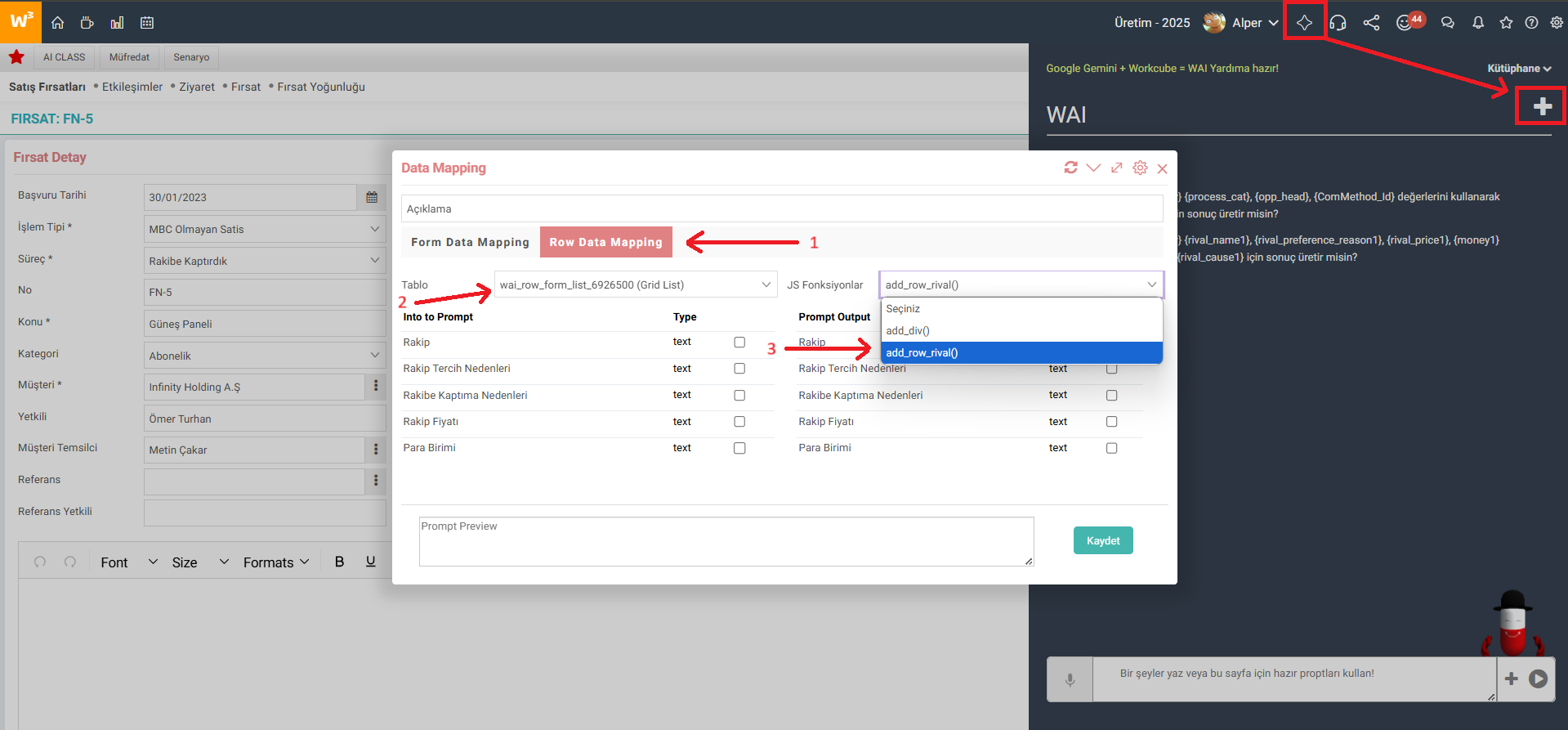
- الوصف الفوري: في الجزء العلوي من المربع المنبثق، أدخل وصفًا للمطالبة التي سيتم إنشاؤها. سيساعدك هذا الشرح على تذكر المطالبة لاحقًا. يتم تضمين المعلومات الموجودة على الصفحة ضمن الوصف.
- تحديد المعلومات التي سيتم استخدامها: في قسم "Into to Prompt" الموجود على اليسار، حدد القيم التي سيتم استخدامها في إنتاج المحتوى. حدد المعلومات التي تريد إنتاج المحتوى باستخدامها هنا.
- تحديد الحقول المراد استخدامها: في قسم " المخرجات السريعة " على اليمين، حدد المكان الذي سيتم استخدام المحتوى الذي تم إنشاؤه فيه. يمكنك تحديد أي منطقة في الصفحة تريد ملؤها بالمحرر أو الذكاء الاصطناعي. حدد المربع "R (مطلوب)" للحقول التي تريد بالتأكيد أن تعود النتيجة إليها. إذا لم يتم تحديده، فقد لا يقوم بإرجاع النتائج.
- المعاينة السريعة: يتم عرض معاينة للمطالبة التي سيتم إنشاؤها بناءً على المعلومات التي حددتها في الأسفل. إذا كنت ترغب في ذلك، يمكنك إجراء تعديلات على الموجه في هذا الحقل.
- بعد ملء جميع الحقول، احفظ " التعيين ".
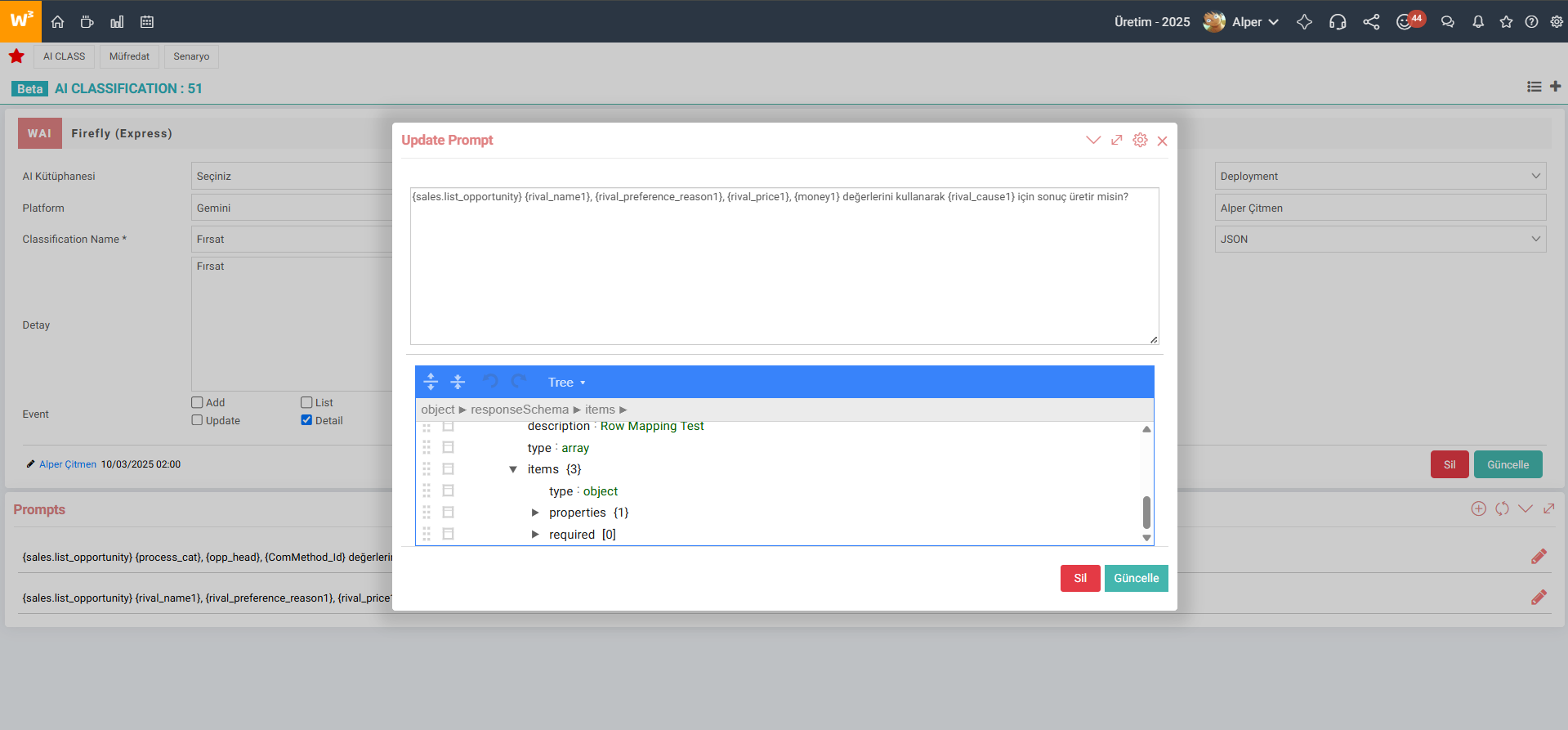
- تفاصيل فئة الذكاء الاصطناعي: بعد اكتمال عملية التسجيل، إذا كان هناك سجل لأمر العمل الذي تمت معالجته في صفحة تصنيف الذكاء الاصطناعي، فستتم إضافة المطالبة المضافة حديثًا إلى هذا السجل. إذا لم يكن هناك تسجيل، فسيتم إنشاء فئة AI جديدة ويتم حفظ المطالبة هنا.
- عند فتح تفاصيل فئة AI، يتم عرض محتوى JSON الذي يتكون من الموجه الذي تم إنشاؤه أثناء التعيين والمعلومات المستخدمة ويمكن تحريره.
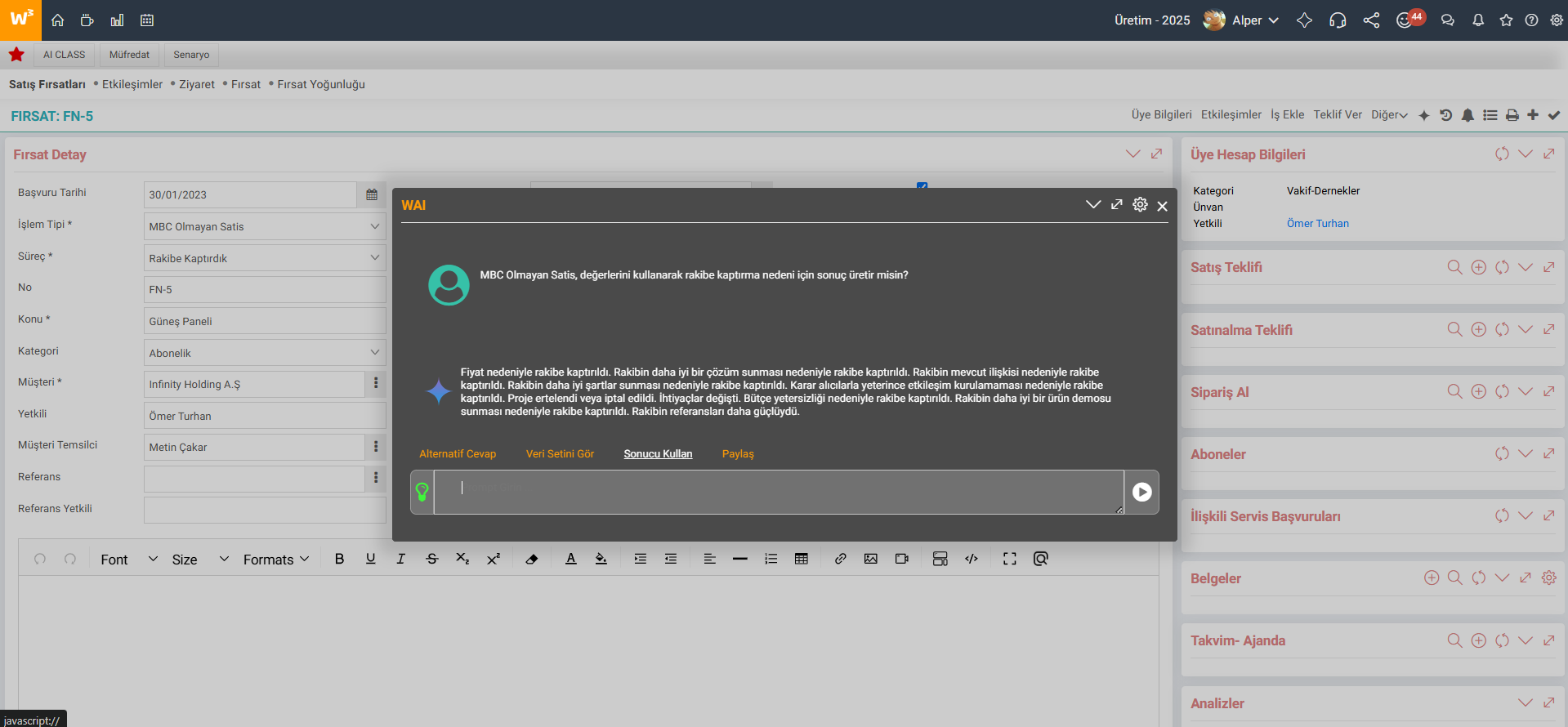
- إنتاج المحتوى واستخدامه: بعد الانتهاء من عملية التعيين، افتح مربع WAI من خلال النقر على أيقونة WAI في قائمة علامات التبويب في نفس الصفحة. يمكنك إنتاج محتوى باستخدام الموجه الذي قمت بإنشائه وملء أي مساحة تريدها على الصفحة باستخدام الرابط "استخدام النتيجة".
?
?
??? ?????? Workcube
Form Data Mapping
يمكّن WAI من ملء الأعمدة الموجودة في السلال بالبيانات المستلمة عبر الذكاء الاصطناعي.
Type:
Child WO
Version: Cognitive vteta
Licence:
Standard
Author: Workcube Core