الاستخدام العام والإعدادات الأساسية
يعتمد برنامج Workcube على الويب بنسبة 100%. يتم استخدامه على متصفحات الإنترنت. ليست هناك حاجة للمستخدم لتثبيت أي تطبيقات. يعمل برنامج Workcube مثل موقع الويب. يمكن للمستخدمين الوصول إلى التطبيق واستخدامه بسهولة باستخدام اسم المستخدم وكلمة المرور الممنوحين لهم. لدى المستخدمين مستويات ترخيص مختلفة. يصل المستخدم الأول دائمًا إلى النظام بدور المسؤول ويمكّن المستخدمين الآخرين من الوصول إلى النظام عن طريق إجراء بعض الإعدادات والتعريفات ومنحهم أذونات للوصول إلى النظام.
كما هو موضح في الصورة أعلاه، تتكون شاشة Workcube من 6 أقسام.
- الوظائف المجمعة - الحلول / العائلات / الوحدات / كائنات العمل
- الإنترانت والصفحة الرئيسية المخصصة
- التقارير - التحليلات الأدوات
- النص الذي تعمل فيه جميع الوظائف - الصفحة
- أدوات الاتصال
- إدارة النظام والإعدادات الشخصية
الدخول إلى Workcube
افتح متصفح الويب على جهاز الكمبيوتر أو الجهاز اللوحي أو الهاتف الذكي الذي تستخدمه للدخول إلى Workcube. اكتب عنوان الويب الذي قدمه مسؤول النظام في حقل العنوان في المتصفح. ستظهر لك شاشة تسجيل الدخول على النحو التالي.
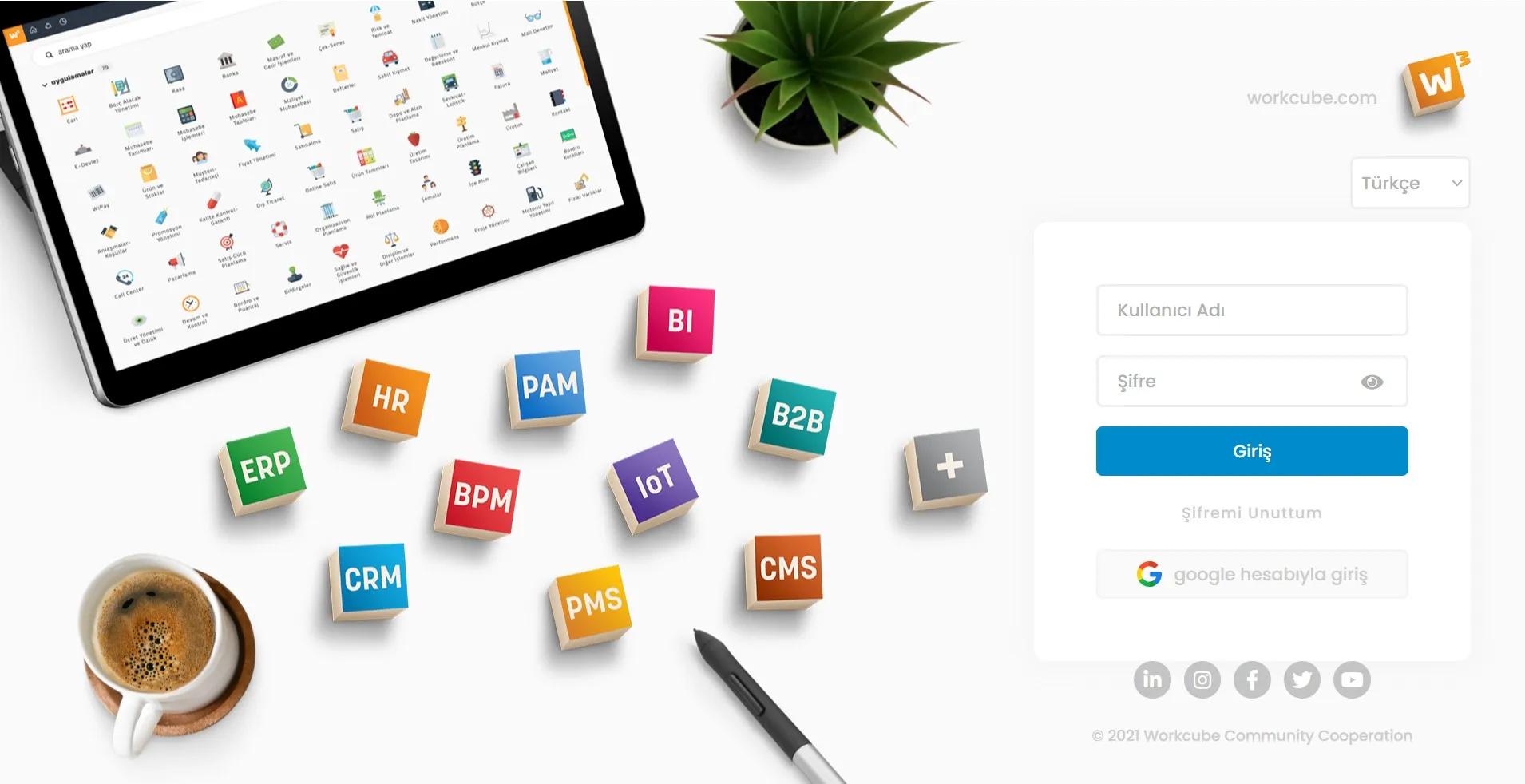
اكتب اسم المستخدم وكلمة المرور اللذين أعطاهما لك مسؤول النظام على وجه التحديد وانقر فوق الزر "تسجيل الدخول". إذا كان لديك مستخدم في النظام وتم تحديد كلمة مرور Gmail الخاصة بك لهذا المستخدم، فيمكنك أيضًا تسجيل الدخول باستخدام حساب Google.
عند تسجيل الدخول، ستظهر صفحة الأجندة، أي صفحتك الرئيسية الشخصية. يمكنك تغيير اسم المستخدم أو كلمة المرور لاحقًا بالنقر فوق لوحة التحكم > الإعدادات > علامة التبويب كلمة المرور. لا ينبغي مشاركة كلمة المرور مع أي شخص. مشاركة كلمات المرور تشكل مخاطر عليك وعلى عملك! إذا نسيت كلمة المرور الخاصة بك، يمكنك طلب كلمة مرور جديدة لعنوان بريدك الإلكتروني المؤكد عن طريق النقر على الرابط "نسيت كلمة المرور".
الصفحة الرئيسية
يرحب Workcube بك من خلال صفحتك الرئيسية الخاصة. يمكن للمستخدمين عرض جدول الأعمال، والوظائف، ورسائل البريد الإلكتروني، والطلبات، والعروض، وما إلى ذلك. ويمكنهم تحديد المحتوى الذي يمكنهم الوصول إليه داخل Workcube لمشاهدته على صفحاتهم الرئيسية. وبهذه الطريقة، يمكنهم إنشاء جدول أعمالهم الخاص ومتابعة ملخصات المعلومات في Widget-Box على صفحتهم الرئيسية.
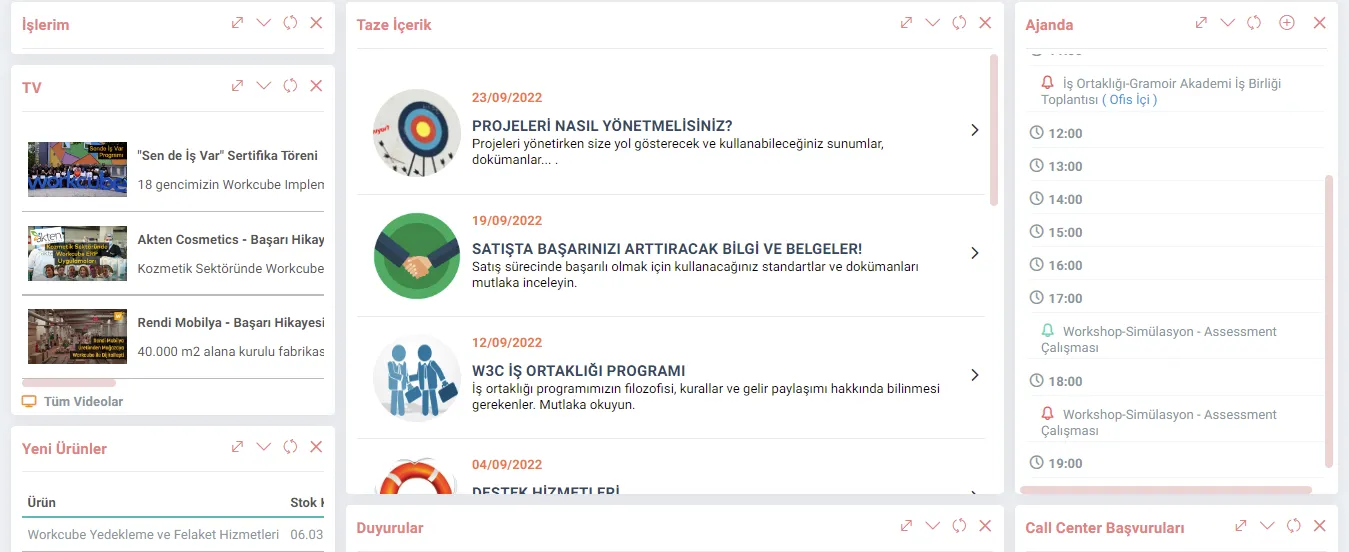
يمكنك تحديد الحقول المضمنة أو غير المضمنة عن طريق النقر فوق لوحة التحكم > الإعدادات > علامة التبويب جدول الأعمال. يمكنك أيضًا تصميم الصفحة كما يحلو لك باستخدام طريقة السحب والإفلات في صفحة جدول الأعمال.
للوصول إلى صفحتك الرئيسية الشخصية أثناء وجودك في وحدات أو صفحات أخرى، يمكنك النقر فوق "الصفحة الرئيسية - جدول الأعمال" بجوار شعار W3 في الزاوية اليسرى العليا من الشاشة.
الوصول إلى وظائف الأعمال الأساسية والتفويضات
Workcube تظهر وظائف الأعمال على الشاشة حسب امتيازات المستخدم. تم إدراجه ضمن القائمة .
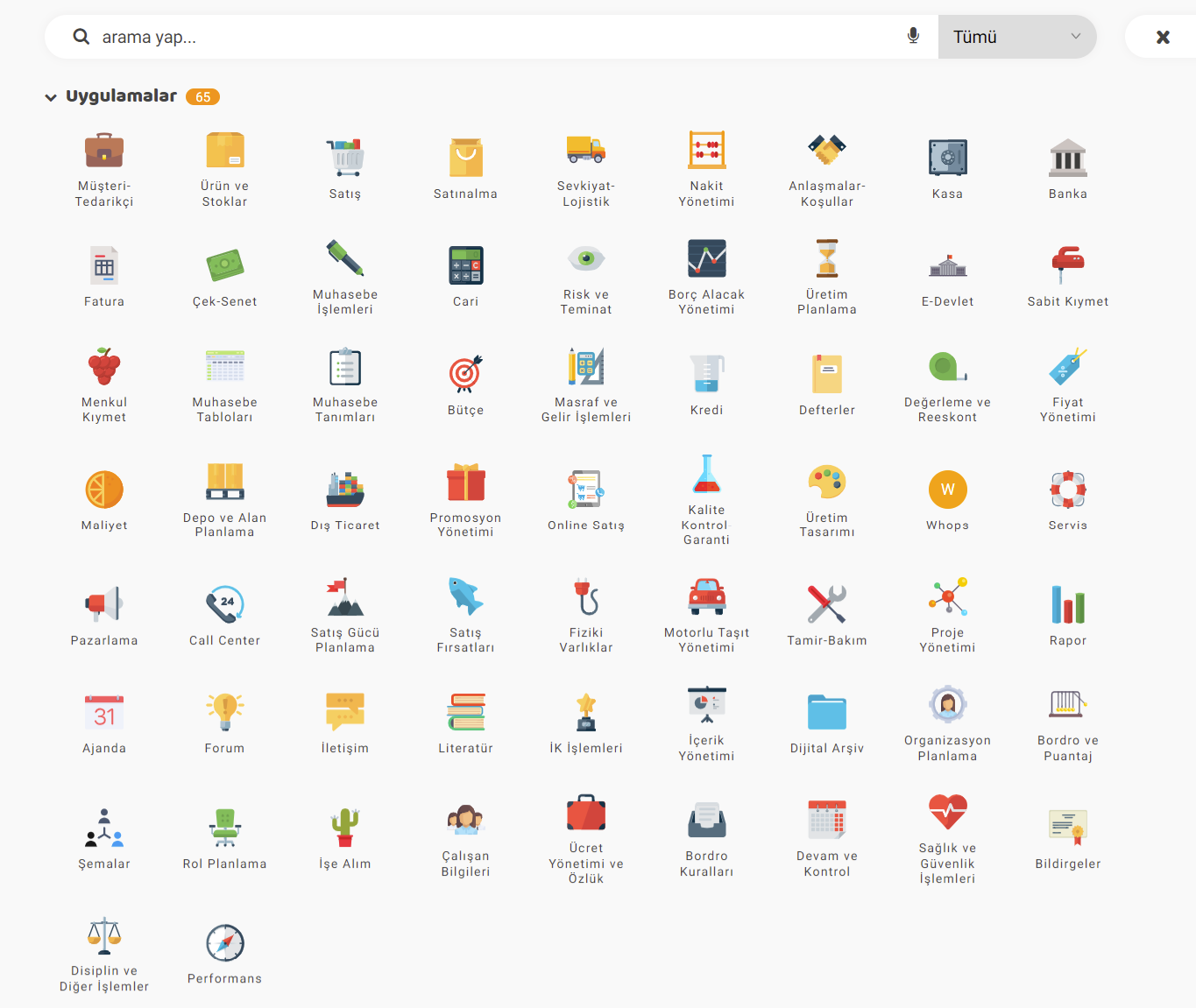
| يتم تجميع وظائف Workcube Business بشكل هرمي على النحو التالي. > الحلول - الحلول وبعبارة أخرى، تشكل كائنات الأعمال وحدات، وتشكل الوحدات عائلات الأعمال، وتشكل عائلات الأعمال حلولاً. على سبيل المثال؛ هناك هيكل مثل ERP (الحل) > المالية والمحاسبة (عائلة الأعمال) > البنك (الوحدة النمطية) > التحويلات (وظيفة الأعمال). في الأساس، تم تنظيم هذه المجموعة على أنها "منطقية". من الناحية الفنية، يمكن وضع وظيفة الأعمال في وحدة نمطية أخرى إذا رغبت في ذلك. بفضل هذه الميزة، يوفر Workcube للشركات أو الشركاء التجاريين الذين يطورون حلولًا رأسية ويخلقون أفضل الممارسات الفرصة لإنشاء القائمة الخاصة بهم. يتم إجراء هذه الترتيبات فقط بواسطة مسؤولي النظام ضمن لوحة التحكم > النظام > أدوات التطوير > مصمم القائمة |
يعتمد توفير الوصول إلى وظائف العمل المناسبة للمستخدمين الذين يتمتعون بالسلطات المناسبة في Workcube على الإعداد الصحيح لإدارة القائمة ومجموعات التفويض.
التوصية
اكتملت دراسات الإطار الاستراتيجي. على وجه الخصوص، تشكل لوحات Basic Workflow وQPIC-R أساس الترخيص لوظائف أعمال Workcube. في Workcube، المستخدم يعني أيضًا الموظف. يتم تفويض الموظفين وفقًا لأدوارهم / مناصبهم. كل موظف في أي دور يقوم بالدخول إلى النظام حسب دوره. ولذلك، من أجل استخدام Workcube والترخيص له بشكل صحيح، يجب عليك الانتباه إلى التخطيط التنظيمي. تصحيح النظام: إدارة النظام والإعدادات العامة
هناك العديد من الروابط ضمن علامة التبويب إدارة النظام والإعدادات العامة. تكون علامات التبويب والروابط هذه مرئية فقط للمستخدمين المصرح لهم من قبل المدير العام للنظام المسؤول.

Sisteme güvenli giriş yapılabilmesi için istenilen algoritma da şifre belirleme ve yenileme işlemleri için kullanılır.
Önceden tanımlanmış ya da özelleştirilmiş otomatik çalışması istenen rapor vb. komutların tanımlandığı iş fonksiyonudur.
is_one_day Eğitim Tarih Aralığı Bir Gün Olsun
is_all_employee Doğum Günlerinde Tüm Çalışanlar Gelsin
is_daily_birthday Doğum Günleri Günlük Gelsin
is_first_content_pic Taze İçerikte Resim Gösterilsin
xml_is_my_members Üyelerim Linki Üye Modülü Yetkisine Baksın?
xml_is_salaried Kesilecek Faturalarda Ücretsiz Servis İrsaliyeleri
x_select_izin Uyarı Sayfasında İzin Kayıtları Gelsin mi?
x_select_avans Uyarı Sayfasında Avans Kayıtları Gelsin mi?
x_select_ajanda Uyarı Sayfasında Ajanda Kayıtları Gelsin mi?
x_select_order Satış Siparişleri
x_hr_agenda HR Ajandada Kullanılacak Mülakat ID
xml_show_offtime_days İzne Ayrılacaklar Kaç Gün Önceden Gösterilsin
x_show_visit_analyse_form Ajanda Ziyaret Formu Popup Olarak Açılsın
x_select_emp Talep Sayfalarında Çalışan Seçilebilsin mi?
xml_list_work İş Listesi Sıralaması
x_show_work_complete İşlerim de Kalan Zaman Yüzdesi Gelsin mi?
xml_work_cc Bilgi Verileceklerde İş Listesine Gelsin mi?
xml_multiple_comp Ajandada Çoklu Şirket Seçeneğine Göre Arama Yapsın mi?
xml_rel_pos İlişkili Çalışan İzin-Avans Talebi Yapabilsin mi?
xml_birthdate_permission Doğum günleri gündeme eklenebilsin mi?
xml_offtime_permission İzinler gündeme eklenebilsin mi?
x_control_ims Mikro Bölge Koduna Göre Listeleme Yapılsın mı?
x_control_rate_user Kur Bilgileri Kontrol Edilecek ve Uyarılacak Çalışan Idleri
x_control_rate_day Kur Bilgileri Kontrol Edilecek Gün Bilgisi
x_cognitive_menu_link_count Cognitive Menü Döndürülecek Bağlantı Sayısı
?
Bu içerik tatmin edici değil.
تحذير بشأن سعر الصرف على الصفحة الرئيسية
الوظيفة المضافة/المعدلة: تمت إضافة ملفات xml التالية إلى إعدادات الصفحة الرئيسية.
- معرفات الموظفين التي سيتم فحص وتحذير معلومات سعر الصرف الخاصة بهم
- معلومات اليوم التي سيتم فحص معلومات سعر الصرف لها
ما يجب القيام به للاستخدام: يجب ملء إعدادات xml ذات الصلة. إذا كان هناك أكثر من مستخدم في حقل معرف الموظف، فيجب إدخاله بفاصلة. نظرًا لأن إعدادات XML يتم إجراؤها على أساس الشركة، فيجب إجراء تعريفات XML هذه لجميع الشركات لاستخدامها. يمكن إدخال معلومات منفصلة للموظفين أو معلومات يومية مختلفة لكل شركة.
الاستخدام: عند إدخال معرف الموظف ومعلومات اليوم، سيظهر تحذير إذا لم تكن معلومات سعر الصرف متاحة في الأيام المحددة. تستمر التحذيرات في الظهور على الصفحة الرئيسية حتى يتم تحديد معلومات سعر الصرف وفقًا للعملات المحددة في الشركة ذات الصلة.
الفائدة: بفضل عنصر التحكم هذا، سيتم تحذير المستخدمين في حالة عدم توفر معلومات سعر الصرف لأي سبب من الأسباب، ويتم منع المعاملات غير الصحيحة من خلال التحذير في المعاملات بالعملة الأجنبية.
دليل المبتدئين
الوظيفة المضافة/المعدلة: تمت إضافة مربع "دليل للمبتدئين" إلى لوحة التحكم > الإعدادات > إعدادات الأجندة.
ما يجب القيام به للاستخدام: يجب فتح المربع ذي الصلة من صفحة الأجندة.
الفائدة: باستخدام هذا الدليل، يمكن للمستخدمين فحص المستندات التي يجب عليهم قراءتها وخطوات التنفيذ قبل البدء في استخدام Workcube. أصبح Workcube أسهل للتعلم.
القدرة على تنظيف متصفحات المستخدم بعد السحب أو الترقية.
الوظيفة المضافة/المعدلة: عند استخدام Workcube، يتم الاحتفاظ بملفات تعريف الارتباط وملفات JS والبيانات المخزنة في المتصفح. بعد الترقية، يجب حذف هذه البيانات، التي تسمى حذف ذاكرة التخزين المؤقت. إذا تمت ترقية المستخدم بعد تاريخ تسجيل الدخول الأخير، فسوف يتلقى تحذيرًا لإعادة تحميل موقع الويب للمجال مع أول تسجيل دخول إلى النظام بعد ذلك التاريخ. إذا نقرت على "إعادة التحميل"، فسيتم مسح بيانات الموقع وإرسالها مرة أخرى إلى صفحة تسجيل دخول المستخدم.
الفائدة:وبهذه الطريقة، إذا لم يتم حذف ذاكرة التخزين المؤقت، فسيتم تقديم تحذير ويتم حذف ذاكرة التخزين المؤقت تلقائيًا.
ملحوظات
تم إصلاح الخطأ الذي حدث أثناء عملية التسجيل في مربع الملاحظات بالصفحة الرئيسية.
تمت إضافة خيار السبت ليوم عطلة نهاية الأسبوع.
لوحة التحكم > الإعدادات > تمت إضافة خيار السبت إلى أيام الأسبوع في الأجندة
ENG
تمت إضافة خيار السبت إلى أيام الأسبوع في لوحة التحكم > الإعدادات > الأجندة