İç Talepler
Kurum içerisinde, çalışanlarınız ihtiyacı olduğu ürün ve hizmetler için iç talep oluşturabilir. İç talep oluşturmak için listeleme ekranında bulunan “+” ikonuna tıklayın.
Yol: ERP > Satış-Dağıtım > Satınalma > İç Talepler

2-Başlık: İç talep için konu başlığı yazın.
3-Talep Eden: Talep eden kısmında otomatik olarak bu ekranı görüntüleyen kullanıcı bilgisi gelecektir. Talep eden kişi farklıysa popup’dan değiştirebilirsiniz.
4-Kime: Bu alanda talebi değerlendirecek olan kullanıcıyı seçin. Bu alandaki kullanıcı bilgisi ayrıca XML ayarından da belirtilebilir. “Kime alanından default gelecek kullanıcı” XML'i
ile varsayılan gelmesini istediğiniz kullanıcının pozisyon ID sini yazın.
5-Sevk Yöntemi: Sevk yöntemi alanında, talep edilen ürünün ne şekilde sevk edileceğini belirtin.
6-İş/Görev: Talep ettiğiniz ürün bir iş veya görev için gerekli ise bu alandan belirtin.
7-Öncelik: İç talebinizin öncelik durumunu belirtin.
8-Süreç: Bu alandan iç talebin hangi aşamada olduğunu belirtin.
9-Referans: Referans alanında, bir ekran üzerinden oluşturulan iç talep ise (Örneğin üretim emri ekranında bulunan malzeme ihtiyaç tablosundan) bu ekranda bulunan ilgili kayıt numarası (ÜE-74) görüntülenir.
10-Teslim Tarihi: Teslim tarihi alanında talep ettiğiniz ürünler için teslim tarihi belirtin.
11-Servis: Talep etmiş olduğunuz ürün bir hizmet başvurusu ile ilgili ise bu alanda ilgili servis başvurusunu belirtin.
12-Açıklama: İç talep ile ilgili açıklama/detay bilgi belirtebilirsiniz.
13-Giriş Depo: Giriş depo alanında talep etmiş olduğunuz ürünü teslim aldığınızda hangi depoda bulunduracağınızı belirtin.
14-Giriş Proje: Talep etmiş olduğunuz ürün bir proje için kullanılacaksa bu alanda ilgili projeyi belirtin.
15-Çıkış Proje: Eğer talep edilen ürün stoklarda farklı bir proje için önceden alındı ise Çıkış projesi seçerek o projeden çıkışı yapılıp yeni projeye girişi yapılabilir.
16-Çıkış Depo: Eğer talep edilen ürün stoklarda mevcut ise çıkış deposu seçilerek farklı lokasyona girişi yapılabilir.
Basket alanının kullanımı şu şekildedir;
Baskete ürün eklemek için basket satırın başında bulunan “+” ikonuna tıklayın. Karşınıza ürünler listesi gelecektir. Buradan ürünleri birimlerine tıklayarak tek tek seçin. Ayrıca stok kodu, barkod veya seri numarasını yazarak “enter” tuşuna basarak da baskete ürün ekleyebilirsiniz.
Miktarlarını manuel olarak değiştirebilirsiniz. Sonrasında “Kaydet” butonuna tıklayın.
Basket kullanımı hakkında detaylı bilgi için Basket Ayarları ve Kullanım dokümanını inceleyebilirsiniz
Bu ekranda, istediğiniz bilgileri değiştirerek/güncelleyerek “Güncelle” butonunu tıklayabilir veya iç talebi silmek için “Sil” butonunu tıklayabilirsiniz. Ayrıca bu ekranın sağ üst köşesinde bulunan ikonlar yardımıyla şu işlemleri yapabilirsiniz.
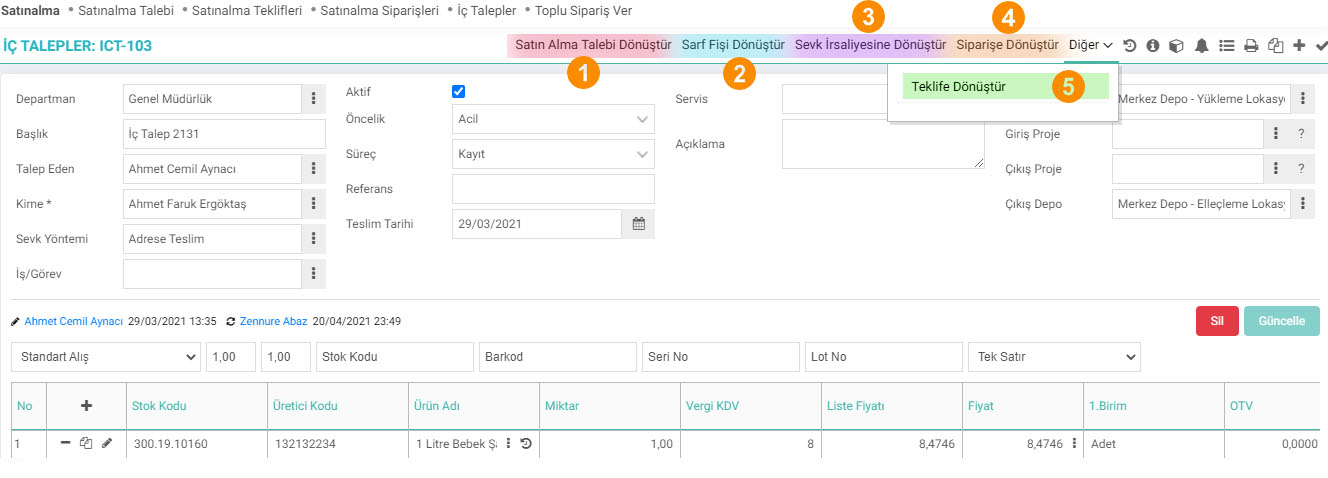
- Satınalma Talebi Dönüştür: Güncelleme ekranında bulunduğunuz iç talebi satın alma talebine dönüştürmek için bu linke tıklayabilirsiniz. Detaylı bilgi için Satınalma Talebi dökümanını inceleyebilirsiniz.
- Sarf Fişi Dönüştür: Talep etmiş olduğunuz ürünleri sarf fişine dönüştürmek için bu linke tıklayabilirsiniz.
- Sevk İrsaliyesine Dönüştür: Güncelleme ekranında bulunduğunuz iç talebi sevk irsaliyesine dönüştürmek için bu linke tıklayabilirsiniz. Detaylı bilgi için Depolararası Sevk İrsaliyesi dökümanını inceleyebilirsiniz.
- Siparişe Dönüştür: Güncelleme ekranında bulunduğunuz iç talebi siparişe dönüştürmek için bu linke tıklayabilirsiniz.
- Teklife Dönüştür: Güncelleme ekranında bulunduğunuz iç talebi teklife dönüştürmek için bu linke tıklayabilirsiniz. .
İç Talep Detayları: Bu ikona tıkladığınızda ilgili belgeleri/notları görüntüleyebilir veya belge/not ekleyebilirsiniz, iç talep karşılama raporuna da erişebilirsiniz.
Diğer linkler yardımıyla iç talebin ek bilgilerini, ilgili uyarıları görüntüleyebilir ve yazdırma, kaydetme, kopyalama gibi işlemleri gerçekleştirebilirsiniz.
Veri Aktarım üzerinden İç Talep Oluşturma
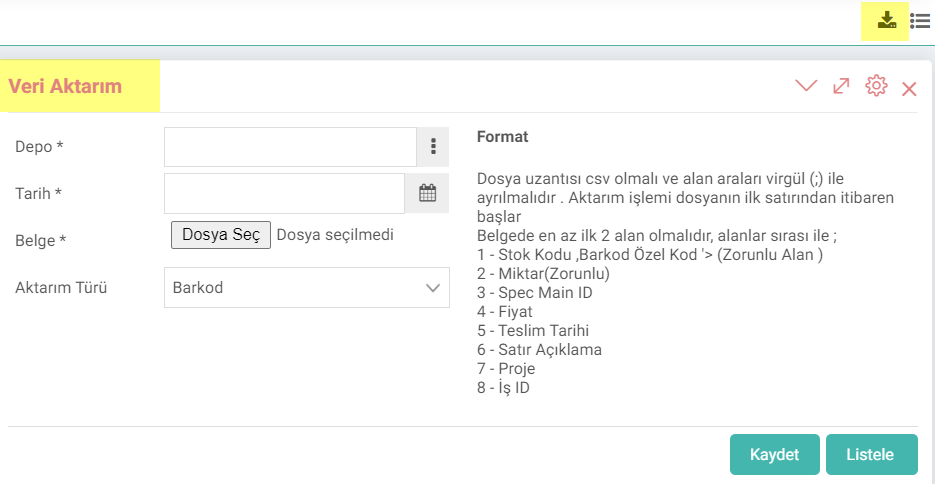
Belge: Bu alanda ürün bilgilerinin bulunduğu belgeyi seçin. Belgenizin formatı yukarıda yazan şekilde olmalıdır.
Aktarım Türü: Belgenizde bulunan koda göre (stok kodu, barkod veya özel kod) ilgili seçimi yapın.
Gerekli bilgileri belirttikten sonra “Kaydet” butonuna tıkladığınızda sipariş ekleme sayfasına yönlendirilirsiniz. Detaylı seçimler sonrası siparişe geçebilirsiniz.
“Listele” butonunu tıkladığınızda ise eklemiş olduğunuz belgedeki ürünleri listeleyebilirsiniz. Listeledikten sonra da siparişe dönüştürebilirsiniz.

Ek bilgiler, ekranlar üzerinde yapılan kayıtlara ait, o kayda ilişkin detay ya da spesifik olarak eklenmesi gereken bilgiler için kullanılan bir fonksiyondur.
Çalışanlar ihtiyacı olduğu ürünler için iç talep açabilir ya da proje bazlı işletmeler proje malzeme ihtiyaçlarını da bu sayfa üzerinden yönetebilir. Üretim yapan işletmeler de malzeme ihtiyaçlarını buradan yönetebilirler.
Çalışanlar ihtiyacı olduğu ürünler için iç talep açabilir ya da proje bazlı işletmeler proje malzeme ihtiyaçlarını da bu sayfa üzerinden yönetebilir. Üretim yapan işletmeler de malzeme ihtiyaçlarını buradan yönetebilirler.
Çalışanlar ihtiyacı olduğu ürünler için iç talep açabilir ya da proje bazlı işletmeler proje malzeme ihtiyaçlarını da bu sayfa üzerinden yönetebilir. Üretim yapan işletmeler de malzeme ihtiyaçlarını buradan yönetebilirler.
İş süreçlerinin tasarım ve akışlarını oluşturur.
Kaydedilen belgelerin çıktılarının alınması için kullanılır. Standart şablonlar seçilebilir ya da özel şablonlar eklenebilir, ayrıca şablonlar yetkiye bağlanabilir.
x_show_authorized_stage Filtrede ve Listede Sadece Yetkili Olunan Süreçler Gelsin
x_row_stage Satır bazında listelendiğinde süreç gösterilsin mi?
x_list_is_from_employee_id Talep Eden Alanında Sistemdeki Kullanıcı Gelsin
x_is_show_spec Satır Bazında Filtrelendiğinde Spec Adı Göster
x_list_deliverdate_row Satır Bazında Filtrelendiğinde Satır Teslim Tarihi Göster
x_is_show_unit Satır Bazında Filtrelendiğinde Ürün Birimlerini Göster
x_is_statu Satır ve Belge Bazında Listelenirken Durum Sütunu Gelsin
x_is_work Satır ve Belge Bazında Listelenirken İş Sütunu Gelsin
x_show_project_in Giriş Depo / Proje Filtresi Görüntülensin Mi ?
x_show_project_out Çıkış Depo / Proje Filtresi Görüntülensin Mi ?
x_basket_row_add_definition Satır Bazında Listeleme Yapıldığında Ek Tanımlar Gelsin
x_to_position Satır Bazında Talebi Yapan Gelsin
x_order_list Projeye ve Ürün Kategorisine Göre Sıralama Filtresi Görünsün
x_deliverdate Satır Bazında Tedarik Tarih Filtresi Görünsün
x_order_by Sıralama Tipi
xml_purchase_demand_button Satın Alma Talebi Oluştur Seçeneği Gelsin mi?
xml_production_demand_button Üretim Talebi Oluştur Seçeneği Gelsin Mi?
xml_sarf_fis_button Sarf Fişi Oluştur Seçeneği Gelsin mi?
xml_purch_order_button Satınalma Siparişi Oluştur Seçeneği Gelsin mi?
xml_purch_offer_button Satınalma Teklifi Oluştur Seçeneği Gelsin mi?
x_kalan_hesap Kalan Hesabı
x_list_is_from_department Departman Alanında Sistemdeki Kullanıcının Departmanı Gelsin
xml_purch_order_process_code Satır bazında işlem yapılabilir süreç aşamaları
?
İç Talep Filtreleme
Düzenlenen Fonksiyon: ERP > Satış-Dağıtım > Satınalma > İç Talepler listeleme sayfasında planlama bazında filtre yapılarak listeleme yapıldığında sonuçların gelmemesine neden olan durum çözümlendi.
Basket Ürün Açıklaması
Düzenlenen Fonksiyon: ERP > Satış-Dağıtım > Satınalma > İç Talepler ve Satınalma Siparişleri iş fonksiyonlarında "12-Fiyat Listeli Stok Listesi" basket seçiminde Ürün açıklama 2 bilgisinin basket satırına yansıması sağlandı.
İç Talepler Basket Ayarları
Düzenlenen Fonksiyon: ERP > Satış-Dağıtım > Satınalma > İç talepler sayfasında basket dip toplam alanlarının basket ayarlarından kaldırılamamasına neden olan durum giderildi.
Self Servis İşlemleri şirket düzenlemesi
Düzenlenen Fonksiyon: Self servis işlemleri > Diğer İşlemleri > İç Talepler iş fonksiyonunun wo detayında düzenlemeler yapıldı. Bu sayede birden fazla şirketlerde süreçli yapı ile yönetilen İç taleplerin workflow akışlarının linklendirmeleri iyileştirildi.
İç Talep ilişkili işlemler
Düzenlenen Fonksiyon: ERP > Satış-Dağıtım > Satınalma > İç Talepler > İç talep detayında yer alan ve xml'e bağlı gelen ilişkili süreçler fonksiyonu ile ilgili düzenlemeler yapıldı.
Fayda: Bu sayede sadece iç talep listesinden değil self servis işlemlerinden girilen iç taleplerin de süreç akışlarının ortak görünmesi sağlandı.
İç Talep ve Satınalma Talebi Süreç Sütunu
Eklenen/Düzenlene Fonksiyon: ERP > Satış-Dağıtım > Satınalma ve İç Talep listeleme sayfalarında satır bazında listelendiğinde süreç sütunu xml ayarına bağlı olarak gelmesi sağlandı.
Kullanım: Listeleme xml ayarlarında "Satır bazında listelendiğinde süreç gösterilsin mi?" "Evet" olarak seçildiği takdirde süreç kolonu açılır.
Fayda: Belge bazında gösterilen süreç/aşamaların satır bazında da gelmesi sağlanarak satır bazlı işlemlerde ilgili belgenin durumunun takip edilmesi sağlanmış oldu.
İç Talepler
Eklenen/Düzenlenen Fonksiyon: ERP > Satış-Dağıtım > Satınalma > İç Talepler iş fonskiyonu listeleme sayfasında Talep Eden sütunu eklendi.
Kullanım için yapılması gerekenler: Liste sayfasında yer alan xml ayarlarında "Satır Bazında Talebi Yapan Gelsin" "Evet" olarak seçilmelidir.
Fayda: Bu sayede listeme sayfasında talep eden ve kime sütunlarının bir arada tek bir yerde görüntülenmesi sağlandı
İç Talep Listeleme
Eklenen/Düzenlenen Fonksiyon: ERP > Satış-Dağıtım > Satınalma > İç talepler iş fonksiyonunda Listeleme sayfasında satır bazında listeleme seçeneğine ürün kategori sütunu eklendi.
Kullanım: Satır bazında iç talep listeleme sayfasında arama sonucu listelendiğinde tabloda kategori sütununda ilgili bilgilere erişim sağlanır.
Fayda: Tedarik aşamasında farklı kategorilerde olup aynı tedarikçiden alınan ürünler satırda seçim yapılarak sipariş veya stok belgeleri oluşturulması sağlanır. Bu sayede ürün teknik bilgisi yeterli olmayan kullanıcıların ürün detayına hakim olmasa bile kategori üzerinden kontrol sağlayarak sipariş aşamasına geçişini kolaylaştırır.
İç Talep Karşılama Raporu
Düzenlenen Fonksiyon: ERP > Satış-Dağıtım > Satınalma > İç Talepler listeleme sayfasında filtreleme yaptıktan sonra satır üzerinden gidilen İç talep karşılama raporunda kalan miktar sütununda yanlış hesaplama yapılmasına neden olan durum düzenlendi.