QPIC - RS (Süreçler)
QPIC - RS matrisi, iş fonksiyonları ve akışının haritalamasını sağlar. İsminde Quality, Process, Information, Communication, Roles, Stage sözcüklerini içeren matris ile bu bahsedilen kavramların firmaya ait reel haritası çıkarılır. Workcube'de iş akışlarını düzenleyen, yetki ve sorumluklara göre fonksiyonları kullanıcılara paylaştıran ekrandır. Modül ve fonksiyonlar arasında işlem geçişlerini düzenler. Tüm süreçler listelenir. Süreç detayda bulunan nerdeyse tüm özellikler bu listede gözükür. Süreç detaya gitmeden bu ekrandan aşamalar kontrol edilebilir.
Yol: Kontrol Paneli > BPM > QPIC-RS
OPIC-RS
Quality (Kalite), Process (Süreç), Information (Bilgi), Communication (İletişim), Roles (Roller), Stage (Aşama)
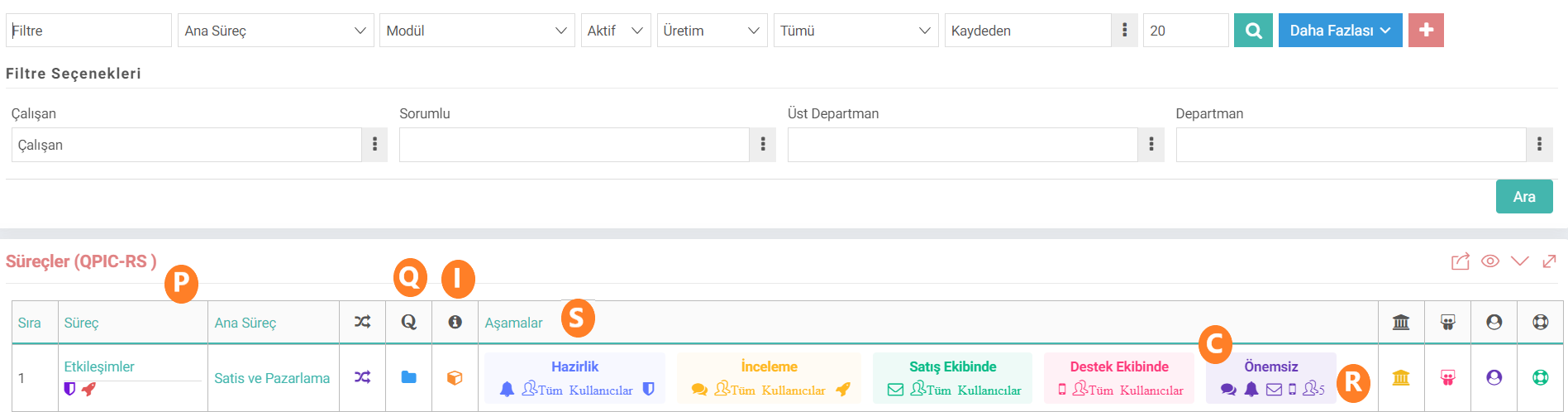
- Q: Quality - Bu sürecin ne olduğu ve hangi işlemler yaptığı gibi detaylar içerik oluşturularak kalite standardı olarak girilir. İçerik Yönetiminden içerik ekleyerek süreç içerisinde ilişkilendirebilir ya da direkt süreç detayında yer alan + butonu ile eklenebilir.

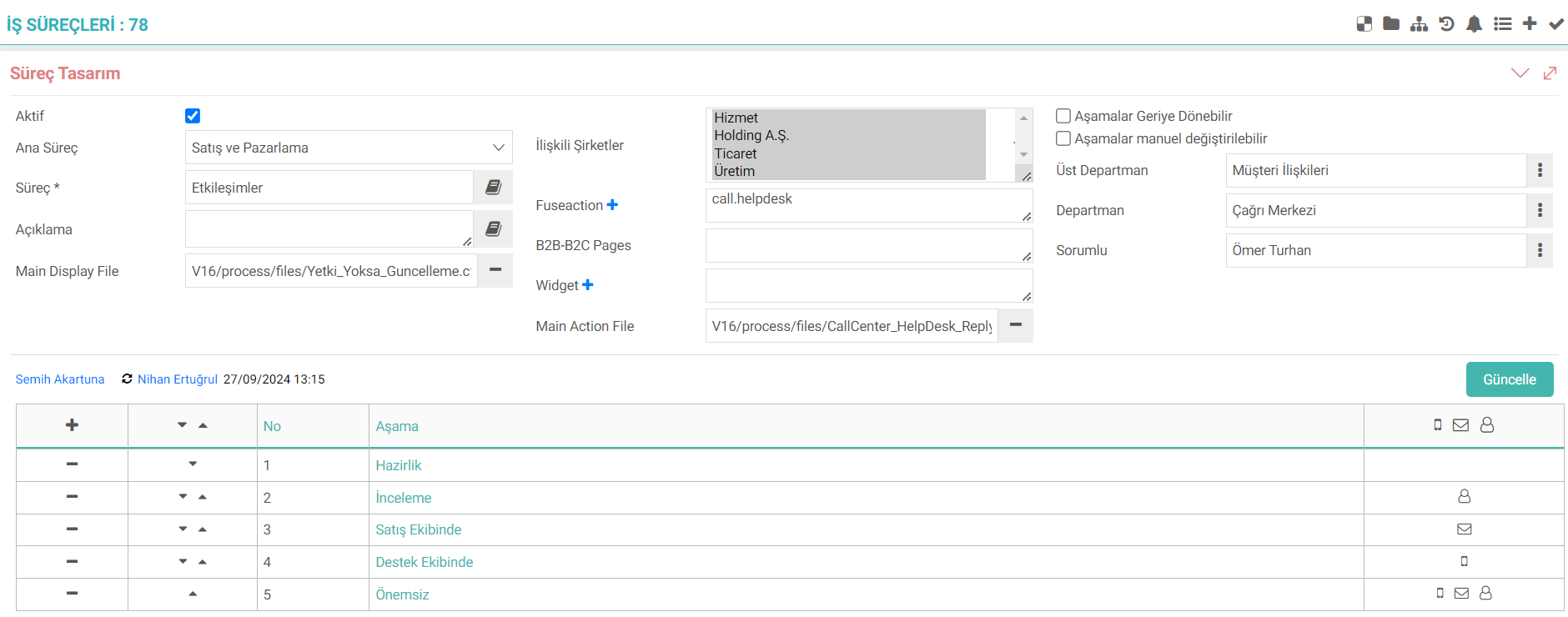
- P: Process - Süreç yönetiminden oluşturulan süreçler gelir. Tıklandığında direkt süreç detayına gidilebilir ve ekranda yapılmak istenen değişiklikler yapılabilir.
- I: Information - Bilgi sütununda ilişkili WO'lar (Workcube Objects) gelir. Bu WO' lar süreç detayında tanımlı olan fuseactionlardır.

- C: Communication - İletişim süreç içerisinde yer alan aşamaların nasıl ve ne şekilde bildirim yapıldığını belirtir. Bu düzenlemeler aşama detayında yer alan İletişim alanından yapılır.
.png) 1.ChatFlow kutucuğu işaretlendiğinde sohbet ikonu gelir. Online mesaj ekranına bildirim gider.
1.ChatFlow kutucuğu işaretlendiğinde sohbet ikonu gelir. Online mesaj ekranına bildirim gider.
2.Workflow kutucuğu işaretlendiğinde zil ikonu gelir. Onay ve Uyarılar sayfasında görüntülenir ve aşama içerisinde yapılan ayarlamalara bağlı olarak işlemlerin yapılmasını sağlar.
3.Email kutucuğu işaretli ise mail ikonu gelir. Çalışan detayda tanımlı mail adresine bildirim gider.
4.Tüm Kullanıcılar kutucuğu işaretli ise tüm kullanıcılar ibaresi gelir işaretli değil sadece maker alanında kişi seçimi yapıldıysa seçilen kullanıcıların sayısı gelir.
- R: Roles - Aşama içerisinde yer alan rollerdir. Tüm kullanıcılar işaretli değil ve maker alanında seçim yapılmış ise burada kullanıcı sayısı gelir. Aşama içerisinden detaylar görüntülenir.
- S: Stage - Sürece ait aşamalar gelir. Bu aşamalar içerisinde yapılan seçimlere bağlı ikonlar gelir. Detaya gitmeden bir aşamanın hangi işlemleri yaptığı direkt liste sayfasından görüntülenebilir.
OPIC-RS haricinde sayfada süreç ve aşamalara ait diğer detaylarda bulunur.

- DF - Display File: Zorunluluk kontrolleri ya da ekrandaki herhangi bir alan ile ilgili müdahaleler uyarılar, engellemeler vb. Display File ile yapılır. Eğer ana sürece eklenmiş ise yani bütün aşamalarda geçerli olacak ise Main Display File olur ve süreç altında ikon gelir. Aşama detayında eklenmiş ise yani sadece eklenen aşama da çalışacak ise Display File olur ve aşama yanında ikon gelir.
- AF - Action File: Mail gönderimi, update işlemleri vb. Action File ile yapılır. Eğer ana sürece eklenmiş ise yani bütün aşamalarda geçerli olacak ise Main Action File olur ve süreç altında ikon gelir. Aşama detayında eklenmiş ise yani sadece eklenen aşama da çalışacak ise Action File olur ve aşama yanında ikon gelir.
- W - Workflow Designer: Süreç detayında iş akış tasarımları yapıldıysa bu alanda görüntülenir.
- Üst Departman: Süreç detayda üst departman seçilmiş ise ikon gelir ve seçilen üst departman görüntülenir.
- Departman: Süreç detayda departman seçilmiş ise ikon gelir ve seçilen departman görüntülenir.
- Sorumlu: Süreç detayda üst sorumlu seçilmiş ise ikon gelir ve seçilen sorumlu görüntülenir.
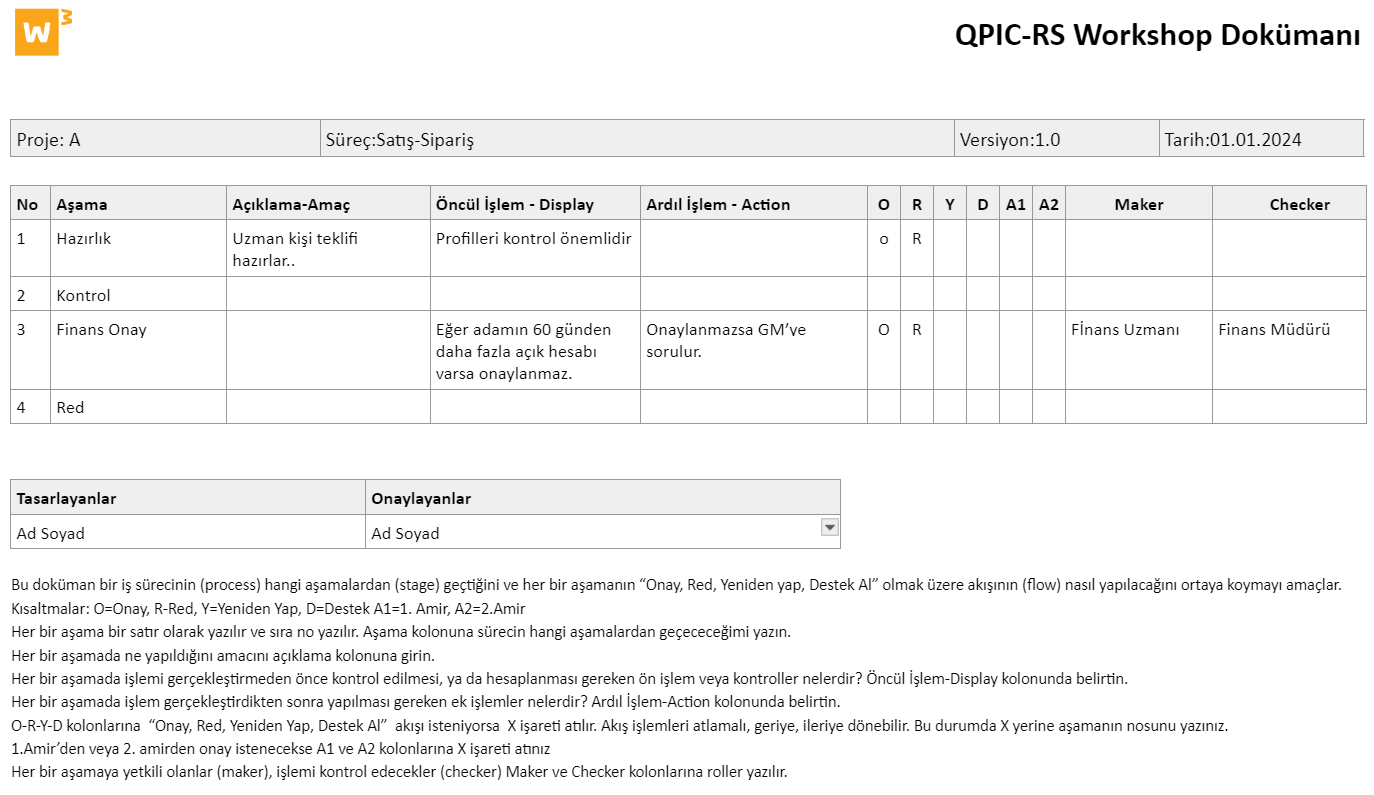
QPIC-RS Dokümanı ile süreç ve aşamalar Workcube'de hayata geçirilmeden önce doküman üzerinde kurgulanarak planlanabilir.