طلب الشراء
وحدة الشراء هي الوحدة التي يتم فيها تسجيل وإدارة جميع مشتريات السلع والخدمات داخل المؤسسة. تُستخدم شاشة "طلب الشراء" في هذه الوحدة لتقديم طلب شراء جديد إلى قسم المشتريات.
المسار: تخطيط موارد المؤسسات (ERP) > توزيع المبيعات > الشراء > طلب الشراء
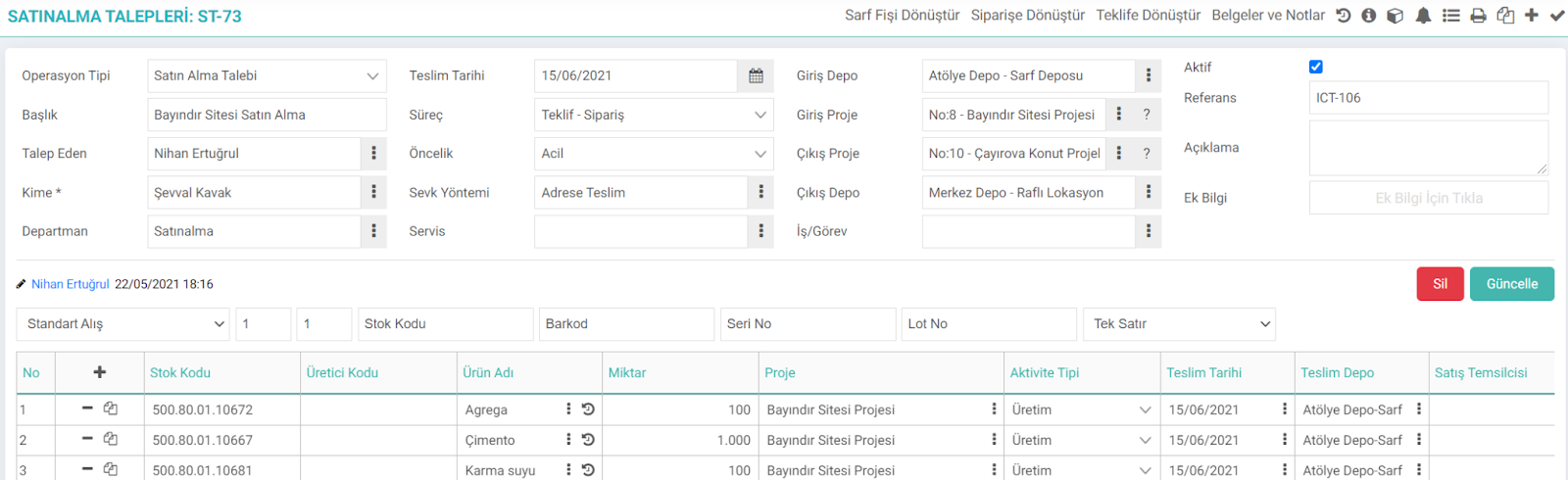
- نوع المعاملة: نوع المعاملة " طلب شراء " سوف تظهر.
- القسم: يتم اختيار القسم المعني من هذا الحقل.
- العنوان: اكتب عنوان الموضوع لطلب الشراء.
- الطالب: ستظهر معلومات المستخدم التي تعرض هذه الشاشة تلقائيًا في قسم الطالب. إذا كان الطالب مختلفًا، يمكنك تغييره من النافذة المنبثقة.
- إلى: حدد المستخدم الذي سيقوم بتقييم الطلب في هذا الحقل. يمكن أيضًا تحديد معلومات المستخدم في هذا الحقل من إعداد XML. "المستخدم ليكون الافتراضي في الحقل "إلى"" اكتب معرف منصب المستخدم الذي تريده أن يكون الافتراضي في
- الأولوية: حدد حالة الأولوية لطلب الشراء الخاص بك.
- العملية: وضح في أي مرحلة يكون الطلب في هذا الحقل.
- المرجع: في الحقل المرجعي، إذا لقد وصلت إلى طلب الشراء من شاشة أخرى على سبيل المثال؛ في صفحة الطلبات الداخلية. عند النقر على "التحويل إلى طلب شراء"، سيظهر رقم الطلب الداخلي ذي الصلة.
- تاريخ التسليم: حدد تاريخ التسليم للمنتجات المعنية في حقل تاريخ التسليم.
- الخدمة: إذا كان المنتج الذي طلبته مرتبطًا بتطبيق خدمة، فحدد تطبيق الخدمة ذي الصلة في هذا
- الشرح: مع طلب الشراء. يمكنك تحديد الشرح/المعلومات التفصيلية ذات الصلة.
- معلومات إضافية: يمكنك إدخال معلومات إضافية لطلبك في هذا الحقل.
- إدخال المستودع: في حقل مستودع المدخل، حدد المستودع الذي ستحتفظ فيه بالمنتج الذي طلبته عند استلامه.
- مشروع الإدخال: إذا كان المنتج الذي طلبته سيتم استخدامه لمشروع، يمكنك عرض المشروع ذي الصلة في هذا المجال. تحديد.
- الخروج من المشروع: إذا كان المنتج المطلوب قد تم شراؤه بالفعل لمشروع مختلف في المخزون، فيمكن الخروج من ذلك المشروع وإدخاله في المشروع الجديد عن طريق تحديد مشروع الخروج.
- الخروج من المستودع: إذا كان المنتج المطلوب متوفرًا في المخزون، فيمكن إدخاله إلى موقع مختلف عن طريق تحديد الخروج
استخدام منطقة السلة كالتالي
يمكنك تغيير الكميات يدويًا. ثم انقر فوق الزر "حفظ".
التوصية: للحصول على معلومات مفصلة حول استخدام السلة، يمكنك مراجعة مستند "إعدادات السلة واستخدامها".
في هذه الشاشة، يمكنك النقر فوق الزر " تحديث " لتغيير/تحديث المعلومات التي تريدها أو النقر فوق الزر " حذف " لحذف طلب. يمكنك أيضًا إجراء العمليات التالية باستخدام الأيقونات الموجودة في الزاوية اليمنى العليا من هذه الشاشة.

- تحويل إيصال الاستهلاك: يمكنك الضغط على هذا الرابط لتحويل المنتجات التي طلبتها إلى إيصال استهلاك.
- التحويل إلى أمر: يمكنك الضغط على هذا الرابط لتحويل الطلب الداخلي الموجود على شاشة التحديث إلى أمر.
- التحويل إلى عرض: يمكنك الضغط على هذا الرابط لتحويل الطلب الداخلي الذي أنت على شاشة التحديث إلى عرض أسعار.
- المستندات والملاحظات: يمكنك إضافة المستندات والملاحظات المتعلقة بطلب الشراء من هذه المنطقة.
تفاصيل طلب الشراء: عند النقر على هذا الرمز، إذا كنت تقوم بحركة الميزانية في نوع المعاملة، يمكنك عرض التحقق من امتثال الميزانية والوصول إلى تقرير استيفاء الطلب.
بمساعدة الآخرين الروابط، يمكنك عرض المعلومات الإضافية للطلب، والمعلومات ذات الصلة. حيث يمكنك عرض التنبيهات وإجراء عمليات مثل الطباعة والحفظ والنسخ.
إنشاء طلب شراء عن طريق نقل البيانات
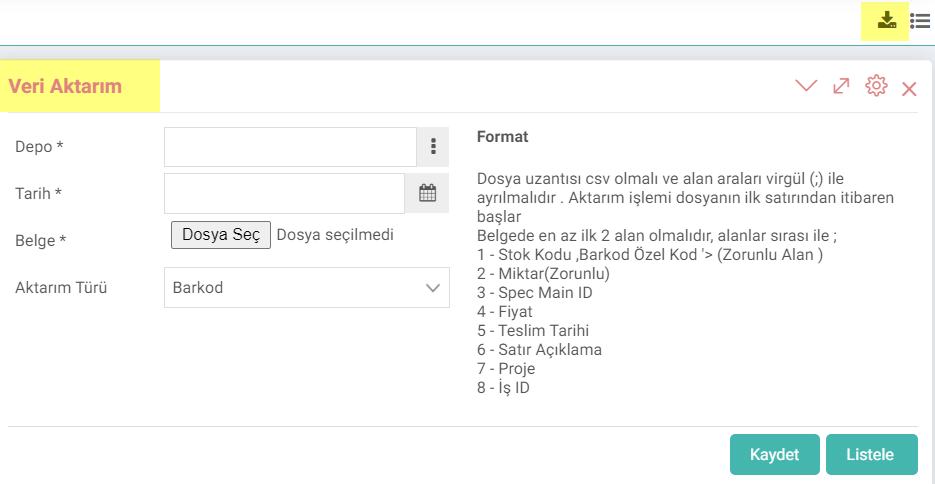
المستند: في هذا الحقل، حدد المستند الذي يحتوي على معلومات المنتج. يجب أن يكون تنسيق المستند الخاص بك كما هو مذكور أعلاه.
نوع النقل: قم بالاختيار المناسب وفقًا للرمز الموجود في وثيقتك (رمز المخزون أو الرمز الشريطي أو الرمز الخاص).
بعد تحديد المعلومات الضرورية، عند النقر فوق الزر "حفظ"، سيتم توجيهك إلى صفحة إضافة الطلب. يمكنك متابعة الطلب بعد التحديدات التفصيلية.
عند النقر على زر "قائمة"، يمكنك إدراج المنتجات في المستند الذي قمت بإضافته. ويمكنك أيضًا تحويله إلى طلب بعد إدراجه.

Kurum içerisindeki tüm mal ve hizmet satın almaları önce talep olarak kaydedilir. Talep sonrası onay ve red ile sarf fişine, teklife ya da siparişe dönüştürülebilir.
Kurum içerisindeki tüm mal ve hizmet satın almaları önce talep olarak kaydedilir. Talep sonrası onay ve red ile sarf fişine, teklife ya da siparişe dönüştürülebilir.
Kurum içerisindeki tüm mal ve hizmet satın almaları önce talep olarak kaydedilir. Talep sonrası onay ve red ile sarf fişine, teklife ya da siparişe dönüştürülebilir.
İş süreçlerinin tasarım ve akışlarını oluşturur.
Bu sayfanin cf_big_list_search'ü olusturulmustur.
Kaydedilen belgelerin çıktılarının alınması için kullanılır. Standart şablonlar seçilebilir ya da özel şablonlar eklenebilir, ayrıca şablonlar yetkiye bağlanabilir.
x_show_authorized_stage Filtrede ve Listede Sadece Yetkili Olunan Süreçler Gelsin
x_row_stage Satır bazında listelendiğinde süreç gösterilsin mi?
x_list_is_from_employee_id Talep Eden Alanında Sistemdeki Kullanıcı Gelsin
x_list_deliverdate_row Satır Bazında Filtrelendiğinde Satır Teslim Tarihi Göster
x_is_show_unit Satır Bazında Filtrelendiğinde Ürün Birimlerini Göster
x_is_show_spec Satır Bazında Filtrelendiğinde Spec Adı Göster
x_is_work Satır ve Belge Bazında Listelenirken İş Sütunu Gelsin
x_is_statu Satır ve Belge Bazında Listelenirken Durum Sütunu Gelsin
x_show_project_in Giriş Depo / Proje Filtresi Görüntülensin Mi ?
x_show_project_out Çıkış Depo / Proje Filtresi Görüntülensin Mi ?
x_basket_row_add_definition Satır Bazında Listeleme Yapıldığında Ek Tanımlar Gelsin.
x_to_position Satır Bazında Kime Alanı Gelsin
x_order_list Projeye ve Ürün Kategorisine Göre Sıralama Filtresi Görünsün
xml_to_position_code Kime Alanına Sistemdeki Kullanıcı Gelsin mi?
xml_change_to_position_id Kime Alanında Değişiklik Yapabilecek Pozisyonlar
x_order_by Sıralama Tipi
xml_sarf_fis_button Sarf Fişi Oluştur Seçeneği Gelsin mi?
xml_purch_order_button Satınalma Siparişi Oluştur Seçeneği Gelsin mi?
xml_purch_offer_button Satınalma Teklifi Oluştur Seçeneği Gelsin mi?
x_kalan_hesap Kalan Hesabı
x_list_is_from_department Departman Alanında Sistemdeki Kullanıcının Departmanı Gelsin
xml_purch_order_process_code Satır bazında işlem yapılabilir süreç aşamaları
?
طلبات الشراء
الوظيفة المعدلة: تم إصلاح مشكلة عدم عرض تعريفات القسم بشكل صحيح عند كتابتها بفواصل في ERP > توزيع المبيعات > الشراء > صفحة قائمة طلبات الشراء.
معلمة XML لعملية طلب الشراء المعتمدة
الوظيفة المضافة/المعدلة: "مراحل العملية قابلة للتنفيذ على أساس الصف" يجب إدخال قيم المعرف لكل من الإدراج والإضافة/التحديث. إذا لم يتم إدخال قيمة معرف، فإنه يعمل بوظيفته القياسية دون أن يخضع لأية ضوابط.
الفائدة:وبهذه الطريقة، كان من الممكن تحويل الطلبات المطلوبة في مراحل معينة إلى أوامر.