بطاقات الائتمان
يمكن عرض بطاقات الائتمان الموجودة على شاشة بطاقات الائتمان ويمكن تعريف بطاقات ائتمان جديدة على النظام. بعد التعريفات، يمكن إجراء المعاملات باستخدام بطاقة الائتمان.
المسار: ERP > Finance-Accounting > Bank > Other > Credit Cards
هناك عمليات يجب القيام بها قبل تعريف بطاقة الائتمان للنظام.
- يجب فتح حساب بنكي من صفحة ERP > Finance-Accounting > Bank > Bank Accounts . للحصول على معلومات تفصيلية، يمكنك قراءة المقال بعنوان "تعريف البنوك".
- يجب فتح حساب من صفحة ERP > المالية - المحاسبة > التعريفات المحاسبية > دليل الحسابات. للحصول على معلومات مفصلة، يمكنك قراءة المقال بعنوان "دليل الحسابات المحاسبية".
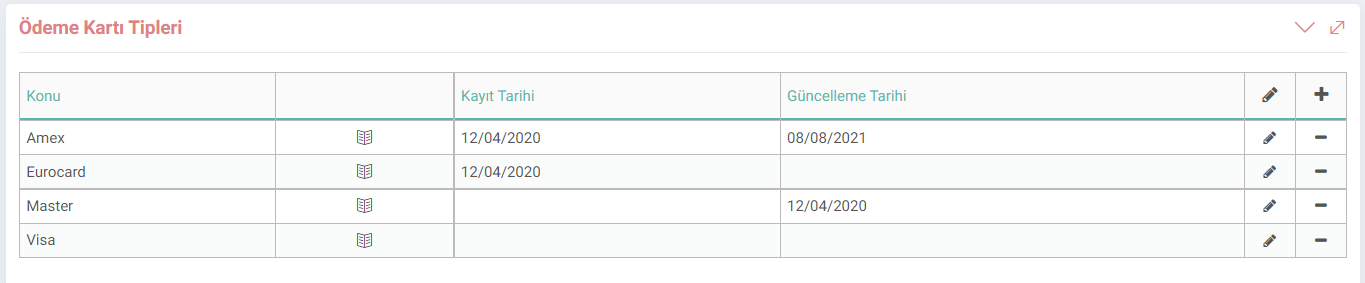
تنبيه: لتحديد نوع بطاقة الائتمان، يمكنك العثور على تعريفات معلمات "أنواع بطاقات الدفع" تحت عنوان البنك في لوحة التحكم > النظام > المعلمات الشاشة.
إضافة بطاقة ائتمان
لإضافة بطاقة ائتمان إلى نظام Workcube، انقر فوق الزر "+" في شاشة ERP > Finance-Accounting > Bank > Other > Credit Cards . يمكن تقديم تفاصيل حول بطاقة الائتمان وفقًا للعناصر التالية:
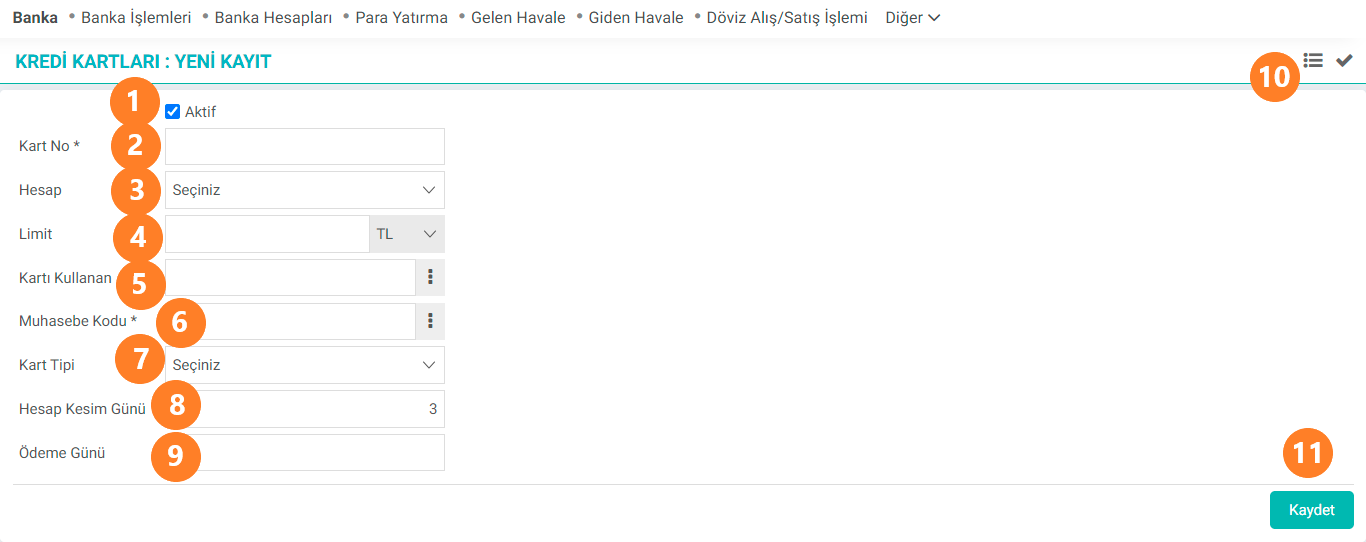
- نشطة: ما لم يتم تحديد مربع الاختيار هذا، لا يمكن استخدام بطاقة الائتمان المسجلة.
- رقم البطاقة: يمكن إدخال رقم البطاقة. وهو حقل مطلوب.
- الحساب: يمكن اختيار الحساب المراد ربطه ببطاقة الائتمان من الحسابات المحددة.
- الحد: يتم تحديد الحد الأقصى لبطاقة الائتمان هنا. لا يمكن إجراء المعاملات فوق هذا الحد. العملة التي سيتم تحديد الحد بها يتم عملها هنا أيضًا.
- مستخدم البطاقة: يمكن اختيار مستخدم البطاقة من خلال النظام.
- رمز المحاسبة:يمكن اختيار أحد الرموز المحاسبية المضافة من صفحة دليل الحسابات. هذا حقل إلزامي.
- نوع البطاقة: يمكن اختيار أحد أنواع البطاقات المضافة من شاشة المعلمات.
- تاريخ الإعداد: يتم تحديد يوم التسوية. تنبيه: يجب أن يتراوح يوم التسوية بين 1 و 31 يومًا!
- يوم الدفع: تم تحديد آخر يوم سداد لدين بطاقة الائتمان.
- القائمة: انتقل إلى شاشة قائمة بطاقات الائتمان مع زر القائمة.
- الحفظ: بعد إضافة التفاصيل بشكل صحيح، يتم الحفظ. إذا كانت التفاصيل المدخلة في سجلنا صحيحة، فسوف تظهر على شاشة القائمة.
قائمة بطاقات الائتمان وتحديثها
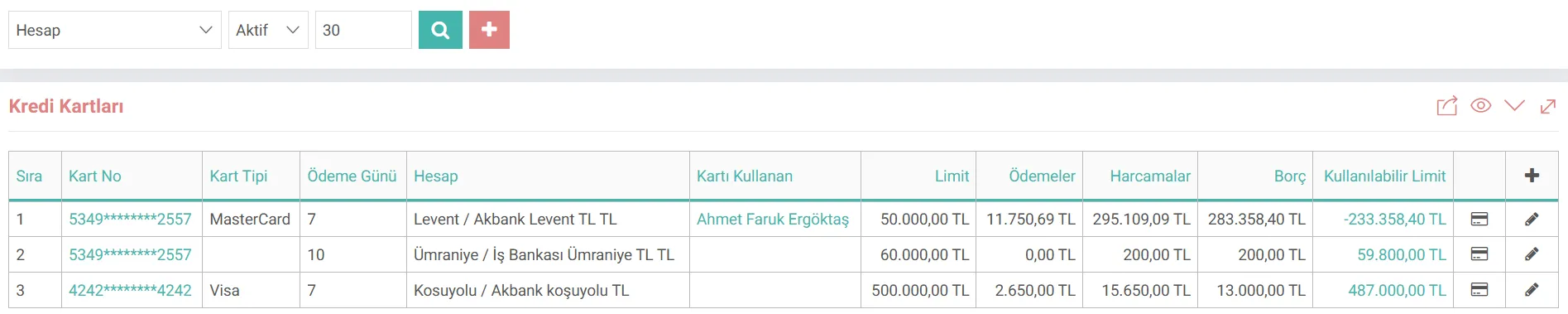
جميع بطاقات الائتمان المحددة في النظام حسب اختيار الحساب في شاشة قائمة بطاقات الائتمان؛ يتم إدراجها وفقًا لرقم البطاقة ونوع البطاقة وتاريخ الدفع والحساب ومستخدم البطاقة والحد والمدفوعات والنفقات والديون والحد المتاح. إذا رغبت في ذلك، يمكن إجراء الترتيبات اللازمة لبطاقة الائتمان المحددة تحت عنوان رقم البطاقة العادية في القائمة أو من خلال النقر على أيقونة القلم الرصاص في نفس السطر. أو يمكنك الذهاب إلى صفحة الدفع بالضغط على أيقونة الدفع ببطاقة الائتمان.
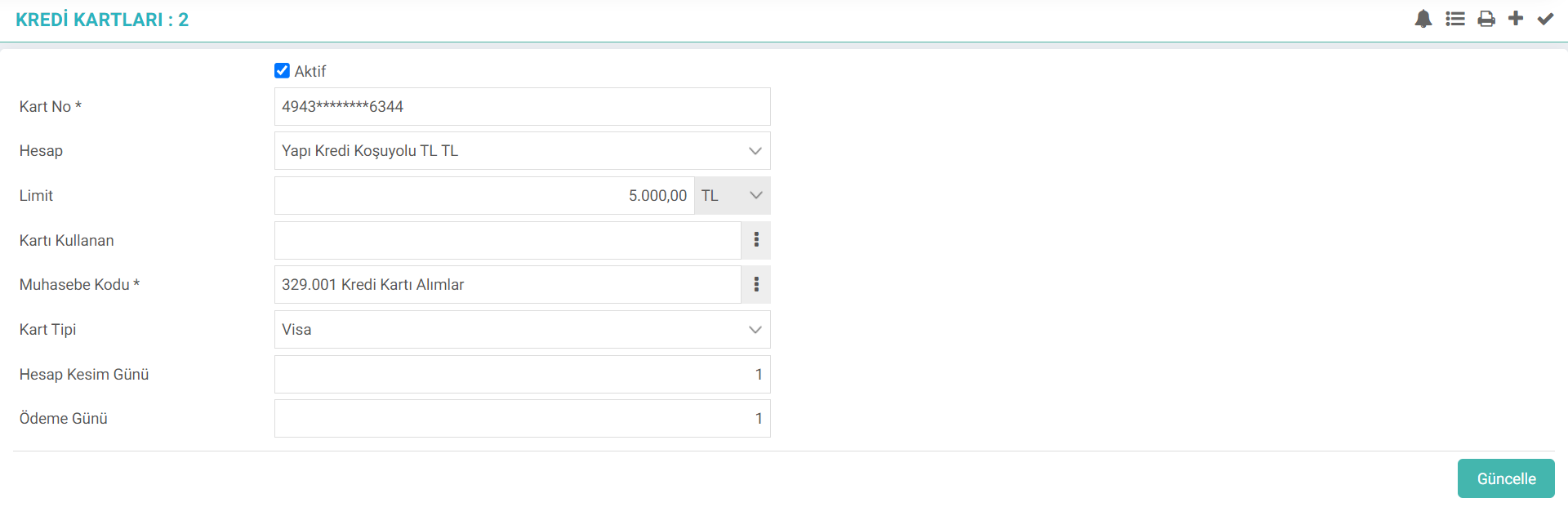
جميع التفاصيل التي تم إدخالها خلال مرحلة التسجيل في شاشة تحديث بطاقة الائتمان.
تنبيه: التغييرات التي تم إجراؤها تؤدي إلى تغيير السجلات المحاسبية في الخلفية.
في شاشة التحديث، يمكنك أيضًا عرض وطباعة التحذيرات المتعلقة بهذه البطاقة بمساعدة الأيقونات الموجودة في أعلى اليمين.
?
قائمة بطاقات الائتمان
الوظيفة المضافة/المعدلة: تمت إضافة أعمدة الإنفاق والدفع والحد المتاح لكل بطاقة ائتمان إلى نظام تخطيط موارد المؤسسات (ERP) > المحاسبة المالية > البنك > شاشة بطاقات الائتمان.