ChatFlow
هذه هي الشاشة التي يتواصل فيها مستخدمو Workcube وزوارها عن طريق المراسلة وتلقي الإشعارات.
8] المسار: القائمة العلوية > الرسالة > ChatFlow

عند الضغط على أيقونة الابتسامة في الصورة في القائمة العلوية، سيتم عرض الأشخاص النشطين في النظام، وسيتم عرض سجلات الدردشة في أيقونة المحادثة.
في صفحة "سير العمل" في شاشة تدفق الدردشة، يمكنك سوف تتلقى التحذيرات والإخطارات اعتمادا على سلطتك. يتم عرض. للحصول على معلومات مفصلة، يمكنك قراءة مقالنا "التحذيرات والموافقات".
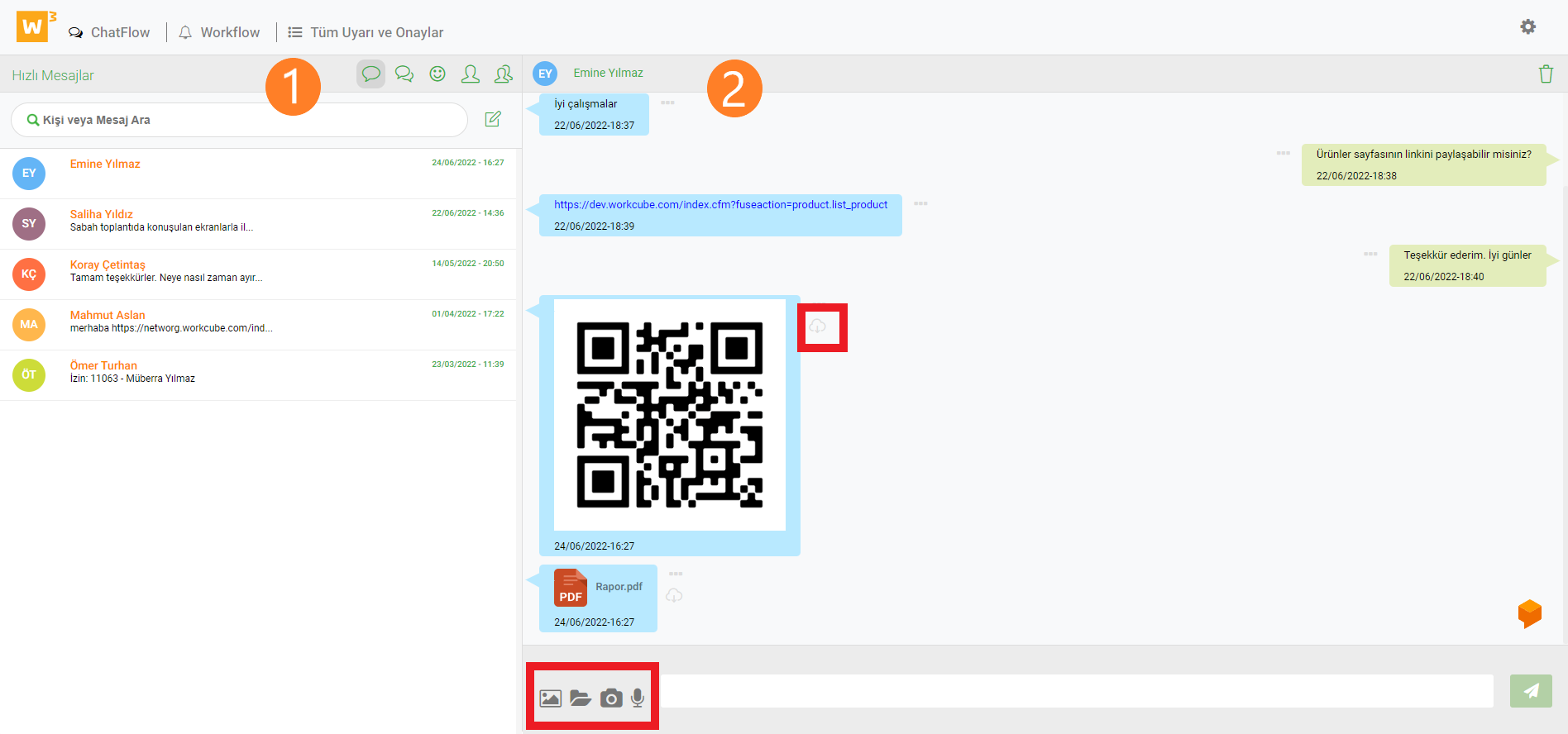
1. في هذا القسم، يمكنك رؤية المستخدمين المتصلين والصفحة التي يعملون عليها، وإزالتهم من النظام إذا رغبت في ذلك. يتم توفير المراسلات مع المستخدمين. يمكن الوصول إلى المستخدمين والرسائل السريعة والمكالمات الجماعية والزوار بمساعدة الرموز.
2. في منطقة الرسائل، يمكن إرسال الصور والملفات والتسجيلات الصوتية واللقطات. عند النقر على أيقونة الملف والصورة، تكتمل عملية الإرسال عن طريق إضافة المستندات والصور المراد إرسالها إلى الشاشة التي تفتح. يتم التنزيل من خلال النقر على أيقونة السحابة الموجودة بجوار الصور والمستندات الواردة.
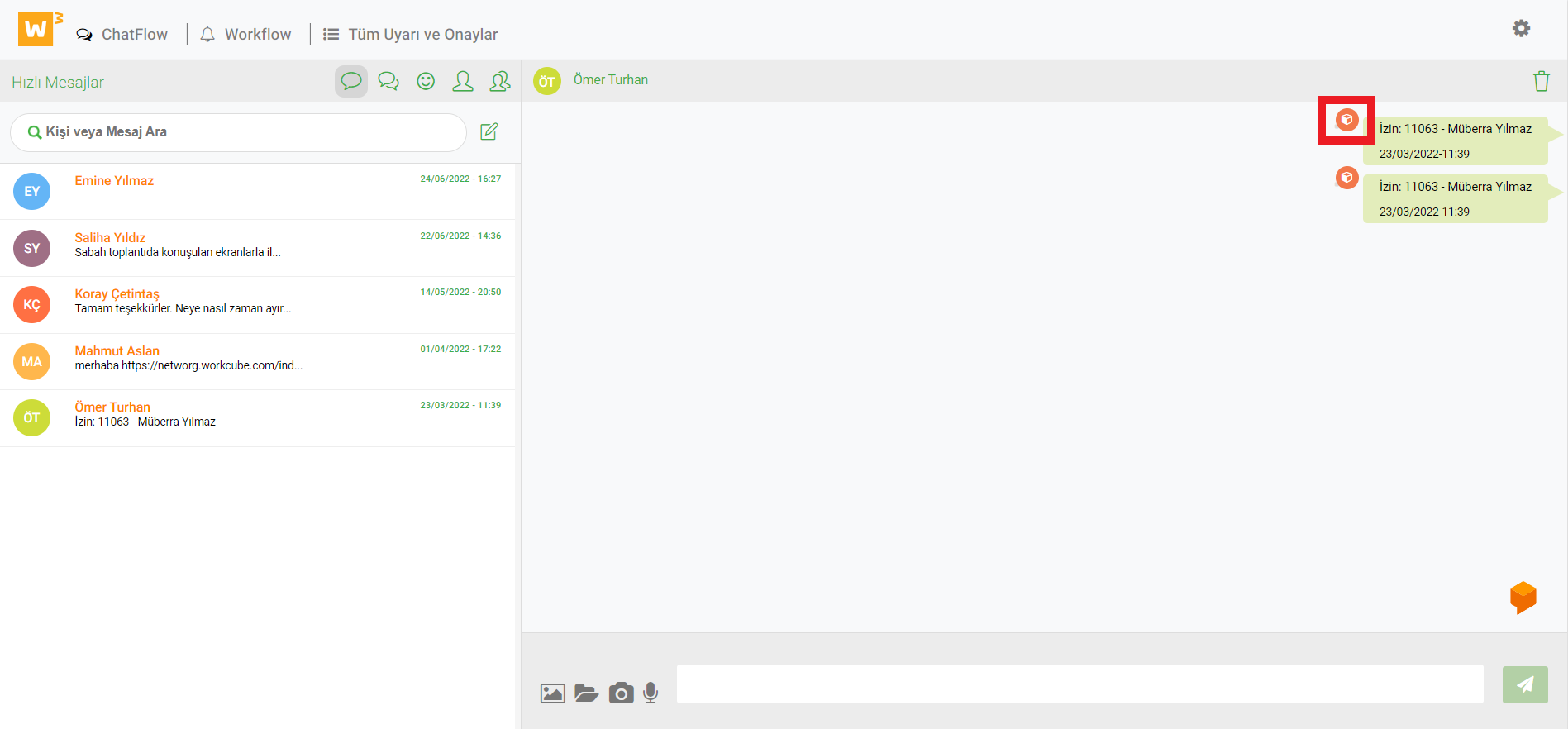
الضغط على أيقونة تفاصيل العملية بجوار الرسائل المرسلة حول العملية ينتقل إلى تفاصيل العملية.
تعمل العملية والمراحل على تنظيم سجلات المستندات. تظهر آلية الإعداد والموافقة والرفض لمرحلة اختيار المستندات. ومن ناحية أخرى، تتم العمليات وفق مراحل. يتم إنشاء سجلات سير العمل. يتم إنشاء الإشعارات عبر البريد الإلكتروني أو الإشعارات عبر الإنترنت داخل النظام أو Chatflow.
?
المفضلة - مستجيبة
لم تعد المفضلة على شاشة Chatflow مرئية على الهاتف المحمول.