إدارة فئة المنتج
تضمن أن جميع المنتجات التي يتم شراؤها وبيعها من قبل الشركة يتم تصنيفها وإدارتها من قبل الشركة ذات الصلة والأشخاص المسؤولين. يتيح لك Workcube تصنيف منتجاتك عن طريق تحديد فئة لها.
. يمكنك عرض فئات المنتجات كقائمة في صفحة إدارة فئات المنتجات. هام : يجب إجراء التغييرات بشكل خاص في تعريفات فئة المنتج بعناية حتى لا تتسبب في حدوث اضطرابات في التسلسل الهرمي لفئة المنتج.
ملاحظة : إذا كنت لا ترغب في عرض الفئات الفرعية عند إدراج فئات المنتجات، فيجب عليك البحث عن طريق تحديد " الرئيسية فقط الفئات " مربع.
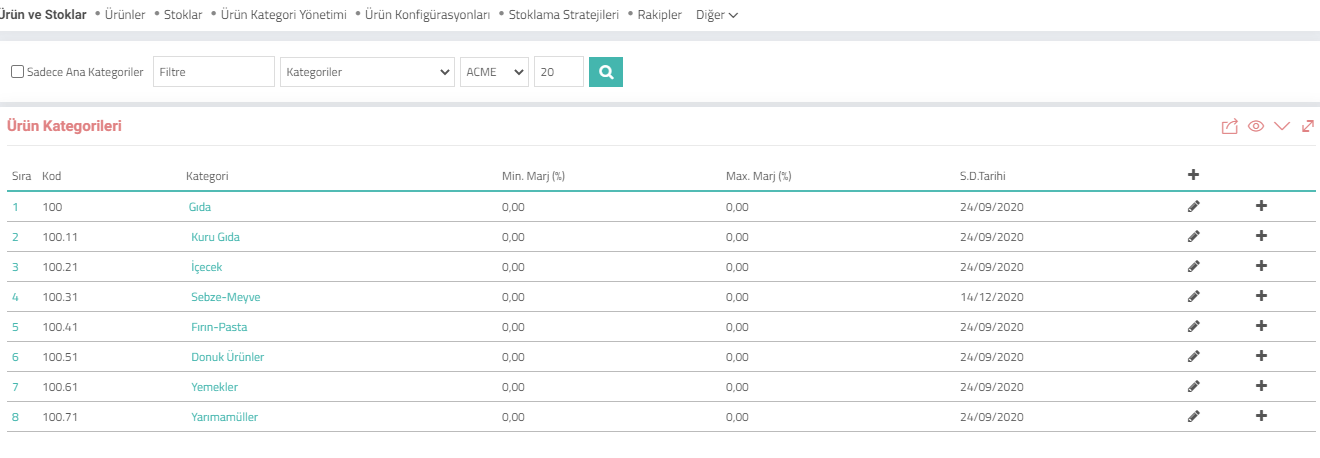
تعريفات فئة المنتج
لا يمكن تسجيل المنتجات في النظام دون تعريف الفئة. يجب تحديد تعريفات الفئة والفئة الفرعية لجميع المنتجات المشتراة والمباعة. فئات المنتجات؛ يمكنك تحديده في صفحة إدارة فئة المنتج. إذا كانت الفئة مرتبطة بمنتج، فلن يظهر زر الحذف ولا يمكن حذفه لسلامة السجلات.
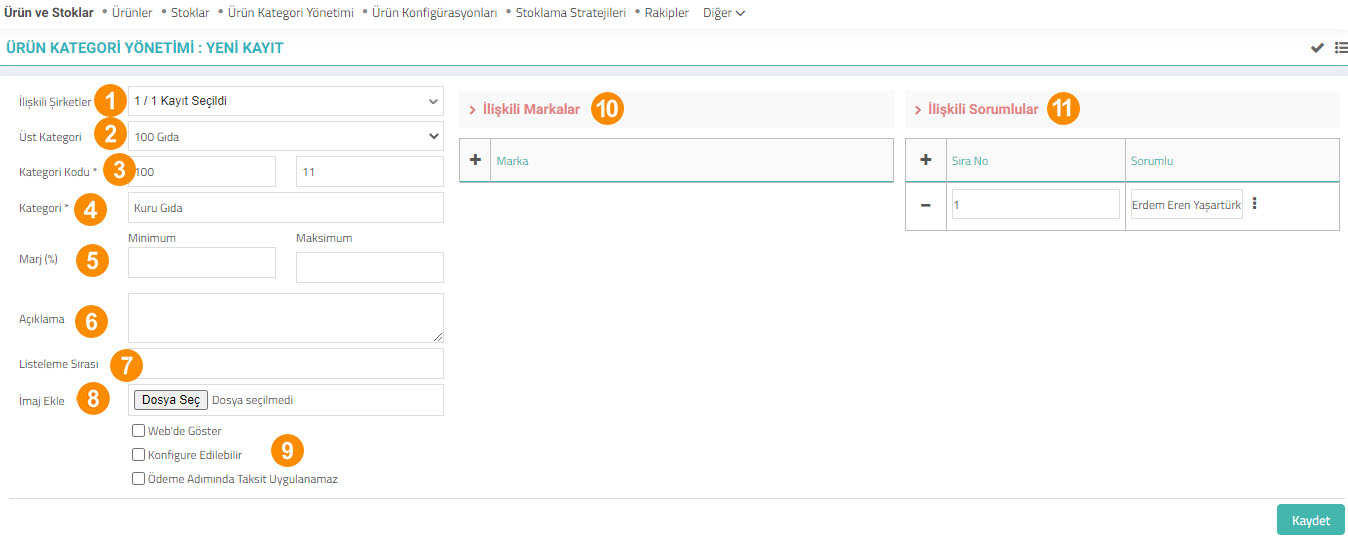
- الشركات ذات الصلة: يمكن ربط الفئة المضافة من هذا الحقل بشركات محددة. لا يمكن عرض فئة المنتج المضافة والمنتجات المرتبطة بهذه الفئة إلا في فترات الشركات المرتبطة.
- الفئة الأصلية: هذا الحقل هو المكان الذي يتم فيه تحديد الفئة الأصلية التي تتضمن الفئة التي ستضيفها. جميع الفئات المسجلة في نظام Workcube مدرجة بترتيبها الهرمي. لكي تتم معالجة التسلسل الهرمي للفئة بشكل صحيح، يجب تحديد الفئات الأصلية بشكل صحيح. ليست هناك حاجة لتحديد فئة من هذا الحقل لسجلات الفئة الرئيسية فقط.
- رمز الفئة: يتم دمج الكود الذي سيتم إدخاله في هذا الحقل مع رمز الفئة الأصلية المحددة ويتم إدراجه بشكل هرمي في النظام. بمجرد تحديد الفئة الأصلية في المربع الأيسر في هذه المنطقة، يتم عرض رمز الفئة الأصلية ذات الصلة تلقائيًا. الكود الخاص بهذه الفئة مكتوب في المربع الأيمن. على سبيل المثال ؛ في حين أن رمز فئة الأغذية هو 100، عندما يتم تعريف الرمز 11 لفئة الأغذية الجافة المضافة حديثًا، يصبح رمز فئة "الأغذية الجافة" 100.11.
- الفئة: يتم تحديد اسم الفئة المراد إضافتها إلى هذا الحقل. على سبيل المثال ؛ إذا تم إجراء تصنيف هرمي على النحو التالي: أغذية > أغذية جافة > البقول > البرغل، فيجب تحديد كل فئة بشكل منفصل ويجب كتابة أسمائها وفقًا لذلك.
- الهامش: يتم إدخال معدلات الهامش (أو الخصم) الأدنى والأعلى التي ستكون صالحة للفئة المحددة في هذا الحقل. عند تحديد خيار "الحساب من هامش فئة المنتج" في تعريفات قائمة الأسعار، يتم استخدام هذا الحقل لحساب قائمة الأسعار بناءً على هذه الهوامش المحددة في الفئة التي تم تضمين المنتج فيها.
- الوصف: إذا كان هناك أي تفسير لإضافته فيما يتعلق بفئة المنتج، فسيتم تعريفه هنا.
- ترتيب الإدراج: هذه الميزة صالحة للمواقع التي تم تصميمها وإدارتها بواسطة مكعب العمل. يتم كتابة ترتيب الإدراج للفئة المحددة ويحدد هذا الترتيب ترتيب إدراج الفئة على مواقع B2B وB2C.
- إضافة صورة: تتم إضافة الصور بتنسيقات مختلفة مثل jpg وpng للفئة المحددة. يمكن استخدام هذه الصور على مواقع B2B وB2C.
- يسمح مربع " العرض على الويب " بعرض الفئة على مواقع B2B وB2C. إذا كنت تريد أن تكون المنتجات الموجودة في الفئة المضافة قابلة للتخصيص، فحدد مربع "قابلة للتكوين".
- العلامات التجارية المرتبطة: يتم تحديد العلامات التجارية التي ترغب في الارتباط بالفئة من هذا الحقل. على سبيل المثال ؛ إذا قمنا ببيع البرغل مع العلامات التجارية x، y، z في فئة البرغل، فيمكننا إضافة هذه العلامات التجارية إلى تعريف الفئة.
- المسؤوليات ذات الصلة: يتم تحديد الأشخاص المسؤولين عن هذا المجال.
بعد تحديد المعلومات الضرورية، انقر فوق الزر " حفظ ". سيتم عرض اسم الفئة التي أضفتها في القائمة الموجودة أسفل فئتها الأصلية مباشرة وستكون متاحة لجميع معاملات وسجلات المنتج.
تحديث فئة المنتج
يمكن إجراء التحديثات في فئة المنتج المسجلة. وللقيام بذلك يكفي الضغط على اسم الفئة في قائمة الفئات والانتقال إلى تفاصيلها.
يمكن عمل بعض التعريفات في صفحة تفاصيل فئة المنتج التي لا تظهر أثناء الإضافة. يمكنك الوصول إلى هذه المناطق عن طريق التمرير لأسفل الصفحة.
تحذير: بعد إجراء أي إضافات أو تغييرات في كل قسم، يجب النقر فوق الزر حفظ الموجود أسفل ذلك القسم.
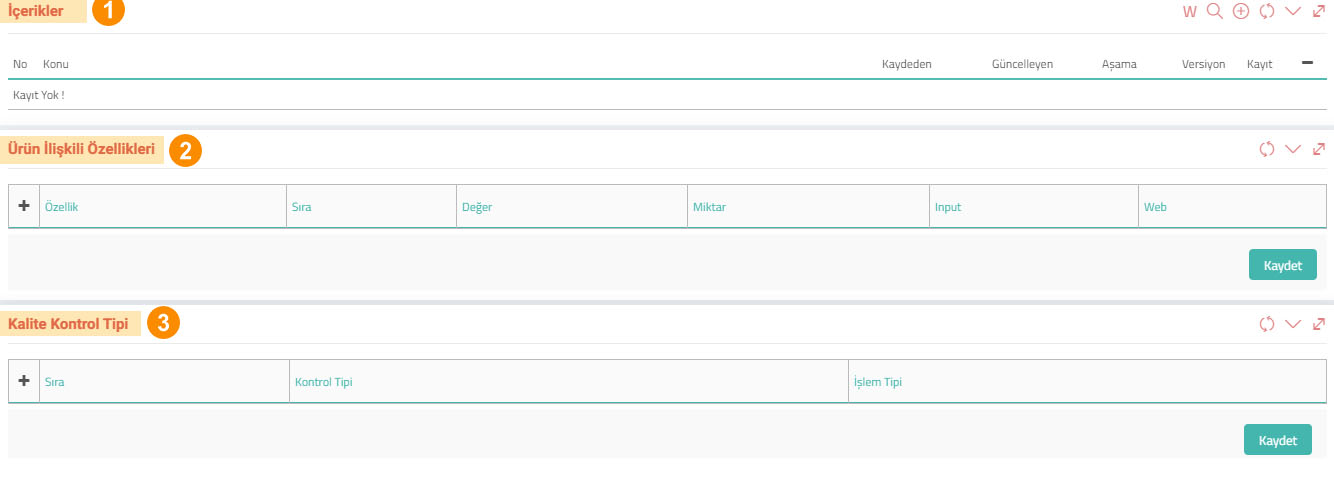
1-المحتوى
يُستخدم هذا الحقل لإضافة محتوى متعلق بفئة المنتج. يمكنك ربط فئة المنتج بالويكي من خلال النقر على أيقونة W، أو ربط محتوى محفوظ مسبقًا مع الفئة بأيقونة العدسة المكبرة، أو إضافة محتوى جديد من الزر "+".
2-الميزات المتعلقة بالمنتج
يتم تحديد الميزات المرتبطة بالمنتجات في فئة المنتج في الحقل "الميزات المتعلقة بالمنتج". تُستخدم تعريفات ميزات المنتج لتحديد الميزات والأشكال المختلفة (اللون والحجم والرائحة وما إلى ذلك) حول المنتجات. عند النقر على "+" ، يمكنك تحديد ميزات محددة مسبقًا أو تحديد ميزات جديدة من الشاشة التي تفتح.
عند إضافة منتج ينتمي إلى هذه الفئة، تأتي ميزاته تلقائيًا.
.jpg)
لإضافة تعريف ميزة جديد عن طريق النقر على " + " على الميزة الجديدة شاشة الاختيار سترى شاشة مثل تلك الموجودة أدناه.
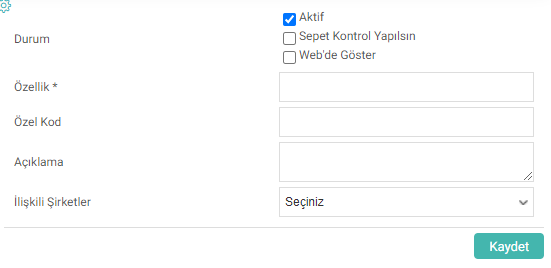
على هذه الشاشة؛
- إذا لم يتم تحديد المربع " نشط "، فلا يمكن عرض الميزة المسجلة في معاملات البيع والشراء التي تتم مع المنتج.
- " سلة التسوق التحكم عند تحديد مربع "فليتم"، من بين المنتجات المباعة على بوابة الشريك، لا يمكن وضع المنتجات ذات الميزات التي يمكن التحكم في سلة التسوق ولكن بأشكال مختلفة في عربة التسوق نفسها. على سبيل المثال، ؛ لنفترض أن هناك منتجين بميزات لغوية، ولنفترض أن شكل أحد هذه المنتجات باللغة الإنجليزية والشكل الآخر باللغة التركية يتم تضمينها في نفس عربة التسوق نظرًا لاختلاف أشكالها.
3-أنواع مراقبة الجودة
يتم تحديد نوع مراقبة الجودة للفئة المحددة في هذا الحقل. تتبع عملية مراقبة الجودة الترتيب في معلومات التسلسل التي يتم إدخالها في النظام. يتم تحديد أنواع مراقبة الجودة في الصفحة تخطيط موارد المؤسسات > التصنيع > تصميم الإنتاج > فئات مراقبة الجودة . "+" لإضافة نوع مراقبة الجودة. عند النقر على هذا الرمز، سيتم إضافة سطر إلى الأسفل حيث يمكنك تحديد عمليات الجودة المتعلقة بفئة المنتج هذه. أضف معلومات التسلسل لنوع مراقبة الجودة. (ستتبع عملية مراقبة الجودة هذا الترتيب.)
4-معلمات مراقبة الجودة
في هذا الحقل، حجم الدفعة وأرقام الطراز والقبول/الرفض يتم تحديد الحالات على مستويات المراقبة.
مستويات التفتيش 5 للأعضاء
إذا كان لدى عضو معين تطبيق مراقبة مختلف، فيمكن تحديده في هذا الحقل. على سبيل المثال ؛
لتحديد مستويات الفحص، يتم اتباع لوحة التحكم > النظام > المعلمات > مستويات الفحص.
تعريفات اللغة في فئة المنتج
من الممكن تحديد اسم فئة المنتج بلغات مختلفة، عند إجراء هذه التعريفات، على سبيل المثال، يرى المستخدم الذي يستخدم النظام في الواجهة الإنجليزية الفئة الاسم مع كتابة الاسم في الحقل باللغة الإنجليزية.