التحذيرات والموافقات
يحتوي Workcube على بنية قائمة على العمليات. في هذه العمليات، يشارك المستخدمون كصانعين أو مدققين وفقًا لأدوارهم وسلطاتهم. تعتبر آلية التحذير - الموافقة ذات أهمية بالغة للتقدم السليم واستكمال مراحل العملية.
المسار: القائمة العلوية > التحذيرات
في جميع المؤسسات، هناك من يقوم بالعمل والرقابة والموافقة والتدقيق والقرار داخل العمليات. في العمليات الموجودة على Workcube، يتم تسجيل مراحل العملية أو الموافقة عليها اعتمادًا على ما إذا كان المستخدم صانعًا أو مدققًا.
دعنا نلقي نظرة على كيفية تحديد التنبيهات والموافقات في مراحل العملية في صفحة لوحة التحكم > BPM > العمليات:
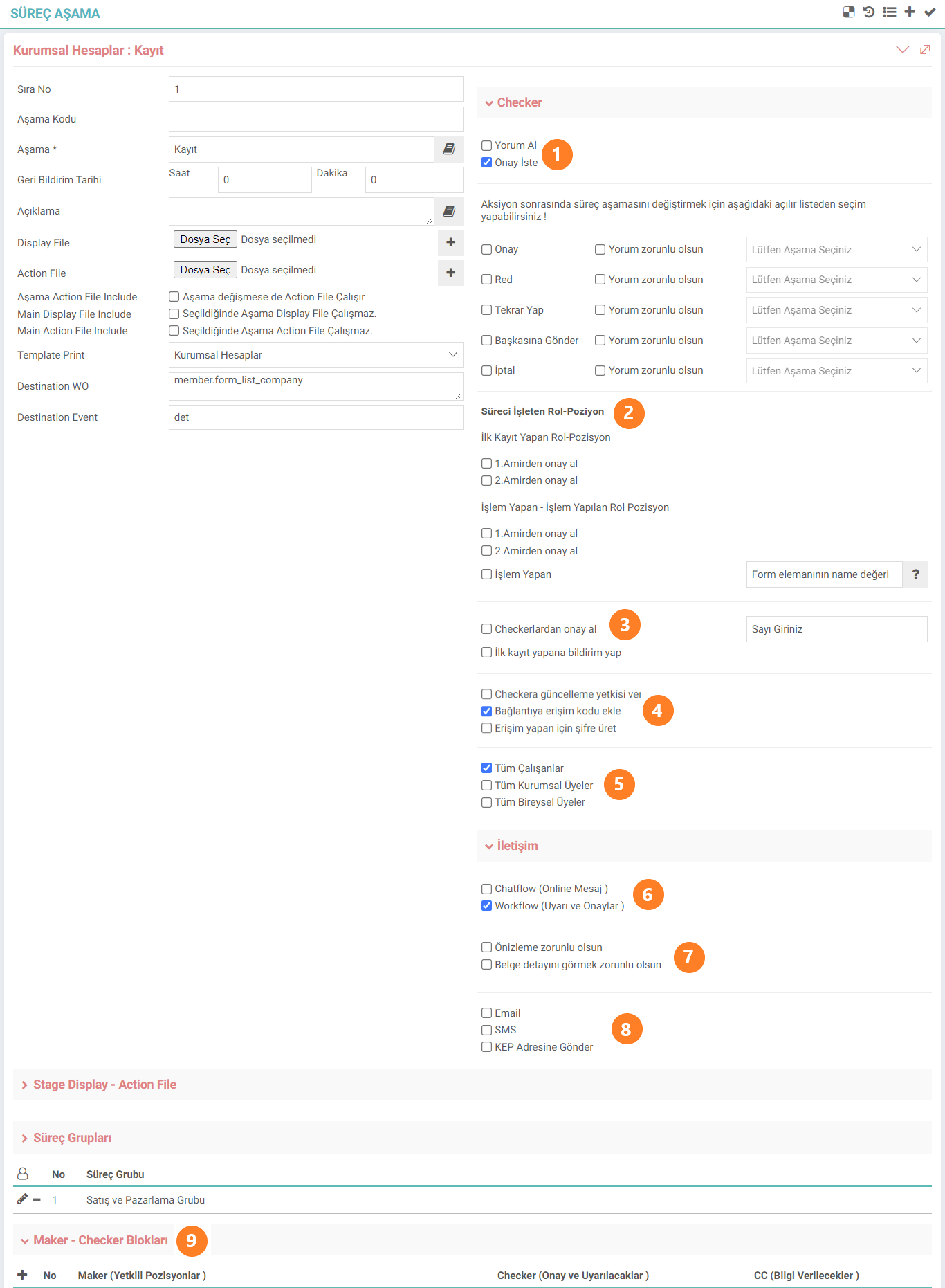
- هناك خياران في تعريفات المدقق، "الحصول على تعليق" و"طلب الموافقة". إذا تم تحديد "طلب الموافقة"، فقد تكون الموافقة والتعليقات مطلوبة لكل مرحلة. لكي تستمر المرحلة، يجب على المستخدم المحدد كمدقق أن يمنح الموافقة. مثال: حسابات الشركات في مرحلة "التسجيل"، قد يُطلب من المدقق الموافقة وإبداء التعليقات بعد عملية تسجيل الصانع. يتقدم سير العمل بطريقة صحية، مدعومًا بالتغذية الراجعة.
- يمكن الحصول على الموافقة من المشرف الأول و/أو المشرف الثاني المحدد للمنصب الوظيفي الذي يتم تسجيله أولاً. وينطبق نفس الوضع على موقف دور التداول. عن طريق إدخال قيمة اسم عنصر النموذج، يتم إنشاء سجل العملية بقيمة النموذج المُدخلة. والمقصود هنا هو معلومات رمز منصب الشخص. تنبيه: يجب اختيار المشرف الأول و/أو المشرف الثاني على شاشة تعريف الدور - بطاقة المنصب.
- بعد تحديد زر "الحصول على موافقة من الداما"، يتم إدخال هذه القيمة كعدد لعدد الداما المطلوب لاجتياز هذه المرحلة. إذا كان المسجل الأول سيتلقى الإشعارات، فيجب تحديد مربع التحديد.
- من خلال منح سلطة التحديث إلى Checker، يمكن لهذا المستخدم عادةً إجراء التحديثات حتى إذا لم يتم تحديد سلطة التحديث في تلك الصفحة. إذا تم تحديد مربع الاختيار "إضافة رمز الوصول إلى الرابط"، فسيتم إنشاء رمز إشعار مخصص في الإشعار أو البريد الإلكتروني، ولا يمكن فتح رابط مصدر الإشعار إلا عند النقر فوق عنوان URL هذا.
- يتم تحديد أولئك الذين يمكنهم التسجيل في هذه المرحلة.
- بعد التسجيل، يمكن إرسال الإشعار بشكل اختياري عبر رسالة من Chatflow أو عبر تنبيه من Workflow. يمكن تحديد معاينة و/أو رؤية تفاصيل المستند بشكل اختياري. وبهذه الطريقة يتم منع الموافقة على المرحلة دون فحص التفاصيل.
- الإخطار؛ يمكن إرسالها كبريد إلكتروني ورسائل نصية قصيرة وKEP حسب الرغبة.
- من حقل Maker - Checker Blocks، سيتم الموافقة على أولئك المصرح لهم كصانع في مرحلة العملية وتحذيرهم كمدقق، وسيتم إبلاغهم كـ CC. بعد الانتهاء من ذلك، يمكنك الانتقال إلى الصفحة المتعلقة بمرحلة العملية. في تفاصيل الصفحة اضغط على أيقونة الجرس في أعلى اليمين ثم سيتم عرض تفاصيل الإشعار:

ملاحظة: توجد هذه الأيقونة في معظم صفحات النماذج. على سبيل المثال، حسابات الشركات، وفرص المبيعات، والفواتير، وما إلى ذلك.
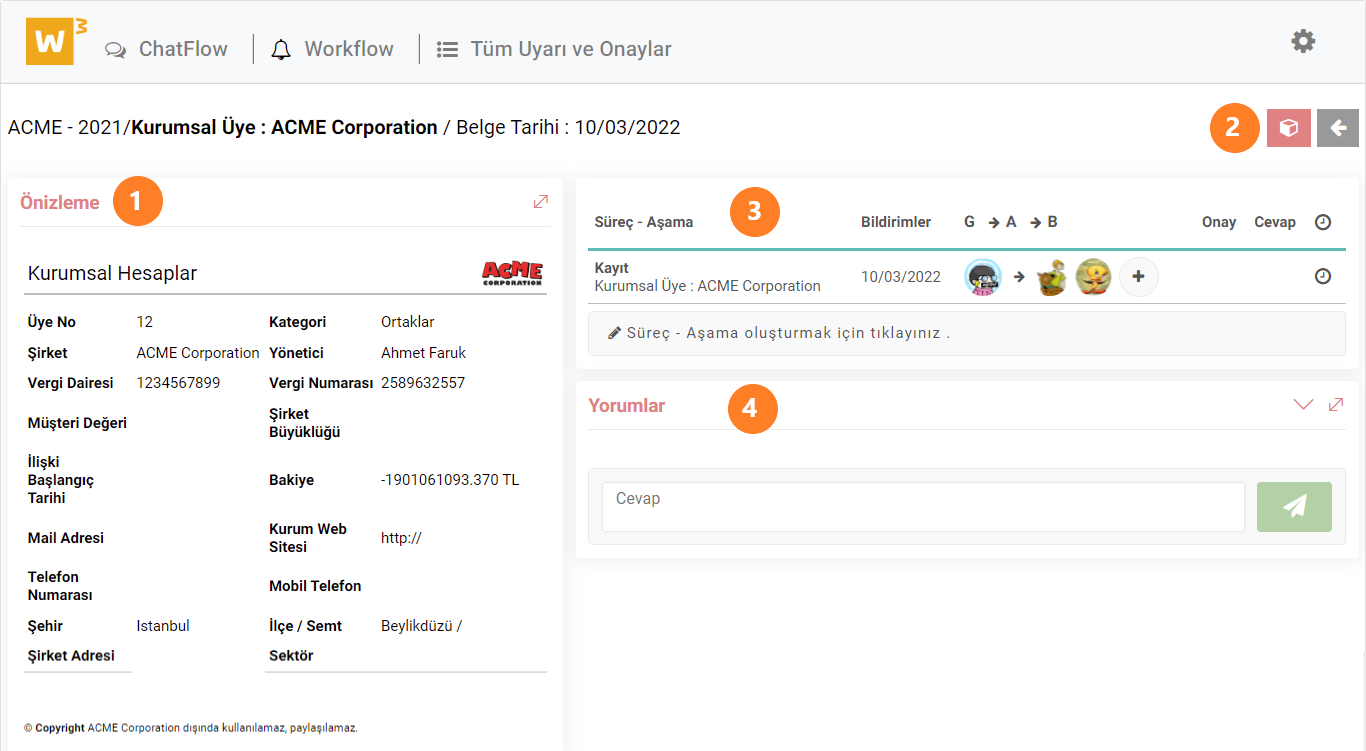
- مع المعاينة، يمكن الوصول إلى المعلومات الموجزة دون الدخول في تفاصيل السجل.
- عندما لا تكون المعاينة كافية، يمكن إجراء مراجعة تفصيلية وتغييرات من خلال الانتقال إلى تفاصيل السجل.
- يتم عرض المرحلة الحالية من العملية، وتاريخ الإخطار، والمستخدمين الذين أرسلوا واستلموا الإشعار والمستخدمين الذين تم إبلاغهم بالتفصيل. إذا رغبت في ذلك، يمكن إجراء التسجيل عن طريق النقر على زر العملية - المرحلة، وإدخال الوصف بسرعة، واختيار المدقق والمرحلة.
- توجد التعليقات حول مرحلة العملية هنا.
تنبيه: عندما تذهب إلى شاشة التحذيرات من شاشة تحديث الشاشات، تكون جميع التحذيرات والموافقات التي تم إجراؤها باستخدام مشاركة العمل للصفحة ذات الصلة في مرحلة العملية المجال.
جميع التنبيهات والموافقات
فأين يرى المدقق عدد الإخطارات التي تلقاها، وكيف يرى جميع الموافقات والإنذارات، وكيف يوافق أو يرفض مرحلة العملية؟

الأعلى تظهر أيقونة الجرس الموجودة في أعلى يمين القائمة التنبيهات والإشعارات التي يتلقاها المستخدم. عند النقر على هذا الرمز، يمكن عرض كافة التحذيرات والتأكيدات التي تلقاها المستخدم.
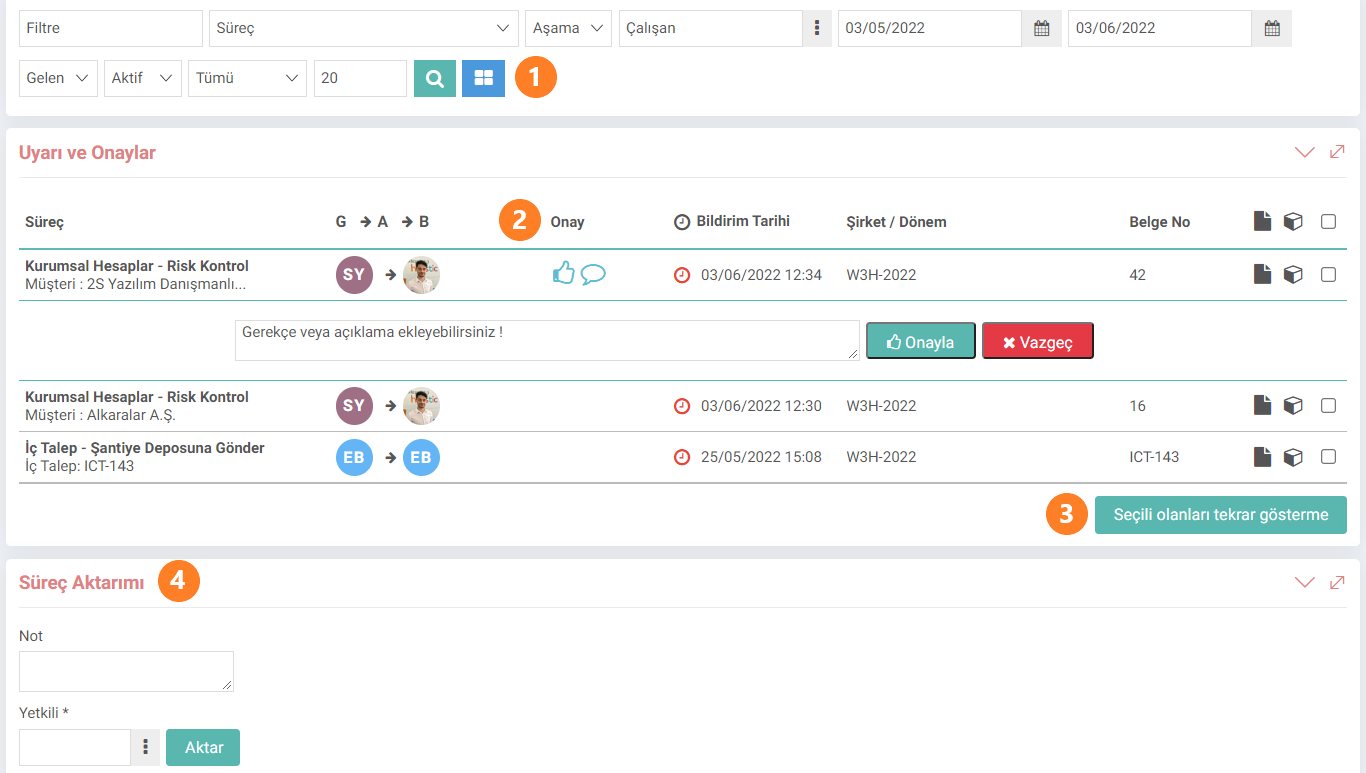
- من خيار التصفية، يمكن إجراء التصفية عن طريق تحديد العمليات، المراحل، الموظفين، نطاقات التاريخ، العملية الواردة - الصادرة، النشطة - السلبية، الفردية - الجماعية.
- تفاصيل العملية موجودة في القائمة. يمكن الاختيار والتعليقات تحت عنوان "الموافقة". قبل عملية الموافقة هذه، يمكن فحص المعلومات الموجزة من خلال معاينة في أقصى الجانب الأيمن، ويمكن عرض جميع التفاصيل وإدخال التحديثات من خلال النقر على المستند المصدر.
- تتم إزالة الإشعارات المحددة عن طريق الضغط على زر "عدم إظهار العناصر المحددة مرة أخرى".
- يمكن نقل مرحلة العملية إلى شخص آخر معتمد من منطقة نقل العملية.