التفاعلات
تتفاعل الشركات مع العملاء للحصول على معلومات العملاء، وتلبية طلبات العملاء وتوقعاتهم، وما إلى ذلك. يتم إنشاء العلاقات لأسباب من خلال التفاعلات ثنائية الاتجاه.
يمكن الاتصال بالعملاء عبر الهاتف ومراكز الاتصال والتسويق المباشر والإنترنت ومواقع بوابة الموزع.
يمكن استخدام التفاعلات في Workcube مع كائن الأعمال التفاعلي. يلزم تفويض تعريف العملية والتعريفات البارامترية وإدخال البيانات لاستخدام كائن الأعمال.
- إذا لم يكن ذلك متاحًا، يتم تحديد العملية والترخيص في صفحة لوحة التحكم > BPM > العمليات > التفاعل . تم تعريف كافة العمليات القياسية في Workcube. إذا كانت هناك مراحل أخرى غير التسجيل في العملية المراد استخدامها، فيجب تحديدها. يتم منح التفويضات عن طريق إضافة المستخدمين إلى المراحل.

تنبيه: عند إضافة عملية، قم بإعداد تعريفات الشركة ذات الصلة وتعريفات عملية الدمج. وبخلاف ذلك، سيبدو الأمر غير مصرح به للعملية ذات الصلة.
فئات التفاعل
يمكن تحديد الفئات وفقًا لأنواع الاتصال التي تم إنشاؤها مع العميل. يمكن إنشاء الفئات بناءً على موقع الويب أو الهاتف أو الحدث أو مجموعات خدمة المنتج. يتم وضع تعريفات فئات التفاعل في صفحة لوحة التحكم > النظام > المعلمات أسفل العنوان Call Centerr أسفل العنوان CRM .
 تصحيح الهاتف. وبدلاً من عملائك، يمكنك إدخالها كتفاعل جديد من خلال الضغط على أيقونة "+".
يمكن تسجيل تفاعلات العملاء تلقائيًا من خلال المواقع التي تعمل مع إدارة موقع Workcube.
توجد منطقة منتدى أسفل صفحة التفاصيل مباشرة حيث يمكن للمستخدم الرد. يمكنك تقديم تعليقات من هنا، ويمكنك أيضًا إنشاء استجابات تلقائية لهذه الاستجابات من صفحة لوحة التحكم > النظام > الإعدادات العامة > قوالب نماذج المستندات .
يمكن أيضًا الرد على الردود على طلبات العملاء الواردة عبر البريد الإلكتروني عبر Workcube.

يمكن إضافة الفرصة أو التطبيق أو الوظيفة المتعلقة بالطلب من تفاصيل التفاعل. يتم إدخال الوقت المستغرق في التفاعل مع العميل أو المورد من خلال أي قناة اتصال. وبهذه الطريقة، يتم تحديد مقدار الوقت الذي يقضيه فريق مركز الاتصال في أنواع التفاعلات ونتائج أداء الموظفين التي يمكن الحصول عليها.
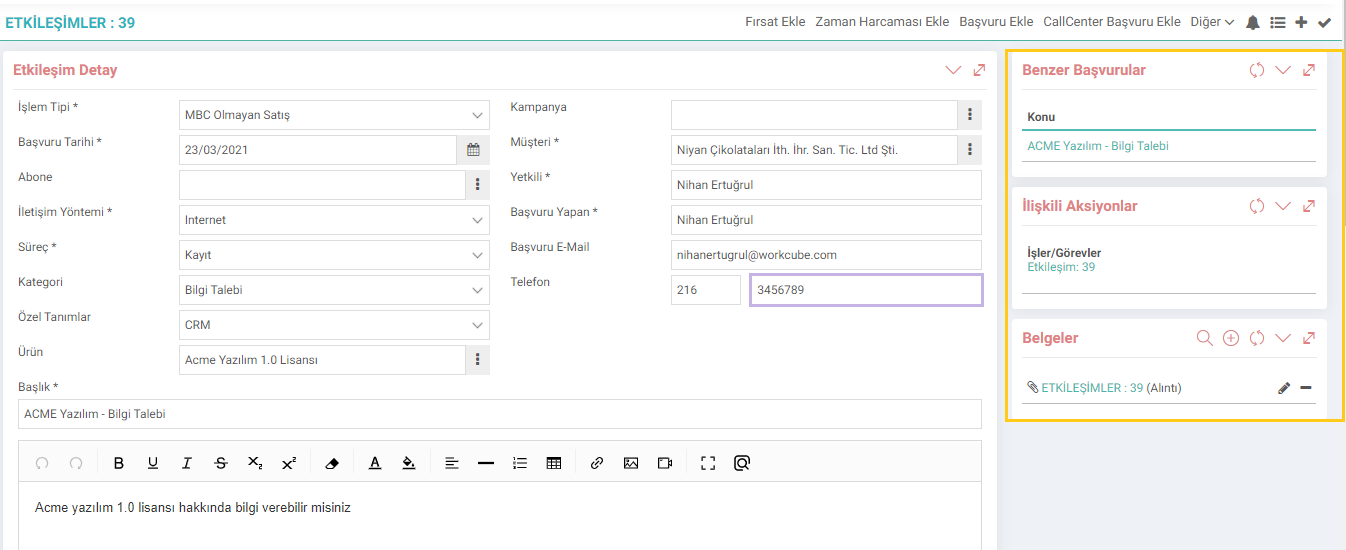
الطلبات المشابهة: إذا تم استلام طلبات مماثلة من نفس العميل، يتم إدراجها في هذا الحقل، بحيث يمكن فحص عدد المرات التي تم فيها استلام نفس الطلب أو فحص الاستجابات السابقة.
الإجراء ذو الصلة: الوظائف المفتوحة بخصوص التفاعل الوارد قيد الإجراءات.
المستندات: يمكن إرسال الطلبات التي أنشأها العميل مع الصور. يمكن عرض هذه الصور من خلال تفاصيل التفاعل ومن الأرشيف الرقمي.
وفي الوقت نفسه، يمكنك مشاركة هذه المستندات المضافة مع الموزعين أو العملاء عبر B2B/B2C.
ملاحظة: يمكنك إجراء الإعدادات التالية بمساعدة لوحة التحكم > النظام > إعدادات الصفحة > إعدادات XML إذا تم تحديدها، فسوف يظهر عنوان البريد الإلكتروني للمرسل في البريد الإلكتروني المرسل.
2 - يجب أن يكون زر إرسال البريد نشط؟
إذا تم تحديد نعم، فسيظهر خيار "تحديث وإرسال البريد الإلكتروني" على الصفحة.
3 - إظهار رقم التفاعل في البريد الإلكتروني
إذا تم تحديد نعم، فسيكون رقم التفاعل مرئيًا في البريد الإلكتروني.
تقارير تفصيلية عن التفاعل تقرير > تقارير قياسية > تقرير محتوى التفاعل ،
تقارير تفصيلية عن الوقت النفقات يمكنك مراجعتها عبر التقرير > التقارير القياسية > تقرير إنفاق الوقت.

Tip alanından seçim yapılarak çeşitli sayfalara işleyişe özel parametrik tanımların yapılmasını sağlar.
Gelen etkileşim taleplerini ne hakkında olduğunu belirleyerek sınıflandırma yapmak için kullanılır.
Bir kişi ya da firma ile hangi kanal üzerinden haberleşildiği ya da geldiğinin tanımları yapılır.
Etkileşimler müşterilerle yapılan tüm iletişimleri (e-posta, telefon görüşmeleri, toplantılar vb.) kaydetmenizi sağlar. Satış fırsatları özelinde etkileşimler, potansiyel müşterilerle yapılan görüşmeleri, teklifleri, demo taleplerini ve diğer tüm iletişimleri takip etmenize olanak tanır. Bu sayede, satış sürecindeki tüm adımları izleyebilir, müşteri ilişkilerinizi yönetebilir ve satış performansınızı artırabilirsiniz.
Etkileşimler müşterilerle yapılan tüm iletişimleri (e-posta, telefon görüşmeleri, toplantılar vb.) kaydetmenizi sağlar. Satış fırsatları özelinde etkileşimler, potansiyel müşterilerle yapılan görüşmeleri, teklifleri, demo taleplerini ve diğer tüm iletişimleri takip etmenize olanak tanır. Bu sayede, satış sürecindeki tüm adımları izleyebilir, müşteri ilişkilerinizi yönetebilir ve satış performansınızı artırabilirsiniz.
İş süreçlerinin tasarım ve akışlarını oluşturur.
Belge şablonları bilgi kayıt, ekleme, cevap ve takip notlarının hızlı, kolay ve standart kalitede girilmesini sağlamak amacıyla kullanılır.
x_show_authorized_stage Filtrede ve Listede Sadece Yetkili Olunan Süreçler Gelsin
x_control_ims Şirket Akış Parametresindeki Satış Bölgelerine Göre Müşteri Erişim Kontrolü Yapılsın mı Seçeneği Etkileşim Listeleme İçin de Çalışsın mı?
?
وكيل WAI والتفاعلات
الوظيفة المضافة: في التفاعلات القادمة من الويب أو نقاط اتصال العملاء المختلفة، يمكن للعميل البحث في الويب من المجال المتصل بالبريد الإلكتروني للعميل المحتمل والعثور على الشركة والتحقق من البيانات. يمكن إضافة تسجيل حساب الشركة. مع هذا التطور، يتم دمج الذكاء الاصطناعي مع العمليات الوكيلة في Workcube، وهو أحد أمثلة الانتقال إلى التطبيقات الروبوتية الوكيلة.