5.5.خدمة الاشتراك والتسعير (خطة الدفع)
يتم إنشاء خطط الدفع لجميع الدفعات التي تقوم بها، سواء بمبالغ ثابتة على فترات زمنية محددة أو بمبالغ متغيرة على فترات زمنية متغيرة، مثل خدمات الدعم، والأقساط المدرسية، وخدمات الصيانة. واستنادًا إلى الاتفاقيات المبرمة، يمكن إنشاء خيارات الدفع الشهرية أو الربع سنوية أو السنوية.
يتم حفظ خطط الدفع على شاشة تفاصيل المشترك > أخرى > خطة الدفع.

يتم استخدام " إنشاء دفعة " في خطة الدفع للتخطيط، ويتم إنشاء الخطوط وفقًا لهذه الخطة. يتم إنشاء الصفوف عدة مرات مثل عدد التكرارات التي تم إدخالها وفقًا للفترة المطلوبة وخطة الدفع والكمية والمبلغ والمنتج في تاريخ البدء ذي الصلة. يتم إجراء الشيكات بعد تشكيل الصفوف. إذا رغبت في ذلك، يمكن إجراء تغييرات على أساس الخط. بعد الفحص النهائي، يتم حفظ خطة الدفع التي تم إنشاؤها باستخدام زر الحفظ في أسفل اليمين في نهاية السطور.
الحقول التي يجب مراعاتها عند إنشاء خطة الدفع
-
الكمية : هذا هو الحقل الذي يتم فيه تقديم مبلغ المنتج أو الخدمة المحددة في الفترة المحددة. تم إدخالها.
الوحدة: متعلقة بالمنتج.
-
الخصم : في حالة تطبيقه، يتم تحديد نسبة الخصم في هذا الحقل.
-
الفترة : هذا هو الحقل الذي يتم فيه إضافة الدورة التي سيتم استلام الدفع فيها. تظهر تعريفات الفترة تلقائيًا.
-
طريقة الدفع : تتم معالجة المعاملات مثل الفواتير والتوفير والدفع التلقائي وفقًا لطريقة الدفع. .
-
التكرار : يتم تحديد التكرارات بناءً على العقد المبرم.
على سبيل المثال ؛
-إذا قمت بتحديد سنوي في الفترة وأدخلت 1 مرة أخرى، فسوف تتلقى فاتورة واحدة سنويًا.
-إذا قمت باختيار سنوي في الفترة وأدخلت 12 مرة أخرى، فسيتم إصدار فاتورة لك شهريًا لمدة 12 شهرًا. -
الفواتير المجمعة : الفواتير التي يتم فيها جمع المنتجات المختلفة خلال فترة ما في فاتورة واحدة.
-
الفوترة الجماعية: يجب اختيار طريقة الفوترة هذه عندما نريد جمع جميع منتجات المشترك في فترات مختلفة في فاتورة واحدة. إذا كانت هناك رغبة في إعداد فواتير المجموعة، فيجب تحديد هذا المربع.
دع قواعد تشغيل الحملة تعمل: عند تحديد السماح لقواعد تشغيل الحملة بالعمل، سيتم تشغيل القواعد فقط للمنتج المحدد في صفحة خطة الدفع، إذا تم تضمينه في الحملة.
ملاحظة: الفاتورة المجمعة وفاتورة المجموعة هما صدرت بشكل منفصل. ستظهر هنا بنود في معاملات الفاتورة المجمعة وسيتم إصدار الفواتير وفقًا للمعايير المحددة في تفاصيل المشترك.
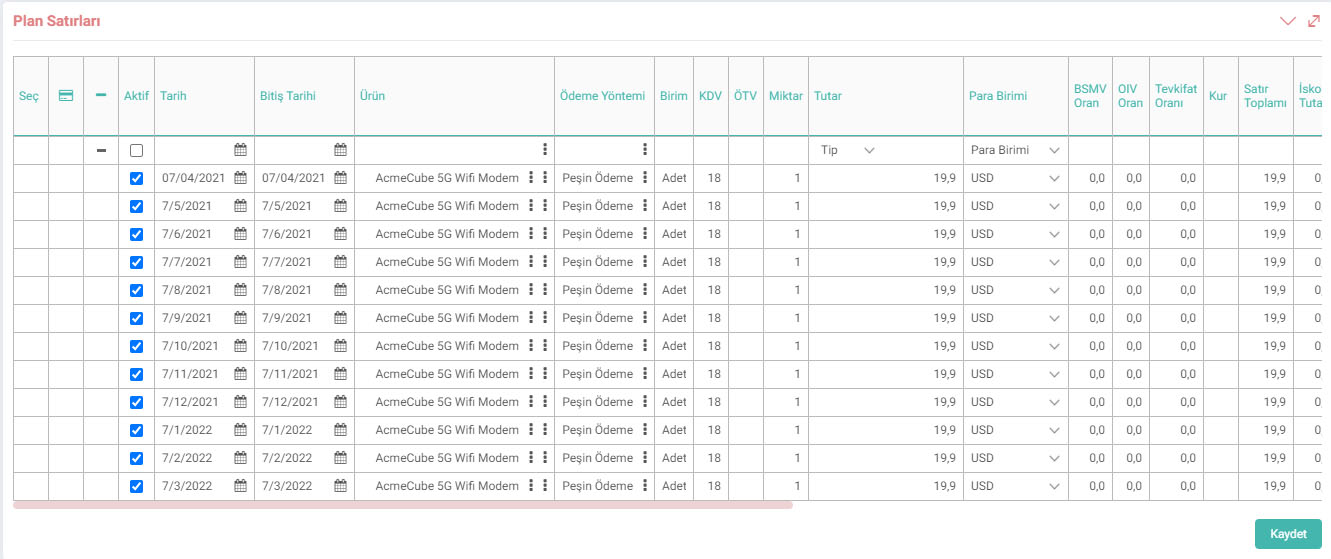
تنبيه: بمجرد النقر على "إنشاء الدفع"، فإنه يضيف بنود خطة الدفع للمشترك ويظهرها لك كمعاينة. ما لم يتم النقر على الزر "حفظ"، فلن يتم حفظ الخطوط المضافة في خطة الدفع هذه.
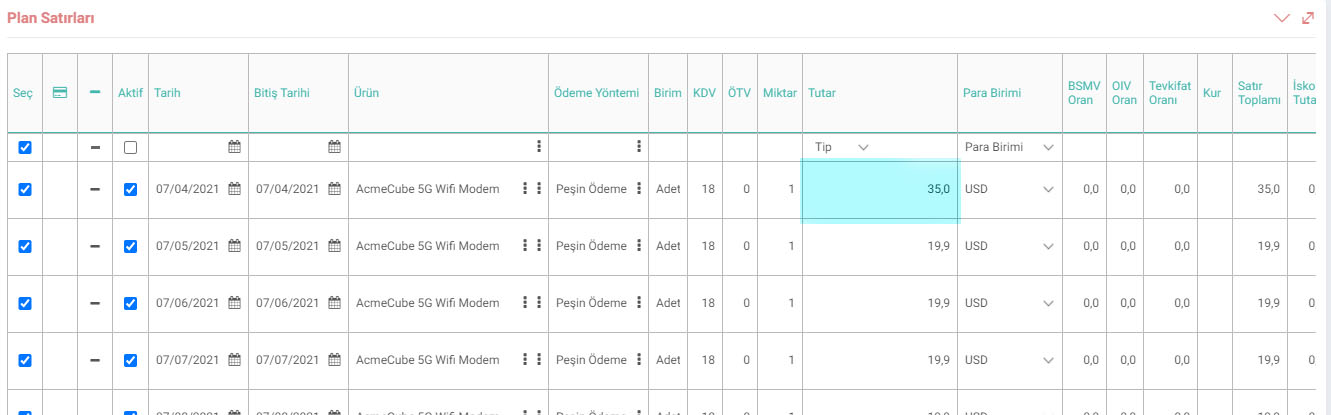
نصيحة: في الحالة التي تحتاج فيها إلى إصدار فواتير بمبالغ مختلفة في فاتورة واحدة أو أكثر أثناء قيامك بفواتير نفس المبالغ في كل فترة، قم أولاً بإضافة المبالغ القياسية إلى خطة الدفع ثم قم بتغيير المبالغ في بنود الفواتير المختلفة وانقر على "حفظ" زر. على سبيل المثال؛ في الحالة التي سيتم فيها أخذ الوديعة في الشهر الأول من الدفع، يمكنك تغيير مبلغ ذلك الشهر يدويًا في عمود "المبلغ" بعد إنشاء الفواتير القياسية.
GF: لإرسال فاتورة أشهر (فترات) مختلفة كفاتورة واحدة، يمكنك الانتقال إلى صفحة خطة الدفع وتحديد مربعات "GF" في الأسطر ذات الصلة حيث لم يتم إصدار الفاتورة وحفظها كفاتورة واحدة.
معرف الفاتورة : عند إجراء الفواتير المجمعة من خلال خطط دفع المشترك، يرسل النظام تلقائيًا الفاتورة الصادرة. يربطه ببند خطة الدفع ذات الصلة ويعين معرف الفاتورة تلقائيًا.
في الحالات التي لا يتم فيها إصدار فاتورة مجمعة، إذا تم إدخال فاتورة يدوية، يمكنك ربط هذا السطر بالفاتورة الصادرة من النافذة المنبثقة في عمود معرف الفاتورة.
معرف المجموعة: إذا تم استخدام توفير نقطة البيع الافتراضية، فسيتم إدخال القيمة تلقائيًا هنا. إذا لم يتم استخدامه، فيمكن تحديد التحصيل الذي تم إجراؤه للفاتورة من النافذة المنبثقة لمعرف التحصيل.
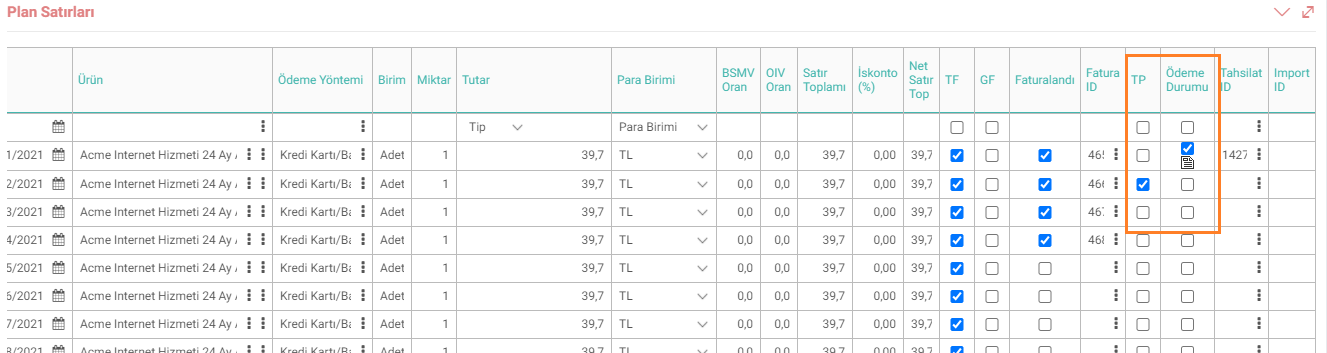
التوفير المجمع : يتم تحديد هذا الحقل إذا تم إنشاء ملف توفير مجمع لبند خطة الدفع ذات الصلة. بعد ذلك، في المعاملة التي حصلت على الموافقة على إرجاع المخصصات، سيتم أيضًا تحديد المعلومات المدفوعة، ولكن إذا كانت معاملة لم تحصل على الموافقة، فستتم إزالة المعلومات المجمعة التي تم إنشاؤها. وبالتالي يمكن إرسال الخطوط للتوفير مرة أخرى.
مدفوعة: يتم تحديد هذا الحقل في حالة الموافقة على عملية التوفير وتسجيل معاملة بطاقة الائتمان في النظام. إذا كانت معاملة التحويل الواردة من بين المعاملات المعتمدة من معاملة الدفع الآلي وتم تسجيلها، فسيتم اختيارها. يمكن أيضًا تعيين هذا الحقل على أنه مدفوع بالدفع اليدوي. وبالتالي، لن تتم معالجتها في شاشات الدفع التلقائي الجديدة.
النوع: إذا أجبت بنعم على خيار التغيير المجمع في الصفوف في إعدادات XML لخطة الدفع، فيمكنك تغيير الصفوف بشكل مجمع بعد حفظ خطة الدفع.
ملاحظة: يمكن اتباع المراحل وإجراء التخصيص من خلال العملية في خطة الدفع. يتم الاحتفاظ بمعلومات السجل المستندة إلى التاريخ والمبلغ وشخص المعاملة لجميع المعاملات التي تتم على هذه الشاشة.
باستخدام الزر "مسح"، يمكن حذف جميع بنود خطة الدفع غير المتعامل بها (غير مفوترة، غير مدفوعة، لم يتم إنشاء المخصص، لم يتم تحديد النظام المرجعي) بعد التاريخ الذي تم إدخاله على الشاشة التي تفتح.
لا يمكن تغيير/حذف بنود خطة الدفع التي تم تعيينها على أنها مدفوعة أو مفوترة. تظهر الصفوف على أنها معطلة. ومع ذلك، إذا كان المستخدم مسؤولًا أو لديه امتيازات المستخدم المتميز على أساس الوحدة النمطية، فيمكنه إجراء التحديثات اللازمة.
?
14.3.11. نقل خطة دفع المشترك
تسمح لك إدارة الاشتراك في Workcube بإنشاء خطة سداد بناءً على محتوى العقد وإجراء فواتير دورية تلقائية بناءً على هذه الخطة. يمكن تحويل خطط سداد المشتركين بكميات كبيرة عبر الصفحة.
5.8. إيصال التحصيل والدفع التلقائي
تم تصميم نقطة البيع الافتراضية التلقائية لجمع فواتير العملاء من بطاقات الائتمان في الشركات العاملة بنظام الاشتراك.
5.6.1. إدارة الحملة مع التزام الاشتراك
يتم استخدام إدارة حملة التزام المشتركين لتعكس شروط الشركات العاملة بنظام الاشتراك فيما يتعلق بالحملات التي تنظمها، لخطة الدفع الخاصة بالعميل.
إدارة المشتركين
من أجل تنفيذ المعاملات في وحدة الاشتراك، يجب أن يكون لديك سلطة في الوحدة والعمليات وفئات المعاملات.
5.2. إعدادات صفحة المشترك
تضمن إدارة الاشتراك في Workcube تسريع العمليات التجارية وإدارة المعلومات بأكثر الطرق فعالية من أجل إنتاج حلول سريعة وفعالة لاحتياجات العملاء.