فروع حسابات الشركة
الفروع هي أماكن عمل في المستويات الأدنى مفتوحة خارج المركز الرئيسي. تُستخدم فروع العناوين للإرسال إلى عناوين مختلفة في معاملات الشحن والفواتير.
المسار: ERP > توزيع المبيعات > العملاء والموردين > حسابات الشركات > تفاصيل حساب الشركة
لإضافة فرع عنوان، انقر فوق الرابط آخر > إضافة فرع العنوان من الروابط الموجودة في أعلى اليمين في تفاصيل عضو الشركة. ستشاهد شاشة إضافة فرع العنوان؛
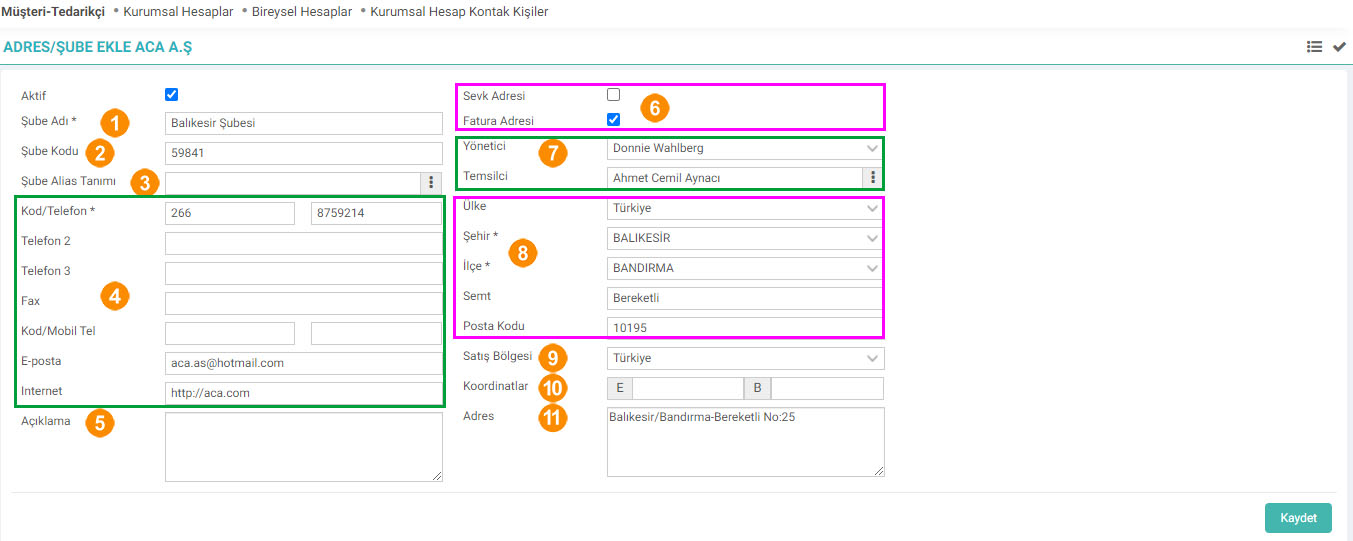
إذا كان الفرع الذي أضفته يعمل بشكل نشط، فحدد المربع " نشط ".
-
أدخل اسم الفرع الذي أضفته في حقل اسم الفرع .
-
أدخل رمز الفرع الذي أضفته في حقل رمز الفرع . سيتم تضمين البيانات التي أدخلتها في حقول اسم الفرع ورمز الفرع في الفاتورة عند تحديد هذا الفرع.
تعريف الاسم المستعار للفرع:يمكن أن يكون للشركة فروع في أكثر من موقع تحت رقم تعريف شخصي واحد. في هذه الحالة، يجب تحديد الاسم المستعار هنا ويجب تحديد الفاتورة أيضًا. تعريفات الأسماء المستعارة في النافذة المنبثقة تأتي من إدارة الإيرادات.
-
أدخل معلومات الاتصال الخاصة بك في هذا الحقل.
-
يمكنك إدخال معلومات مفصلة حول الفرع في حقل الوصف .
-
انقر فوق مربع عنوان الشحن لاستخدام المعلومات المكتوبة في حقل العنوان كعنوان الشحن، والفاتورة. مربع العنوان لاستخدامه كعنوان الفواتير. ضع علامة في المربع.
اختر مدير الفرع ومندوبه من هذا الحقل. ملاحظة : يتم عرض أسماء الموظفين المسجلين لدى عضو الشركة في هذا الحقل. إذا لم تقم بتسجيل مدير الفرع بعد، فاترك هذا الحقل فارغاً. ثم قم بتسجيل مدير الفرع كموظف وحدد المدير المعني من صفحة تحديث الفرع.
أدخل معلومات عنوان الفرع في هذا الحقل.
حدد منطقة مبيعات الفرع من هذا الحقل.
إذا كنت ترغب في ذلك، يمكنك تحديد الإحداثيات في حقل الإحداثيات. في هذه الحالة ستظهر الإحداثيات تلقائيًا عند تحديد الفرع على شاشات مختلفة.
حدد العنوان الكامل في حقل العنوان.
انقر فوق الزر "حفظ".
سيتم إدراج اسم الفرع الذي قمت بتسجيله في قسم العناوين / الفروع في صفحة أعضاء الشركة.

تفاصيل الفرع

لكي يأتي الموظف، يجب تحديد الفرع ذي الصلة في تفاصيل الموظف في الحقل
موظفو الفرع . عند الضغط على الموظف، سيوجهك مباشرة إلى معلومات الموظف.
لإضافة ملاحظات: اضغط على علامة "+" المقابلة لنص الملاحظات. على الشاشة التي تظهر، أدخل عنوان الملاحظة والملاحظة ثم احفظها.
في أسفل نص "الملاحظات"، يتم إدراج الملاحظات المضافة إلى الصفحة مع عناوينها.
?
14.3.5. Kunden-Lieferanten-Import
Damit Unternehmen produzieren und verkaufen und das ERP-Modul nutzen können, müssen sie Kunden- und Lieferanteninformationen an das System übertragen. Da die manuelle Bearbeitung dieser Prozesse insbesondere für Großunternehmen ein schwieriger Prozess wäre, wurden diese Prozesse innerhalb eines bestimmten Formats innerhalb von Workcube systematisiert.
2.2.1.6. Kunden-Lieferanten-Branchenbeziehung
Sie können Beziehungen zwischen Ihren Kunden-Lieferanten, Ihren Filialen und Ihrem Unternehmen aufbauen.
2.2.1.4.1. Ansprechpartner für Firmenkunden
Mithilfe der Kunden-Lieferanten-Modulfunktionen werden potenzielle Kunden und Lieferanten, mit denen eine Institution eine Beziehung eingehen möchte, erfasst, Gesprächspartner erkannt und alle Beziehungen und Kommunikationen mit Kunden und Lieferanten verfolgt.
Unternehmenskonten
Es bietet die Möglichkeit, alle Informationen zu einem Firmenmitglied gemeinsam einzusehen und zu verwalten. Kunden, Lieferanten usw. Es dient als Managementzentrum für Geschäfte, Kommunikation und Beziehungen zu allen Unternehmen und Institutionen, mit denen wir Geschäftsbeziehungen unterhalten.
2.2.1.9. Kunden-Lieferanten-Mitgliedsinformationen
Mitgliedern steht ein Bildschirm zum Hinzufügen, Aktualisieren und Mitgliederinformationen zur Verfügung. Die Mitgliederinformationsseite ist die Seite, die umfassende und detaillierte Informationen über das Unternehmensmitglied enthält. Die Mitgliedsinformationen finden Sie oben rechts in den Details des Unternehmensmitglieds.