الدورة
يمكنك إضافة تدريب من شاشة الدورة التدريبية وتحديد الأشخاص الذين يمكنهم الوصول إلى التدريب الخاص بك.
يتم إدراج التدريبات المسجلة على شاشة الدورة التدريبية، يمكنك إضافة تدريب جديد بالنقر على أيقونة "+". استخدام الأقسام والحقول في صفحة "إضافة دورة تدريبية" هو كما يلي؛
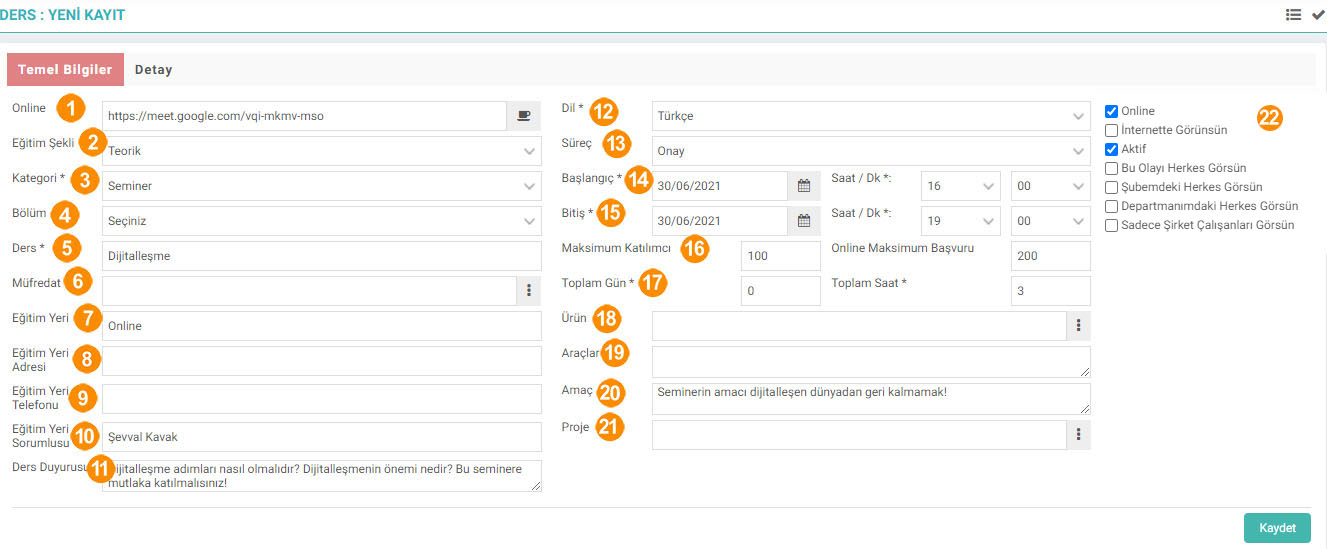
- عبر الإنترنت: عندما يتم تحديد المربع " عبر الإنترنت " في الجزء السفلي من الشاشة، يتم فتح هذا الحقل ويكون رابط الاجتماع حيث سيتم عقد الدورة التدريبية هو تم الدخول.
- وضع التعليم:الدخول إلى وضع التعليم. أوضاع التدريب تتم من خلال صفحة لوحة التحكم > النظام > المعلمات.
- الفئة: أدخل فئة التدريب. يتم تحديد الفئات من خلال المعلمات. يمكن تصنيف الدورات التدريبية المراد إضافتها تحت العناوين. سيشكل هذا التعريف العناوين الرئيسية لقائمة التدريب. ( على سبيل المثال ؛ تدريبات المهارات الشخصية، التدريب المهني/التقني، وما إلى ذلك).
- القسم: أدخل قسم التدريب. يتم تعريف الأقسام من المعلمات.
- الدورة: أدخل اسم الدورة.
- المنهج: حدد المنهج. يتم تعريف المناهج في صفحة LMS > التدريب > إدارة التدريب > المنهج.
- مكان التدريب: اكتب المكان الذي ستقدم فيه التدريب.
- عنوان مكان التدريب: اكتب العنوان الكامل لمكان التدريب.
- هاتف مكان التدريب: أدخل الهاتف
- المسؤول عن موقع التدريب: اكتب الشخص المسؤول عن مكان التدريب.
- إعلان الدورة: إذا كان سيتم عمل إعلان للمشاركين بخصوص الدورة يمكن كتابته في هذا الحقل.
- اللغة: لغة التدريب.
- العملية: إذا تم إنشاء عملية تتعلق بالتدريب، فيمكن عمل وصف للعملية في هذا الحقل.
- البداية: أدخل تاريخ البدء ووقت البدء في الحقل المجاور له.
- النهاية: أدخل تاريخ الانتهاء ووقت الانتهاء في الحقل المجاور له.
- الحد الأقصى للمشاركين: يستخدم لتحديد الحد الأقصى لعدد الأشخاص الذين سيشاركون في التدريب. لا يمكن أن يتجاوز عدد المشاركين هذا العدد.
- إجمالي وقت اليوم: يتم إدخال إجمالي يوم ووقت التدريب في هذا الحقل.
- المنتج: يتم استخدامه في التسعير والمبيعات عبر الإنترنت لمحتوى سكورم للأعضاء الأفراد. في التدريب الذي يتم فيه إرفاق محتوى سكورم، يتم أخذ المنتج الذي ينتمي إلى محتوى سكورم من هذا الحقل.
- الأدوات: يمكن كتابة الأدوات التي سيتم استخدامها في الدورة في هذا المجال. بهذه الطريقة، يمكن إعداد المستخدمين للتدريب.
- الغرض:يمكنك كتابة الغرض من الدورة.
- المشروع: إذا كان التدريب مرتبطًا بمشروع، يمكنك تحديد المشروع من هذا الحقل.
- يتم تنفيذ العمليات التالية باستخدام المربعات الموجودة على الجانب الأيمن من الشاشة. وقد تم.
- عبر الإنترنت: إذا كنت ستقدم التدريب مباشرة، فيجب عليك تحديد هذا المربع.
- مرئي على الإنترنت: إذا كان سيتم نشر التدريب على مواقع الويب التي تديرها Workcube، فسيتم تحديد هذا المربع. يتم نشر إعلانات ومحتويات التدريب على المواقع المحددة تحت عنوان "المواقع التي سيتم نشرها" على اليمين.
- نشط: يشير إلى أن تدريبك نشط.
- دع الجميع يشاهدون هذا الحدث: عند تحديد هذا المربع، يمكن للجميع مشاهدة التدريب.
- كل شخص في فرعي. دعها ترى: عند تحديد هذا المربع، يمكن فقط لأولئك الموجودين في فرع المسجل رؤية التدريب.
- دع الجميع في قسمي يشاهدونه: عند تحديد هذا المربع، يمكن فقط لأولئك الموجودين في قسم المسجل رؤية التدريب.
- يمكن لموظفي الشركة فقط رؤيته: عند تحديد هذا المربع، الشركة فقط يمكن للموظفين رؤية التدريب.
يمكنك كتابة محتوى متعلق بالتعليم من قسم " التفاصيل ".
بعد النقر على الزر " حفظ "، سيتم فتح شاشة تفاصيل الدورة التدريبية. يتم تنفيذ العمليات التالية بمساعدة الحقول الإضافية التي تظهر على الشاشة؛
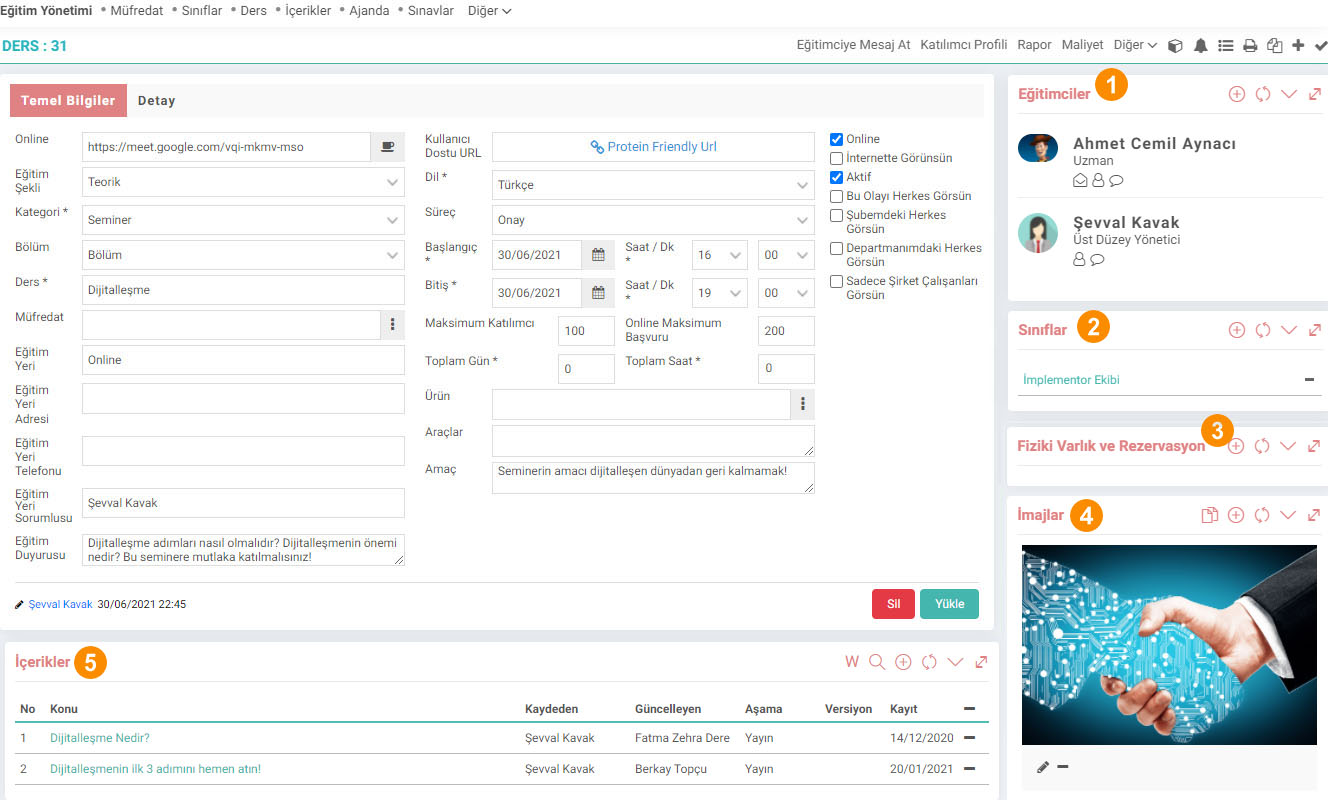
- المعلمون: يمكنك تحديد المعلمين من هذا الحقل..
- الفصول الدراسية: فصول من LMS > التعليم > إدارة التعليم > الفصول الصفحة. تم تعريفه.
- التواجد الفعلي والحجز: يمكنك ربط الأصل المادي من هذا الحقل.
- الصور: يمكنك إضافة صور المنتج من هذا الحقل.
- المحتوى: يمكنك إضافة محتوى متعلق بالمنتج. يتم نشر محتويات المنتج على مواقع B2B وB2C. يمكن استخدامها كمحتوى.
- المستندات: يمكنك إضافة مستند يتعلق بالمنتج أو ربطه بمستند في الأرشيف الرقمي.
- محتويات سكورم: سكورم هو اختصار للنموذج المرجعي لكائن المحتوى القابل للمشاركة. يقوم بإنشاء إطار لإدارة المحتوى لتشغيل محتويات التعلم الإلكتروني عن طريق إنشاء بيانات المستخدم في البرامج التعليمية المختلفة. يمكنك تحميل محتوى متعلق بالتعليم من هذه المنطقة.
يمكن إجراء العمليات التالية بمساعدة الروابط الموجودة في أعلى اليمين؛

- أرسل رسالة إلى المعلم: أرسل ملاحظة إلى المعلم باستخدام هذا الرابط.
- ملف تعريف المشارك: يمكنك تعيين ملف تعريف المشارك.
- التقرير : يمكنك إدخال تقرير بعد التدريب من هذا الرابط. يمكنك إرسال تعليقات مثل تقييمات ما بعد التدريب والأفكار والاقتراحات في التقرير. ملاحظة: اكتب رقم الصفحة التي تريد ظهورها مقابل الأجزاء التي تريد رؤيتها في التقرير.
- التكلفة : يتم التحقق من تكلفة التدريب.
- الحضور : يتم إدخال حالة المشاركين في هذا الحقل. أعذار أولئك الذين لم يشاركوا، وما إلى ذلك يتم وضع التعريفات.
- إضافة محتوى متوافق مع سكورم: عند النقر على هذا الرابط، سترى الشاشة حيث يمكنك تحميل المحتوى المتوافق مع سكورم.
- تقرير سكورم: يوجهك هذا الرابط إلى شاشة نتائج سكورم.
- اقتراح التدريب: من هذا الرابط. يمكنك التوصية بالتدريب لشخص آخر، بالإضافة إلى الشخص والوصف الذي سيتم التوصية به.
- طباعة المشارك: يمكنك طباعة قائمة المشاركين.
- البريد الإلكتروني: يمكنك إرسال التدريب عبر البريد الإلكتروني.
بمساعدة الروابط الأخرى، يمكنك الوصول إلى صفحة التفاصيل مع نماذج تقييم التدريب والتحذيرات حول التدريب وقائمة الدورات.

CV Sınav sonuçları için eklenen sınav tipleridir.
Yapılan eğitimlerin masraflarında kullanılmak üzere gider kalemleri girilir.
Eğitim içerisinde yer alan derslerin anlatılacak olan konular ile birlikte kaydedilmesi ve takip edilmesi için kullanılır.
Eğitim içerisinde yer alan derslerin anlatılacak olan konular ile birlikte kaydedilmesi ve takip edilmesi için kullanılır.
İş süreçlerinin tasarım ve akışlarını oluşturur.
İş süreçlerinin tasarım ve akışlarını oluşturur.
Kaydedilen belgelerin çıktılarının alınması için kullanılır. Standart şablonlar seçilebilir ya da özel şablonlar eklenebilir, ayrıca şablonlar yetkiye bağlanabilir.
Eğitim içerisinde yer alan derslerin anlatılacak olan konular ile birlikte kaydedilmesi ve takip edilmesi için kullanılır.
Açık uçlu, tek cevaplı, çok cevaplı, görüntülü cevap seçenekli vb. farklı formatlarda süreli veya online sınavların oluşturulmasını sağlar.
xml_is_scorm_content_upload En fazla 1 adet scorm içerik yüklenebilsin?
xml_is_survey_add En fazla 1 adet Değerlendirme Formu eklenebilsin veya ilişkilendirilebilsin?
xml_is_quiz_add En fazla 1 adet test eklenebilsin veya ilişkilendirilebilsin?
xml_is_related_class İlişkili Eğitimler Gelsin?
xml_is_module Modül Seçeneği Gelsin?
xml_multiple_comp Sadece Şirket Çalışanları Görsün Seçeneğinde Çoklu Şirket Seçeneği Gelsin mi?
xml_portal_url Çalışan dışındaki kursiyerler için Eğitim Portali URL gelsin mi?
?
تمت إضافة وظيفة المهام
الوظيفة المضافة/المعدلة:تمت إضافة وظيفة المهام ضمن LMS > التعليم > إدارة التدريب
الفائدة: تم إجراء المهام في تفاصيل الدورة التدريبية كصفحة منفصلة. وبهذه الطريقة، يمكن إضافة الواجبات بشكل مستقل عن المقرر الدراسي ويمكن إنشاء مجمع المهام. تمت إضافة البحث إلى أداة المهمة في تفاصيل المنهج والدورة والفصل الدراسي. تم ربط التفاصيل بالمهام الموجودة.
وظيفة نسخ الدرس
الوظيفة المضافة/المعدلة:في LMS > التعليم > إدارة التعليم > الوظيفة الوظيفية للدورات التدريبية، تم الحصول على المعلومات الأساسية حول المحتوى من خلال نسخ الدورة التدريبية.
الفائدة: في الدورات التدريبية التي تنتمي إلى منهج دراسي، قد يتغير موضوع الدورة التدريبية وتاريخها ووقتها، لكن مكان التدريب والعنوان وما إلى ذلك قد تكون بعض المعلومات هي نفسها. تم تحقيق سهولة الاستخدام من خلال نقل المعلومات الأساسية في وظيفة نسخ المقرر الدراسي.