عمليات الشحن - الشحنات
يضمن تخطيط الشحن التخطيط والنقل والتخزين والتتبع الفعال والكفؤ لحركة جميع أنواع المنتجات ضمن سلسلة التوريد من مصدرها إلى نقطة الاستهلاك النهائية من أجل تلبية احتياجات العملاء.
8] المسار: ERP > التوزيع - المبيعات > الشحن - الخدمات اللوجستية > التعبئة والتغليف والشحنات
تتضمن عمليات الشحن تحديد عناوين خروج الشحنات من المستودع وإنشاء الطلبات المناسبة من العناوين المحددة ومعاملات حجز المخزون وإنشاء أوامر الشحن. التغليف هو التجميع الصحيح للمنتج الذي يتم إنتاجه وجاهز للتسليم إلى العميل.
التعبئة والشحن يفتح الحقل " معلومات الحزمة " بحقل المبلغ ".
2- هل يجب أن تأتي شركة التأمين؟
إذا كنت لا تريد تحديد شركة التأمين والمسؤول، ضع علامة عليها " لا ".
3- هل يجب أن تأتي شركة الجمارك؟
حدد شركة الجمارك والمسؤول. إذا كنت لا تريد ذلك، ضع علامة " لا ".
4 - هل يجب إدخال تاريخ إدخال المستودع؟
عند اختيار نعم، يظهر " المستودع". سيتم فتح حقل تاريخ الإدخال".
5-هل يجب إدخال المركبة وصلاحية المركبة يدويًا؟
إذا كنت ترغب في إدخال وصف يدويًا في حقل ترخيص المركبة والمركبة. ضع علامة "نعم".
6-هل يجب أن يكون اختيار مستودع الإخراج إلزاميًا؟
عند التحديد كـ نعم، يتم التسجيل والتحديث. سيتم منع العمليات دون تحديد مستودع الإخراج.
7-سلطة موقع المستودع؛
إذا تم تحديد جميع المواقع، فسيتم تحديد جميع المواقع بغض النظر عن إمكانية تحديد فحوصات التفويض.
إضافة التغليف والشحن
عند الضغط على أيقونة "+" الموجودة على التعبئة والتغليف و. شاشة الشحنات أو عند تحديد المستندات ذات الصلة في شاشة أوامر الشحن واللوجستيات والنقر فوق الزر "الحزمة"، سترى "التعبئة والشحن وستظهر شاشة "إضافة".
في الوقت نفسه، في شاشة تحديث أمر المبيعات/إشعار التسليم الذي قمت بإنشائه، انقر فوق الرابط " إضافة شحنة " في الجزء العلوي الأيمن للانتقال إلى شاشة " إضافة التعبئة والتغليف والشحن ".
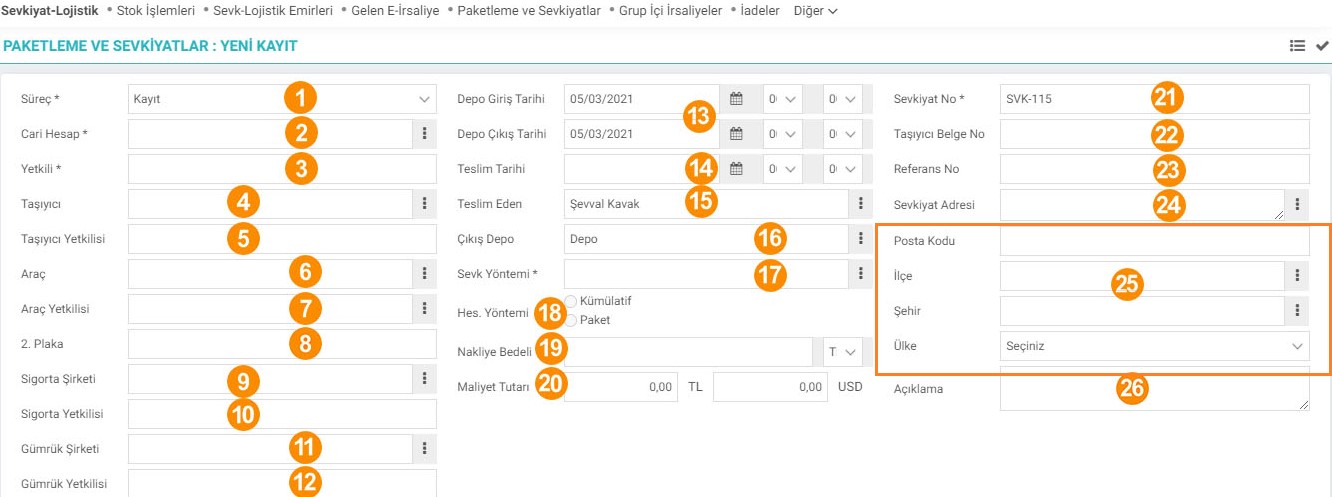
1-العملية: اختر المرحلة المحددة في هذا المجال. قد تختلف المرحلة حسب عمليات الشركة. (مرحلة الإعداد>الموافقة، الموافقة>حالة النقل، الخ.)
2-الحساب الجاري: في حقل الحساب الجاري، حدد الحساب الجاري الذي صدر منه سند التسليم. لاختيار الحساب الجاري، اضغط على الأيقونة الموجودة على الجانب الأيمن من هذا الحقل، اضغط على رابط العضو المعني من قائمة الأعضاء التي تظهر.
3-التفويض: سيتم عرض الشخص المفوض المحدد والمرتبط بالحساب الجاري الذي حددته في حقل التفويض تلقائيًا.
4- الناقل: اختيار الناقل الذي سيقوم بالنقل في هذا المجال. يجب أن تتم إضافة شركة النقل مسبقًا إلى حسابات الشركات واختيارها في أسعار الشحن.
5- هيئة الناقل: ستظهر سلطة الناقل تلقائيًا في حقل سلطة الناقل.
6- المركبة: في هذا الحقل، حدد المركبة التي سيتم استخدامها في عملية الشحن (يتم إجراء تسجيلات المركبة من شاشة الأصول المادية > السيارات.) إذا لم تكن مركبة تابعة لشركتك، فيمكن العثور عليها في XML الإعدادات. " هل يجب إدخال سلطة المركبة والمركبة يدويا؟ " باختيار نعم، يمكنك إدخال رقم اللوحة الذي قدمه الناقل والشخص الذي يستخدمه.
7- ترخيص المركبة: يتم إدخال سلطة المركبة تلقائيا حسب الاختيار في حقل المركبة.
8-2.لوحة الترخيص: في حالة استخدام مركبة خارجية للشحن في هذا المجال، اكتب لوحة ترخيص المركبة المراد استخدامها.
9- شركة التأمين: لتحديد شركة التأمين في هذا المجال اضغط على الأيقونة المجاورة لها واختر الشركة ذات الصلة من القائمة التي تظهر.
10- مسؤول التأمين: سيظهر تلقائيًا مع شركة التأمين التي حددتها.
11- شركة الجمارك: لتحديد شركة الجمارك من هذا الحقل، اضغط على الأيقونة الموجودة بجانبه واختر الشركة ذات الصلة من القائمة التي تظهر. .
12- مسؤول الجمارك: ستظهر شركة الجمارك تلقائيًا مع اختيارك.
13-تاريخ دخول المستودع وتاريخ خروج المستودع: في هذه الحقول، أدخل تاريخ ووقت المنتجات المراد شحنها داخل وخارج المستودع. يمكنك استخدام الأيقونة الموجودة بجانب هذا الحقل لتحديد التواريخ.
14-تاريخ التسليم: حدد تاريخ ووقت تسليم المنتجات المراد شحنها في حقل تاريخ التسليم.
15- تم التسليم إلى: في هذا الحقل يتم الإشارة إلى معلومات الشخص المراد تسليمه.
16 - الخروج من المستودع: في حقل الخروج من المستودع، يجب تحديد معلومات المستودع الذي تنشأ منه المنتجات المراد شحنها. لتحديد معلومات مستودع الخروج، انقر على الأيقونة الموجودة على الجانب الأيمن من هذا الحقل، انقر على رابط المستودع الخاص بالموظف المعني من قائمة المستودعات التي تظهر.
17-طريقة الشحن: في حقل طريقة الشحن، حدد طريقة الشحن المحددة.
ملاحظة: تعتمد طريقة الحساب على طريقة الشحن المحددة. في أسعار الشحن وأسعار الشحن.
18-طريقة الحساب: سوف تكون افتراضية حسب طريقة الشحن المختارة. لتغييرها، انتقل إلى صفحة لوحة التحكم > النظام > المعلمات > أسعار الشحن.
19-تكلفة الشحن: في هذا الحقل، يمكنك إدخال تكلفة الشحن التي اتفقت عليها مع شركة النقل..
20-مبلغ التكلفة: إذا كانت تكلفة تراكمية، فهي في الحقل الأول، وإذا كانت إنها تكلفة الحزمة، وهي في الحقل الثاني. تحديد. تصحيح شاشة التسجيل.
24- عنوان الشحن: في حقل عنوان الشحن، حدد العنوان الذي سيتم إجراء الشحنة إليه.
25 - حدد معلومات الرمز البريدي والمنطقة والمنطقة والمدينة والدولة حيث سيتم إجراء الشحنة من هذه الحقول.
26- الوصف: في حقل الوصف، حدد التغليف ويمكنك إضافة وصف حول معلومات الشحنة
لإضافة مذكرة التسليم المتعلقة بالشحنة في حقل مذكرة التسليم، انقر على أيقونة " + " في بداية السطر. سيتم إضافة سطر إلى حقل مذكرة التسليم. في هذا السطر، انقر على الرمز الموجود على الجانب الأيمن من حقل
- إشعار التسليم. ستظهر لك مذكرات التسليم المسجلة للحساب الجاري الذي حددته. انقر على الرابط الخاص بمذكرة التسليم ذات الصلة.
- ستظهر حقول التاريخ والمستلم تلقائيًا، اعتمادًا على معلومات مذكرة التسليم.
- يمكنك تحديد طريقة الشحن وأسطر العنوان خصيصًا للمنتجات المراد شحنها إلى أماكن مختلفة. (قد يكون هذا هو الحال مع مذكرة التسليم التي سيتم شحنها إلى فروع مختلفة)
انتبه: الشحنات؛ أسعار الشحن تعمل بالتنسيق مع شركة النقل وطريقة الشحن. يجب عليك تحديد أسعار الشحن مسبقًا لإجراء العمليات الحسابية.

الحجم: ستأتي معلومات حجم الحزمة تلقائيًا وفقًا لنوع الحزمة الذي حددته.
الوزن : ستصل معلومات الوزن تلقائيًا بناءً على نوع الحزمة التي حددتها.

الشحن النتائج

يمكنك إدراج سجلات الشحن وفقًا لحالة الشحن. للقيام بذلك، انقر فوق الحقل "نتائج الشحن" في الوحدة الفرعية لمعاملات الشحن. ستظهر شاشة نتائج الشحنة.
في هذه الشاشة، يمكنك إدراج سجلات نتائج الشحنة.

Yapılan sevkiyatların sonuçlarını girerken seçilen hata durumları buradan tanımlanır.
Sevkiyat sonuçlarında sevkiyat esnasında yaşanan sorunların parametrik olarak girilmesini sağlar.
Bu sayfanin cf_big_list_search'ü olusturulmustur.