جدول أعمال الموارد البشرية
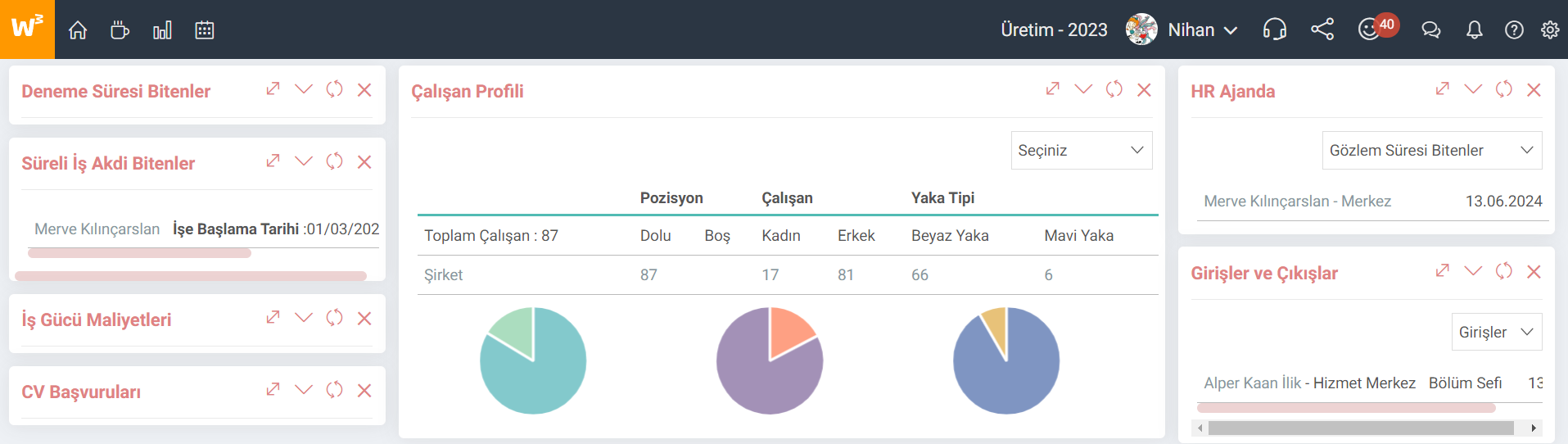
يحتوي Workcube على بنية الصفحة الرئيسية الخاصة بالمستخدم. أول ما يرحب بالمستخدم عند تسجيل الدخول إلى نظام Workcube هو صفحة "الأجندة". تتيح لنا صفحة جدول الأعمال رؤية كل عنصر نضيفه كعناصر واجهة مستخدم عندما ندخل إلى الصفحة الرئيسية لأول مرة. نظرًا لبنية صفحة جدول الأعمال، توجد مربعات الأدوات جنبًا إلى جنب وواحدة فوق الأخرى. يتم نقله "أعلى، أسفل، يمين، يسار" حسب الرغبة عن طريق طريقة السحب والإفلات.
المسار: لوحة التحكم > الإعدادات > جدول الأعمال
تطبيقات الموارد البشرية (CV) التطبيقات)
صندوق الأدوات حيث يتم عرض قائمة المتقدمين للوظائف عن طريق "الموارد البشرية". يتم استخدام معلمات "الاسم واللقب والعمر والمنصب والتاريخ" عند إدراج المرشحين. وهو يعمل بتنسيق ترقيم الصفحات ويدرج عشرين مرجعًا في كل صفحة. يتم إدراج السجلات بترتيب تاريخ تقديم الطلب من الأحدث إلى الأقدم.
أولئك الذين لديهم فترة تجريبية منتهية الصلاحية
صندوق الأدوات حيث يتم عرض سجل الموظف بعد قيمة " أيام الفترة التجريبية " المحددة عند انتهاء صلاحية تعيين الموظف. أثناء وصول السجلات، تكون جميع الأسطر الموجودة بالتنسيق التالي ولا يوجد ترقيم صفحات.
أولئك الذين لديهم عقود عمل منتهية الصلاحية
صندوق الأدوات الذي يسرد الموظفين مع " عقود العمل الدائمة " و " التوظيف منتهية الصلاحية العقود" الذين يعملون في وظائف محددة المدة و/أو في وظيفة معينة. يسرد "عقد العمل محدد المدة" الموظفين الذين انتهت صلاحيتهم خلال الأيام السبعة الماضية أو ستنتهي صلاحيتهم خلال الأيام السبعة التالية. إذا كان تاريخ انتهاء عقد العمل محدد المدة قبل سبعة أيام، يظهر اسم الموظف الذي انتهت مدته باللون "الأحمر". أثناء وصول السجلات، تكون كافة الصفوف الموجودة بالتنسيق الوارد ولا يوجد ترقيم للصفحات.
ملاحظة: إذا لم يكن لدى المستخدم الذي قام بتسجيل الدخول إلى النظام سلطة عليا في الموارد البشرية، فسيتم فقط استرجاع سجلات الموظفين في الفروع التي يتبعها. يجب أن تكون هناك سلطة عليا للموارد البشرية لتلقي جميع السجلات.
ملف تعريف الموظف
هذه هي الرسومات التي يتم فيها تجميع الموظفين في نظام Workcube وفقًا لمعلمات معينة. يتم إنشاء المخططات عن طريق أخذ بيانات "إجمالي الموظفين والشركة". افتراضيًا، يتم عرض المنصب ونوع الموظف والياقة في عنصر واجهة المستخدم. يمكن أيضًا أن يتم الاختيار وفقًا لفصيلة الدم والعمر والأقدمية ومستوى التعليم ومستوياته.
تكاليف العمالة
صندوق القطعة الذي ينتج ويعرض الرسوم البيانية لتكاليف العمالة وفقًا لمعايير معينة. لديها ثلاث معلمات. أولاً، يتم تحديد خيار شركة معينة أو جميع الشركات. يتم إنشاء الرسوم البيانية عن طريق أخذ بيانات "الشركات". ثانياً يتم اختيار الشهر المراد رؤيته. كمعيار، تظهر السجلات من الشهر السابق. ثالثًا، يتم تحديد أحد خيارات "التكلفة والعمل الإضافي وإجمالي الأرباح". يتم تجميع الرسومات وفقًا للمعاملات الموجودة في هذه الخيارات.
- تصحيح المعدل، متوسط الدخل
ملاحظة: يتم تلقي معلومات حول الفترة النشطة للموظف.
جدول أعمال الموارد البشرية
إنها جدول أعمال قسم الموارد البشرية. تتضمن الخيارات المعلمات "المقابلة، والتدريب، والموظفين بعقود محددة المدة، والموظفين الذين هم في فترة تجريبية، والذين انتهت فترة المراقبة الخاصة بهم، وأولئك الذين انتهت فترة التوكيل الخاصة بهم". يتوفر ما يصل إلى عشرة إدخالات كحد أقصى لكل خيار محدد في أداة جدول الأعمال.
- المقابلة: تاريخ البدء بالتنسيق "من اليوم". تاريخ البدء مدرج من الأقدم إلى الأحدث. (يجب إدخال معرف المقابلة في تاريخ انتهاء عقد العمل مدرج من الأصغر إلى الأكبر.
- الموجودون في الفترة التجريبية: إذا كان مجموع تاريخ بدء الفترة التجريبية وفترة الاختبار هو "اليوم أو تاريخ في المستقبل"، يتم تضمينها في هذه القائمة. ويتم فرزها من الأحدث إلى الأقدم وفقًا لتاريخ البدء.
- فترة المراقبة منتهية الصلاحية: إذا كان تاريخ المراقبة لوظيفة الموظف "اليوم أو تاريخ في المستقبل"، يتم تضمينه في القائمة، لا يوجد فرز، يتم إدراجه حسب الترتيب المعطى من قاعدة البيانات.
- الذين انتهت فترة ولايتهم: إذا كان تاريخ الولاية لوظيفة الموظف "اليوم أو تاريخ في المستقبل"، يتم تضمينهم في القائمة، ولا يتم فرزهم، يتم إدراجهم حسب الترتيب الذي تحدده قاعدة البيانات.
الإدخالات والخروج
صندوق الأدوات حيث يتم إدراج تواريخ دخول وخروج الموظفين، وله خياران: "الإدخالات" و"الخروج" في كلا الخيارين، يتم إدراج الموظفين وفقًا لـ "الاسم - اللقب" وتاريخ "البدء".
- الإدخالات: تاريخ دخول الموظف يقع خلال هذا الشهر.
- الخروج: تاريخ خروج الموظف يقع خلال هذا الشهر. PKDS
عندما يقوم الموظفون في نظام Workcube بالضغط على زر تسجيل الدخول عند بدء العمل وزر الخروج عند أخذ استراحة أو خروج، يمكن عرض معلومات ساعة الموظف ومعلومات الموقع على النظام.
x_show_visit_analyse_form Ajanda Ziyaret Formu Popup Olarak Açılsın
xml_show_offtime_days İzne Ayrılacaklar Kaç Gün Önceden Gösterilsin
x_hr_agenda HR Ajandada Kullanılacak Mülakat ID
?
جدول أعمال إدارة علاقات العملاء
Agenda ist die Informationsseite, die den Benutzer begrüßt, sobald er sich anmeldet. Strukturell liegt sie in Form von Widgets vor. Es enthält benutzerspezifische Informationen und allgemeine Informationen. Es wird standardmäßig beim Start angezeigt. Alle Benutzer können ihre Agenda-Seite anpassen.
1.1.3.5. Finanzagenda
Agenda ist die Informationsseite, die den Benutzer begrüßt, sobald er sich anmeldet. Die ausgestellten oder auszustellenden Rechnungen werden in der Finanzagenda angezeigt und die Gesamtsummen der Finanztransaktionen innerhalb des Unternehmens werden im Zusammenfassungsfeld für den Manager angezeigt. Die Verfügbarkeit von Feldern hängt von der Modulautorität ab.
Persönliche Agenda
Agenda ist die Informationsseite, die den Benutzer begrüßt, sobald er sich anmeldet. Strukturell liegt sie in Form von Widgets vor. Es enthält benutzerspezifische Informationen und allgemeine Informationen. Es wird standardmäßig beim Start angezeigt. Alle Benutzer können ihre Agenda-Seite anpassen.
1.1.3.4. Vertriebs- und Einkaufsagenda
Agenda ist die Informationsseite, die den Benutzer begrüßt, sobald er sich anmeldet. Strukturell liegt sie in Form von Widgets vor. Es enthält benutzerspezifische Informationen und allgemeine Informationen. Es wird standardmäßig beim Start angezeigt. Alle Benutzer können ihre Agenda-Seite anpassen.
1.1.3. Agenda
Agenda ist die Informationsseite, die den Benutzer begrüßt, sobald er sich anmeldet. Mit der personalisierten Startseitenfunktion wird die Startseite entsprechend den Modulprivilegien des Benutzers angepasst.