WOC - مركز إخراج Workcube
بالإضافة إلى إنتاج مستند في Workcube، تعد طباعة هذا المستند وأرشفته بسهولة على الخادم السحابي وإرساله إلى الأشخاص المعنيين عبر البريد الإلكتروني أيضًا عملية مهمة جدًا. قد تؤدي العمليات المتعددة على وجه الخصوص إلى إجهاد الأداء في البنى التحتية غير القابلة للقياس. يقوم WOC بوضع مهام إخراج متعددة، سواء كانت PDF أو Excel أو DOC أو الطباعة. وهكذا، في حين يتم إنتاج آلاف المطبوعات وأرشفتها وإرسالها عبر البريد الإلكتروني، فإنها تستخدم المعالج والذاكرة وعرض النطاق الترددي على المستوى الأمثل. كما أنه يسجل جميع معاملات الإخراج، مما يزيد من أمن المعلومات.
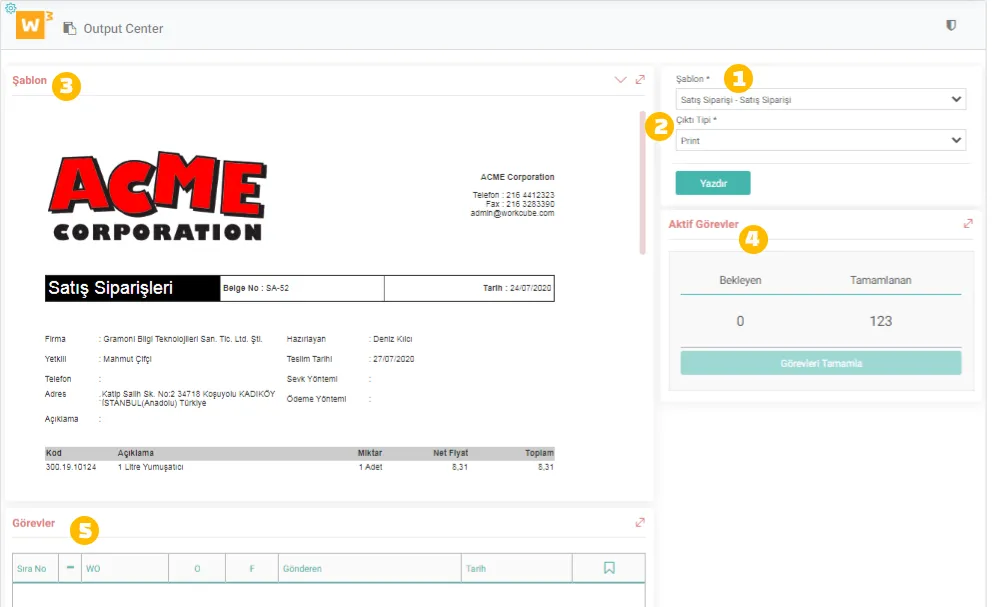
حقول WOC
- القالب: يتم تحديد القالب الذي يمكن استخدامه للوظيفة ذات الصلة في وثائق الطابعة داخل النظام أو المصمم خصيصًا.
- نوع الإخراج: ما الإجراء الذي يتخذه القالب سوف يستغرق. تم تحديده. هناك 4 خيارات.
- الطابعة: ترسل القالب مباشرة إلى الطابعة.
- البريد: ترسل القالب عبر البريد الإلكتروني.
- التحميل: يتم تنزيل القالب على جهاز الكمبيوتر الخاص بالمستخدم عن طريق اختيار أحد تنسيقات PDF و Excel و DOC.
- الأرشيف: يُرسل القالب بأحد تنسيقات PDF وExcel وDOC. يتم تحديده وحفظه في DAM - الأرشيف الرقمي.
- عرض القالب: إرجاع عرض إثبات القالب المحدد.
- المهام النشطة: يظهر حالة معاملات الإخراج المرسلة من قبل عدة مستخدمين إلى WOC.
- المهام: يسرد مرسلي معاملات الإخراج التالية. بهذه الطريقة، يمكن للمستخدمين متابعة حالة التقديمات الخاصة بهم.
ماذا يفعل؟
يسمح لك WOC بمعاينة مستنداتك قبل الطباعة، وتنزيل المستند الذي تمت معاينته مباشرة بتنسيق الملف الذي تريده (pdf، word، excel)، وأرشفة المستند ذي الصلة في الأرشيف الرقمي وإرسال المستند إلى الأشخاص الذين تريدهم أو حسابات الشركات أو الأفراد المرتبطة بالمستند. هي أداة تسمح لك بإرسال رسائل البريد الإلكتروني.
على سبيل المثال، لنأخذ عملية الفاتورة.
لقد قمت بإصدار أكثر من فاتورة في Workcube. تريد أرشفة هذه الفواتير في الأرشيف الرقمي أو إرسالها عبر البريد الإلكتروني.
يمكنك إرسالها إلى WOC بشكل جماعي أو كل فاتورة على حدة من قائمة الفواتير.
بعد تحديد نوع الإخراج وتنسيق الفواتير المستلمة في WOC، يجب عليك ملء المعلومات المطلوبة وحفظها وفقًا لاختيارك لنوع الإخراج.
بعد عملية التسجيل، ستتم إضافة المستندات إلى قائمة المهام وسيتم وضعها في قائمة الانتظار خلف ما تم إضافته مسبقًا. السجلات.
عن طريق النقر على زر إكمال المهام. سيبدأ في تشغيل المهام في القائمة واحدة تلو الأخرى ويعطيك تقارير صغيرة حول التقديم.
لن يؤثر خطأ في أي من العمليات في القائمة على تشغيل الآخرين وستتمكن من تلقي الإرجاع بخصوص الخطأ على الفور.
كيفية الاستخدام؟
- أرسل المستندات التي تريدها إلى WOC بكميات كبيرة أو واحدة تلو الأخرى.
- لإرسال المستندات واحدة تلو الأخرى إلى WOC، يمكنك النقر فوق أيقونة الطباعة، عادةً في العمود الأخير من السطر ذي الصلة في صفحات القائمة، أو على أيقونة الطباعة في قائمة علامة التبويب في صفحة التفاصيل أو التحديث الخاصة بالسجل ذي الصلة.
- لإرسال المستندات إلى WOC بكميات كبيرة، يجب عليك تحديد السجلات التي تريد إرسالها إلى WOC من صفحات القائمة ثم النقر على أيقونة التصدير واختيار إرسال المحدد إلى WOC.
- حدد وعاين أحد المستندات التي قمت بتعريفها مسبقًا من صفحة لوحة التحكم > النظام > الإعدادات العامة > مستندات Woc.
- حدد نوع الإخراج.
- الطباعة: هذا هو الخيار الافتراضي عند تثبيت WOC لأول مرة. كل ما عليك فعله هو تحديد هذا التعبير لإرساله إلى الطابعة ثم النقر فوق الزر طباعة.
- التنزيل: يسمح لك بتنزيل المستند المعروض في المعاينة مباشرة بتنسيق الملف الذي تريده.
- البريد: يسمح لك بإرسال المستند المعروض في المعاينة، بتنسيق الملف الذي تريده، إلى حسابات الشركة أو الأفراد المرتبطة بالمستند، أو إلى عناوين البريد الإلكتروني التي تحددها.
- الأرشيف: يسمح لك بأرشفة المستند المعروض في المعاينة في الأرشيف الرقمي الخاص بك، بتنسيق الملف الذي تريده.
- تحديد التنسيق: اختر التنسيق (pdf، excel، doc) الذي تريد إنتاج المستند المعروض في المعاينة به.
- أدخل اسم الملف: حدد اسم الملف الذي سيتم إنتاجه.
ملاحظة : كما هو موضح أعلاه، سيتم عرض أو إخفاء بعض عناصر النموذج اعتمادًا على الاختيارات التي تقوم بها. إن الشيء العظيم في WOC هو أنه يطلب منك فقط القدر الذي يحتاجه من المعلومات.
في الحالات التي يكون فيها نوع الإخراج هو البريد أو الأرشيف، يتم طلب بعض المعلومات الإضافية، يمكنك ملؤها وإضافتها إلى قائمة المهام بعد حفظ WOC. بعد ذلك، يمكنك تشغيل المهام واحدة تلو الأخرى من خلال النقر على زر إكمال المهام، ويمكنك معرفة ما إذا كان يمكن تشغيل المهمة من خلال لون أيقونة العلم في قائمة المهام، وإذا لم يكن الأمر كذلك، فسبب ذلك من خلال النقر على العلم الأحمر. الأسئلة
- عرض قالب WOC أحصل على التحذير غير قادر على المعاينة في الحقل، ماذا علي أن أفعل؟
قد تحدث هذه المشكلة بسبب موقفين مختلفين.
1. لا يجوز أن تحتوي قوالب الإخراج على إجراء مضاف للشاشة ذات الصلة في القالب.
2. يوجد ملف القالب ولكن يوجد خطأ فيه. في هذه الحالة، تحتاج إلى فحص رموز ملف القالب.
تحذير مهم!
إذا تلقيت هذا التحذير في القالب، فلن تتمكن من القيام بأي حفظ أو إخراج!
لمشاهدة الفيديو على مقدمة واجهة WOC، وإرسال المستندات إلى WOC واحدًا تلو الآخر أو بشكل مجمّع، وتسجيل المهام وتشغيلها على WOC، اتبع الرابط أدناه. يمكنك النقر.
https://www.loom.com/share/378b2554ca8845a99634b9274d963908
x_control_earsiv E-Arşiv Faturalar Yazdırım Kontrol Tipi
x_control_efatura E-Fatura Yazdırım Kontrol Tipi
x_mail_list Gönderim Yapılacak Mail Adresi
?
معلومات البريد الإلكتروني للمرسل في مركز الطباعة
الوظيفة المضافة/المعدلة: عند إرسال بريد إلكتروني من مركز الطباعة، يمكن تغيير معلومات عنوان البريد الإلكتروني المرسل يدويًا.
باستخدام إعدادات XML، يستخدم خيار الشركة عنوان البريد الإلكتروني في تعريفات الشركة، ويستخدم خيار الفرع عنوان البريد الإلكتروني في تعريفات الفرع، ويستخدم خيار القسم عنوان البريد الإلكتروني في تعريفات القسم، ويستخدم خيار الموظف عنوان البريد الإلكتروني في بطاقة الموظف. إذا لم يتم تعريف عنوان البريد الإلكتروني المحدد، فإنه يقوم بإرجاع البريد الإلكتروني للشركة مباشرة.