WOC – Workcube Output Center
Neben der Erstellung eines Dokuments in Workcube ist auch das Drucken dieses Dokuments, die einfache Archivierung auf dem Cloud-Server und das Senden an relevante Personen per E-Mail ein sehr wichtiger Prozess. Insbesondere mehrere Prozesse können die Leistung nicht skalierter Infrastrukturen belasten. WOC stellt mehrere Ausgabeaufgaben in die Warteschlange, egal ob PDF, Excel, DOC oder Drucken. Während somit tausende Ausdrucke erstellt, archiviert und per E-Mail versendet werden, werden Prozessor, Speicher und Bandbreite optimal ausgenutzt. Außerdem werden alle Ausgabetransaktionen protokolliert, was die Informationssicherheit erhöht.
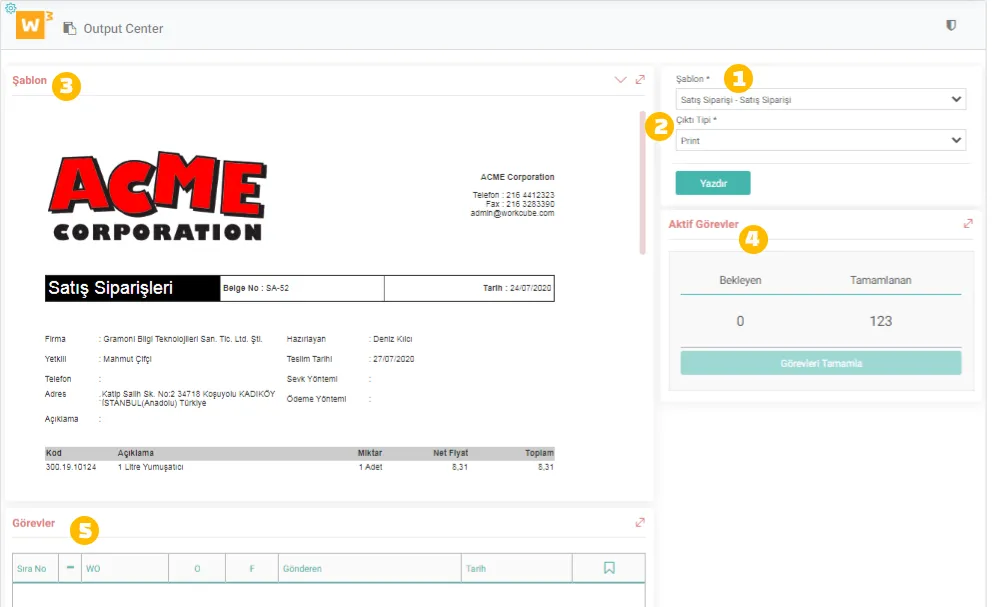
WOC-Felder
- Vorlage: Eine Vorlage, die für die entsprechende Funktion in der systeminternen Druckerdokumentation verwendet werden kann oder speziell entwickelt wurde ausgewählt.
- Ausgabetyp: Welche Aktion die Vorlage ausführen wird. ausgewählt ist. Es gibt 4 Optionen.
- Drucker: Sendet die Vorlage direkt an den Drucker.
- Mail: Sendet die Vorlage per E-Mail.
- Download: Ladet die Vorlage auf den Computer des Benutzers herunter, indem eines der Formate PDF, Excel und DOC ausgewählt wird.
- Archiv: Sendet die Vorlage in einem der Formate PDF, Excel und DOC. wird ausgewählt und im DAM – Digital Archive gespeichert.
- Vorlagenansicht: Gibt die Proofansicht der ausgewählten Vorlage zurück.
- Aktive Aufgaben: Zeigt den Status von Ausgabetransaktionen an, die von mehreren Benutzern an das WOC gesendet wurden.
- Aufgaben: Listet die Absender der nächsten Ausgabe auf Transaktionen. Auf diese Weise können Benutzer den Status ihrer eigenen Einreichungen verfolgen.
Was macht es?
WOC ermöglicht Ihnen, eine Vorschau Ihrer Dokumente vor dem Drucken anzuzeigen, Ihr in der Vorschau angezeigtes Dokument direkt im gewünschten Dateiformat (PDF, Word, Excel) herunterzuladen, das relevante Dokument im digitalen Archiv zu archivieren und das Dokument an die gewünschten Personen oder damit verknüpfte Unternehmens- oder Einzelkonten zu senden Dokument. Es handelt sich um ein Tool, mit dem Sie E-Mails versenden können.
Nehmen wir zum Beispiel einen Rechnungsprozess.
Sie haben in Workcube mehr als eine Rechnung ausgestellt. Sie möchten diese Rechnungen im digitalen Archiv archivieren oder per E-Mail versenden.
Sie können sie gemeinsam oder jede Rechnung einzeln aus der Rechnungsliste an WOC senden.
Nachdem Sie den Ausgabetyp und das Format für die in WOC empfangenen Rechnungen ausgewählt haben, müssen Sie die angeforderten Informationen entsprechend Ihrer Auswahl des Ausgabetyps ausfüllen und speichern.
Nach dem Registrierungsprozess werden die Dokumente zur Aufgabenliste hinzugefügt und in die Warteschlange hinter den zuvor hinzugefügten Datensätzen gestellt.
Durch Klicken auf „Abschließen“. Schaltfläche „Aufgaben“. Die Aufgaben in der Liste werden nacheinander ausgeführt und Sie erhalten kurze Berichte über die Übermittlung.
Ein Fehler in einem der Prozesse in der Liste hat keinen Einfluss auf den Betrieb der anderen und Sie können sofort eine Rückmeldung bezüglich des Fehlers erhalten.
Wie benutzt man?
- Senden Sie die gewünschten Dokumente in großen Mengen oder einzeln an WOC eins.
- Um Dokumente einzeln an WOC zu senden, können Sie auf das Drucksymbol klicken, normalerweise in der letzten Spalte der entsprechenden Zeile auf den Listenseiten, oder auf das Drucksymbol im Registerkartenmenü auf der Detail- oder Aktualisierungsseite des relevanten Datensatzes.
- Um Dokumente in großen Mengen an WOC zu senden, müssen Sie die Datensätze, die Sie an WOC senden möchten, auf den Listenseiten auswählen, dann auf das Exportsymbol klicken und Ausgewählte an WOC senden auswählen.
- Wählen Sie eines der Dokumente aus, die Sie zuvor auf der Seite Systemsteuerung > System > Allgemeine Einstellungen > Woc-Dokumente definiert haben, und zeigen Sie eine Vorschau an.
- Wählen Sie den Ausgabetyp aus.
- Drucken: Dies ist die Standardoption, wenn WOC zum ersten Mal installiert wird. Sie müssen nur diesen Ausdruck auswählen, um ihn an den Drucker zu senden, und dann auf die Schaltfläche Drucken klicken.
- Herunterladen: Ermöglicht Ihnen, das in der Vorschau angezeigte Dokument direkt im gewünschten Dateiformat herunterzuladen.
- Mail: Ermöglicht Ihnen, das in der Vorschau angezeigte Dokument im gewünschten Dateiformat an die mit dem Dokument verknüpften Unternehmens- oder Einzelkonten oder an die von Ihnen angegebenen E-Mail-Adressen zu senden.
- Archivieren: Ermöglicht Ihnen, das in der Vorschau angezeigte Dokument in Ihrem digitalen Archiv im gewünschten Dateiformat zu archivieren.
- Format auswählen: Wählen Sie das Format (PDF, Excel, Doc), in dem Sie das in der Vorschau angezeigte Dokument erstellen möchten.
- Dateinamen eingeben: Geben Sie den Namen der zu erstellenden Datei an.
Hinweis: Wie oben erläutert, werden einige Formularelemente angezeigt oder Je nachdem, welche Auswahl Sie treffen, werden diese ausgeblendet. Das Tolle an WOC ist, dass es Sie nur nach so vielen Informationen fragt, wie es benötigt.
In Fällen, in denen der Ausgabetyp E-Mail oder Archiv ist, werden einige zusätzliche Informationen angefordert. Sie können diese ausfüllen und nach dem Speichern des WOC zur Aufgabenliste hinzufügen. Anschließend können Sie die Aufgaben einzeln ausführen, indem Sie auf die Schaltfläche Aufgaben abschließen klicken. Anhand der Farbe des Flaggensymbols in der Aufgabenliste können Sie erkennen, ob die Aufgabe ausgeführt werden kann. Wenn nicht, können Sie den Grund dafür angeben, indem Sie auf die rote Flagge klicken.
Häufig gestellte Fragen Fragen
- WOC-Vorlagenanzeige Ich erhalte die Warnung Vorschau nicht möglich im Feld, was soll ich tun?
Dieses Problem kann aufgrund von zwei verschiedenen Situationen auftreten.
1. Ausgabevorlagen enthalten möglicherweise keine Sicherungsaktion für den entsprechenden Bildschirm in der Vorlage.
2. Es gibt eine Vorlagendatei, aber darin ist ein Fehler. In diesem Fall müssen Sie die Codes der Vorlagendatei untersuchen.
Wichtige Warnung!
Wenn Sie diese Warnung in der Vorlage erhalten, können Sie keine Speicherung oder Ausgabe durchführen!
Um das Video zur Einführung in die WOC-Schnittstelle, zum Senden von Dokumenten einzeln oder in großen Mengen an WOC und zum Aufzeichnen und Ausführen von Aufgaben in WOC anzusehen, folgen Sie dem Link unten. Sie können klicken.
https://www.loom.com/share/378b2554ca8845a99634b9274d963908
x_control_earsiv E-Arşiv Faturalar Yazdırım Kontrol Tipi
x_control_efatura E-Fatura Yazdırım Kontrol Tipi
x_mail_list Gönderim Yapılacak Mail Adresi
Feedback
Absender-E-Mail-Informationen des Print Centers
Funktion hinzugefügt/bearbeitet: Beim Senden einer E-Mail aus dem Druckzentrum können die Informationen zur E-Mail-Adresse des Absenders manuell geändert werden.
Bei den XML-Einstellungen verwendet die Option „Firma“ die E-Mail-Adresse in den Firmendefinitionen, die Option „Filiale“ die E-Mail-Adresse in den Filialdefinitionen, die Option „Abteilung“ die E-Mail-Adresse in den Abteilungsdefinitionen und die Option „Mitarbeiter“ die E-Mail-Adresse in der Mitarbeiterkarte. Wenn die ausgewählte E-Mail-Adresse nicht definiert ist, wird direkt die Firmen-E-Mail zurückgegeben.