Workcube Satış Siparişleri
İşletmenin can suyu satıştır. Satış siparişlerini doğru yönetmek bir işletme için en kritik iş süreçlerinin başında gelir.
Satış Siparişi Nedir?
Satış Siparişi, bir müşterinin mal veya hizmet satın alma talebinin (satın alma siparişi veya kabul edilen teklif) satıcı işletme tarafından onaylanarak resmi kayıt altına alındığı belgedir. Workcube ERP/CRM ekosisteminde satış siparişi; Satış & Pazarlama (CRM) modülündeki teklif ve fırsat aşaması ile Tedarik Zinciri (SCM), Depo/Lojistik, Üretim ve Finans modülleri arasında köprü görevi gören en kritik işlem adımıdır. Satış sözleşmesinin operasyonel ve mali sürece dönüştüğü ilk resmi noktadır.
Bir İşletme İçin Satış Siparişinin Önemi
Satış siparişi sadece basit bir form veya evrak değildir; bir işletmenin tüm iç operasyonunu tetikleyen ana dişlidir.
- Stok ve Üretim Planlama: Sipariş girildiği an, ilgili ürünler depoda rezerve edilir veya stok yetersizse otomatik olarak Satın Alma ya da Üretim Emri tetiklenir.
- Finansal Öngörülebilirlik: Onaylı siparişler, gelecekteki nakit akışını (Cash Flow) ve ciro beklentilerini öngörmeyi sağlar.
- Departmanlar Arası Entegrasyon: Satış, depo, üretim, sevkiyat ve muhasebe ekiplerinin aynı güncel veri (Single Source of Truth) üzerinden çalışmasını sağlar.
- Müşteri Memnuniyeti ve SLA: Yanlış ürün teslimi, eksik sevkiyat veya termin gecikmelerini önleyerek müşteri güvenini artırır.
- Hukuki ve Operasyonel Güvence: Fiyat, miktar, teslimat tarihi ve ödeme koşullarında çıkabilecek anlaşmazlıkları engeller.
Sipariş Yaşam Döngüsü
Aşama | Modül / Belge | Açıklama |
1. Hazırlık | CRM / Fırsat & Teklif | Müşteriye fiyat ve şartların sunulması. |
2. Bağlayıcılık | Satış Siparişi | Müşterinin onayı ile siparişin oluşması ve stokların rezerve edilmesi. |
3. Hazırlık | Depo / Mal Kabul & Çıkış | Siparişin depoda toplanması (Picking) ve paketlenmesi. |
4. Sevk | SCM / İrsaliye | Ürünün sevk edilmesi ve fiziki stoktan düşmesi. |
5. Muhasebeleştirme | Finans / Fatura | Cari hesaba borç kaydedilmesi ve mali sürecin tamamlanması. |
Satış Sipariş İşlemlerini Yönetirken Dikkat Edilmesi Gerekenler
Bir işletmenin sipariş yönetim sürecini sorunsuz yürütmesi için şu 5 kritik noktaya dikkat etmesi gerekir:
- Müşteri Risk ve Limit Kontrolü
Sipariş onaylanmadan önce müşterinin açık hesap bakiyesi, vadesi geçmiş borçları ve risk limiti kontrol edilmelidir.
Workcube İpucu: Workcube üzerindeki Onay Mekanizması (BPM) e risk kuralları sayesinde, risk limitini aşan müşterilere sipariş girildiğinde sistem otomatik olarak siparişi blokeler ve yönetici onayına sunar. - Stok Kontrolü ve Rezerve Yönetimi (ATP)
Yalnızca mevcut fiziki stoğa değil, Kullanılabilir Stok (Available to Promise - ATP) miktarına bakılmalıdır. Başka bir siparişe rezerve edilmiş ürünlerin tekrar satılması, müşteri ile termin krizine yol açar. - Doğru Fiyatlandırma
Döviz ve İskonto Yönetimi Siparişte kullanılan Fiyat Listesi'nin (Liste, Bayi, Perakende vb.) doğru seçildiğinden emin olunmalıdır. Dövizli işlemlerde sipariş tarihindeki Kur veya anlaşmaya özel sabitleme kuru doğru girilmelidir. Standart dışı yapılan iskontolar için hiyerarşik onay mekanizmaları çalıştırılmalıdır. - Gerçekçi Termin ve Teslimat Süreleri
Depo hazırlık süresi, tedarikçi tedarik süresi ve lojistik/nakliye süreleri hesaplanmadan müşteriye verilen terminler teslimat aksamalarına neden olur. Sipariş oluşturulurken teslimat tarihleri operasyonel kapasite ile uyumlu olmalıdır. - Detaylı Ürün ve Varyant Tanımları
Özellikle tekstil, otomotiv veya imalat sektöründe sipariş verilirken renk, beden, ölçü gibi varyant detaylarının ve özel müşteri taleplerinin (paketleme, etiketleme vb.) sipariş satırlarına eksiksiz işlenmesi gerekir.
Not: Artık sipariş geçerli değil ise bu satış siparişi içerisinde mutlaka “Stok Rezerve Et” kutucuğunun işareti kaldırılmalıdır. Aksi halde stok rezerve işlemi iptal edilmeyecektir. Stok detayından “Alınan Siparişler” alanından rezerve edilen siparişler görüntülenebilir.
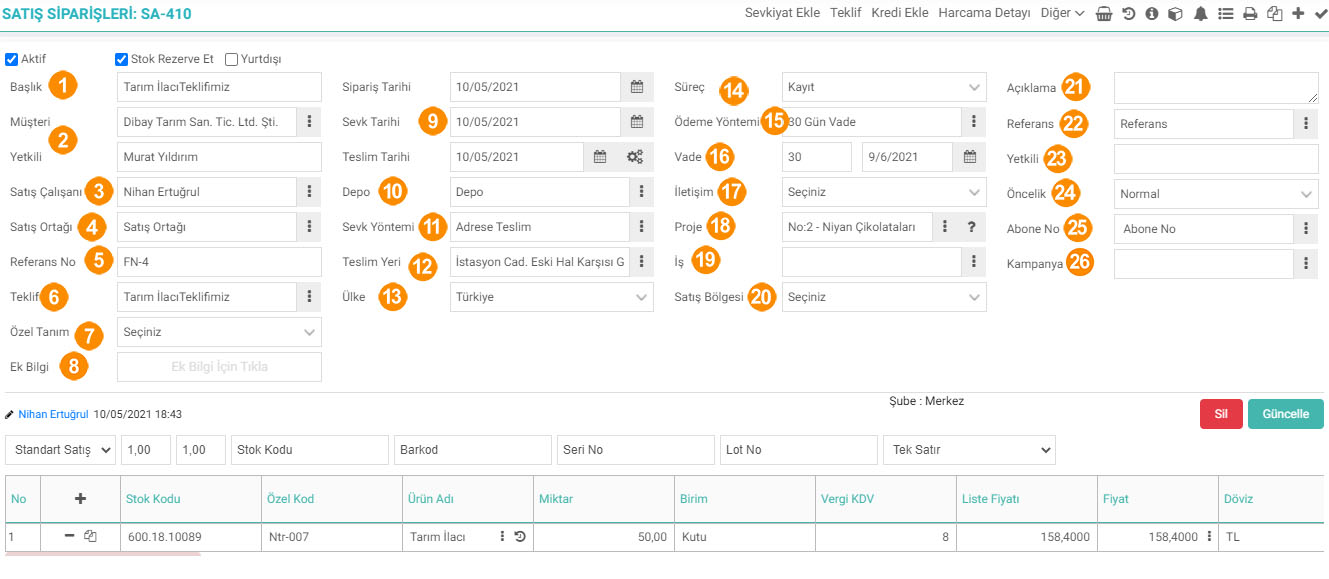
1-Başlık: Bu alandan siparişin başlığı girilir.
2-Müşteri ve Yetkili: Müşteri alanından ilgili cari seçilir. Yetkili alanında ise seçilen cariye bağlı olarak yetkili otomatik olarak gelecektir.
3-Satış Çalışanı: Bu alandan satışta görevli olan çalışan seçilir.
4-Satış Ortağı: Siparişin yerine getirilmesinde birlikte hareket edeceğiniz iş ortağını belirtin. Örneğin; Bayi
5-Referans No: Bir önceki belgeden gelir. Örneğin; Bu sipariş bir fırsattan oluşursa referans no alanında o fırsatın belge numarası gelecektir.
6-Teklif: Bu sipariş bir teklif ile ilişkili ise bu alandan ilgili teklif seçilir. Tavsiye: Detaylı bilgi için "Satış Teklifleri" dokümanını inceleyebilirsiniz.
7-Özel Tanım: Parametrelerden siparişleriniz için hazırladığınız özel tanımları bu alandan seçebilirsiniz. Bu tanımlar şirketlere göre farklılık gösterir.
8-Ek Bilgi: Bu alandan sipariş ile ilgili ek bilgiler tanımlanır. Ek bilgiler parametrelerden tanımlanmaktadır.
9-Sipariş, Sevk ve Teslim Tarihi: Bu alandan siparişin verilme, sevk edilme ve teslim tarihleri seçilir.
10-Depo: Ürünlerin çıkış yapacağı depo seçilir.
11-Sevk Yöntemi: Kullanılacak sevk yöntemi seçilir.
12-Teslim Yeri: Teslimatın yapılacağı yer seçilir.
13-Ülke: Siparişin gerçekleştiği ülke seçilir.
14-Süreç: Sipariş ile ilgili sürecin aşamasını belirtin. Süreçler şirketlere göre farklılık gösterir.
15-Ödeme Yöntemi: Siparişiniz için geçerli olacak ödeme yöntemini belirtin.
16-Vade: Girilen vade otomatik olarak faturaya aktarılır.
17-İletişim: İletişim yönetimi alanında, istenilen ürünlerin ne şekilde sipariş verildiğini belirtebilirsiniz.
18-Proje: Sipariş bir proje ile ilişkili ise bu alandan ilgili proje seçilir.
19-İş: Sipariş ile ilgili bir iş kaydı açıldıysa bu alandan ilgili iş seçilir.
20-Satış Bölgesi: Dilerseniz bu alandan satış bölgesi seçebilirsiniz.
21-Açıklama: Sipariş ile ilgili açıklama girilir.
22-Referans: Sipariş işlemi yönlendirme yapan üyeyi seçebilirsiniz.
23-Yetkili: Siparişle ilgilenen yetkili seçilir.
24-Öncelik: Siparişin önceliği belirlenir.
25-Abone No: Sipariş bir abone ile ilişkili ise bu alandan abone seçilir.
26-Kampanya: Sipariş bir kampanya ile ilişkili ise bu alandan kampanya seçilir.
Basket alanının kullanımı şu şekildedir;
Baskete ürün eklemek için basket satırın başında bulunan “+” ikonuna tıklayın. Karşınıza ürünler listesi gelecektir. Buradan ürünleri birimlerine tıklayarak tek tek seçin. Ayrıca stok kodu, barkod veya seri numarasını girerek ilgili ürün seçilerek baskete ürün ekleyebilirsiniz.
Miktarlarını manuel olarak değiştirebilirsiniz. Sonrasında “Kaydet” butonuna tıklayın.
Tavsiye: Basket kullanımı hakkında detaylı bilgi için "Basket Ayarları ve Kullanım" dokümanını inceleyebilirsiniz.
Sağ üstte bulunan linkler yardımıyla aşağıdaki işlemler yapılmaktadır;
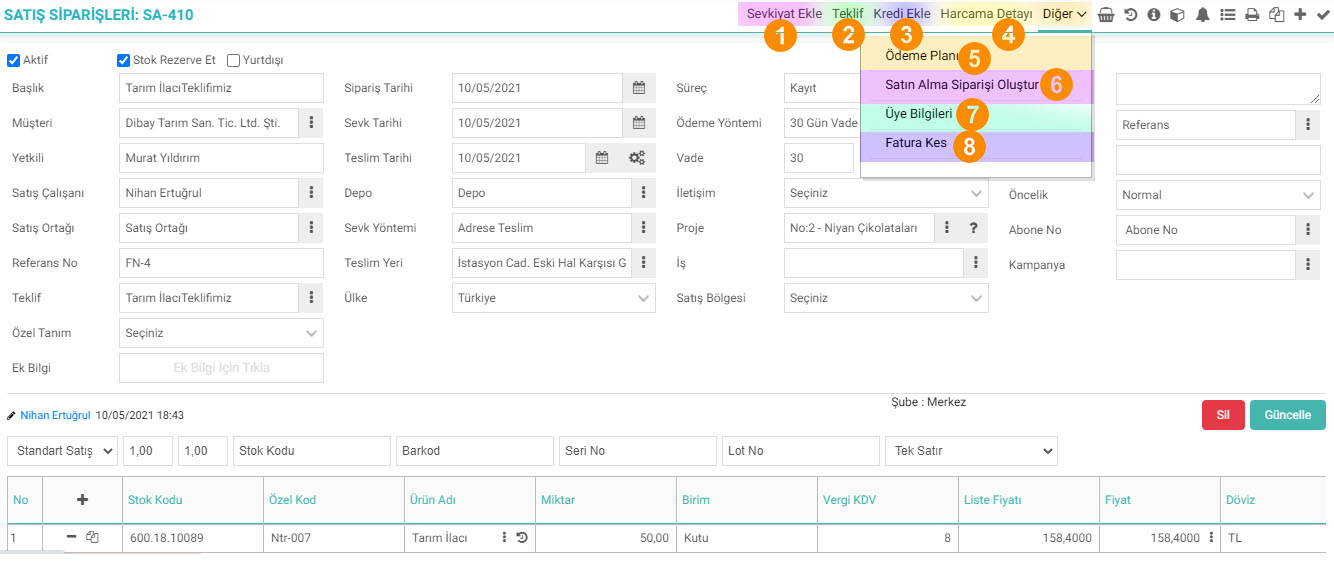
2-Teklif: Bu link sizi satış teklifinin detayına götürür.
3-Kredi Ekle: Şirketler, yüksek fiyatlı siparişlerde kredi tanımlayabilirler. Bu alandan kredi tanımlama işlemi yapılır.
4-Harcama Detayı: Bu alandan sipariş ile ilgili yapılan harcamalar görüntülenir.
5-Ödeme Planı: Bu linke tıklayarak ödeme planı oluşturabilirsiniz.
6-Satın Alma Siparişi Oluştur: Satış siparişi ile bağlantılı bir satınalma siparişi oluşturabilirsiniz. Örneğin; Sıfır stok ile çalışıyorsanız satış siparişi girildiğinde toptancıdan bir satınalma siparişi oluşturabilirsiniz.
7-Üye Bilgileri: Bu alandan seçilen carinin üye bilgileri görüntülenir.
8-Fatura Kes: Bu linke tıklayarak siparişin faturasını kesebilirsiniz. Faturaya siparişin yansıması için sipariş aşamasının “Sevk” olması gerekir.
Sipariş Detayları: Bu ikona tıkladığınızda siparişle ilgili belgeleri görüntüleyebilir veya belge ekleyebilirsiniz, ilişkili üye ile ilgili analizleri görüntüleyebilir veya analiz ekleyebilirsiniz. Siparişle ilişkili (süreç içerisinde) işlemleri, çalışma koşullarını (satış ve satınalma koşulları), özel ve genel iskontoları görüntüleyebilirsiniz.
Ayrıca sipariş detayından sipariş karşılama raporu ve sipariş stok raporuna da erişebilirsiniz.
Diğer linkler yardımıyla siparişin ek bilgilerini, ilgili uyarıları görüntüleyebilir ve yazdırma, kaydetme, yeni sipariş ekleme gibi işlemleri gerçekleştirebilirsiniz.
Veri Aktarım üzerinden Sipariş Oluşturma

Belge: Bu alanda ürün bilgilerinin bulunduğu belgeyi seçin. Belgenizin formatı yukarıda yazan şekilde olmalıdır.
Aktarım Türü: Belgenizde bulunan koda göre (stok kodu, barkod veya özel kod) ilgili seçimi yapın.
Gerekli bilgileri belirttikten sonra “Kaydet” butonuna tıkladığınızda sipariş ekleme sayfasına yönlendirilirsiniz. Detaylı seçimler sonrası siparişi geçebilirsiniz.
“Listele” butonunu tıkladığınızda ise eklemiş olduğunuz belgedeki ürünleri listeleyebilirsiniz. Listeledikten sonra da siparişe dönüştürebilirsiniz.

Promosyon Yönetimi altında oluşturulan alışveriş kuponlarıyla müşteri için çeşitli indirimler sağlanır. Alışveriş kuponları kampanyalar, etkinlikler, alışveriş ya da eğitimler için kullanılabilir.
Ek bilgiler, ekranlar üzerinde yapılan kayıtlara ait, o kayda ilişkin detay ya da spesifik olarak eklenmesi gereken bilgiler için kullanılan bir fonksiyondur.
Tedarikçi cari hesap kontrolü, ürün stok kontrolü, risk limitleri kontrolleri vb. işlemler ile birlikte alınan siparişler kaydedilir.
Tedarikçi cari hesap kontrolü, ürün stok kontrolü, risk limitleri kontrolleri vb. işlemler ile birlikte alınan siparişler kaydedilir.
Aksiyon yönetimi fiyat listelerinde sadece belli ürünlerde indirim yapmak için kullanılır.
Tedarikçi cari hesap kontrolü, ürün stok kontrolü, risk limitleri kontrolleri vb. işlemler ile birlikte alınan siparişler kaydedilir.
İş süreçlerinin tasarım ve akışlarını oluşturur.
Kaydedilen belgelerin çıktılarının alınması için kullanılır. Standart şablonlar seçilebilir ya da özel şablonlar eklenebilir, ayrıca şablonlar yetkiye bağlanabilir.
Farklı müşteri kategorileri için farklı fiyat listeleri oluşturulmasını veya koşul-kazanç yöntemi belirleyerek ek avantajlar yaratılmasını sağlar.
Aksiyon yönetimi fiyat listelerinde sadece belli ürünlerde indirim yapmak için kullanılır.
is_show_delivery_date Teslim Tarihi
x_control_ims Mikro Bölge Koduna Göre Listeleme
x_show_spec_info Satır Bazında Listeleme de Spec ler Gösterilsin
x_select_row_print Toplu Print
xml_listing_type Sipariş Kayıtları Satır Bazında Listelensin mi?
is_show_sales_emp Satış Çalışanı Seçili Gelsin
?
14.5.3. اطلب رمز الصيانة المحجوز
يضمن رمز الصيانة المحجوز للطلب حذف السجلات الاحتياطية المغلقة من قاعدة البيانات لأغراض الأداء.
14.3.13. نقل الطلب
إنها شاشة استيراد تم تطويرها للشركات لنقل سجلات أوامر الشراء والمبيعات بشكل جماعي إلى نظام Workcube. وبفضل فرصة النقل الجماعي، يمكن للشركات البدء في استخدام النظام الجديد بسرعة وبشكل نظيف بعد توثيق سجلات الطلبات القديمة الخاصة بها وفقًا للتنسيق المحدد.
2.2.8.1. التعريفات البارامترية لإدارة المبيعات
باستخدام وحدة إدارة المبيعات، يمكنك إدارة جميع أنشطة المبيعات الخاصة بك بشكل مركزي من البداية إلى النهاية، بدءًا من تسجيل الفرص وحتى الشحن.
2.2.8.2. إعدادات XML لإدارة المبيعات
باستخدام وحدة إدارة المبيعات، يمكنك إدارة جميع أنشطة المبيعات الخاصة بك بشكل مركزي من البداية إلى النهاية، بدءًا من تسجيل الفرص وحتى الشحن.
إدارة الأجور والموظفين
تتيح وحدة إدارة الأجور وشؤون الموظفين تعريف معلومات الموظفين مثل الرواتب والإجازات والمساعدات الاجتماعية والمكافآت وتسويات الأجور الجماعية والعمل الإضافي والمناوبات وساعات العمل، واستخدامها بشكل متكامل مع كافة الحسابات والعلاقات مع المؤسسات الرسمية وغيرها، كما تتيح تنفيذ وإدارة المعاملات والأنشطة من مركز واحد.
ربط احتياطي المخزون بـ XML في أوامر المبيعات والشراء وحساب الشركة وخيارات نشاط أوامر المبيعات بشكل افتراضي
- في صفحة "إضافة أمر مبيعات"، يتم تحديد الخيار "نشط" افتراضيًا.
- في صفحة "إضافة حساب شركة"، يتم تحديد الخيار "نشط" افتراضيًا.
- ترتبط الحالة الافتراضية لخيار "احتياطي المخزون" في أوامر المبيعات والشراء بإعداد XML.
- حجز المخزون عبر إعداد XML. يمكن تحديد ما إذا كان خيار اللحوم محددًا بشكل افتراضي أم لا حسب الحاجة.
طلب الصيانة المحجوزة - مهمة مجدولة تلقائية
يتم الآن تشغيل عملية صيانة الطلب المحجوز تلقائيًا كل 15 دقيقة كمهمة مجدولة.
• تتم أرشفة حجوزات المبيعات والشراء المغلقة في الجدول STOCK_RESERVE_ARCHIVE ويتم حذفها تلقائيًا من الجدول الرئيسي.
• لا يتم حذف السجلات المشبوهة التي تحتوي على عدم تطابق الصفوف تلقائيًا؛ يتم وضعها في ملف السجل وتترك للمراجعة اليدوية.
• لم تتم إزالة شاشة الصيانة اليدوية، ويمكن استخدامها إذا لزم الأمر.
أوامر المبيعات - تحديد المواصفات
الوظيفة المعدلة:في وظيفة أعمال ERP > توزيع المبيعات > أوامر المبيعات، تم توفير تحديدات المواصفات المنبثقة عن طريق إجراء الترتيبات في إعدادات XML الخاصة بنافذة تحديد المواصفات المنبثقة في السلة.
الترتيبات المنبثقة لتفاصيل سعر السلة
الوظيفة المضافة/المعدلة: الطلب وعرض الأسعار والفاتورة وما إلى ذلك. تمت إضافة الحقول التالية إلى نافذة السعر المنبثقة في الصف بالصفحات التي يتم فيها استخدام السلة.
- أسعار الخصم لحقل أسعار المبيعات الأخيرة
- نوع المعاملة، والكمية، والسعر، وأسعار الخصم، والسعر المخفض، والتاريخ إلى حقل أسعار مبيعات العملاء
ما يجب القيام به للاستخدام: وظيفة إضافية الترتيب مطلوب.
الفائدة: وبهذه الطريقة، في النافذة المنبثقة لتفاصيل السعر، يتم عرض تفاصيل وتفاصيل الفاتورة الصادرة للعميل. وتبين أنه تم قصه حسب المعايير.
مناطق تصدير السلة
الوظيفة المضافة/المعدلة: تم إجراء أعمال التحسين لنقل حقول التصدير بشكل صحيح في سلال أوامر المبيعات ومذكرات التسليم ومستندات الفاتورة المحولة من أوامر المبيعات.
ما يجب القيام به للاستخدام:يمكن الاستخدام عن طريق تنشيط حقول التصدير في إعدادات السلة. يجب تشغيلها في وضع السلة V2.
الفائدة: في نقل إشعار التسليم والفاتورة من أوامر الشحن اللوجستية، يتم نقل بيانات التصدير في سلة أوامر المبيعات إلى سجل جديد لإشعار التسليم وصفحة سجل الفاتورة الجديدة في سطور السلة المحولة من الطلبات.
زر حذف أوامر المبيعات
تم حل الموقف الذي تسبب في حذف المستند على الرغم من تحديد "إلغاء" في التحذير الذي ظهر عند النقر فوق زر الحذف في مستند أوامر المبيعات.
معلمة إعداد سلة أوامر المبيعات
تم إصلاح الخطأ الذي تسبب في عدم عمل معلمة التزام اختيار العضو في المعلومات العامة لسلة أوامر المبيعات على الرغم من تحديدها.