Workcube Satış Siparişleri
İşletmenin can suyu satıştır. Satış siparişlerini doğru yönetmek bir işletme için en kritik iş süreçlerinin başında gelir.
Satış Siparişi Nedir?
Satış Siparişi, bir müşterinin mal veya hizmet satın alma talebinin (satın alma siparişi veya kabul edilen teklif) satıcı işletme tarafından onaylanarak resmi kayıt altına alındığı belgedir. Workcube ERP/CRM ekosisteminde satış siparişi; Satış & Pazarlama (CRM) modülündeki teklif ve fırsat aşaması ile Tedarik Zinciri (SCM), Depo/Lojistik, Üretim ve Finans modülleri arasında köprü görevi gören en kritik işlem adımıdır. Satış sözleşmesinin operasyonel ve mali sürece dönüştüğü ilk resmi noktadır.
Bir İşletme İçin Satış Siparişinin Önemi
Satış siparişi sadece basit bir form veya evrak değildir; bir işletmenin tüm iç operasyonunu tetikleyen ana dişlidir.
- Stok ve Üretim Planlama: Sipariş girildiği an, ilgili ürünler depoda rezerve edilir veya stok yetersizse otomatik olarak Satın Alma ya da Üretim Emri tetiklenir.
- Finansal Öngörülebilirlik: Onaylı siparişler, gelecekteki nakit akışını (Cash Flow) ve ciro beklentilerini öngörmeyi sağlar.
- Departmanlar Arası Entegrasyon: Satış, depo, üretim, sevkiyat ve muhasebe ekiplerinin aynı güncel veri (Single Source of Truth) üzerinden çalışmasını sağlar.
- Müşteri Memnuniyeti ve SLA: Yanlış ürün teslimi, eksik sevkiyat veya termin gecikmelerini önleyerek müşteri güvenini artırır.
- Hukuki ve Operasyonel Güvence: Fiyat, miktar, teslimat tarihi ve ödeme koşullarında çıkabilecek anlaşmazlıkları engeller.
Sipariş Yaşam Döngüsü
Aşama | Modül / Belge | Açıklama |
1. Hazırlık | CRM / Fırsat & Teklif | Müşteriye fiyat ve şartların sunulması. |
2. Bağlayıcılık | Satış Siparişi | Müşterinin onayı ile siparişin oluşması ve stokların rezerve edilmesi. |
3. Hazırlık | Depo / Mal Kabul & Çıkış | Siparişin depoda toplanması (Picking) ve paketlenmesi. |
4. Sevk | SCM / İrsaliye | Ürünün sevk edilmesi ve fiziki stoktan düşmesi. |
5. Muhasebeleştirme | Finans / Fatura | Cari hesaba borç kaydedilmesi ve mali sürecin tamamlanması. |
Satış Sipariş İşlemlerini Yönetirken Dikkat Edilmesi Gerekenler
Bir işletmenin sipariş yönetim sürecini sorunsuz yürütmesi için şu 5 kritik noktaya dikkat etmesi gerekir:
- Müşteri Risk ve Limit Kontrolü
Sipariş onaylanmadan önce müşterinin açık hesap bakiyesi, vadesi geçmiş borçları ve risk limiti kontrol edilmelidir.
Workcube İpucu: Workcube üzerindeki Onay Mekanizması (BPM) e risk kuralları sayesinde, risk limitini aşan müşterilere sipariş girildiğinde sistem otomatik olarak siparişi blokeler ve yönetici onayına sunar. - Stok Kontrolü ve Rezerve Yönetimi (ATP)
Yalnızca mevcut fiziki stoğa değil, Kullanılabilir Stok (Available to Promise - ATP) miktarına bakılmalıdır. Başka bir siparişe rezerve edilmiş ürünlerin tekrar satılması, müşteri ile termin krizine yol açar. - Doğru Fiyatlandırma
Döviz ve İskonto Yönetimi Siparişte kullanılan Fiyat Listesi'nin (Liste, Bayi, Perakende vb.) doğru seçildiğinden emin olunmalıdır. Dövizli işlemlerde sipariş tarihindeki Kur veya anlaşmaya özel sabitleme kuru doğru girilmelidir. Standart dışı yapılan iskontolar için hiyerarşik onay mekanizmaları çalıştırılmalıdır. - Gerçekçi Termin ve Teslimat Süreleri
Depo hazırlık süresi, tedarikçi tedarik süresi ve lojistik/nakliye süreleri hesaplanmadan müşteriye verilen terminler teslimat aksamalarına neden olur. Sipariş oluşturulurken teslimat tarihleri operasyonel kapasite ile uyumlu olmalıdır. - Detaylı Ürün ve Varyant Tanımları
Özellikle tekstil, otomotiv veya imalat sektöründe sipariş verilirken renk, beden, ölçü gibi varyant detaylarının ve özel müşteri taleplerinin (paketleme, etiketleme vb.) sipariş satırlarına eksiksiz işlenmesi gerekir.
Not: Artık sipariş geçerli değil ise bu satış siparişi içerisinde mutlaka “Stok Rezerve Et” kutucuğunun işareti kaldırılmalıdır. Aksi halde stok rezerve işlemi iptal edilmeyecektir. Stok detayından “Alınan Siparişler” alanından rezerve edilen siparişler görüntülenebilir.
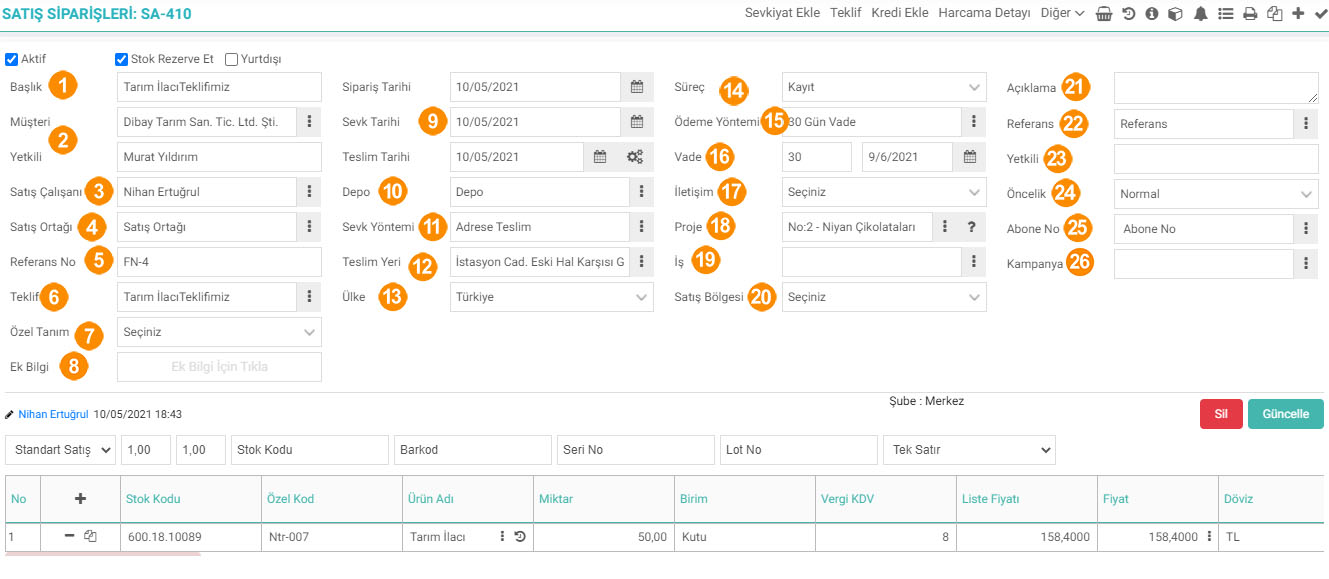
1-Başlık: Bu alandan siparişin başlığı girilir.
2-Müşteri ve Yetkili: Müşteri alanından ilgili cari seçilir. Yetkili alanında ise seçilen cariye bağlı olarak yetkili otomatik olarak gelecektir.
3-Satış Çalışanı: Bu alandan satışta görevli olan çalışan seçilir.
4-Satış Ortağı: Siparişin yerine getirilmesinde birlikte hareket edeceğiniz iş ortağını belirtin. Örneğin; Bayi
5-Referans No: Bir önceki belgeden gelir. Örneğin; Bu sipariş bir fırsattan oluşursa referans no alanında o fırsatın belge numarası gelecektir.
6-Teklif: Bu sipariş bir teklif ile ilişkili ise bu alandan ilgili teklif seçilir. Tavsiye: Detaylı bilgi için "Satış Teklifleri" dokümanını inceleyebilirsiniz.
7-Özel Tanım: Parametrelerden siparişleriniz için hazırladığınız özel tanımları bu alandan seçebilirsiniz. Bu tanımlar şirketlere göre farklılık gösterir.
8-Ek Bilgi: Bu alandan sipariş ile ilgili ek bilgiler tanımlanır. Ek bilgiler parametrelerden tanımlanmaktadır.
9-Sipariş, Sevk ve Teslim Tarihi: Bu alandan siparişin verilme, sevk edilme ve teslim tarihleri seçilir.
10-Depo: Ürünlerin çıkış yapacağı depo seçilir.
11-Sevk Yöntemi: Kullanılacak sevk yöntemi seçilir.
12-Teslim Yeri: Teslimatın yapılacağı yer seçilir.
13-Ülke: Siparişin gerçekleştiği ülke seçilir.
14-Süreç: Sipariş ile ilgili sürecin aşamasını belirtin. Süreçler şirketlere göre farklılık gösterir.
15-Ödeme Yöntemi: Siparişiniz için geçerli olacak ödeme yöntemini belirtin.
16-Vade: Girilen vade otomatik olarak faturaya aktarılır.
17-İletişim: İletişim yönetimi alanında, istenilen ürünlerin ne şekilde sipariş verildiğini belirtebilirsiniz.
18-Proje: Sipariş bir proje ile ilişkili ise bu alandan ilgili proje seçilir.
19-İş: Sipariş ile ilgili bir iş kaydı açıldıysa bu alandan ilgili iş seçilir.
20-Satış Bölgesi: Dilerseniz bu alandan satış bölgesi seçebilirsiniz.
21-Açıklama: Sipariş ile ilgili açıklama girilir.
22-Referans: Sipariş işlemi yönlendirme yapan üyeyi seçebilirsiniz.
23-Yetkili: Siparişle ilgilenen yetkili seçilir.
24-Öncelik: Siparişin önceliği belirlenir.
25-Abone No: Sipariş bir abone ile ilişkili ise bu alandan abone seçilir.
26-Kampanya: Sipariş bir kampanya ile ilişkili ise bu alandan kampanya seçilir.
Basket alanının kullanımı şu şekildedir;
Baskete ürün eklemek için basket satırın başında bulunan “+” ikonuna tıklayın. Karşınıza ürünler listesi gelecektir. Buradan ürünleri birimlerine tıklayarak tek tek seçin. Ayrıca stok kodu, barkod veya seri numarasını girerek ilgili ürün seçilerek baskete ürün ekleyebilirsiniz.
Miktarlarını manuel olarak değiştirebilirsiniz. Sonrasında “Kaydet” butonuna tıklayın.
Tavsiye: Basket kullanımı hakkında detaylı bilgi için "Basket Ayarları ve Kullanım" dokümanını inceleyebilirsiniz.
Sağ üstte bulunan linkler yardımıyla aşağıdaki işlemler yapılmaktadır;
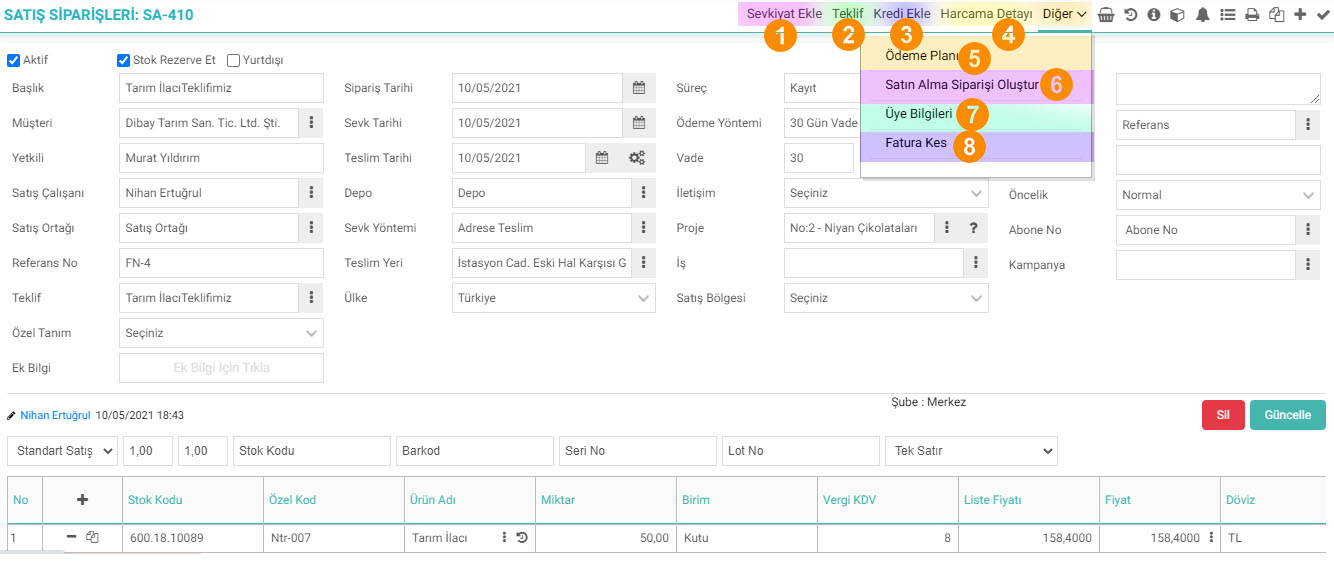
2-Teklif: Bu link sizi satış teklifinin detayına götürür.
3-Kredi Ekle: Şirketler, yüksek fiyatlı siparişlerde kredi tanımlayabilirler. Bu alandan kredi tanımlama işlemi yapılır.
4-Harcama Detayı: Bu alandan sipariş ile ilgili yapılan harcamalar görüntülenir.
5-Ödeme Planı: Bu linke tıklayarak ödeme planı oluşturabilirsiniz.
6-Satın Alma Siparişi Oluştur: Satış siparişi ile bağlantılı bir satınalma siparişi oluşturabilirsiniz. Örneğin; Sıfır stok ile çalışıyorsanız satış siparişi girildiğinde toptancıdan bir satınalma siparişi oluşturabilirsiniz.
7-Üye Bilgileri: Bu alandan seçilen carinin üye bilgileri görüntülenir.
8-Fatura Kes: Bu linke tıklayarak siparişin faturasını kesebilirsiniz. Faturaya siparişin yansıması için sipariş aşamasının “Sevk” olması gerekir.
Sipariş Detayları: Bu ikona tıkladığınızda siparişle ilgili belgeleri görüntüleyebilir veya belge ekleyebilirsiniz, ilişkili üye ile ilgili analizleri görüntüleyebilir veya analiz ekleyebilirsiniz. Siparişle ilişkili (süreç içerisinde) işlemleri, çalışma koşullarını (satış ve satınalma koşulları), özel ve genel iskontoları görüntüleyebilirsiniz.
Ayrıca sipariş detayından sipariş karşılama raporu ve sipariş stok raporuna da erişebilirsiniz.
Diğer linkler yardımıyla siparişin ek bilgilerini, ilgili uyarıları görüntüleyebilir ve yazdırma, kaydetme, yeni sipariş ekleme gibi işlemleri gerçekleştirebilirsiniz.
Veri Aktarım üzerinden Sipariş Oluşturma

Belge: Bu alanda ürün bilgilerinin bulunduğu belgeyi seçin. Belgenizin formatı yukarıda yazan şekilde olmalıdır.
Aktarım Türü: Belgenizde bulunan koda göre (stok kodu, barkod veya özel kod) ilgili seçimi yapın.
Gerekli bilgileri belirttikten sonra “Kaydet” butonuna tıkladığınızda sipariş ekleme sayfasına yönlendirilirsiniz. Detaylı seçimler sonrası siparişi geçebilirsiniz.
“Listele” butonunu tıkladığınızda ise eklemiş olduğunuz belgedeki ürünleri listeleyebilirsiniz. Listeledikten sonra da siparişe dönüştürebilirsiniz.

Şirketin İşleyişine ve verilen hizmete göre girilen parametrik tanımdır.
Ek bilgiler, ekranlar üzerinde yapılan kayıtlara ait, o kayda ilişkin detay ya da spesifik olarak eklenmesi gereken bilgiler için kullanılan bir fonksiyondur.
Tedarikçi cari hesap kontrolü, ürün stok kontrolü, risk limitleri kontrolleri vb. işlemler ile birlikte alınan siparişler kaydedilir.
Tedarikçi cari hesap kontrolü, ürün stok kontrolü, risk limitleri kontrolleri vb. işlemler ile birlikte alınan siparişler kaydedilir.
Tedarikçi cari hesap kontrolü, ürün stok kontrolü, risk limitleri kontrolleri vb. işlemler ile birlikte alınan siparişler kaydedilir.
İş süreçlerinin tasarım ve akışlarını oluşturur.
Kaydedilen belgelerin çıktılarının alınması için kullanılır. Standart şablonlar seçilebilir ya da özel şablonlar eklenebilir, ayrıca şablonlar yetkiye bağlanabilir.
is_show_delivery_date Teslim Tarihi
x_control_ims Mikro Bölge Koduna Göre Listeleme
x_show_spec_info Satır Bazında Listeleme de Spec ler Gösterilsin
x_select_row_print Toplu Print
xml_listing_type Sipariş Kayıtları Satır Bazında Listelensin mi?
is_show_sales_emp Satış Çalışanı Seçili Gelsin
Feedback
Die Optionen für die Verbindung der Lagerbestandsreserve mit XML in Verkaufs- und Bestellungen sowie für Unternehmenskonto- und Kundenauftragsaktivitäten sind standardmäßig voreingestellt
- Auf der Seite „Kundenauftrag hinzufügen“ ist standardmäßig die Option „Aktiv“ ausgewählt.
- Auf der Seite „Firmenkonto hinzufügen“ ist standardmäßig die Option „Aktiv“ ausgewählt.
- Der Standardstatus der Option „Lagerbestand reservieren“ in Verkaufs- und Bestellungen ist mit der XML-Einstellung verknüpft.
- Lagerbestand über die XML-Einstellung reservieren. Ob die Option „Fleisch“ standardmäßig ausgewählt ist oder nicht, kann je nach Bedarf festgelegt werden.
Reservierte Wartung bestellen – Automatische geplante Aufgabe
Der Prozess zur Wartung reservierter Bestellungen wird jetzt automatisch alle 15 Minuten als geplante Aufgabe ausgeführt.
• Abgeschlossene Verkaufs- und Einkaufsreservierungen werden in der Tabelle STOCK_RESERVE_ARCHIVE archiviert und automatisch aus der Haupttabelle gelöscht.
• Verdächtige Datensätze, die als Zeilenkonflikte erkannt werden, werden nicht automatisch gelöscht; Es wird in der Protokolldatei abgelegt und zur manuellen Überprüfung hinterlassen.
• Der manuelle Wartungsbildschirm wurde nicht entfernt, er kann bei Bedarf verwendet werden.
Kundenaufträge – Spezifikationsauswahl
Bearbeitete Funktion:In der Geschäftsfunktion ERP > Vertrieb > Kundenaufträge wurden Spezifikations-Popup-Auswahlmöglichkeiten verfügbar gemacht, indem Vorkehrungen in den XML-Einstellungen des Spezifikationsauswahl-Popups im Warenkorb getroffen wurden.
Popup-Arrangements für Korbpreisdetails
Funktion hinzugefügt/bearbeitet: Bestellung, Angebot, Rechnung usw. Die folgenden Felder wurden zum Preis-Popup in der Zeile auf Seiten hinzugefügt, auf denen der Warenkorb verwendet wird.
- Rabattsätze für das Feld „Letzte Verkaufspreise“
- Transaktionstyp, Menge, Preis, Rabattsätze, Rabattpreis, Datum für das Feld „Kundenverkaufspreise“
Was für die Verwendung getan werden muss: Eine zusätzliche Eine Absprache ist erforderlich.
Vorteil: Auf diese Weise werden im Preisdetail-Popup die Details und Details der an den Kunden ausgestellten Rechnung angezeigt. Es zeigte sich, dass es den Kriterien entsprechend geschnitten wurde.
Warenkorb-Exportbereiche
Funktion hinzugefügt/bearbeitet: Es wurden Verbesserungsarbeiten durchgeführt, um die Exportfelder korrekt in den Körben von Kundenaufträgen und aus Kundenaufträgen konvertierten Lieferscheinen und Rechnungsdokumenten zu übertragen.
Was für die Verwendung getan werden muss:Die Verwendung ist durch die Aktivierung der Exportfelder in den Warenkorbeinstellungen möglich. Es sollte im Basket V2-Modus ausgeführt werden.
Vorteil: Bei der Übertragung von Lieferschein und Rechnung aus Versandlogistikaufträgen werden Exportdaten im Kundenauftragskorb auf die Seite „Neuer Datensatz des Lieferscheins“ und „Neuer Datensatz der Rechnung“ in den aus Bestellungen konvertierten Warenkorbzeilen übertragen.
Klicken Sie auf die Schaltfläche „Kundenaufträge löschen“.
Die Situation, die dazu führte, dass das Dokument gelöscht wurde, obwohl in der Warnung, die beim Klicken auf die Schaltfläche „Löschen“ im Kundenauftragsdokument angezeigt wurde, „Stornieren“ ausgewählt wurde, wurde behoben.
Einstellungsparameter für den Einkaufskorb für Kundenaufträge
Der Fehler, der dazu führte, dass der Parameter „Mitgliederauswahlverpflichtung“ in den allgemeinen Informationen zum Warenkorb „Kundenaufträge“ nicht funktionierte, obwohl er ausgewählt wurde, wurde behoben.