ChatFlow
هذه هي الشاشة التي يتواصل فيها مستخدمو Workcube وزوارها عن طريق المراسلة وتلقي الإشعارات.
8] المسار: القائمة العلوية > الرسالة > ChatFlow

عند الضغط على أيقونة الابتسامة في الصورة في القائمة العلوية، يظهر الأشخاص النشطون في النظام، ويتم عرض سجلات الدردشة في أيقونة المحادثة.
في صفحة سير العمل على شاشة تدفق الدردشة، ستتلقى التحذيرات والإخطارات حسب سلطتك. يتم عرض. للحصول على معلومات مفصلة، يمكنك قراءة مقالنا "التحذيرات والموافقات".
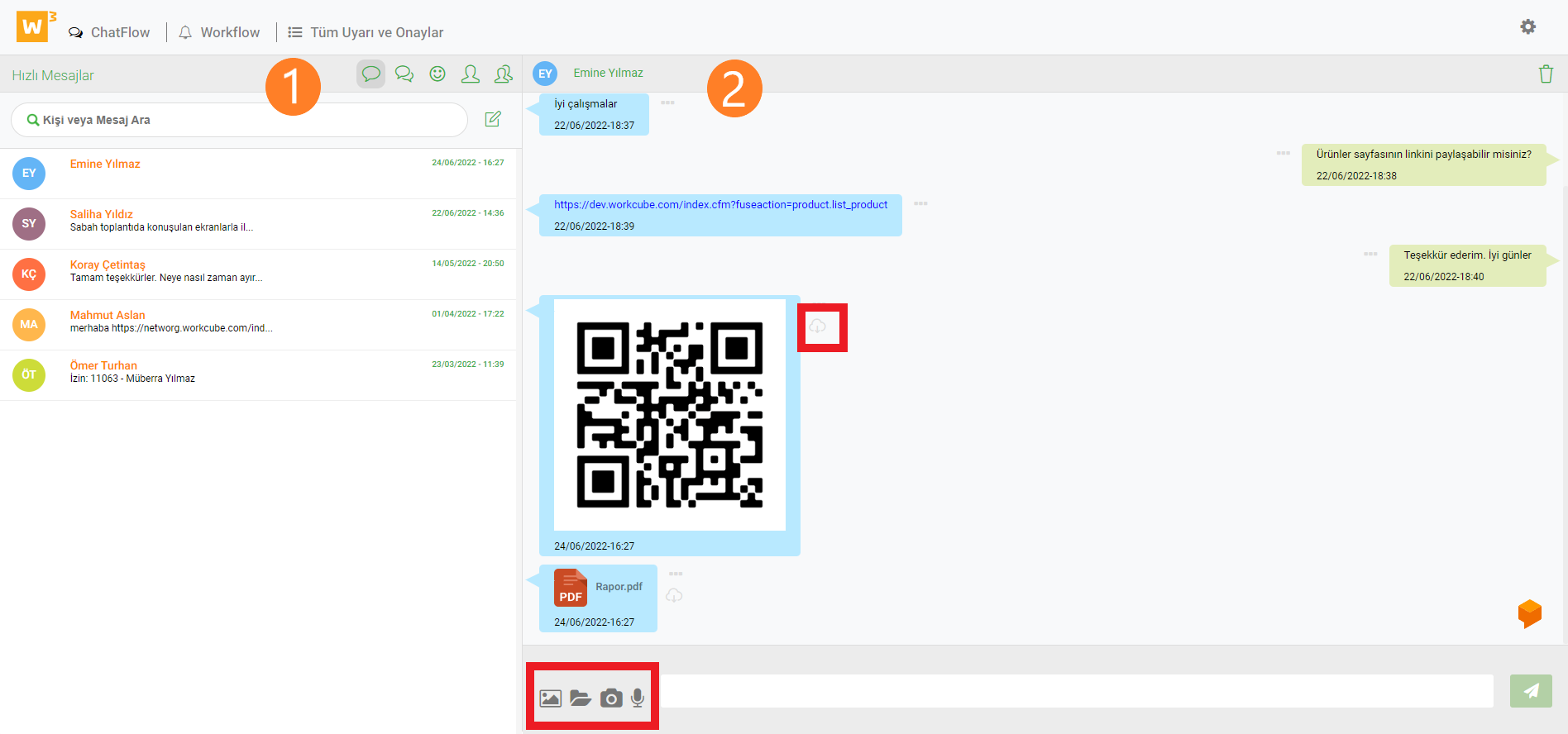
1. في هذا القسم، يمكنك رؤية المستخدمين المتصلين بالإنترنت والصفحة التي يعملون عليها، وإزالتهم من النظام إذا رغبت في ذلك. يتم توفير المراسلات مع المستخدمين. يمكن للمستخدمين الوصول إلى الرسائل السريعة والمكالمات الجماعية والزوار بمساعدة الرموز.
2. يمكن إرسال الصور والملفات والتسجيلات الصوتية واللقطات في منطقة الرسائل. عند النقر على أيقونة الملف والصورة، تكتمل عملية الإرسال عن طريق إضافة المستندات والصور المراد إرسالها إلى الشاشة التي تفتح. يتم التنزيل من خلال النقر على أيقونة السحابة الموجودة بجانب الصور والمستندات الواردة.
الضغط على أيقونة تفاصيل العملية بجوار الرسائل المرسلة حول العملية ينتقل إلى تفاصيل العملية.
تعمل العملية والمراحل على تنظيم سجلات المستندات. تظهر آلية الإعداد والموافقة والرفض لمرحلة اختيار المستندات. ومن ناحية أخرى، تتم العمليات وفق مراحل. يتم إنشاء سجلات سير العمل. يتم إنشاء الإشعارات عبر البريد الإلكتروني أو الإشعارات عبر الإنترنت داخل النظام أو Chatflow.
?
من هو؟
من خلال صفحة Who's Who، يمكنك الوصول إلى معلومات الاتصال الخاصة بموظفي الشركة والعملاء وشركاء الأعمال والموردين في شبكة الاتصالات الخاصة بشركتك. توفر هذه الصفحة التواصل ومشاركة الوظائف.
مصمم سير العمل
مصمم سير العمل؛ إنها أداة رسم يمكن للشركات من خلالها تصور أهدافها وقطاعاتها وطرق ممارسة الأعمال التجارية وتحديد عمليات سير العمل الخاصة بها.
التحذيرات والموافقات
يحتوي Workcube على هيكل قائم على العملية. في هذه العمليات، يشارك المستخدمون كصانعين أو مدققين وفقًا لأدوارهم وسلطاتهم. تعتبر آلية التحذير والموافقة ذات أهمية بالغة للتقدم السليم واستكمال مراحل العملية.
المفضلة - مستجيبة
لم تعد المفضلة على شاشة Chatflow مرئية على الهاتف المحمول.