ChatFlow
Dies ist der Bildschirm, auf dem Workcube-Benutzer und Besucher per Nachrichten kommunizieren und Benachrichtigungen erhalten.
Pfad: Hauptmenü > Nachricht > ChatFlow

Wenn Sie auf das Lächeln-Symbol im Bild im oberen Menü klicken, werden die aktiven Personen im System angezeigt und die Chat-Datensätze werden in der Konversation angezeigt Symbol.
Auf der Seite „Workflow“ im Chatflow-Bildschirm erhalten Sie je nach Ihrer Berechtigung Warnungen und Benachrichtigungen. wird angezeigt. Ausführliche Informationen finden Sie in unserem Artikel „Warnungen und Genehmigungen“.
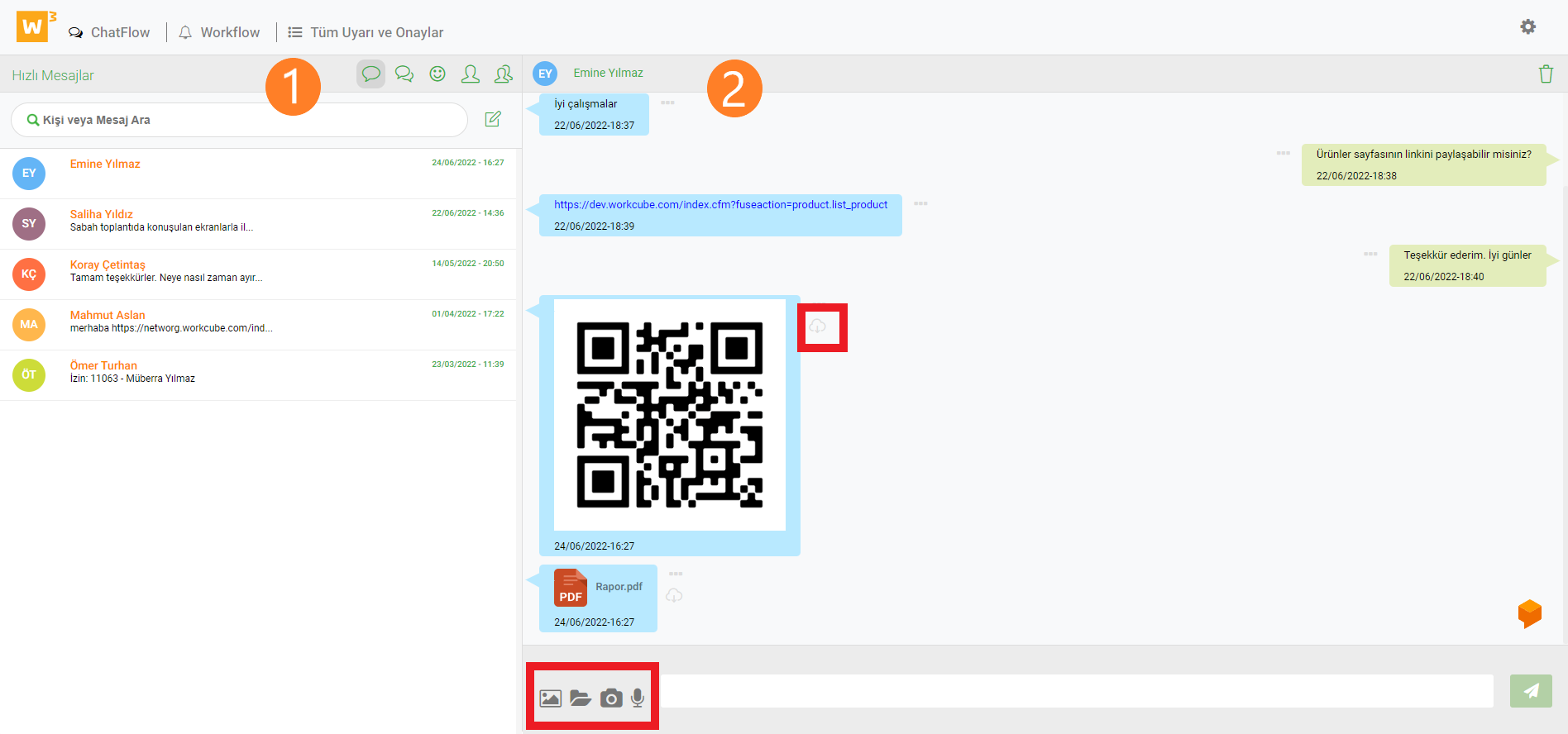
1. In diesem Abschnitt können Sie Online-Benutzer sehen und sehen, an welcher Seite sie arbeiten, und sie bei Bedarf aus dem System entfernen. Die Korrespondenz mit den Benutzern wird bereitgestellt. Benutzer, Kurznachrichten, Gruppenanrufe und Besucher können mithilfe von Symbolen erreicht werden.
2. Im Nachrichtenbereich können Fotos, Dateien, Sprachaufnahmen und Schnappschüsse versendet werden. Wenn Sie auf die Datei- und Bildsymbole klicken, wird der Sendevorgang abgeschlossen, indem die zu sendenden Dokumente und Bilder zum sich öffnenden Bildschirm hinzugefügt werden. Der Download erfolgt durch Klicken auf das Cloud-Symbol neben den eingehenden Bildern und Dokumenten.
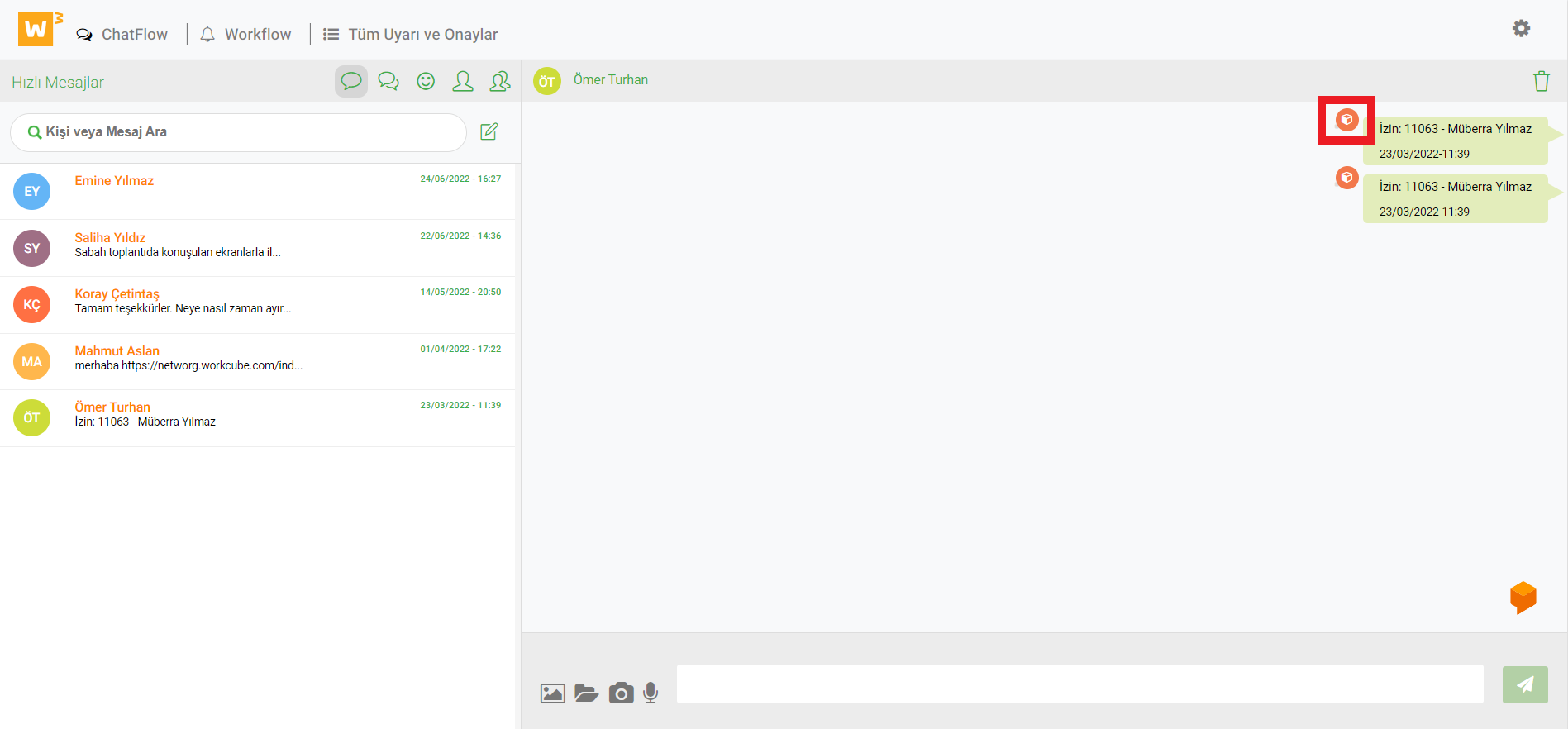
Durch Klicken auf das Prozessdetail-Symbol neben den über den Prozess gesendeten Nachrichten gelangt man zum Prozess Details.
Der Prozess und die Phasen organisieren die Dokumentdatensätze. Das Auswahlfeld für die Vorbereitungs-, Genehmigungs- und Ablehnungsmechanismen für die Prozessphase von Dokumenten wird angezeigt. Andererseits werden die Operationen stufenweise durchgeführt. Es werden Workflow-Datensätze erstellt. Die Benachrichtigung erfolgt per E-Mail oder systeminterner Online-Benachrichtigung oder Chatflow.
Feedback
المفضلة - مستجيبة
لم تعد المفضلة على شاشة Chatflow مرئية على الهاتف المحمول.