الطلبات اللوجستية للشحن
تعتبر المنتجات والخدمات ذات قيمة عندما يتم نقلها إلى النقطة التي تحتاج إلى الذهاب إليها بالضبط وفي الوقت المحدد. تقوم شركة Shipment-Logistics بإدارة العمليات من النقطة الأولى إلى المستهلك النهائي وإعادة التدوير. أوامر الشحن اللوجستية هي الشاشة التي يستخدمها مديرو المستودعات. يمكنهم التحكم في البضائع التي يجب تخزينها أو شحنها وشحنها وتسليمها بناءً على الطلبات.
8] المسار: ERP > توزيع المبيعات > الخدمات اللوجستية للشحن > أوامر الشحن والخدمات اللوجستية
أوامر الشراء/المبيعات، مذكرات تسليم الشراء/المبيعات، طلبات الشحن التي وصلت إلى مرحلة الشحن أوامر الشحن-الخدمات اللوجستية " الصفحة.
تُستخدم أيقونات " السفينة "، " السفينة " الموجودة في نهاية المستندات لتنفيذ الشحن الفعلي للمنتجات المباعة أو المشتراة من هذه الصفحة ولتسجيل الشراء أو البيع في وحدة المخزون.

يرسلك النظام تلقائيًا إلى الشراء أو البيع وفقًا لسجل الطلب ذي الصلة يوجهك إلى شاشة إضافة إشعار تسليم المبيعات.
التصفية في صفحة طلبات الشحن والخدمات اللوجستية
للتصفية في هذه الصفحة، يجب عليك ملء الحقول ذات الصلة في الصفحة وفقًا لطلبك.
الحقول الموجودة في الصفحة؛

1- الفلتر: يمكنك البحث من خلال كتابة الطلب أو رقم الطلب في هذا الحقل.
3- الشركة والفرع: إذا كنت تدير أكثر من شركة على Workcube أو تتابع من خلال هيكل قائم على الفرع، فيمكنك إدارة الشركات والفروع الأخرى على شاشة واحدة.
4 - طريقة الشحن: تتيح إرسال طرق شحن معينة مع الشحنات المجمعة، خاصة عند التخطيط للشحن.
5- المرحلة: يمكنك أيضًا تصفية و الإبلاغ عن المستندات الجاهزة للشحن أو الطلبات ذات التسليم الناقص/الزيادة.
6- العملية: يمكن استخدامها لإدراج الطلبات حسب العملية (قد تختلف خطوات العملية حسب الشركة).
7 - يمكنك الاختيار من هذا الحقل لسرد الطلبات على أساس المستند، أو أساس الخط، أو أساس التخطيط.
يتيح لك الإدراج على أساس الخط تقسيم الطلبات ذات الصلة والشحن أو الفاتورة.
الشحن إذا قمت بإدراجها على أساس، يمكنك إنشاء خطة إرسال عن طريق تحديد مركبات فريقك.
8- التصميم الخاص للمبيعات: يمكنك تحديد أولويات معاملاتك وفقًا للتعريف الخاص الذي استخدمته في تفاصيل طلباتك.
9- منطقة المبيعات: يتم استخدامه لسرد الطلبات وفقًا لمبيعات محددة. المنطقة.
10- المنطقة: يمكنك إدراج الطلبات حسب المنطقة من هذا الحقل.
11- المحافظة: يمكنك إدراج الطلبات حسب المنطقة من هذا الحقل.
12- المنطقة : يمكنك إدراج الطلبات حسب المنطقة من هذا الحقل.
13- تم التسجيل بواسطة: يستخدم هذا الحقل لعرض الطلبات وفقًا لمعلومات المسجل.
14 - رقم المشترك: يسمح لك بإدراج ملاحظات تسليم الشحنة الخاصة بك المتعلقة بالمشتركين.
15 - المشروع: الطلبات المتعلقة بالمشروع (المنتج هذا) يُستخدم الحقل لإدراج المشروع المعني في المعاملات.
14-الحساب الجاري: يستخدم هذا الحقل لإدراج الطلبات المرتبطة بالحساب الجاري.
17-المستودع: يسمح لمديري المستودعات بتنفيذ معاملاتهم على أساس المستودع.
18-الفئة: المنتج
19- المتلقي: يستخدم لسرد الطلبات حسب معلومات المستلم.
20- المنتج: يستخدم لقائمة الطلبات حسب المنتج لاختيار المنتج ذي الصلة، انقر على الأيقونة الموجودة بجوار هذا الحقل وانقر على الرابط الخاص بالمنتج المنتج.
21-المواصفات: يتم استخدامها لسرد الطلبات وفقًا لمواصفات المنتج. لاختيار المنتج ذي الصلة، انقر على الأيقونة الموجودة بجوار هذا الحقل وانقر على الرابط الخاص بالمنتج ذي الصلة العلامة التجارية.
23- النموذج: يستخدم لسرد الطلبات وفقًا لطراز المنتج. لاختيار النموذج ذي الصلة، انقر على الأيقونة الموجودة بجوار هذا الحقل وانقر على الرابط الخاص بالنموذج ذي الصلة.
24- تاريخ التسجيل: يسرد الطلبات وفقًا للنطاق الزمني الذي يوجد فيه المستند ذي الصلة. مسجل
25-تاريخ المعاملة: يسرد الطلبات حسب النطاق الزمني للمعاملة المحدد في المستند
26-تاريخ الخطة: يستخدم لسرد الطلبات وفقًا لنطاق زمني محدد للخطة.
27-نوع المعاملة: يستخدم لسرد الطلبات وفقًا لمعاملة معينة. النوع.
غير مشحونة: يجب تحديد هذا المربع لسرد طلبات المنتجات التي لم يتم شحنها.
السجلات الإشكالية: تسرد أوامر المبيعات المسجلة على أنها بها إشكاليات في نتائج الشحن. زر " بحث ".

من اليسار إلى اليمين:
1- بالضغط على هذا الرمز، سيتم توجيهك إلى "مذكرات تسليم المشتريات/المبيعات" لإجراء عملية عمليات "الشحن"، "الشحن".
2- بالضغط على هذا الرمز، سيتم توجيهك إلى مذكرات تسليم الشراء/المبيعات لإصدار فاتورة الشراء.فاتورة الشراء الجديدة سيتم توجيهك إلى صفحة "التسجيل".
3- باستخدام هذا الرمز، يتم توجيهك إلى صفحة المعاملات التسلسلية والدفعة للمنتج ذي الصلة لإنشاء رقم تسلسلي للضمان.
4- يمكنك إجراء الطباعة من خلال النقر على هذا الرمز.
يمكنك إكمال عملية التعبئة عن طريق تحديد المربع الموجود في نهاية السطر لمعاملاتك التي لم يتم تعبئتها، يمكنك القيام بذلك إذا قمت بالنقر فوق الزر "التعبئة" بعد تحديد المربع، سيوجهك إلى صفحة "التسجيل الجديد للتعبئة والشحنات".
بالنسبة للتغليف بالجملة، عند تحديد المربعات ذات الصلة والنقر على الزر "الحزمة المجمعة"، سيوجهك النظام إلى "التسجيل الجديد للشحنات السائبة"
باستخدام هذه المعاملات، يمكنك تقديم طلب شحن وإصدار فاتورة مبيعات عن طريق إدراج المنتجات التي تم إنشاء أمر مبيعات لها على هذه الشاشة.
ملاحظة: بشأن طلبات الشحن اللوجستية شاشة شحنة عند إدراج "قاعدة "، سيتم إدراج الطلبات على النحو التالي.
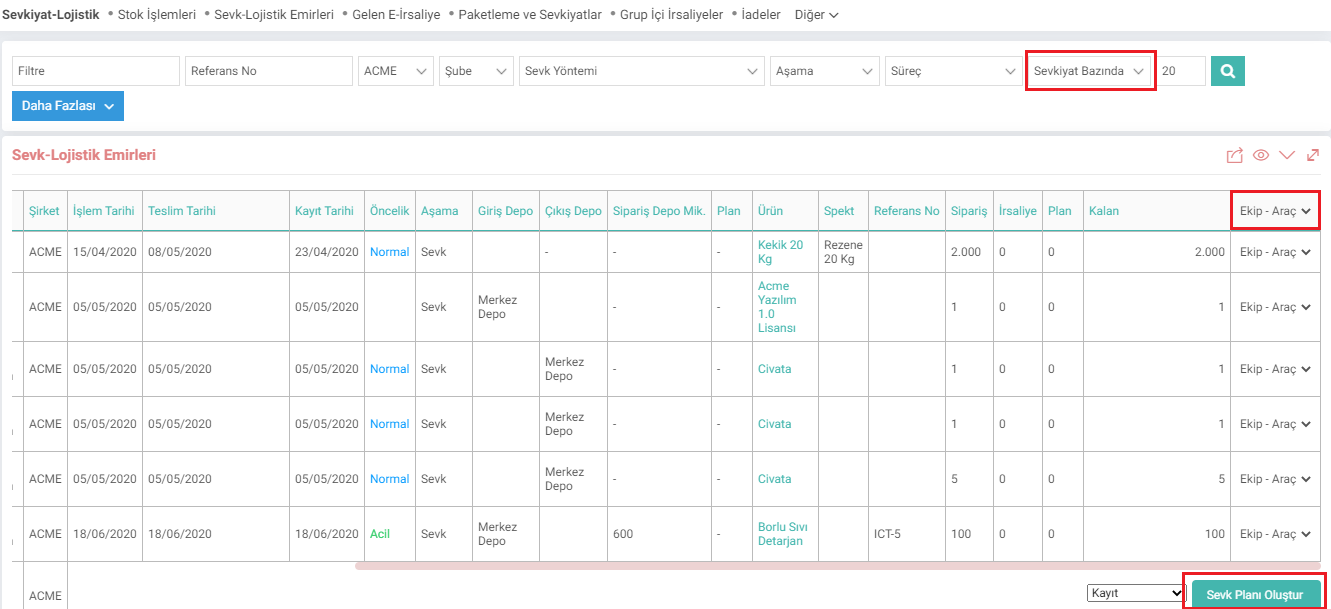
- من أجل عرض معلومات الفريق/المركبة، يجب عليك تحديد هذه المعلومات في تخطيط الفريق للحصول على معلومات مفصلة، يمكنك مراجعة وثيقة "تخطيط الفريق".
- بعد إجراء القائمة، يمكن إنشاء خطة شحن للمنتج (المنتجات) المحدد عن طريق الاختيار من الحقل الموجود في أسفل اليمين.

Sevk aşamasına gelmiş satınalma/satış siparişleri, alış/satış irsaliyeleri, sevk talepleri “Sevk-Lojistik Emirleri” sayfasında listelenir ve depo sorumları tarafından yönlendirmeleri yapılır.
Sevk aşamasına gelmiş satınalma/satış siparişleri, alış/satış irsaliyeleri, sevk talepleri “Sevk-Lojistik Emirleri” sayfasında listelenir ve depo sorumları tarafından yönlendirmeleri yapılır.
x_is_date_diff_documentdate İşlem Tarihi Aralığı 7 Günden Fazla Olamaz
x_is_startdate_diff_period_documentdate İşlem Başlangıç Tarihi Önceki Dönem Başı Olsun
x_is_finishdate_diff_period_documentdate İşlem Bitiş Tarihi Dönem Sonu Olsun
x_is_date_diff Teslim Tarih Aralığı 7 Günden Fazla Olamaz
x_is_startdate_diff_period Teslim Başlangıç Tarihi Önceki Dönem Başı Olsun
x_is_finishdate_diff_period Teslim Bitiş Tarihi Dönem Sonu Olsun
x_currency_is_ship Aşama Sevk Seçili Gelsin
x_show_surplus_delivery Fazla Teslimat Bilgileri Gelsin
x_show_production_currency Üretim Bilgileri Gelsin
x_show_open_currency Açık Sipariş Satırları Gelsin
x_equipment_planning_info Emirler Listesi Planlama Bazında Görünsün
x_equipment_planning_relation_member Ekip Planlamada Cari Bazında İlişki Kurulsun
x_department_search Depo Filtresi Satır Bazında Arasın
x_is_location_info Lokasyonlar Görünsün
x_is_row_amount Satır Bazında Listelemede Miktar Görünsün
x_is_row_unit Satır Bazında Listelemede Birim Görünsün
x_is_row_detail Satır Bazında Listelemede Satır Açıklaması Görünsün
x_show_product_cat_list Listede Görünecek Ürünlerin Kategori Idleri
x_deliverdate_hide_company Teslim Tarihi Görünmeyecek Şirket Idleri
x_productiondate_hide_company İş Emri Tarihi Görünmeyecek Şirket Idleri
x_show_list_order_row_id Listede Sipariş Aşama ID (ORDER_ROW_ID) si Gösterilsin
xml_order_currency_id Onaylanmış Sipariş Aşama Id