Versandlogistikaufträge
Produkte und Dienstleistungen sind wertvoll, wenn sie genau und pünktlich an den Ort transportiert werden, an dem sie benötigt werden. Shipment-Logistics managt Prozesse vom ersten Punkt bis zum Endverbraucher und Recycling. „Sendungslogistikaufträge“ ist der Bildschirm, der von Lagerverwaltern verwendet wird. Sie können Waren kontrollieren, versenden und ausliefern, die auftragsbezogen gelagert oder versendet werden müssen.
Pfad: ERP > Vertrieb > Versand-Logistik > Versand-Logistik-Bestellungen
Einkaufs-/Verkaufsaufträge, Einkaufs-/Verkaufslieferscheine, Versandanfragen, die die Versandphase erreicht habenVersand-Logistik Seite „Bestellungen“.
Die Symbole „Versand“, „Versand“ am Ende der Dokumente werden verwendet, um den tatsächlichen Versand der auf dieser Seite verkauften oder gekauften Produkte durchzuführen und den Kauf oder Verkauf im Lagermodul zu erfassen.

Das System automatisch leitet Sie entsprechend dem entsprechenden Bestelldatensatz zum Kauf oder Verkauf weiter. Sie werden zum Bildschirm zum Hinzufügen von Verkaufslieferscheinen weitergeleitet.
Filtern auf der Seite „Sendungslogistikaufträge“
Um auf dieser Seite zu filtern, müssen Sie die entsprechenden Felder auf der Seite entsprechend Ihrer Anfrage ausfüllen.
Felder auf der Seite Seite;

1-Filter: Sie können durch Eingabe der Bestellung oder Bestellnummer in dieses Feld suchen.
2-Referenznummer: Sie können damit Bestellungen entsprechend den auf den Transaktionsbildschirmen hinzugefügten Referenzinformationen auflisten (Käufe/Verkäufe), die mit dem Produkt getätigt wurden.
3-Unternehmen und Niederlassung: Wenn Sie mehr als ein Unternehmen auf Workcube verwalten oder eine Filialenstruktur verwenden, können Sie andere Unternehmen und Niederlassungen auf einem einzigen Bildschirm verwalten.
4-Versandmethode: Es ermöglicht den Versand bestimmter Versandmethoden mit Massenversand, insbesondere bei der Planung Versand.
5-Stufe: Sie können auch versandbereite Dokumente oder Bestellungen mit Unter-/Überlieferung filtern und melden.
6-Prozess: Kann verwendet werden, um Bestellungen nach Prozess aufzulisten (Prozessschritte können je nach Unternehmen variieren).
7-Sie können in diesem Feld auswählen, ob Bestellungen auf Dokumentbasis, Positionsbasis oder Planung aufgelistet werden sollen Basis.
Die Auflistung auf Zeilenbasis ermöglicht es Ihnen, Ihre relevanten Bestellungen aufzuschlüsseln und sie zu versenden oder in Rechnung zu stellen.
Versand Wenn Sie sie auf Basis einer Liste auflisten, können Sie einen Versandplan erstellen, indem Sie Ihre Teamfahrzeuge auswählen.
8-Sales-Sonderdesign: Sie können Ihre Transaktionen gemäß der speziellen Definition priorisieren, die Sie in den Details Ihrer Bestellung verwendet haben Bestellungen.
9-Verkaufsregion: Wird verwendet, um Bestellungen nach einer bestimmten Verkaufsregion aufzulisten.
10-Region: In diesem Feld können Sie Bestellungen nach Region auflisten.
11-Provinz: Hier können Sie Bestellungen nach Provinz auflisten Feld.
12-Bezirk: In diesem Feld können Sie Bestellungen nach Bezirk auflisten.
13-Registriert von: Dieses Feld wird verwendet, um Bestellungen entsprechend den Registranteninformationen anzuzeigen.
14-Abonnentennummer: Ermöglicht Ihnen, Ihre aufzulisten Sendungslieferscheine im Zusammenhang mit Abonnenten.
15-Projekt: Projektbezogene Bestellungen (Produkt) Dieses Feld wird verwendet, um das relevante Projekt in Transaktionen aufzulisten.
14-Aktuelles Konto: Dieses Feld wird verwendet, um die mit dem aktuellen Projekt verknüpften Bestellungen aufzulisten Konto.
17-Lager: Es ermöglicht Lagerleitern, ihre Transaktionen auf Lagerbasis durchzuführen.
18-Kategorie: Produkt Es wird verwendet, um Bestellungen nach Kategorie aufzulisten.
19-Empfänger: Es wird verwendet, um Bestellungen nach Empfänger aufzulisten Informationen.
20-Produkt: Um Bestellungen nach Produkt aufzulisten, klicken Sie auf das Symbol neben diesem Feld und dann auf den Link für das entsprechende Produkt.
21-Spec: Um Bestellungen nach Produktspezifikationen aufzulisten, klicken Sie auf das Symbol neben diesem Feld und dann auf den Link für relevantes Produkt.
22-Marke: Wird verwendet, um die relevante Marke auszuwählen, klicken Sie auf das Symbol neben diesem Feld und klicken Sie auf den Link für die entsprechende Marke.
23-Modell: Wird verwendet, um Bestellungen nach Produktmodell aufzulisten Link für das relevante Modell.
24-Aufzeichnungsdatum: Listet Bestellungen nach dem Datumsbereich auf, in dem das relevante Dokument aufgezeichnet wurde.
25-Transaktionsdatum: Listet Bestellungen nach dem im Dokument ausgewählten Transaktionsdatumsbereich auf.
26-Plandatum: Wird zum Auflisten verwendet Bestellungen nach einem bestimmten Plandatumsbereich.
27-Transaktionstyp: Wird verwendet, um Bestellungen nach einem bestimmten Transaktionstyp aufzulisten.
Nicht versendet: Dieses Kontrollkästchen muss aktiviert werden, um Bestellungen für Produkte aufzulisten, die nicht versendet wurden.
Problematische Datensätze: Kundenaufträge wurden in den Versandergebnissen als problematisch erfasst.
Nachdem Sie die erforderlichen Definitionen in die Felder eingegeben haben, klicken Sie auf die Schaltfläche „SUCHEN“.

Von links rechts:
1- Durch Klicken auf dieses Symbol werden Sie zu den Kauf-/Verkaufslieferscheinen weitergeleitet, um die Vorgänge „Versand“, „Versand“ durchzuführen.
2- Durch Klicken auf dieses Symbol werden Sie zu den Kauf-/Verkaufslieferscheinen weitergeleitet Stellen Sie eine Kaufrechnung aus.Kaufrechnung neu Sie werden zur Seite „Registrierung““ weitergeleitet.
3- Wenn Sie dieses Symbol verwenden, werden Sie zur Seite Serien- und Chargentransaktionen für das entsprechende Produkt weitergeleitet, um eine Garantieseriennummer zu erstellen.
4- Sie können den Ausdruck durchführen, indem Sie darauf klicken Symbol.
Sie können den Verpackungsvorgang abschließen, indem Sie das Kästchen am Ende der Zeile für Ihre Transaktionen ankreuzen, die noch nicht verpackt wurden. Wenn Sie nach Auswahl des Kästchens auf die Schaltfläche „Verpackung“ klicken, werden Sie zur „Verpackung und Versand-Neuregistrierung“ weitergeleitet. Seite.
Wenn Sie bei Großverpackungen die entsprechenden Felder auswählen und auf die Schaltfläche „Großpackung“ klicken, werden Sie vom System zur Seite „Neue Registrierung von Massensendungen“ weitergeleitet.
Mit diesen Transaktionen können Sie einen Versandauftrag erteilen und eine Verkaufsrechnung ausstellen, indem Sie auf dieser Seite die Produkte auflisten, für die ein Verkaufsauftrag erstellt wurde Bildschirm.
Hinweis: Auf dem Bildschirm „Versandlogistikaufträge“Versand Bei der Auflistung „Basis“ werden die Aufträge als aufgelistet folgt.
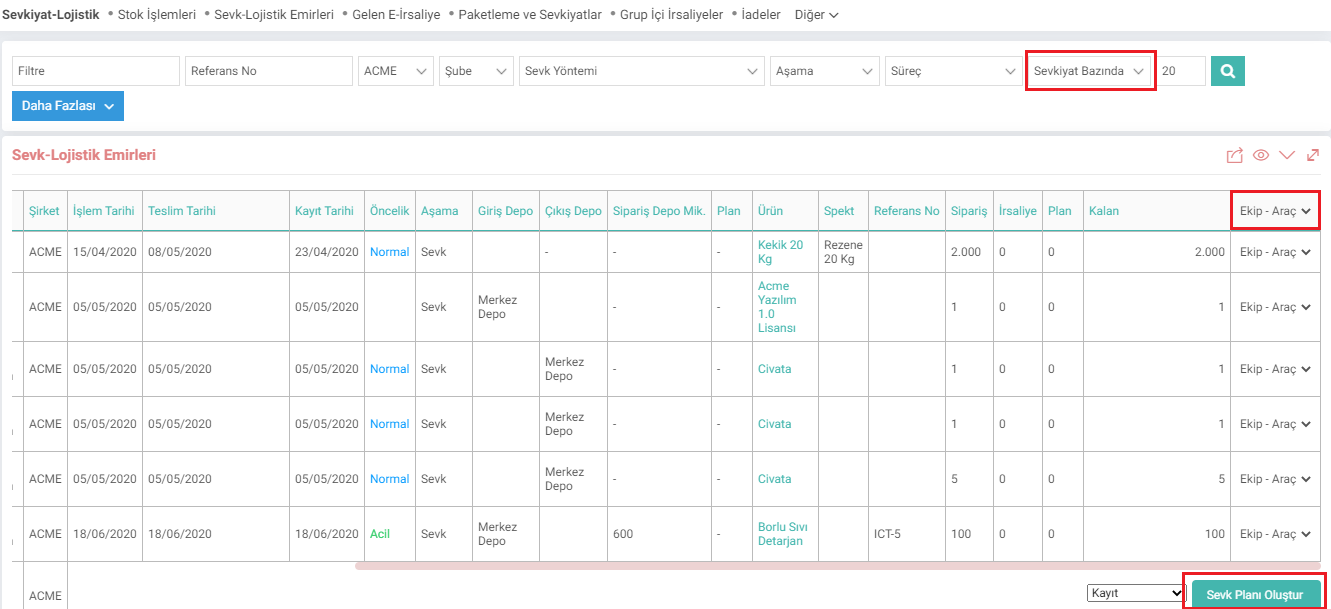
- Um Team-/Fahrzeuginformationen anzuzeigen, müssen Sie diese Informationen in der Teamplanung angeben. Weitere Informationen finden Sie in der „Teamplanung“. Dokument.
- Nachdem die Auflistung erstellt wurde, kann ein Versandplan für die ausgewählten Produkte erstellt werden, indem Sie aus dem Feld unten rechts auswählen.

Sevk aşamasına gelmiş satınalma/satış siparişleri, alış/satış irsaliyeleri, sevk talepleri “Sevk-Lojistik Emirleri” sayfasında listelenir ve depo sorumları tarafından yönlendirmeleri yapılır.
Sevk aşamasına gelmiş satınalma/satış siparişleri, alış/satış irsaliyeleri, sevk talepleri “Sevk-Lojistik Emirleri” sayfasında listelenir ve depo sorumları tarafından yönlendirmeleri yapılır.
x_is_date_diff_documentdate İşlem Tarihi Aralığı 7 Günden Fazla Olamaz
x_is_startdate_diff_period_documentdate İşlem Başlangıç Tarihi Önceki Dönem Başı Olsun
x_is_finishdate_diff_period_documentdate İşlem Bitiş Tarihi Dönem Sonu Olsun
x_is_date_diff Teslim Tarih Aralığı 7 Günden Fazla Olamaz
x_is_startdate_diff_period Teslim Başlangıç Tarihi Önceki Dönem Başı Olsun
x_is_finishdate_diff_period Teslim Bitiş Tarihi Dönem Sonu Olsun
x_currency_is_ship Aşama Sevk Seçili Gelsin
x_show_surplus_delivery Fazla Teslimat Bilgileri Gelsin
x_show_production_currency Üretim Bilgileri Gelsin
x_show_open_currency Açık Sipariş Satırları Gelsin
x_equipment_planning_info Emirler Listesi Planlama Bazında Görünsün
x_equipment_planning_relation_member Ekip Planlamada Cari Bazında İlişki Kurulsun
x_department_search Depo Filtresi Satır Bazında Arasın
x_is_location_info Lokasyonlar Görünsün
x_is_row_amount Satır Bazında Listelemede Miktar Görünsün
x_is_row_unit Satır Bazında Listelemede Birim Görünsün
x_is_row_detail Satır Bazında Listelemede Satır Açıklaması Görünsün
x_show_product_cat_list Listede Görünecek Ürünlerin Kategori Idleri
x_deliverdate_hide_company Teslim Tarihi Görünmeyecek Şirket Idleri
x_productiondate_hide_company İş Emri Tarihi Görünmeyecek Şirket Idleri
x_show_list_order_row_id Listede Sipariş Aşama ID (ORDER_ROW_ID) si Gösterilsin
xml_order_currency_id Onaylanmış Sipariş Aşama Id