e-Notify
هي وظيفة إضافية تتيح إشعارات ضريبة القيمة المضافة-1 وضريبة القيمة المضافة-2 وإقرارات الاستقطاع إلى تكامل الإعلان الإلكتروني أو برنامج BDP. يتم تحويل الإقرارات مباشرة إلى نظام الإقرار الإلكتروني الجديد عبر خدمة الويب. بعد أن يقوم النظام تلقائيًا بالتحقق من حسابات الأساس والضريبة، يتم حساب الاستحقاق وإتمام عملية الاعتماد. بالإضافة إلى الإقرار المرسل إلى إدارة الإيرادات من شاشات الإخطار الإلكتروني، فإنه يسمح أيضًا بإجراء إخطارات التوظيف والخروج من SSI على أساس فرعي لنظام SSI.
المسار: HR - HR > Personnel-Payroll > الإقرارات > e-Notify
الإخطار الإلكتروني العام المعلمات
من أجل استخدام ميزات الإعلان الإلكتروني، يجب أولاً وضع تعريفات تكامل الإعلان الإلكتروني وتعريفات المحاسب وتعريفات فرع SSI. يتم وضع التعريفات البارامترية على أساس الشركة. ومن الضروري تحديد الشركات التي سيتم استخدامها فيها من خلال التحول إلى تلك الشركة والمدة.
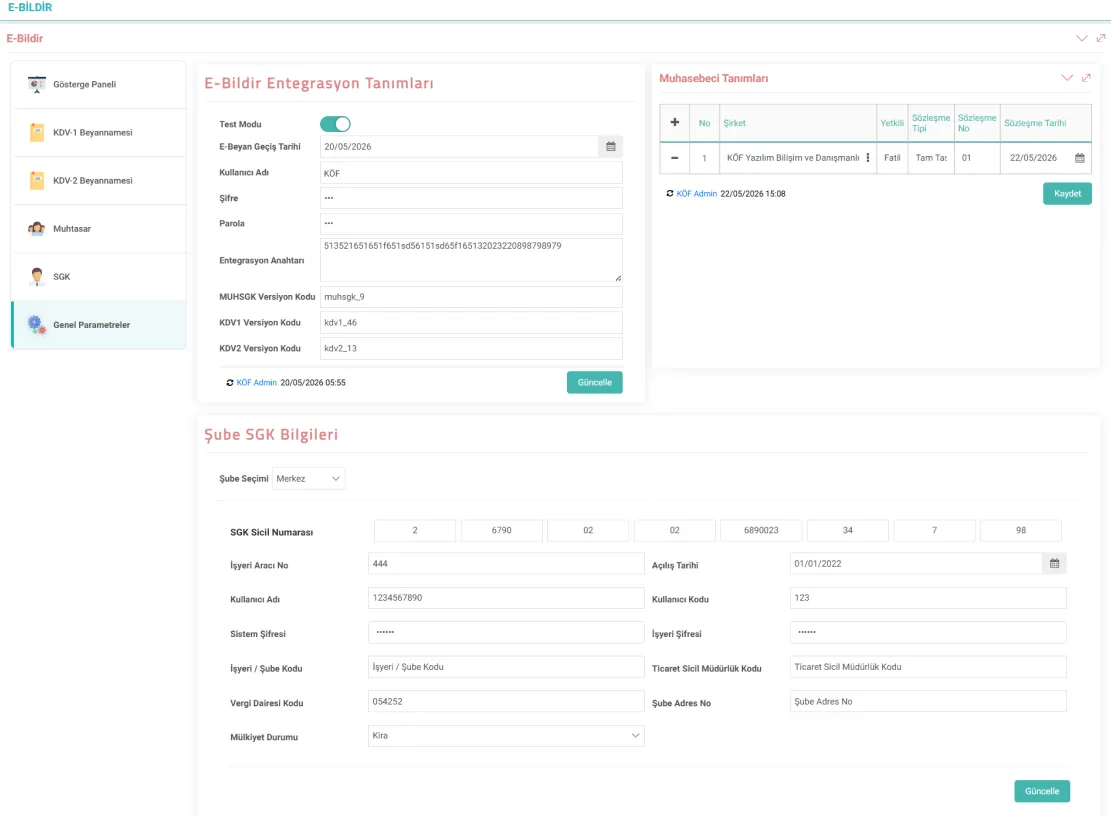
تعريفات تكامل الإعلان الإلكتروني
هذا هو المجال الذي سيتم فيه تحديد معلومات الشركة والتكامل داخل بوابة الإعلان الإلكتروني للشركة.
- وضع الاختبار: يسمح بإجراء اختبارات تفصيلية على النظام مع معلومات الاختبار قبل بدء التشغيل.
- تاريخ انتقال الإعلان الإلكتروني: هذا هو التاريخ الذي تصبح فيه عملية الإعلان الرقمي للشركة نشطة.
- اسم المستخدم: معلومات اسم المستخدم التي تستخدمها الشركة للدخول إلى بوابة الإعلان الإلكتروني هي
- كلمة المرور: يتم تحديد معلومات كلمة المرور التي تستخدمها الشركة لتسجيل الدخول إلى بوابة الإقرار الإلكتروني.
- كلمة المرور: يتم تعريف معلومات كلمة المرور التي تستخدمها الشركة لتسجيل الدخول إلى بوابة الإقرار الإلكتروني.
- مفتاح التكامل: مفتاح التكامل الوارد في بوابة التصريح الإلكتروني أثناء عملية التكامل من جانب الشركة هو
- رمز إصدار MUHSGK: تم تعريف رمز إصدار Muhtasar SGK XML.
- رمز إصدار VAT-1: تم تعريف رمز إصدار VAT-1 XML.
- رمز إصدار VAT-2: يتم إدخال تعريفات VAT-2. لاختيار المحاسب، يجب أن يكون مسجلاً في النظام كحساب شركة/فرد. يجب ملء المعلومات مثل رقم معرف TR والرقم الضريبي ورقم الهاتف الداخلي للمحاسب المحدد بالكامل.
- الشركة: يتم اختيار المستشار المالي ذي الصلة من قائمة حسابات الشركات/الأفراد.
- السلطة: يتم عرض معلومات الشخص المرخص له المحددة في حساب الشركة المحدد تلقائيًا.
- نوع العقد: يتم إدخال نوع العقد في تعريف المحاسب في هذا الحقل.
- رقم العقد: يتم كتابة رقم عقد المحاسب في هذا الحقل.
- تاريخ العقد: يتم تحديد تاريخ عقد المحاسب في هذا الحقل.
تلميح: في حالة وجود تكامل لدفتر الأستاذ الإلكتروني، معلومات المحاسب المحددة في دفتر الأستاذ الإلكتروني ستأتي تلقائيًا هنا.
معلومات فرع SSI
هذه هي المنطقة التي يمكن فيها عرض وتحديث اختيار الفرع الخاضع للتكامل من معلومات "الفرع" المحددة في Workcube ومعلومات الفرع المحددة.
- اختيار الفرع: يمكن عرض الفروع المحددة في Workcube واختيارها هنا. يمكن الاطلاع على معلومات الفروع المراد دمجها وتحديثها في هذا المجال.
- رقم تسجيل SGK: هذه هي المعلومات التي سيتم الحصول عليها من تعريفات الفرع للفرع المحدد على Workcube. يمكن عرض رقم تسجيل فرع SGK وتحديثه في هذا الحقل.
- رقم مركبة مكان العمل: ıيتم كتابة رقم مركبة مكان العمل في هذا الحقل.
- تاريخ الافتتاح: يتم تحديد تاريخ افتتاح الفرع في هذا الحقل.
- اسم المستخدم ورمز المستخدم: SGK للفرع تتم كتابة معلومات اسم المستخدم ورمز المستخدم على البوابة.
- كلمة مرور النظام ومكان العمل: تتم كتابة معلومات كلمة المرور التي يستخدمها الفرع في بوابة SGK.
VAT-1 و VAT-2. الإعلان
بعد وضع التعريفات، في علامتي التبويب إعلان ضريبة القيمة المضافة-1 وضريبة القيمة المضافة-2، يتم إدخال الشركة وسنة الفترة تلقائيًا عن طريق أخذ الشركة والفترة التي تتواجد فيها. يتم تحديد الشهر ذي الصلة الذي سيتم تقديم الإعلان عنه وبالنقر فوق "إنشاء إعلان"، يتم إنشاء بيانات الإعلان مع البيانات الموجودة في التدفق الحالي للشركة على Workcube وإرسالها إلى بوابة الإعلان الإلكتروني.
PDF ويمكن أيضًا الوصول إلى XML للإقرارات المرسلة والمعتمدة مسبقًا من هذه الصفحة.
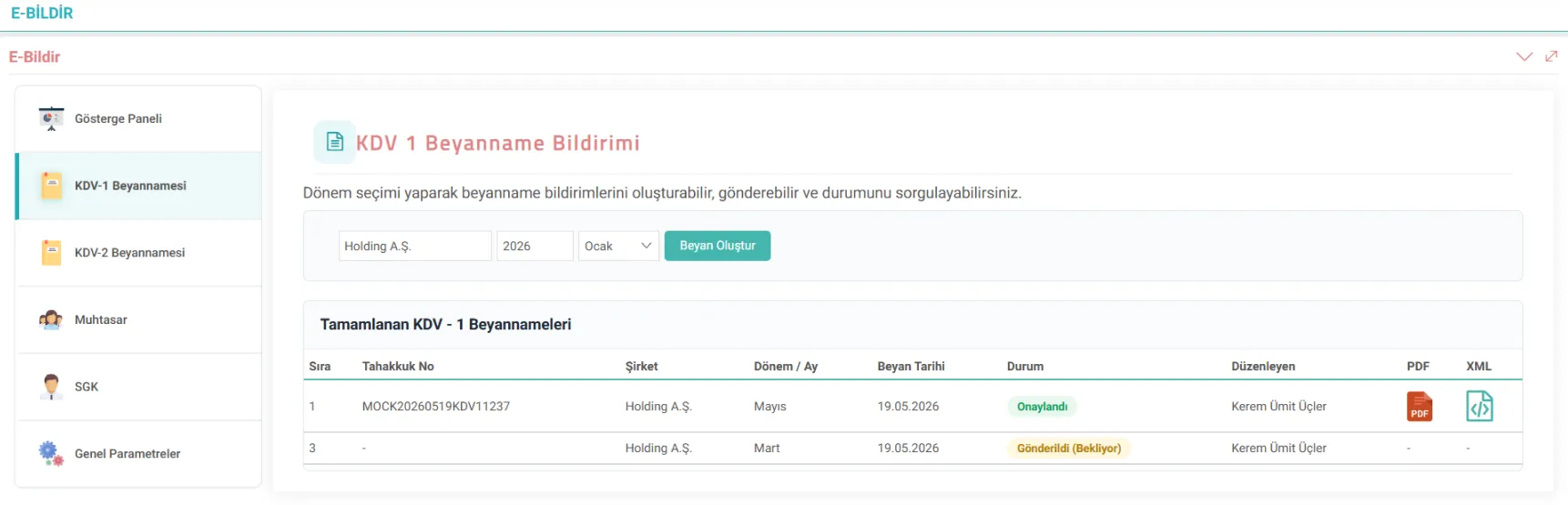
- رقم الاستحقاق: يتم كتابة رقم الاستحقاق الذي تم إنشاؤه بعد الموافقة على الإقرار في هذا الحقل.
- الشركة: اسم الشركة يتم كتابة الإقرار من أجله في هذا الحقل.
- الفترة/الشهر: يتم كتابة معلومات الشهر للإقرارات التي تم إنشاؤها في هذا الحقل.
- تاريخ الإقرار: يتم كتابة تواريخ إنشاء الإقرارات في هذا الحقل.
- الحالة: حالة الإقرار المقدم. يمكن ملاحظتها.
- تم التعديل بواسطة: يحتوي على معلومات المستخدم التي قامت بتحرير الإقرار الذي تم إنشاؤه.
- PDF وXML: أزرار تتيح تنزيل الإقرارات المستندة إلى الأسطر بتنسيق PDF
إشعار إقرار الاستقطاع
بعد وضع التعريفات، يتم عرض الشركة وسنة الفترة تلقائيًا في علامة التبويب إقرار الاستقطاع، مع الأخذ في الاعتبار الشركة والفترة التي تتواجد فيها. سيتم الإعلان عن الفرع والشهر والمجموعة الوظيفية ذات الصلة (موظف، موظف مدني، مستقل) يتم تحديده وبالنقر فوق إنشاء إعلان، يتم إنشاء بيانات الإعلان مع البيانات التي تم إنشاؤها في التدفق الحالي للشركة على Workcube وإرسالها إلى بوابة الإعلان الإلكتروني.
من هذه الصفحة، يمكن أيضًا الوصول إلى PDF وXML للإقرارات المرسلة والمعتمدة مسبقًا.
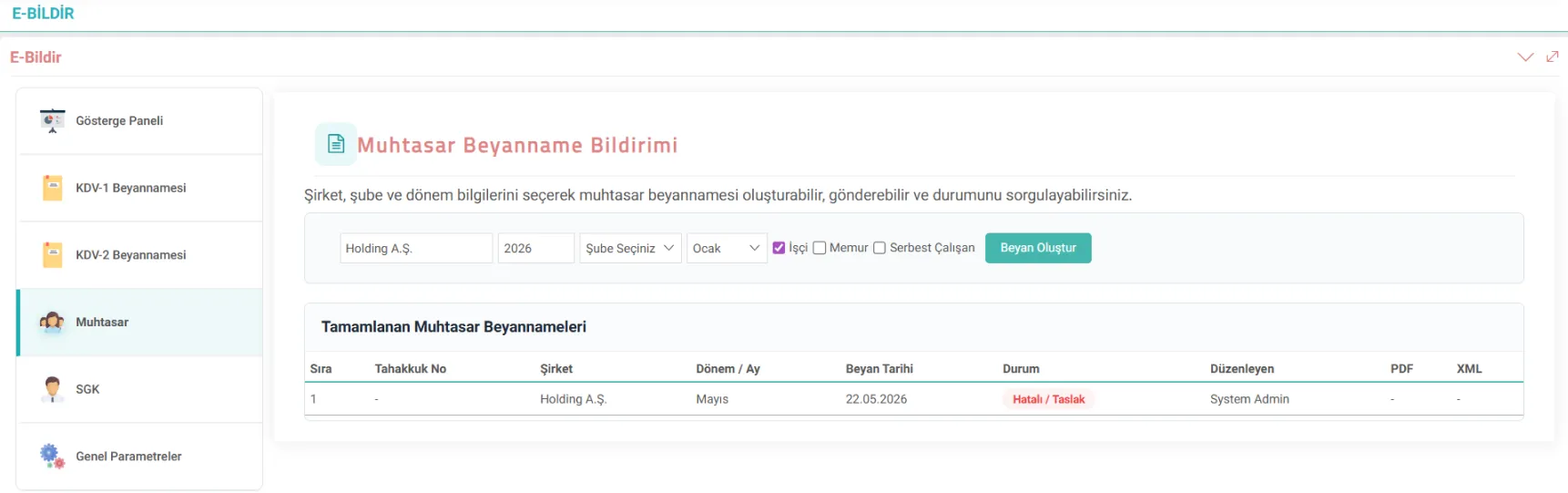
- رقم الاستحقاق: يُكتب في هذا الحقل رقم الاستحقاق الذي تم إنشاؤه بعد الموافقة على الإقرار.
- الشركة: اسم الشركة التي تم عمل الإقرار لها موجود في هذا الحقل.
- الفترة / الشهر: تكتب في هذا الحقل معلومات الشهر الخاصة بالإقرارات التي تم إنشاؤها.
- تاريخ التصريح: تكتب في هذا الحقل تواريخ إنشاء الإقرارات التي تم إنشاؤها.
- الحالة: حالة الإقرار المقدم. يمكن ملاحظتها.
- تحرير: يحتوي على معلومات المستخدم التي أعدت الإقرار.
- PDF وXML: يحتوي على أزرار تتيح تنزيل الإقرارات المدرجة على أساس صفي في PDF
SGK Employment - Dismissal Notification
من أجل تقديم إشعارات التوظيف والفصل من SGK على أساس الفرع، يجب أولاً إدخال معلومات كلمة مرور الإعلان الإلكتروني على بوابة SGK و" فرع SGK صفحة المعلومات". يتم عرض الشركة وسنة الفترة تلقائيًا عن طريق أخذ الشركة والفترة التي تتواجد فيها. ومن هنا، يتم تحديد شهر الفرع ذي الصلة ويتم تنفيذ معاملات الدخول أو الخروج.
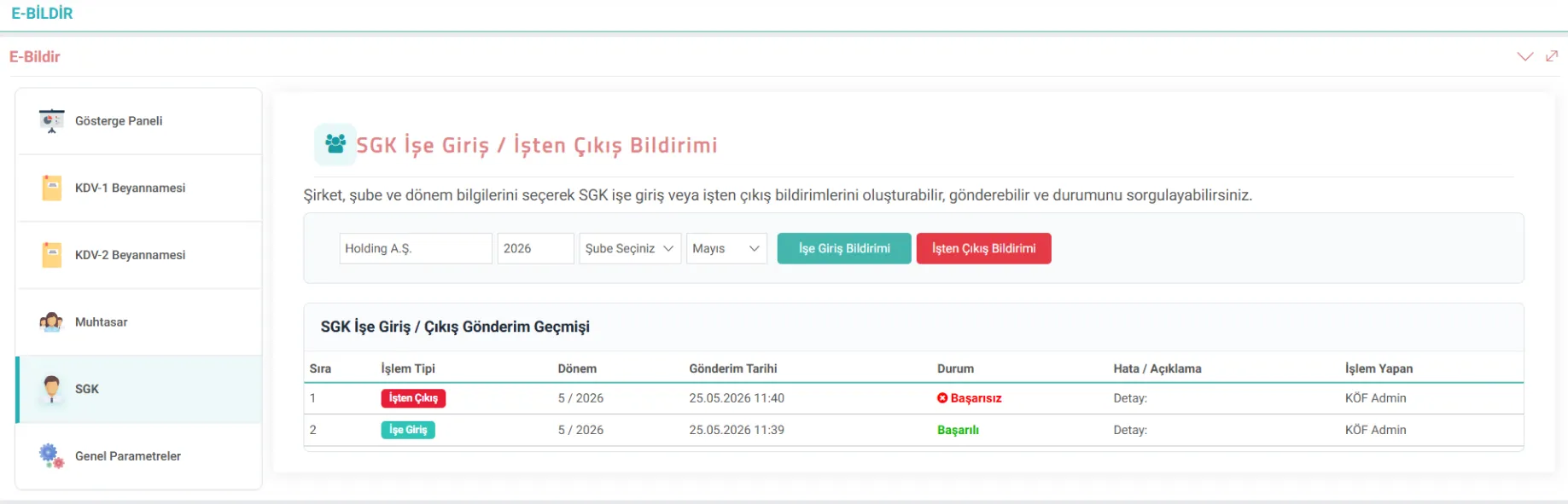
في حالة إخطارات التوظيف أو الفصل، أولاً وقبل كل شيء، في النافذة المنبثقة التي يتم فتحها، يتم تحديد الموظفين الذين سيتم إخطارهم بالتوظيف / الفصل من خلال مربعات الاختيار الموجودة على يسار القائمة ويتم تحديد الزر " مواصلة العملية" تم النقر عليه.
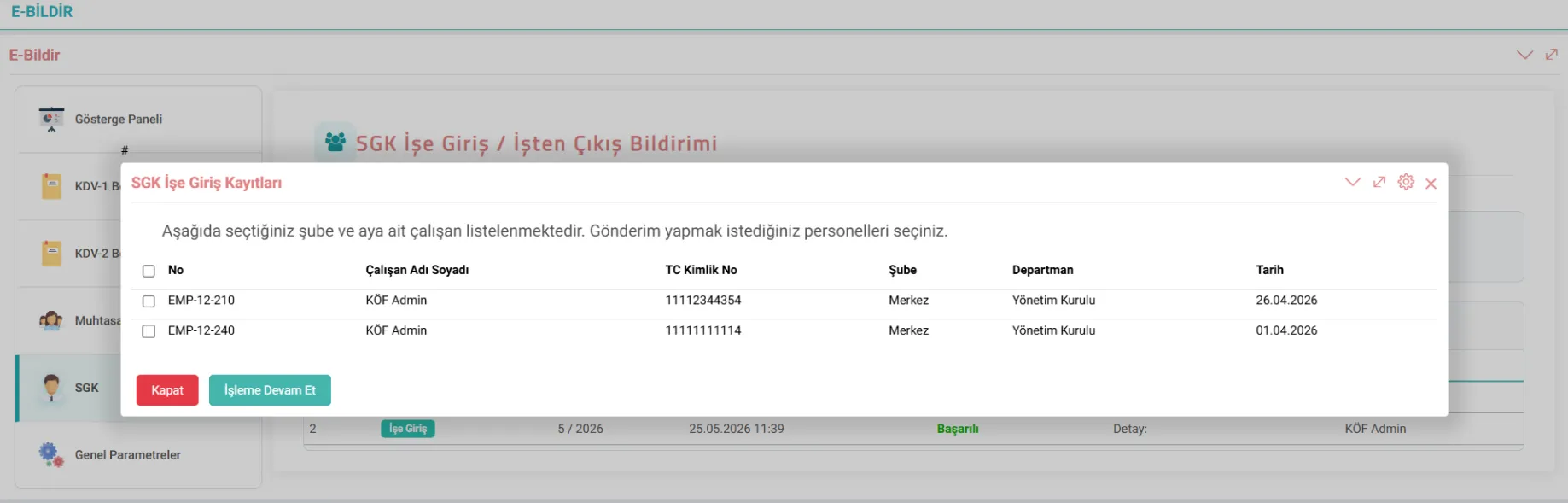
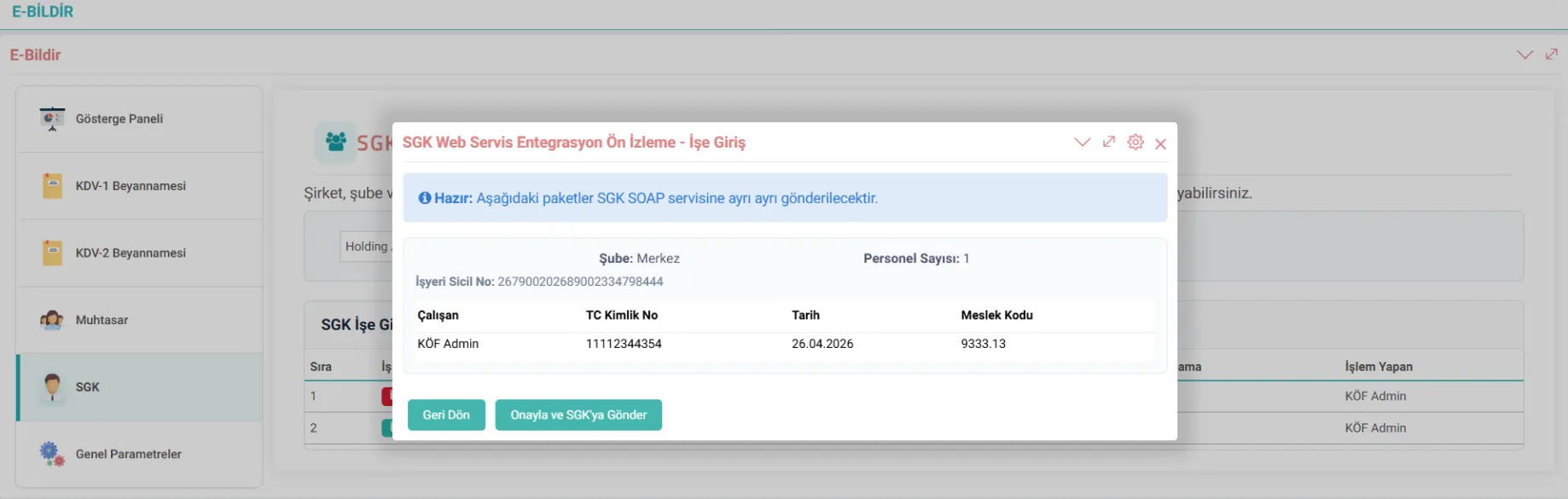
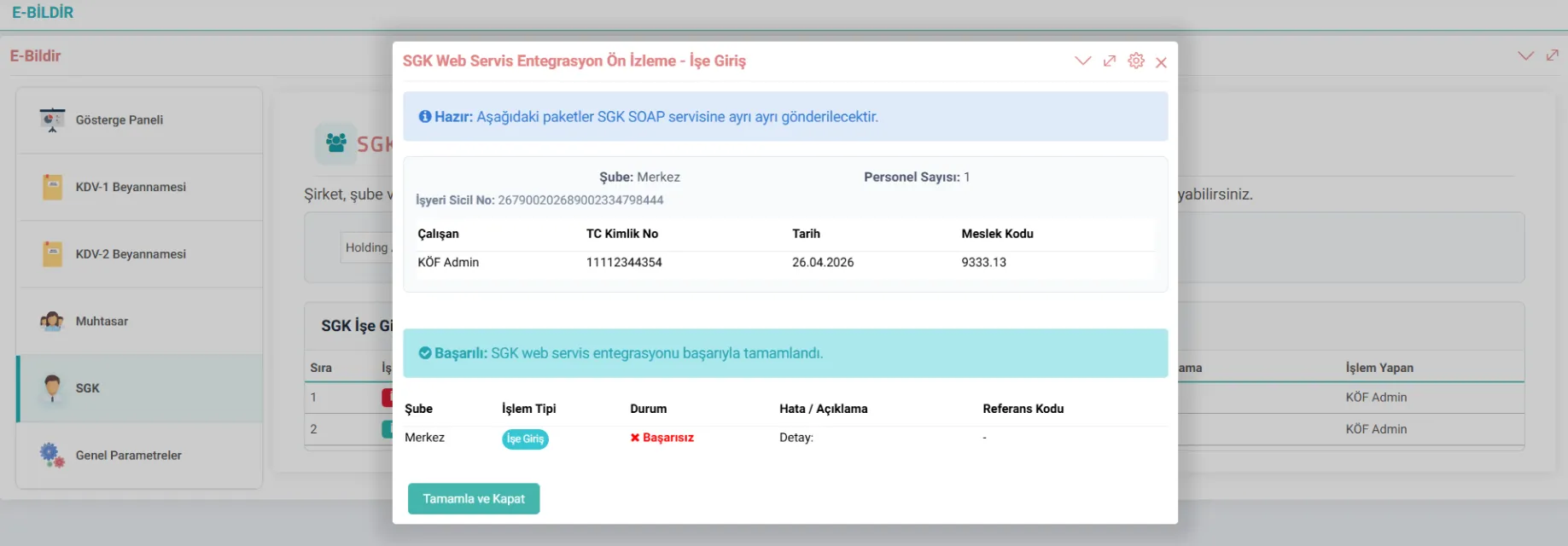
إذا كان هناك وصف غير كامل للموظف في إشعار الدخول أو إشعار الخروج، فسيتم إعطاء تحذير ولن تستمر العملية. إذا لم يكن هناك شيء مفقود، سيتم فتح نافذة منبثقة حيث سيتم تنفيذ عملية التأكيد، وبعد الفحوصات النهائية، يتم النقر على زر " الموافقة والإرسال إلى SSI".
لوحة معلومات الإخطار الإلكتروني
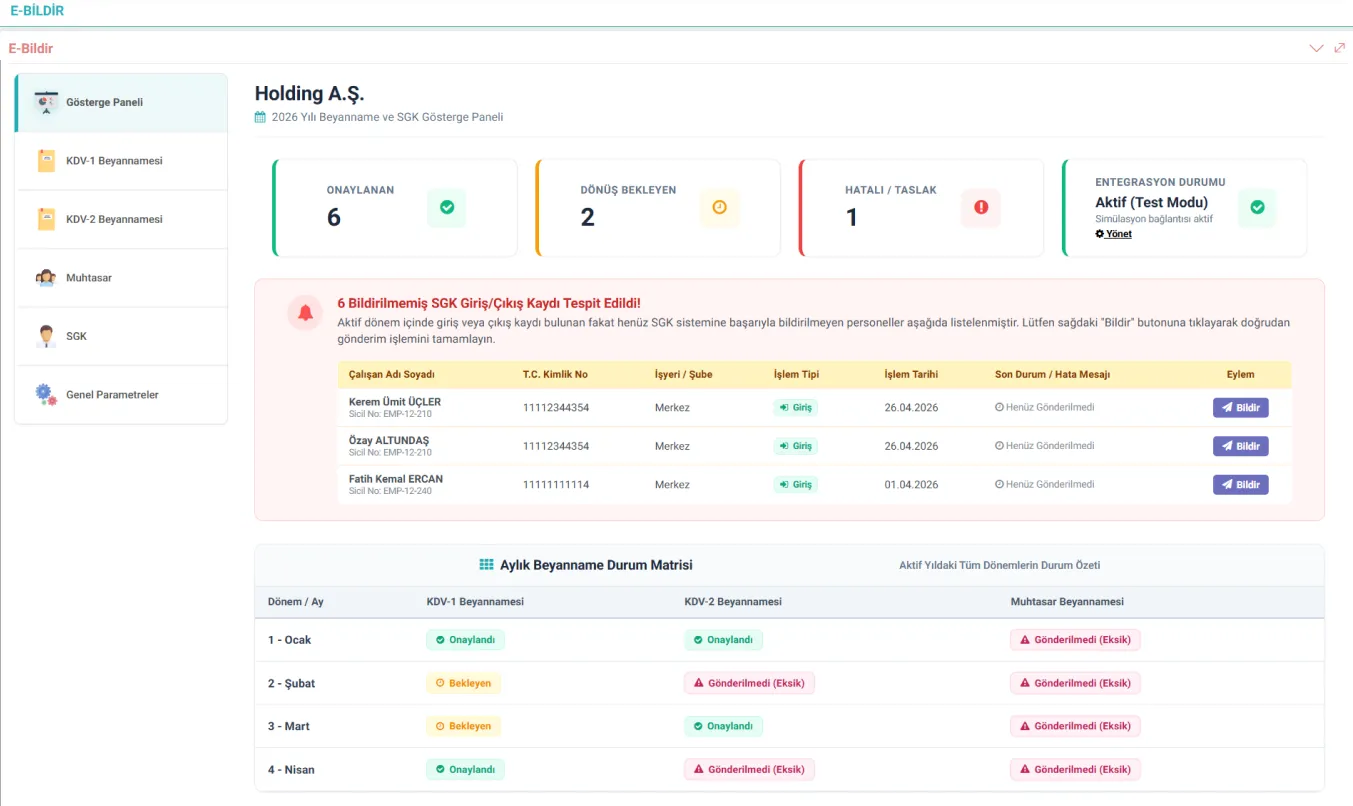
لوحة تحكم الإخطار الإلكتروني تحتوي على مؤشرات الحالة العامة الصفحة.
 تصحيح مسودة
 - يتم أيضًا إدراج السجلات التي تظهر سجلات الدخول أو الخروج في النظام أثناء الفترة النشطة ولكن لم يتم إرسالها بعد إلى نظام SSI. يمكن إجراء الإخطار المباشر عبر زر الإخطار على لوحة التحكم.
- يمكن متابعة معاملات الإقرار المكتملة وحالتها في جدول مصفوفة حالة الإقرار الشهري.