e-Notify
Es handelt sich um ein Add-on, das Benachrichtigungen von Mehrwertsteuer-1-, Mehrwertsteuer-2- und Quellensteuererklärungen an die E-Declaration-Integration oder das BDP-Programm ermöglicht. Über den Webservice werden die Anmeldungen direkt in das neue E-Deklarationssystem übernommen. Nachdem das System die Basis- und Steuerberechnungen automatisch überprüft, wird die Rückstellung berechnet und der Genehmigungsprozess abgeschlossen. Zusätzlich zu der Erklärung, die über die E-Notify-Bildschirme an die Finanzverwaltung gesendet wird, können damit auch SSI-Beschäftigungsaustrittsbenachrichtigungen auf Filialbasis an das SSI-System übermittelt werden.
Pfad: HR – HR > Personal-Gehaltsabrechnung > Erklärungen > e-Notify
Allgemeine E-Notify-Parameter
Um die e-Declaration-Funktionen nutzen zu können, müssen zunächst e-Declaration-Integrationsdefinitionen, Buchhalterdefinitionen und Filial-SSI-Definitionen erstellt werden. Parametrische Definitionen werden unternehmensbezogen vorgenommen. Es ist notwendig, die Unternehmen zu definieren, in denen es verwendet werden soll, indem zu diesem Unternehmen und Zeitraum gewechselt wird.
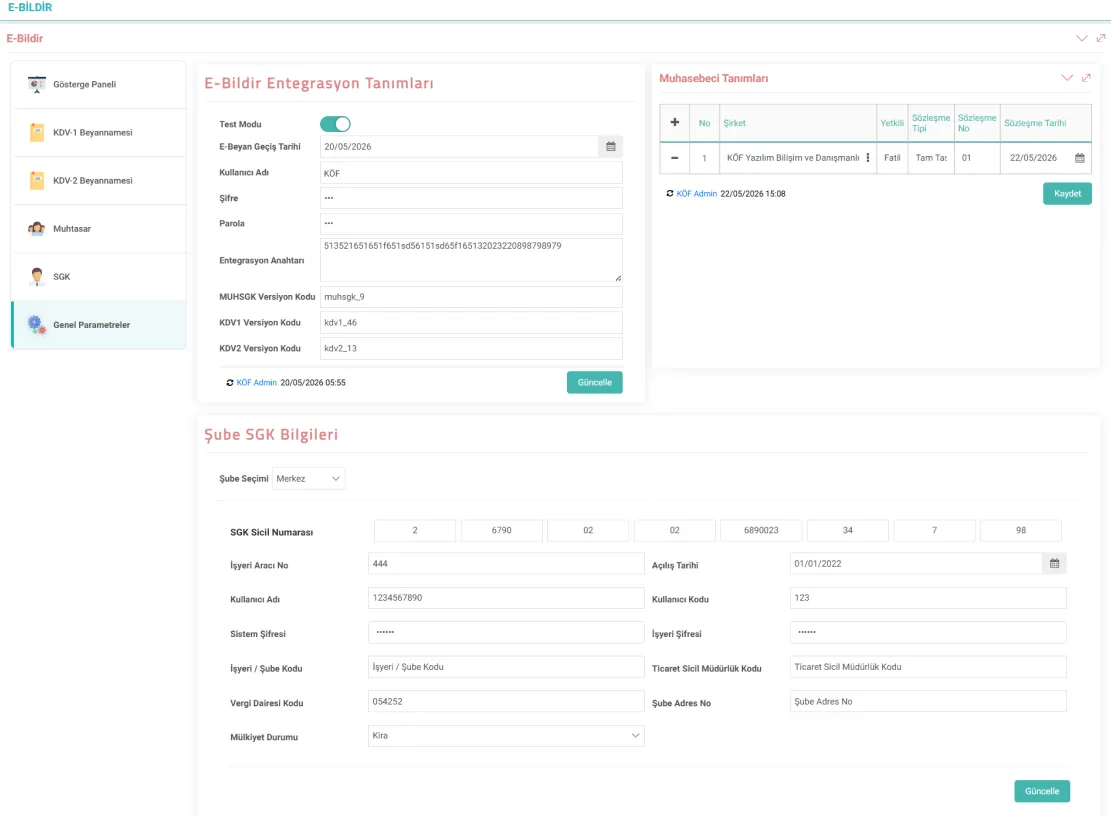
E-Declaration-Integrationsdefinitionen
Dies ist der Bereich, in dem Unternehmens- und Integrationsinformationen innerhalb des E-Declaration-Portals des Unternehmens definiert werden.
- Testmodus: Er ermöglicht die Durchführung detaillierter Tests auf dem System mit Testinformationen, bevor es in Betrieb geht.
- Umstellungsdatum der E-Deklaration: Dies ist das Datum, an dem der digitale Deklarationsprozess des Unternehmens aktiv wird.
- Benutzername: Die Benutzernameninformationen, die das Unternehmen für den Eintrag im E-Declaration-Portal verwendet, sind definiert.
- Passwort: Die Passwortinformationen, die das Unternehmen für die Anmeldung beim E-Declaration-Portal verwendet, sind definiert.
- Passwort: Die Passwortinformationen, die das Unternehmen für die Anmeldung beim E-Declaration-Portal verwendet, sind definiert.
- Integrationsschlüssel: Der Integrationsschlüssel, der im E-Declaration-Portal während des Integrationsprozesses für angegeben wird Die Unternehmensseite ist definiert.
- MUHSGK-Versionscode: Muhtasar SGK XML-Versionscode ist definiert.
- VAT-1-Versionscode: VAT-1 XML-Versionscode ist definiert.
- VAT-2-Versionscode: VAT-2-Definitionen sind eingegeben. Um einen Buchhalter auszuwählen, muss dieser im System als Firmen-/Einzelkonto registriert sein. Informationen wie TR-ID-Nummer, Steuernummer und interne Telefonnummer des identifizierten Buchhalters müssen vollständig ausgefüllt werden.
- Unternehmen: Der relevante Finanzberater wird aus der Liste Firmen-/Einzelkonto ausgewählt.
- Autorität: Die im ausgewählten Firmenkonto definierten autorisierten Personeninformationen werden automatisch angezeigt.
- Vertragstyp: Der Vertragstyp in der Buchhalterdefinition wird in dieses Feld eingegeben.
- Vertragsnummer: Die Vertragsnummer des Buchhalters wird in dieses Feld geschrieben.
- Vertragsdatum: Das Datum des Buchhaltervertrags wird in diesem Feld definiert.
Hinweis: Wenn ja e-Ledger-Integration Die im e-Ledger definierten Buchhalterinformationen werden automatisch hier angezeigt.
Zweigstellen-SSI-Informationen
Dies ist der Bereich, in dem die Zweigstellenauswahl, die der Integration unterliegt, aus den in Workcube definierten „Zweigstellen“-Informationen und den ausgewählten Zweigstelleninformationen angezeigt und angezeigt werden kann aktualisiert.
- Zweigauswahl: Auf Workcube definierte Zweige können hier angezeigt und ausgewählt werden. Die Informationen der zu integrierenden Zweige können in diesem Bereich angezeigt und aktualisiert werden.
- SGK-Registrierungsnummer: Dies sind die Informationen, die aus den Zweigdefinitionen des ausgewählten Zweigs auf Workcube stammen. Die SGK-Registrierungsnummer der Zweigstelle kann in diesem Feld angezeigt und aktualisiert werden.
- Fahrzeugnummer am Arbeitsplatz: İDie Fahrzeugnummer am Arbeitsplatz wird in dieses Feld geschrieben.
- Eröffnungsdatum: Das Eröffnungsdatum der Zweigstelle wird in diesem Feld definiert.
- Benutzername und Benutzercode: Zweigstellen SGK Die Benutzernamen- und Benutzercodeinformationen im Portal werden geschrieben.
- System- und Arbeitsplatzpasswort: Die von der Zweigstelle im SGK-Portal verwendeten Passwortinformationen werden geschrieben.
VAT-1 und MwSt.-2. Erklärung
Nachdem die Definitionen vorgenommen wurden, werden in den Registerkarten „Mehrwertsteuer-1- und Mehrwertsteuer-2-Erklärung“ das Unternehmen und das Periodenjahr automatisch eingefügt, indem das Unternehmen und die Periode, in der Sie sich befinden, berücksichtigt werden. Der relevante Monat, für den die Erklärung erstellt werden soll, wird ausgewählt und durch Klicken auf „Erklärung erstellen“ werden die Erklärungsdaten mit den Daten im aktuellen Fluss des Unternehmens auf Workcube erstellt und an die E-Erklärung gesendet Portal.
PDF und XML der zuvor gesendeten und genehmigten Erklärungen können auch von dieser Seite aus abgerufen werden.
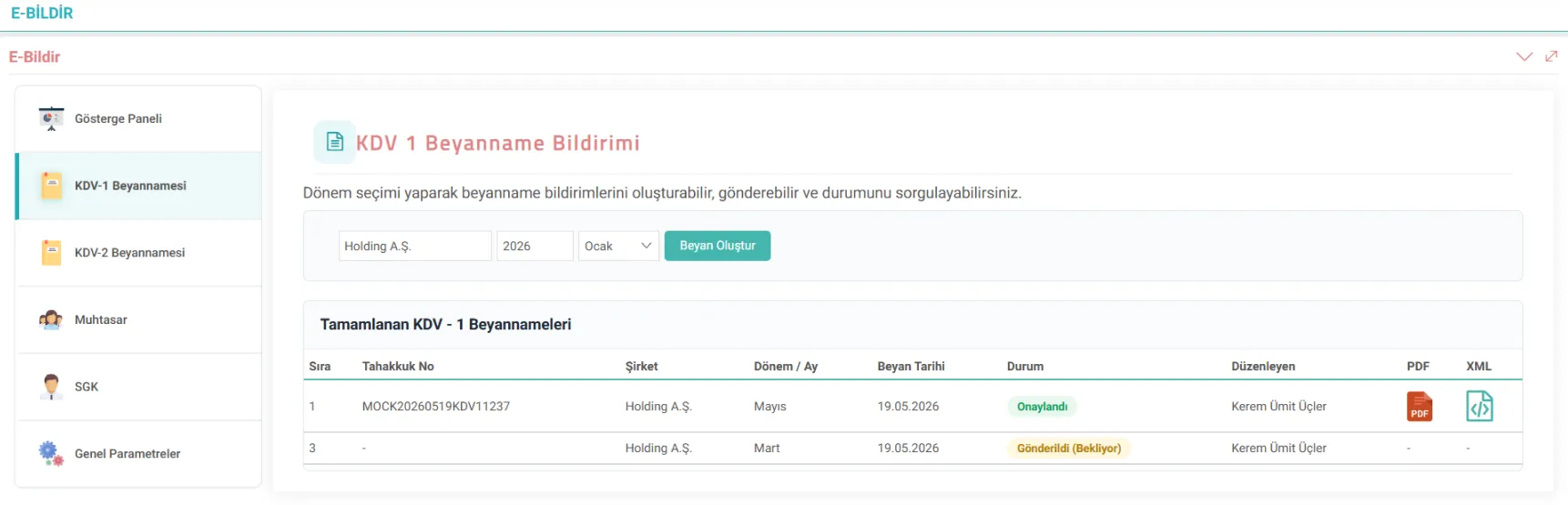
- Abgrenzungsnummer: Die Abgrenzungsnummer, die nach der Genehmigung der Erklärung erstellt wurde, ist hier eingetragen Feld.
- Firma: Der Name des Unternehmens, für das die Erklärung abgegeben wird, wird in dieses Feld geschrieben.
- Zeitraum/Monat: Die Monatsinformationen der erstellten Erklärungen werden in dieses Feld geschrieben.
- Erklärungsdatum: Die Erstellungsdaten der Erklärungen werden in dieses Feld geschrieben Feld.
- Status: Der Status der übermittelten Erklärung. kann beobachtet werden.
- Bearbeitet von: Enthält die Benutzerinformationen, die die erstellte Deklaration bearbeitet haben.
- PDF und XML: Schaltflächen, die das Herunterladen zeilenbasierter Deklarationen im PDF-Format ermöglichen.
Benachrichtigung über Quellensteuererklärung
Nachdem die Definitionen vorgenommen wurden, werden das Unternehmen und das Periodenjahr automatisch auf der Registerkarte „Quellensteuererklärung“ angezeigt, wobei das Unternehmen und die Periode, in der Sie sich befinden, berücksichtigt werden. Die relevante Branche, der Monat und die Jobgruppe (Angestellter, Beamter, Freiberufler) wird ausgewählt und durch Klicken auf „Erklärung erstellen“ werden die Erklärungsdaten mit den Daten im aktuellen Fluss des Unternehmens auf dem Workcube erstellt und an das E-Erklärungsportal gesendet.
Von dieser Seite aus kann auch auf PDF und XML der zuvor gesendeten und genehmigten Erklärungen zugegriffen werden.
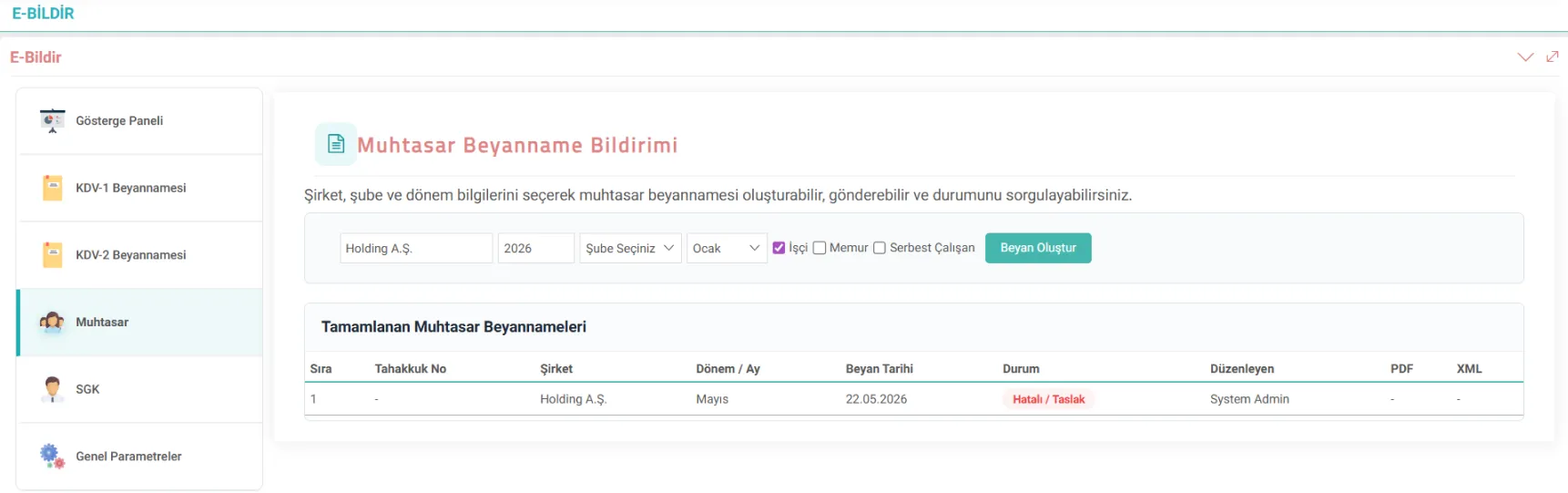
- Abgrenzungsnummer: Die Abgrenzungsnummer, die nach der Genehmigung der Erklärung erstellt wurde, wird in dieses Feld geschrieben.
- Unternehmen: Der Name des Unternehmens für in diesem Feld steht die Angabe, in der die Erklärung abgegeben wird.
- Zeitraum/Monat: Die Monatsinformationen der erstellten Erklärungen werden in dieses Feld geschrieben.
- Erklärungsdatum: Die Erstellungsdaten der erstellten Erklärungen werden in dieses Feld geschrieben.
- Status: Der Status der eingereichten Erklärung. kann beobachtet werden.
- Bearbeitet von: Enthält die Benutzerinformationen, die die Erklärung erstellt haben.
- PDF und XML: Enthält Schaltflächen, die das Herunterladen der zeilenweise aufgelisteten Erklärungen im PDF ermöglichen Format.
SGK-Beschäftigung – Entlassungsbenachrichtigung
Um branchenbasierte SGK-Beschäftigungs- und Entlassungsbenachrichtigungen zu erstellen, müssen die E-Declaration-Passwortinformationen zunächst im SGK-Portal eingegeben werden und Seite „Branchen-SGK-Informationen“. Das Unternehmen und das Periodenjahr werden automatisch angezeigt, indem das Unternehmen und die Periode berücksichtigt werden, in der Sie sich befinden. Von hier aus wird der entsprechende Filialmonat ausgewählt und Ein- oder Austrittstransaktionen durchgeführt.
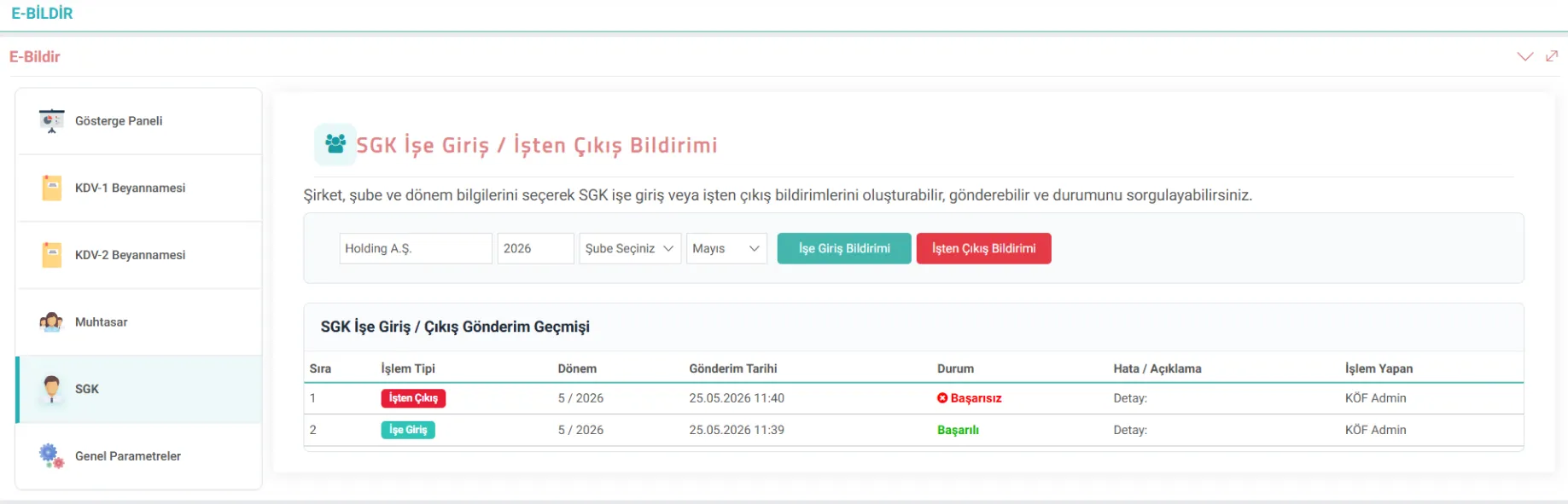
Im Fall von Beschäftigungs- oder Entlassungsbenachrichtigungen werden zunächst im sich öffnenden Pop-up die Mitarbeiter, die über die Beschäftigung/Entlassung benachrichtigt werden sollen, mit den Kontrollkästchen links in der Liste ausgewählt und die Schaltfläche „Prozess fortsetzen“ aktiviert angeklickt.
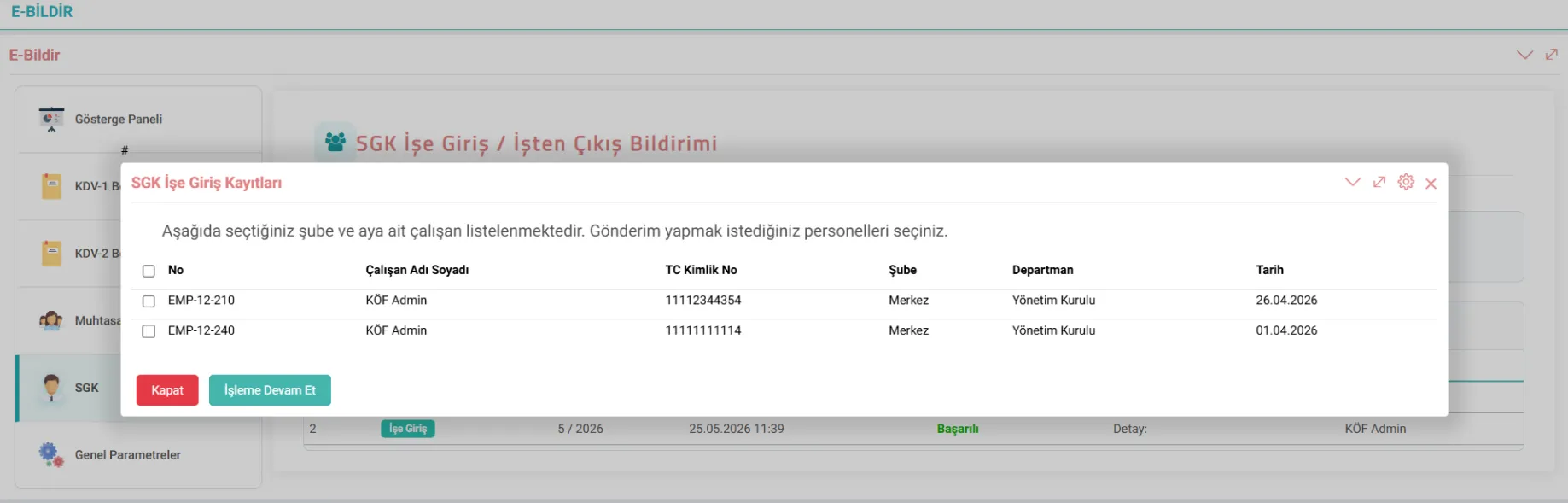
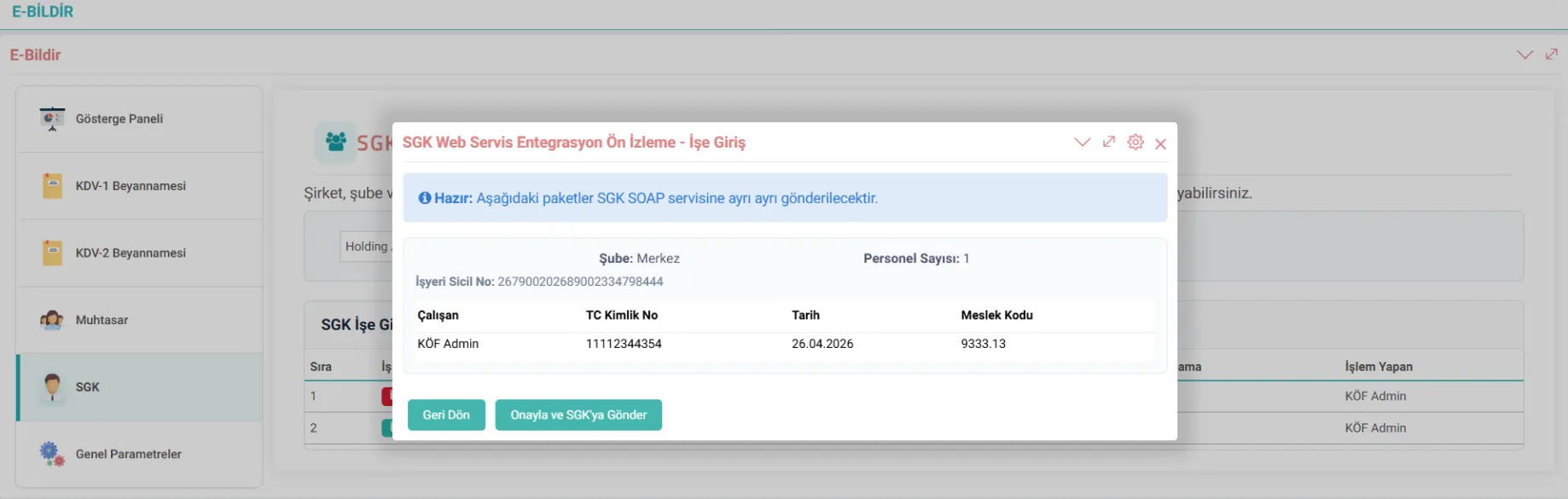
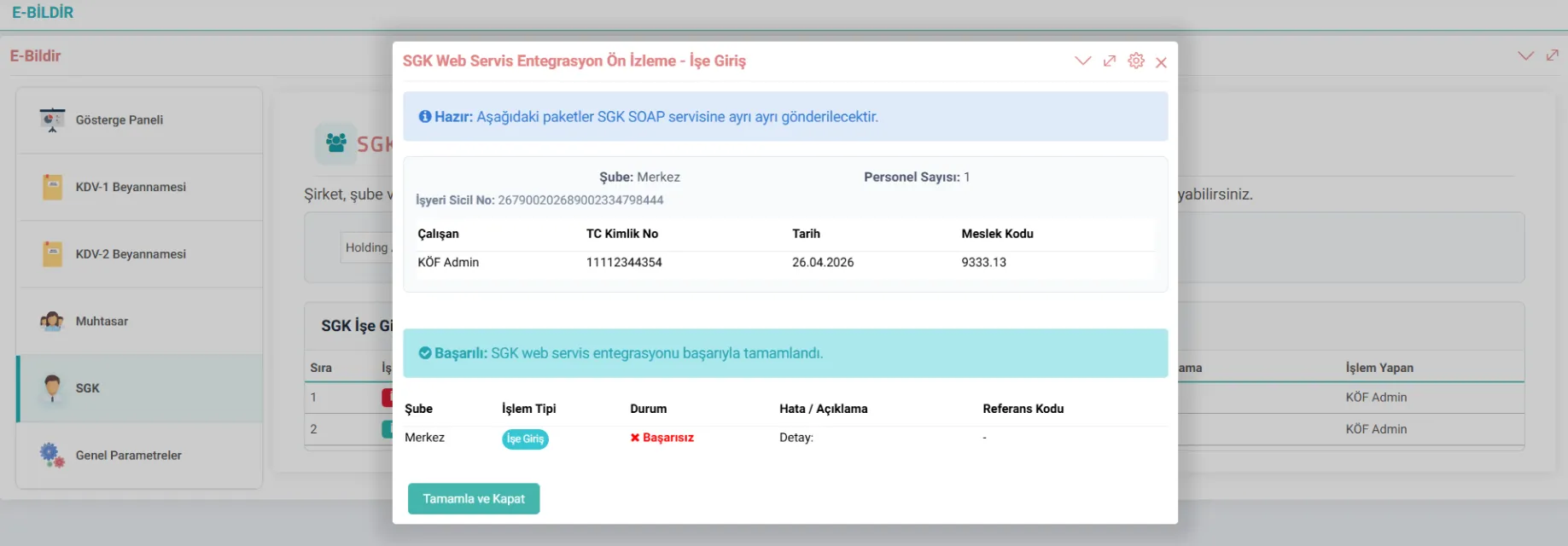
Wenn in der Eingangs- oder Ausgangsbenachrichtigung eine unvollständige Beschreibung des Mitarbeiters enthalten ist, wird eine Warnung ausgegeben und der Prozess wird nicht fortgesetzt. Wenn nichts fehlt, öffnet sich ein Popup, in dem der Bestätigungsprozess durchgeführt wird, und nach den letzten Prüfungen wird auf die Schaltfläche „Genehmigen und an SSI senden“ geklickt.
e-Notify Dashboard
e-Notify bietet ein Dashboard mit einer Seite mit allgemeinen Statusanzeigen.
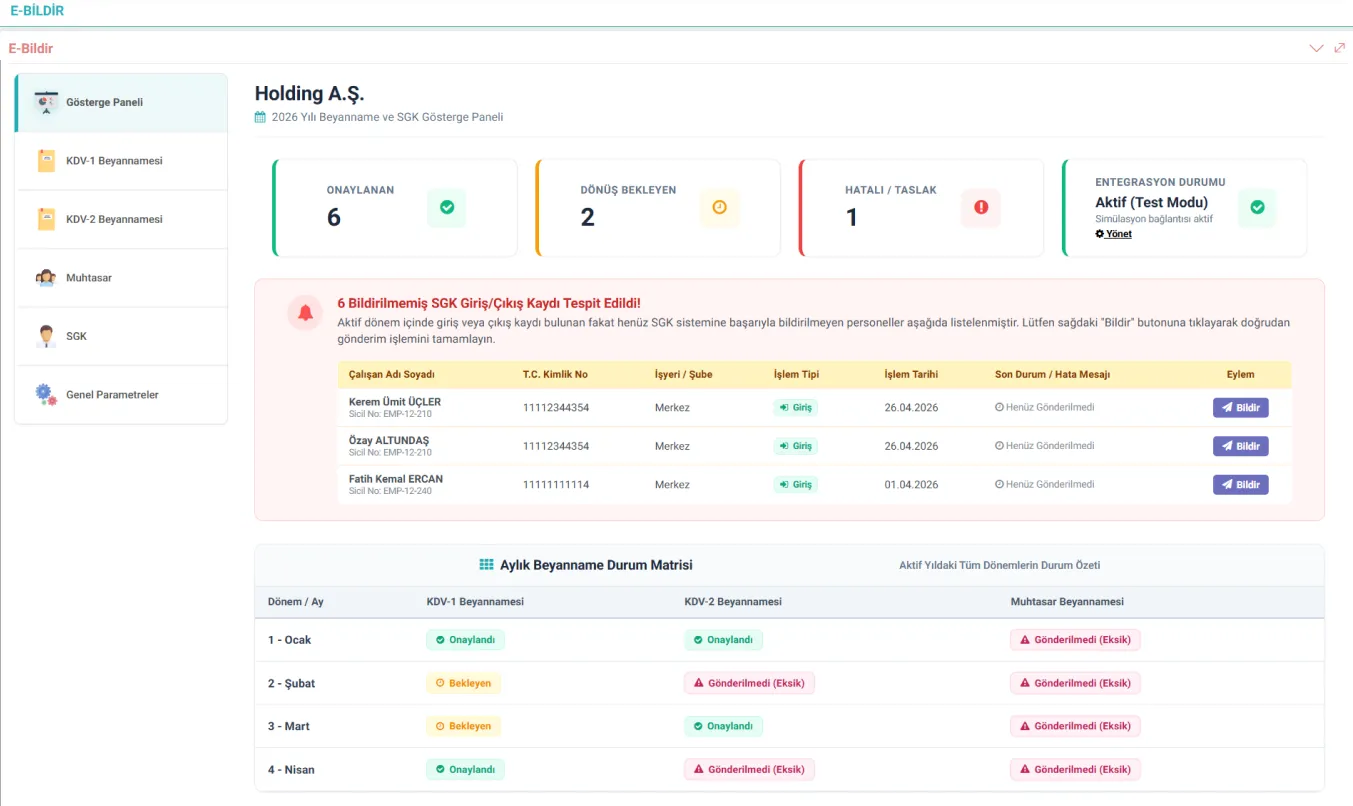
- Anzahl der unter dem Titel „Genehmigt“ genehmigten Erklärungen.
- Anzahl der Erklärungen, die unter dem Titel „Rückgabe ausstehend“ auf Statusrückgabe vom Portal warten.
- Erklärung mit falschem Einreichungsstatus Unter der Überschrift Fehlerhaft / Entwurf
- werden auch Datensätze aufgeführt, deren Ein- oder Austrittsdatensätze während des aktiven Zeitraums im System erscheinen, aber noch nicht an das SSI-System gesendet wurden. Eine direkte Benachrichtigung kann über die Schaltfläche „Benachrichtigen“ im Dashboard erfolgen.
- Abgeschlossene Deklarationstransaktionen und ihr Status können in der Tabelle „Monatliche Deklarationsstatusmatrix“ verfolgt werden.