منشئ النماذج
منشئ النماذج؛ يتم استخدامه لتحديد النماذج التي ستقوم بمعالجتها لجميع الطلبات والحملات والاستطلاعات والتوظيف والأداء وما إلى ذلك، والمعاملات والشاشات التي ستستخدمها على النظام.
المسار: لوحة التحكم > النظام > الإعدادات العامة > مولد النماذج
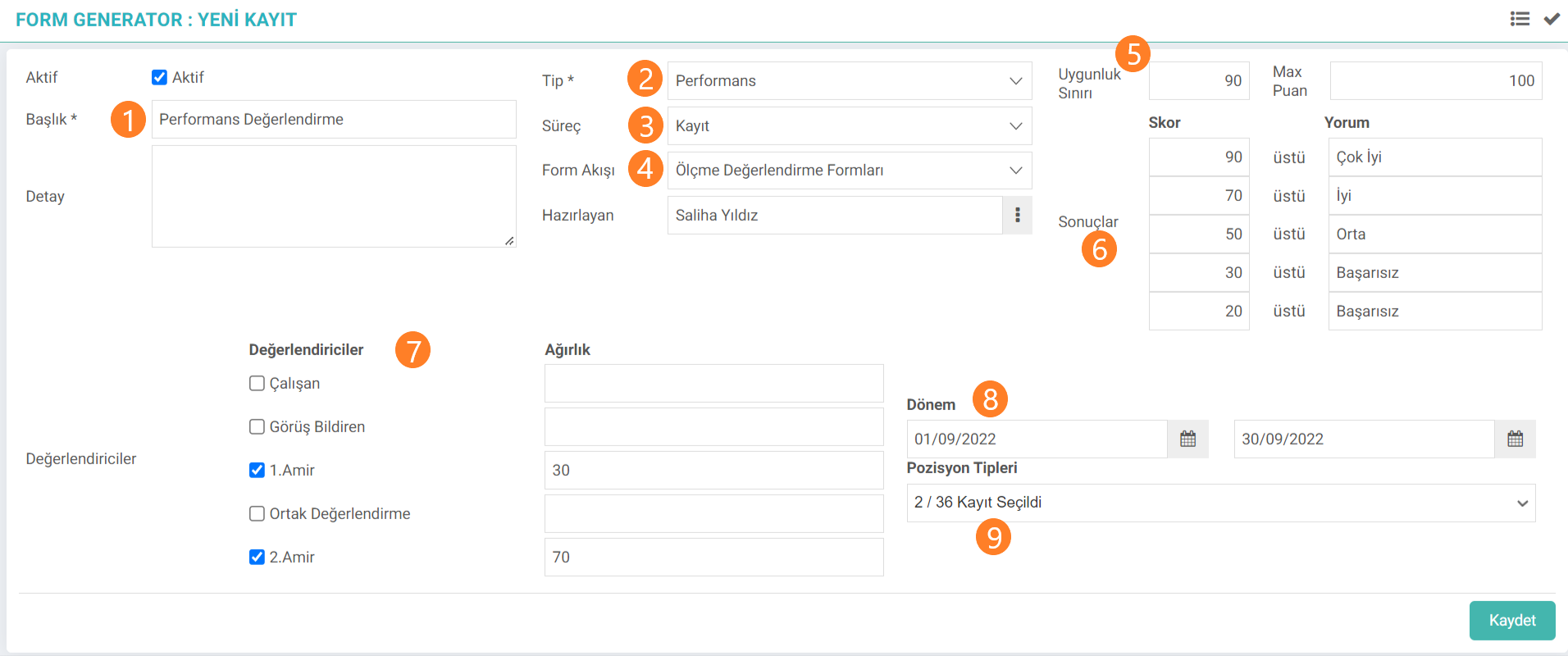
1. العنوان: من أجل متابعة النموذج يتم إدخال تعريف العنوان.
2. النوع: بالنسبة لأي شاشة أو وظيفة يتم تعريف النموذج هنا، يتم إنشاء العلاقة عن طريق تحديد النوع ذي الصلة. اعتمادًا على تحديد النوع الذي تم إجراؤه، يتم إجراء التحديدات والمعايير في حقل مصدر البيانات على الشاشة. نظرًا لتحديد نوع الأداء في صورة المثال، يقوم النظام بجلب حقول المُقيِّمين والوزن تلقائيًا. عند تحديد "الفصل" في حقل "النوع"، يتم إدراج الخيارات المناسبة لعمليات الفصل كما في الصورة.
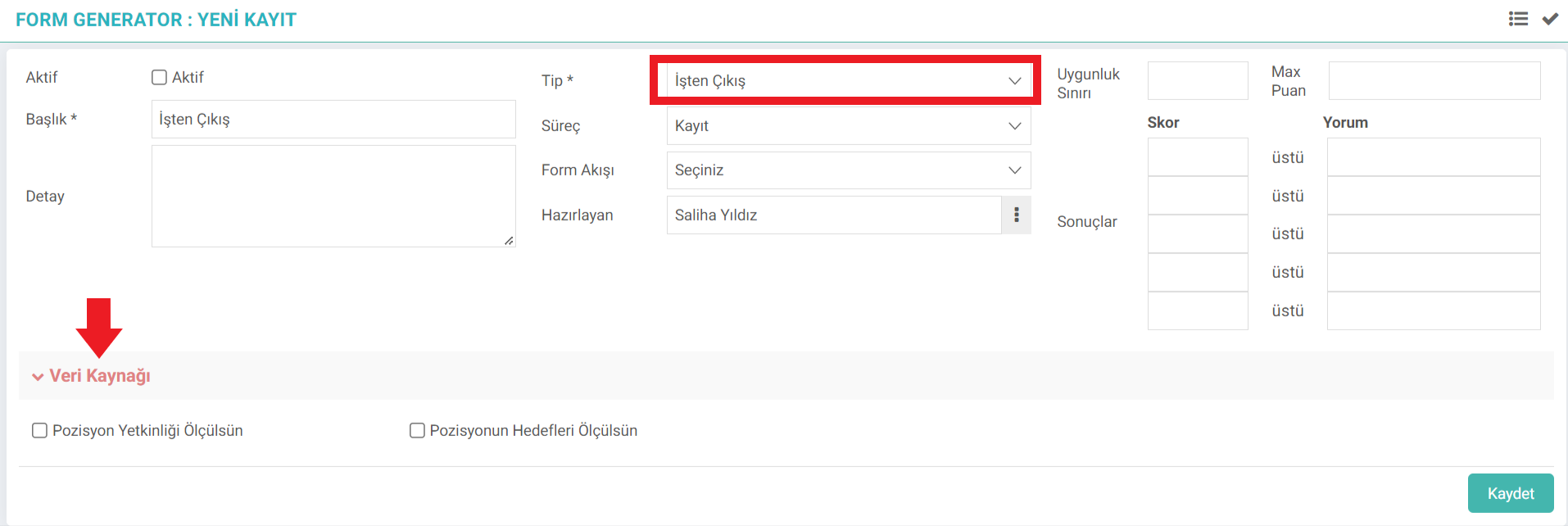
3.العملية: هذه هي المنطقة التي تتم فيها متابعة النموذج المحدد خطوة بخطوة.
4. تدفق النموذج: يتم إنشاء علاقة الشاشة ذات الصلة التي سيتم تشغيل النموذج المحدد عليها.
5. حد الأهلية: يتم تحديد الدرجة المقبولة والدرجة القصوى للتسجيل وفقًا للأسئلة والمعايير المحددة للنموذج.
6. النتائج: بعد التقييم، يتم تحديد حدود الدرجات الدنيا والعليا المقبولة/غير المقبولة لنطاقات الدرجات.
7. المقيمون: يتم تحديد من سيقيم الشكل والوزن الذي سيقيمه به المقيمون.
8. الفترة: حدد النطاق الزمني الذي يمكن استخدام النموذج فيه. تنبيه: لا يمكن استخدام النموذج خارج هذا النطاق الزمني المحدد.
9. أنواع المناصب: اختر أنواع المناصب التي سيتم استخدام النموذج لها.
بعد ملء كل هذه المعلومات، انقر فوق الزر "حفظ". الأقسام - يتم تحميل الأسئلة المراد إضافتها إلى النموذج على شاشة التحديث بعد الحفظ.
]
يوجهك الزر المحدد في المنطقة الحمراء إلى حقل الأسئلة للتقييم في النموذج.
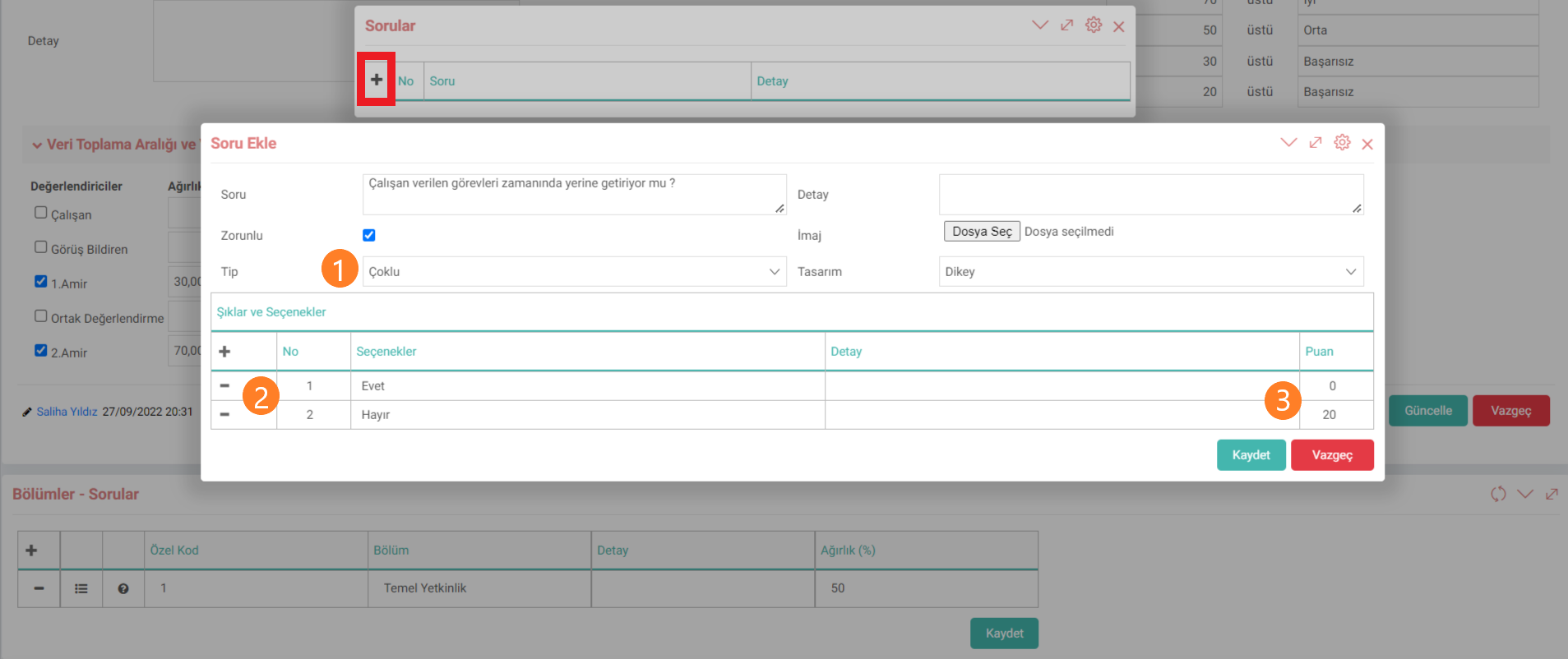
يتم تحديد السؤال المطلوب طرحه في مربع "إضافة سؤال" الذي يفتح. إذا كان يجب الإجابة على السؤال، يتم تحديد الخيار الإلزامي.
النوع 1: هذا هو الحقل الذي يتم فيه تحديد إجابات السؤال كنص متعدد فردي. وفقًا للاختيار هنا، يتم تحديد إجابات السؤال وخياراته في حقل الخيارات-الخيارات.
2.الخيارات: يتم تحديد إجابات السؤال وخياراته.
3.النتيجة: يتم تحديد درجة للإجابة وفقًا للإجابات المعطاة للسؤال.
إذا رغبت في ذلك، يمكن إضافة قسم أو أسئلة أو أكثر إلى محتوى النموذج.
يمكن ربط النموذج المحدد في مربع الحقول ذات الصلة الموجود أسفل شاشة التحرير بموظف.

يتم عرض جميع النماذج المحددة في النظام على شاشة قائمة منشئ النماذج. يتم إدراج النماذج عن طريق كتابة اسم النموذج في حقل التصفية أو وفقًا لاختيار النوع.
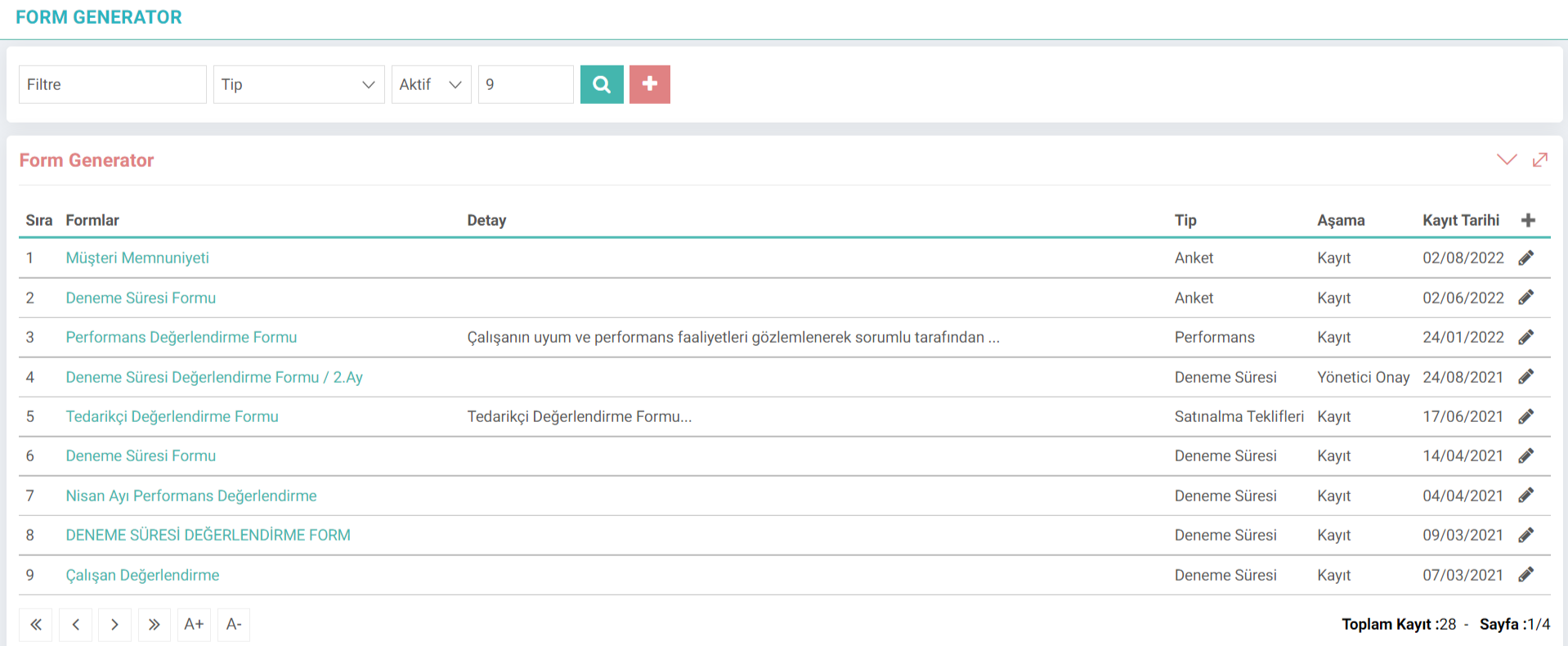
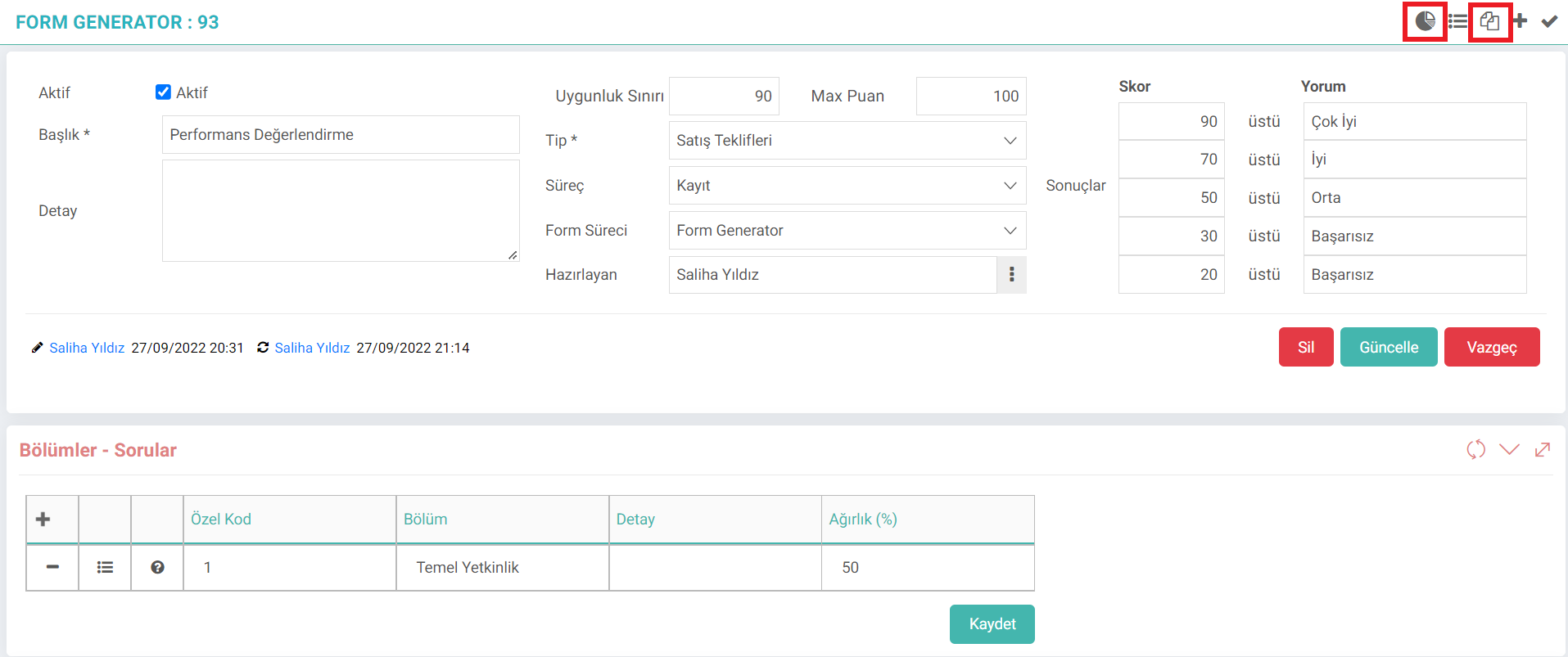
يمكن تغيير النموذج وتحديثه من خلال النقر على تفاصيل السجل في شاشة القائمة. من خلال الضغط على المناطق المحددة في الصورة يمكن طباعة تقرير حسب حالة استخدام النموذج، كما يمكن إنشاء نموذج جديد عن طريق نسخ المعلومات الموجودة في النموذج دون الحاجة إلى تعديل المحتوى مرة أخرى، وذلك عبر زر نسخ.
انتبه: بعد تقييم النماذج المحددة/المستلمة، لا يمكن تحديث النموذج. من أجل إجراء تحديث، يجب حذف السجل الذي تم تقييمه.
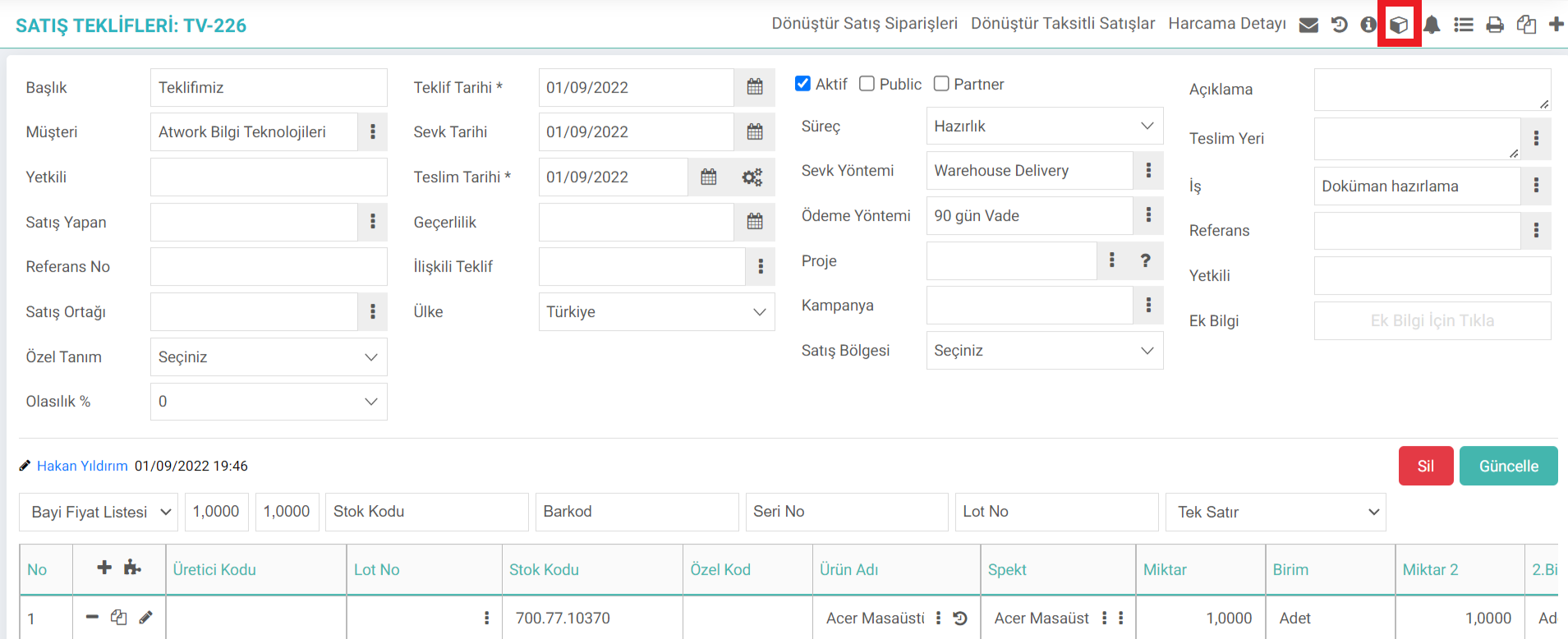
يتم وضع تعريف النموذج هذا الموجود في نوع الأداء قيد الاستخدام على الموظفين ضمن وحدة الأداء. يتم استخدام النماذج المصنوعة في أنواع أخرى على شاشة التفاصيل الخاصة بالوظيفة ذات الصلة. على سبيل المثال؛ على الشاشة المفتوحة عبر زر تفاصيل عروض المبيعات للنموذج المقدم في نوع عرض المبيعات، يتم تحديد النموذج المحدد في حقل نماذج التقييم ومعالجته للسجل ذي الصلة.
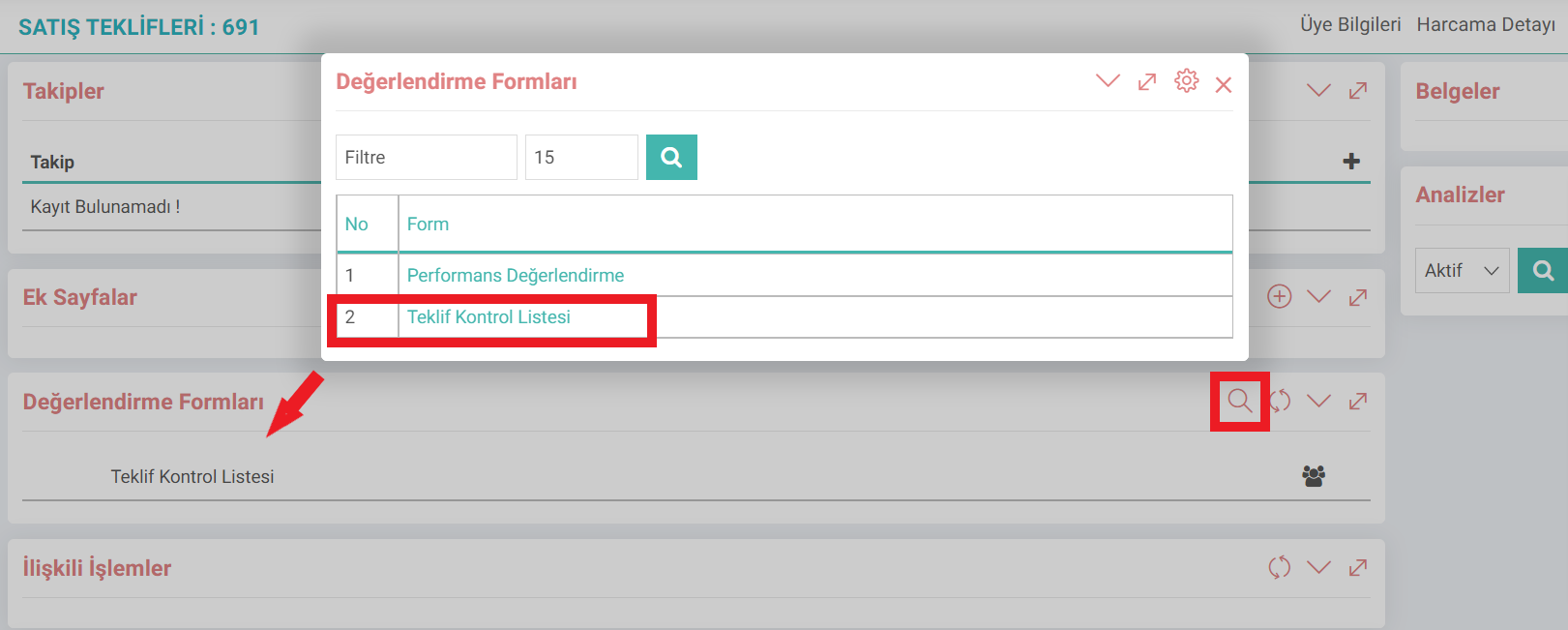
بالنسبة لجميع الأنواع، يتم تقييم النماذج من تفاصيل ذات الصلة. الشاشة.
?
مولد النموذج
الوظيفة المضافة/المعدلة: في لوحة التحكم > النظام > الإعدادات العامة > وظيفة عمل منشئ النماذج، تم إصلاح الموقف الذي تسبب في اختفاء عناوين الأسئلة في النموذج عندما تمت إزالة الحقل الإلزامي في عناوين الأسئلة المضافة إلى تعريفات الأقسام.