Formulargenerator
Formulargenerator; Es wird verwendet, um die Formulare zu definieren, die Sie für alle Bestellungen, Kampagnen, Umfragen, Rekrutierungen, Leistungen usw. verarbeiten. Transaktionen und Bildschirme, die Sie im System verwenden.
Pfad: Systemsteuerung > System > Allgemeine Einstellungen > Formular Generator
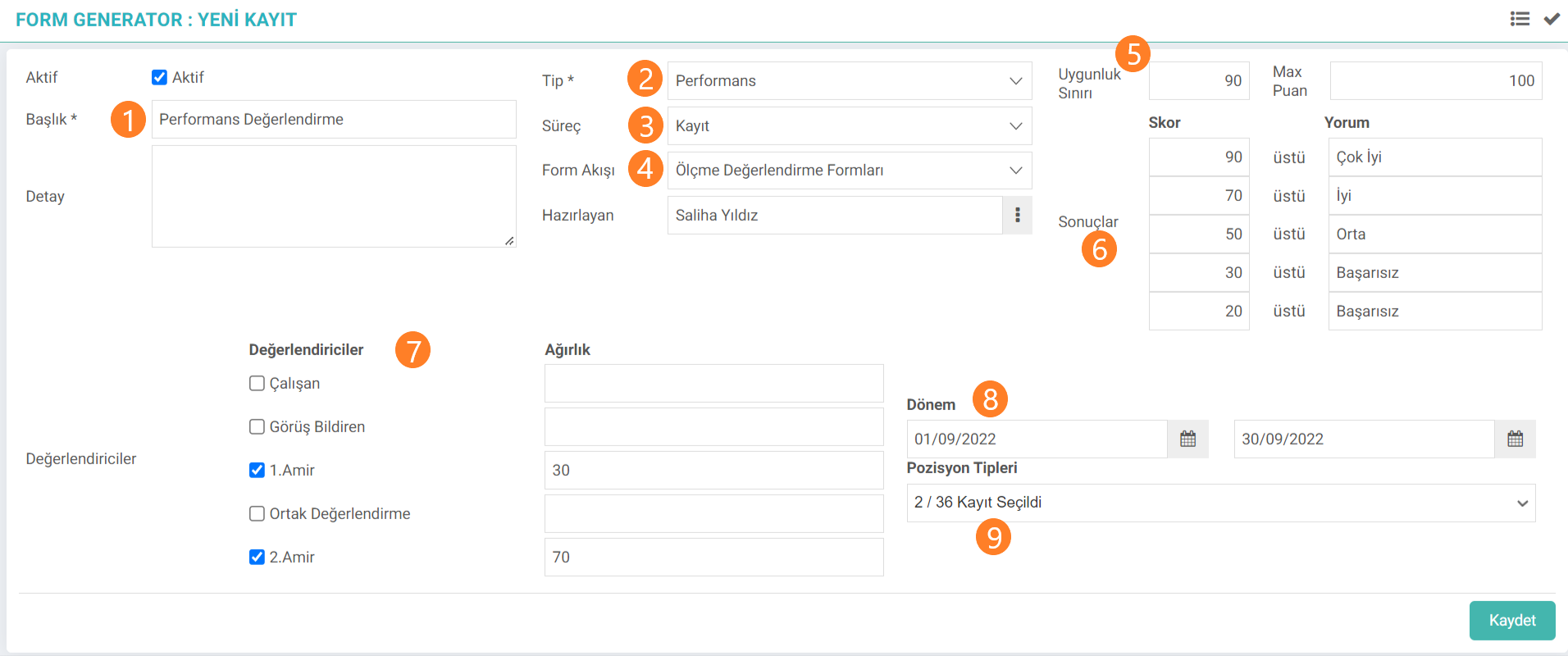
1. Titel: Um dem Formular zu folgen, wird die Titeldefinition eingegeben.
2. Typ: Für welchen Bildschirm oder welche Funktion auch immer das Formular hier definiert wird, die Beziehung wird durch Auswahl des entsprechenden Typs hergestellt. Abhängig von der Typauswahl werden Auswahlen und Kriterien im Datenquellenfeld auf dem Bildschirm getroffen. Da im Beispielbild der Typ „Leistung“ ausgewählt ist, werden die Felder „Bewerter“ und „Gewichtung“ automatisch vom System abgerufen. Wenn im Feld „Typ“ die Option „Entlassung“ ausgewählt wird, werden die für Entlassungsvorgänge geeigneten Optionen wie im Bild aufgelistet.
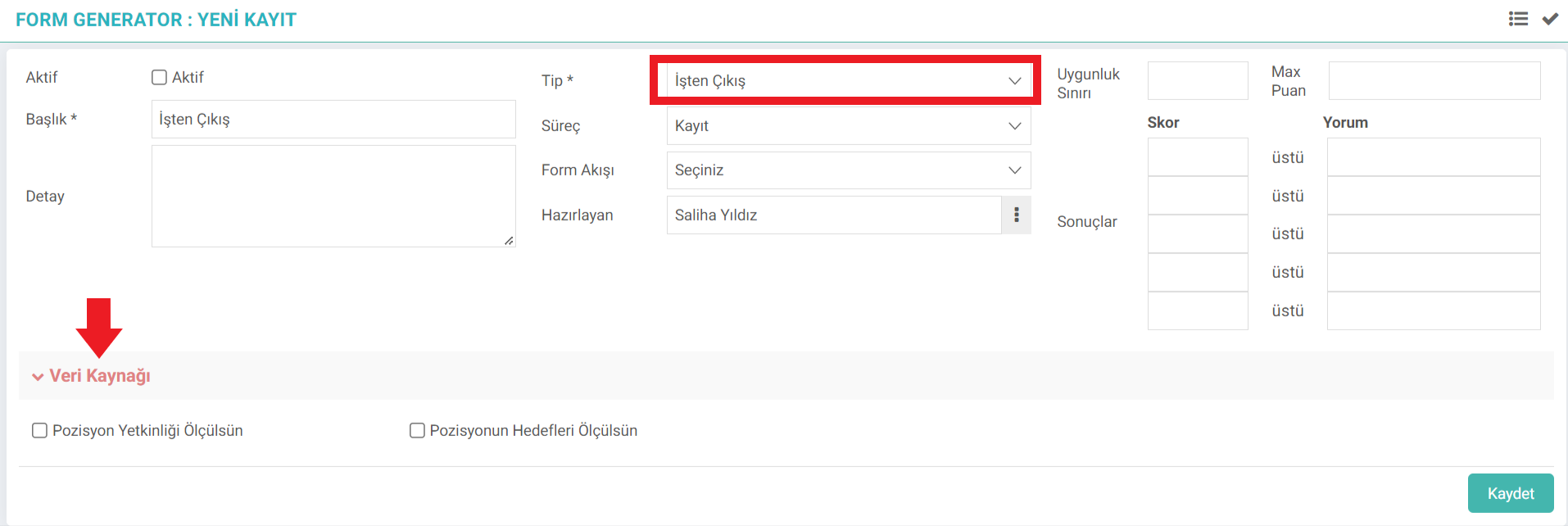
3.Prozess: Dies ist der Bereich, in dem das definierte Formular Schritt für Schritt weiterverfolgt wird.
4. Formularfluss: Die relevante Bildschirmbeziehung, auf der das definierte Formular ausgeführt wird, wird erstellt.
5. Berechtigungsgrenze: Die akzeptable Punktzahl und die maximale Punktzahl werden für die Bewertung gemäß den für das Formular definierten Fragen und Kriterien definiert.
6. Ergebnisse: Nach der Bewertung werden akzeptable/inakzeptable untere und obere Bewertungsgrenzen für Bewertungsbereiche festgelegt.
7. Bewerter: Es wird festgelegt, wer das Formular bewertet und mit welchem Gewicht die Bewerter es bewerten.
8. Zeitraum: Wählen Sie den Datumsbereich aus, in dem das Formular verwendet werden kann. Achtung: Das Formular kann nicht außerhalb dieses angegebenen Datumsbereichs verwendet werden.
9. Positionstypen: Wählen Sie aus, für welche Positionstypen das Formular verwendet werden soll.
Nachdem Sie alle diese Informationen eingegeben haben, klicken Sie auf die Schaltfläche „Speichern“. Abschnitte-Fragen, die dem Formular hinzugefügt werden sollen, werden nach dem Speichern auf dem Aktualisierungsbildschirm geladen.

Die im roten Bereich markierte Schaltfläche führt Sie zum Fragenfeld zur Bewertung im Formular.
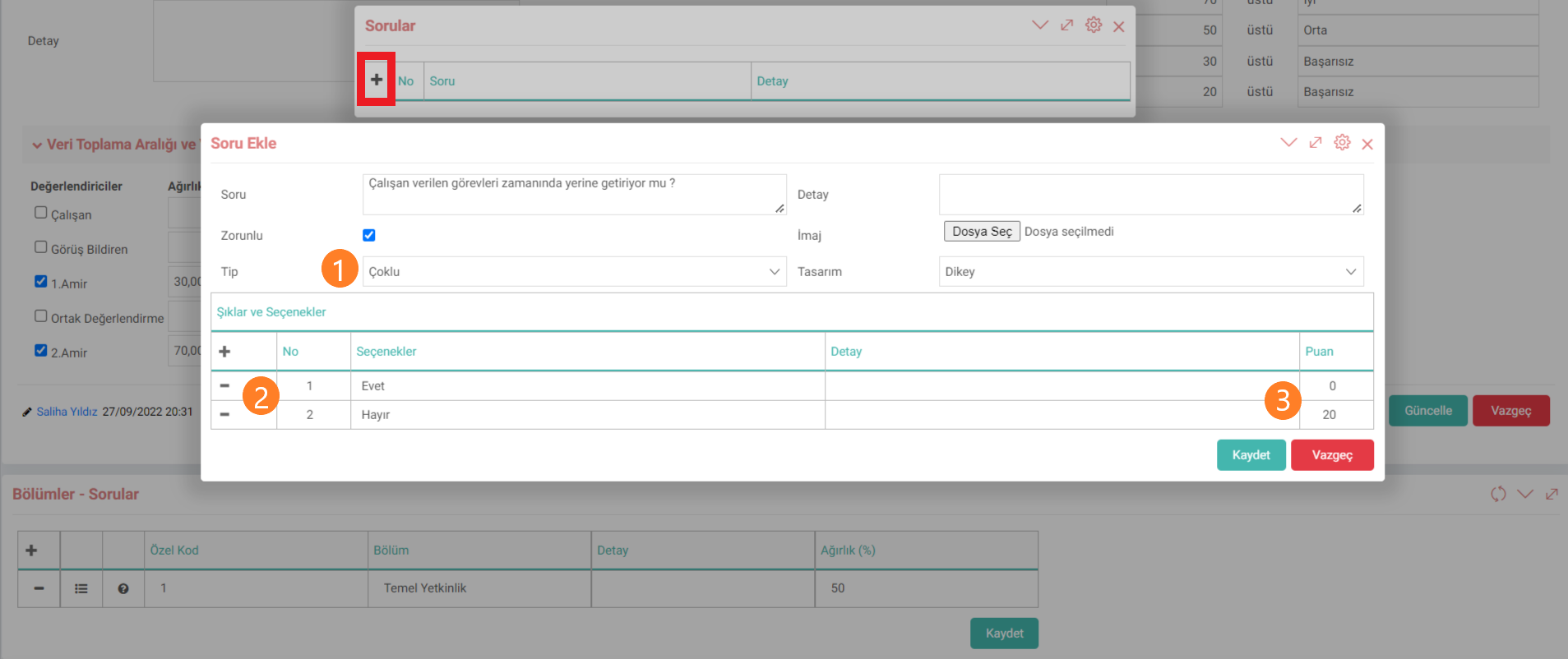
Die zu stellende Frage ist in definiert Das sich öffnende Feld „Frage hinzufügen“ wird angezeigt. Wenn die Frage beantwortet werden muss, wird die Option „Pflichtig“ ausgewählt.
Typ 1: Dies ist das Feld, in dem die Antworten auf die Frage als Mehrfach-Einzeltext ausgewählt werden. Entsprechend der Auswahl hier werden die Antworten und Optionen für die Frage im Feld Optionen-Optionen definiert.
2.Optionen: Die Antworten und Optionen für die Frage werden definiert.
3.Bewertung: Für die Antwort wird eine Bewertung basierend auf den auf die Frage gegebenen Antworten definiert.
Falls gewünscht, können ein oder mehrere Abschnitte oder Fragen zum Formularinhalt hinzugefügt werden.
Das im Feld „Zugehörige Felder“ am unteren Rand des Bearbeitungsbildschirms definierte Formular kann einem Mitarbeiter zugeordnet werden.

Alle im System definierten Formulare werden auf dem Bildschirm „Formulargenerator-Liste“ angezeigt. Formulare werden aufgelistet, indem Sie den Namen des Formulars in das Filterfeld eingeben oder entsprechend der Typauswahl.
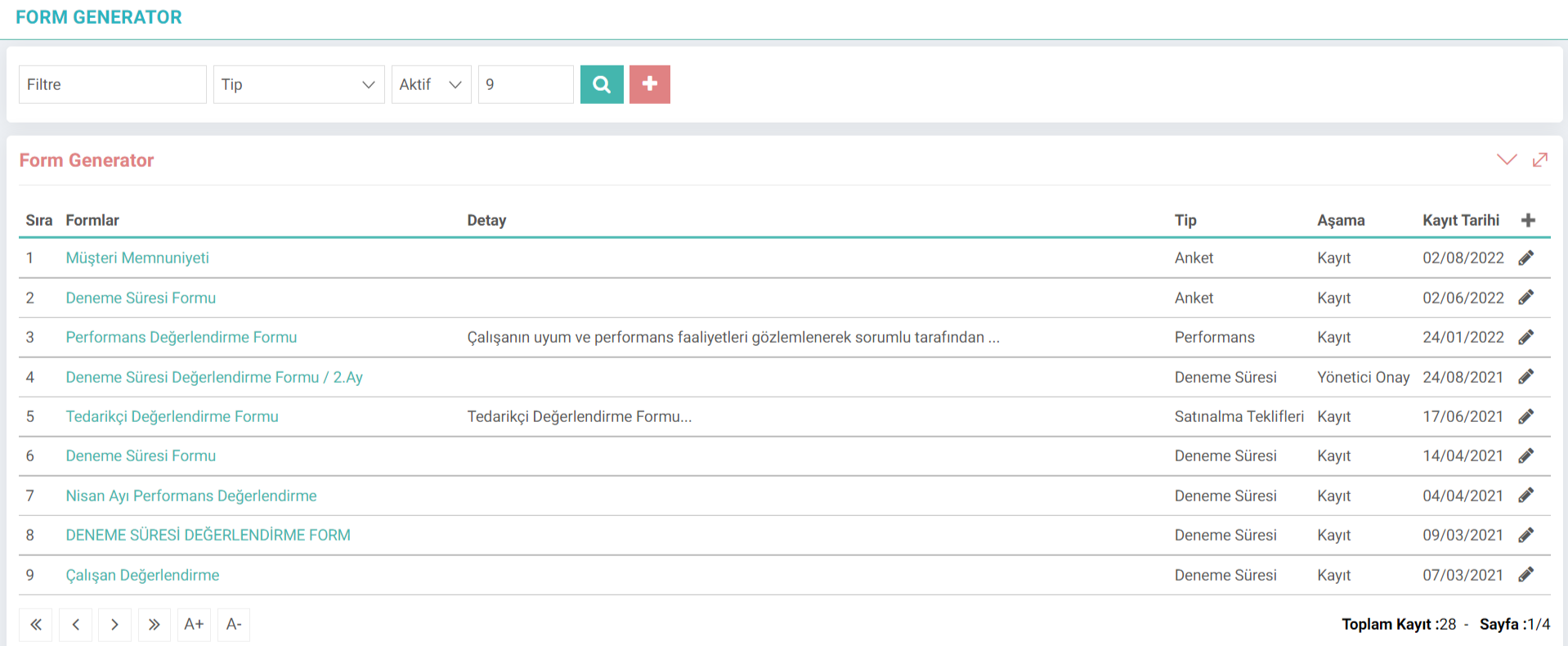
Das Formular kann geändert und aktualisiert werden, indem Sie auf dem Listenbildschirm auf das Detail des Datensatzes klicken. Durch Klicken auf die markierten Bereiche im Bild kann ein Bericht entsprechend dem Verwendungsstatus des Formulars gedruckt werden, und über die Schaltfläche „Kopieren“ kann ein neues Formular erstellt werden, indem die Informationen im Formular kopiert werden, ohne dass der Inhalt erneut bearbeitet werden muss.
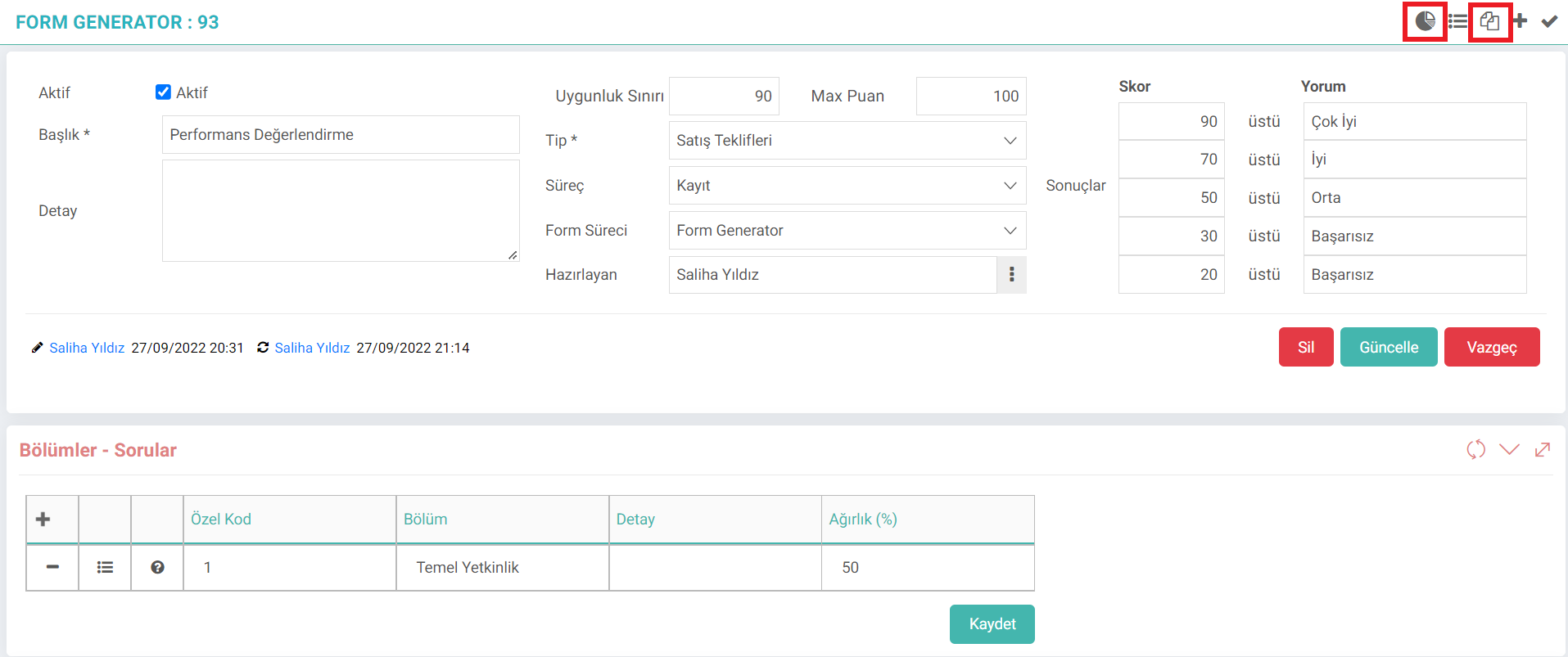
Achtung:Nachdem die definierten/empfangenen Formulare ausgewertet wurden, kann das Formular nicht aktualisiert werden. Um eine Aktualisierung vorzunehmen, muss der ausgewertete Datensatz gelöscht werden.
Diese im Leistungstyp erstellte Formulardefinition wird für Mitarbeiter im Leistungsmodul verwendet. Formulare, die in anderen Typen erstellt wurden, werden auf dem Detailbild der entsprechenden Funktion verwendet. Zum Beispiel; Auf dem Bildschirm, der über die Detailschaltfläche für Verkaufsangebote für das im Verkaufsangebotstyp erstellte Formular geöffnet wird, wird das im Feld Bewertungsformulare definierte Formular ausgewählt und für den relevanten Datensatz verarbeitet.
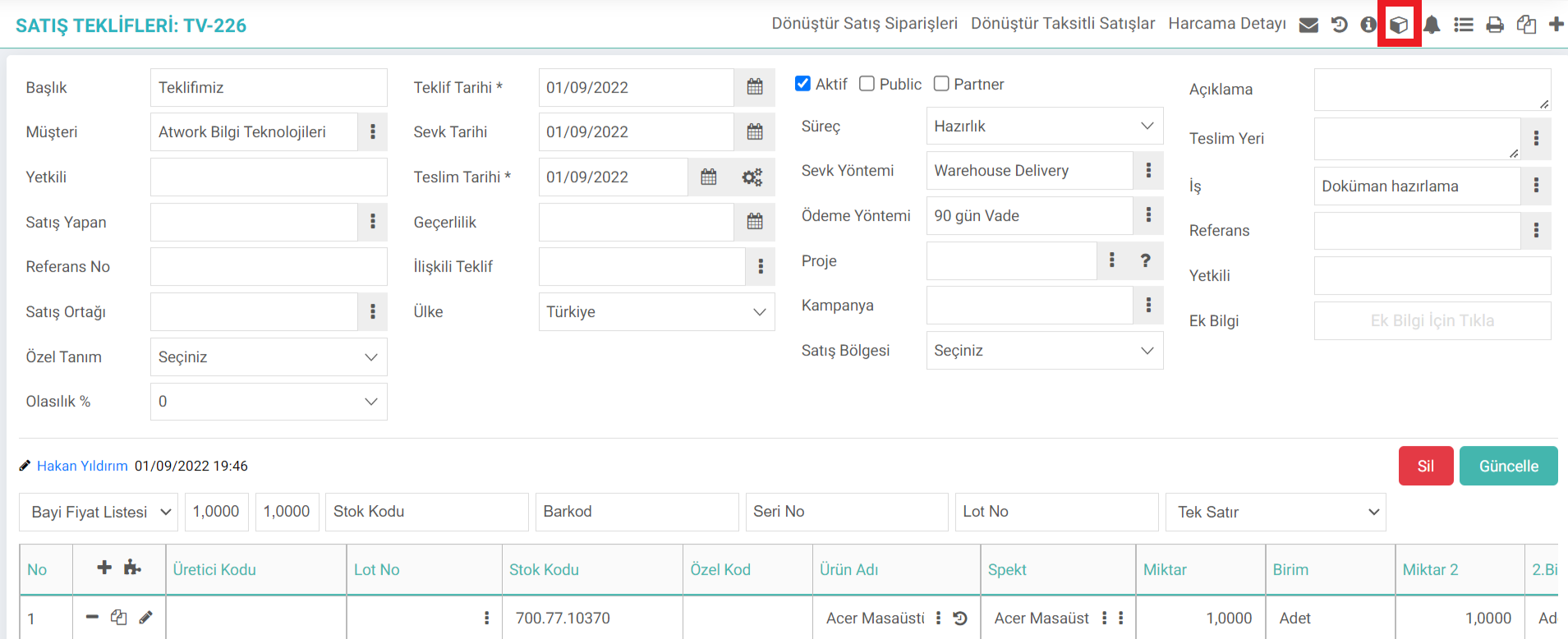
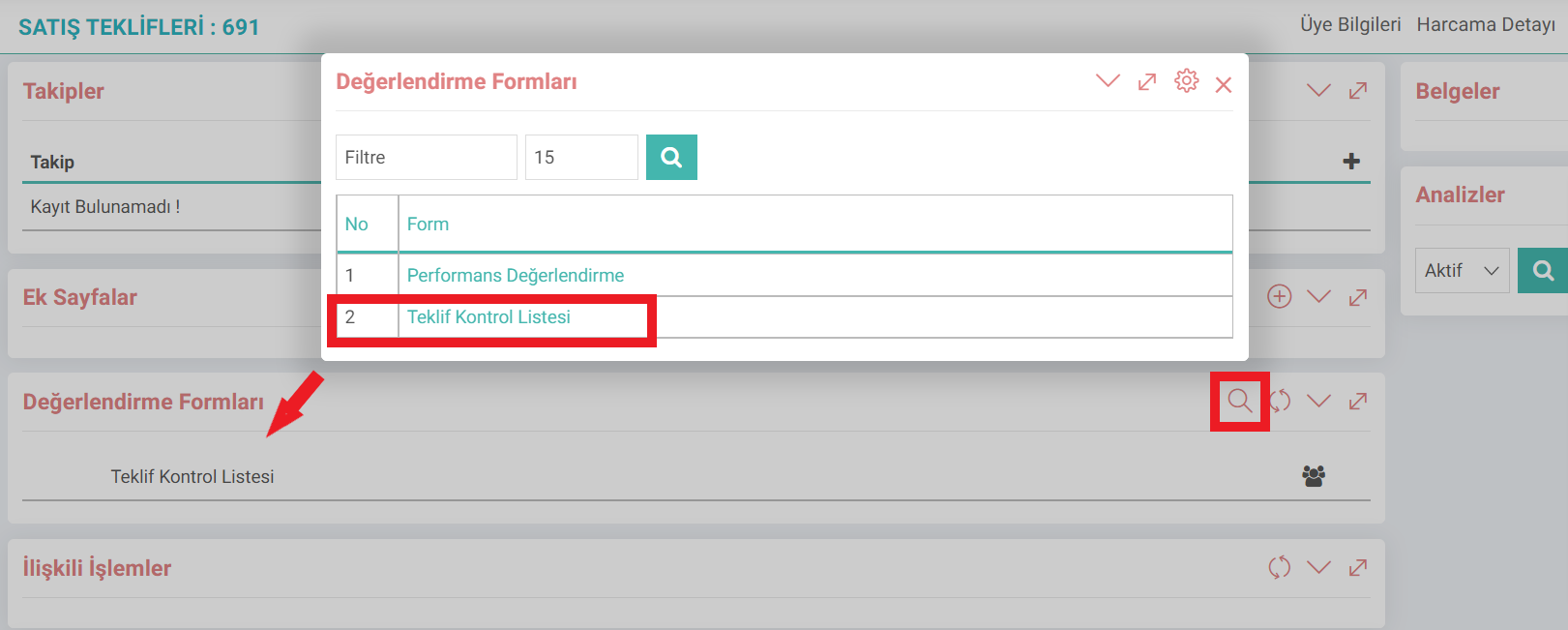
Für alle Typen werden die Formulare aus ausgewertet die Details des relevanten Bildschirms.
Feedback
Formulargenerator
Funktion hinzugefügt/bearbeitet: In der Geschäftsfunktion „Systemsteuerung > System > Allgemeine Einstellungen > Formulargenerator“ wurde die Situation behoben, die dazu führte, dass die Fragentitel im Formular verschwanden, wenn das Pflichtfeld in den zu den Abschnittsdefinitionen hinzugefügten Fragentiteln entfernt wurde.