معاملات المخزون
يتم توفير حركة مخزون المنتجات من فواتير مبيعات الشراء و/أو مذكرات التسليم. ومع ذلك، لكي يتم تحقيق هذه الحركة وتتبعها، يجب تحديد مربع "تنفيذ حركة المخزون" في فئات المعاملات الخاصة بالفواتير ومذكرات التسليم ذات الصلة. صفحة معاملات المخزون هي الصفحة التي يتم فيها إدراج المعاملات التي تنقل المخزون.
المسار: ERP > توزيع المبيعات > لوجستيات الشحن > معاملات المخزون
في الصفحة التي يتم فتحها، يمكنك التصفية حسب رقم المستند ورقم الدفعة وإدراجها على أساس مستند أو سطر. لإجراء تصفية تفصيلية، انقر فوق الزر "المزيد" الموجود في الصفحة.
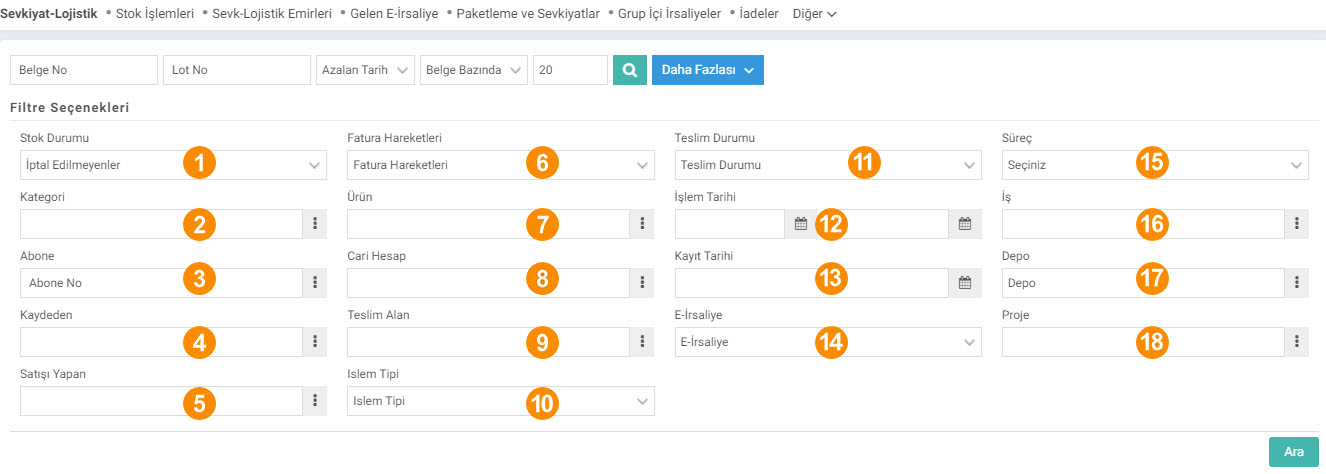
1- حالة المخزون: تتم التصفية على شكل مذكرات تسليم ملغاة وغير مسجلة من حقل حالة المخزون.
2- الفئة: تتم التصفية عن طريق تحديد فئة المنتج ذات الصلة.
3- رقم المشترك: إرجاع السجلات وفقًا للمشترك المحدد في المستندات ذات الصلة. يتم استخدامه لتصفية إشعارات تقديم الخدمة التي تم إنشاؤها للمشتركين.
4-التسجيل بواسطة: يتم اختيار الشخص الذي قام بالتسجيل ذي الصلة.
5-المبيعات بواسطة: إذا تم تحديد موظف المبيعات في المستند ذي الصلة، فيمكن إجراء التصفية عن طريق تحديده.
6-حركات الفاتورة: فصل مذكرات التسليم المفوترة/غير المفوترة.
7- المنتج: تتم التصفية عن طريق اختيار المنتج موضوع المعاملة من هذا الحقل.
8- الحساب الجاري: يتم البحث بناءً على الحالي المسجل في المعاملة.
9- منطقة التسليم: الشخص " المستلم " المسجل في المعاملة
10- نوع المعاملة: من خلال إجراء تحديد، يمكنك التأكد من استلام المستندات الموجودة في فئة المعاملة التي تريدها فقط. على سبيل المثال ؛ مثل ملاحظات تسليم المشتريات
11-حالة التسليم: يوجد صندوق "استلام" في معاملات الشحن بين المستودعات. هذا المجال يعمل اعتمادا عليه. يمكنك القائمة عن طريق التصفية كـ "تم استلام التسليم" أو "لم يتم استلامه".
12-تاريخ المعاملة: يتم تحديد تاريخ المعاملة.
13-تاريخ التسجيل: يتم تحديد التاريخ الذي يتم فيه تسجيل المعاملة.
14-ملاحظة التسليم الإلكتروني: تتم تصفية مذكرة التسليم الإلكترونية عن طريق تحديد " أولئك الذين سيتم إرسالهم"، " أولئك الذين ينتظرون الموافقة"، " أولئك الذين سيتم إرسالهم".
15-العملية: يمكنك إدراج المعاملات وفقًا للمراحل التي تحددها نفسك.
16-الوظيفة:إذا كان هناك عمل تتعلق به المعاملة.
17- المستودع: يتم اختيار المستودع الذي تتم فيه المعاملة.
18-المشروع: إذا كانت المعاملة مرتبطة بمشروع، تتم التصفية عن طريق تحديده من هذا الحقل.
إدراج المخزون. إعدادات XML للمعاملات
1 - يمكن عرض تفاصيل معاملات نقل المخزون
عند التحديد كـ "نعم"، يمكن إدخال تفاصيل قسائم التحويل من التحويلات التي تمت أثناء معاملات " صيانة الفترة " في صفحة القائمة. بخلاف ذلك، يمكن عرض القائمة فقط.
2 - يمكن عرض فئات المعاملات في نوع المستند
عند تحديد نعم، يتم عرض نوع المعاملة وفئة المعاملة المرتبطة بها في عمود "نوع المستند" في صفحة القائمة.
3 - الرقم المرجعي . مختارة. بهذه الطريقة، يمكن طباعة المعاملات بشكل فردي وليس بشكل جماعي.
5 - يمكن عرض صافي سعر الوحدة
عند تحديد "نعم"، يتم فتح العمود " صافي سعر الوحدة " ويتم عرض صافي سعر الوحدة للمنتج ذي الصلة. يعمل XML هذا على أساس صف.
6 - خيار قائمة معاملات الأسهم
تم تحديد خيار الإدراج كـ " الكل "، " ملغى "، " غير ملغى ".
7 - إظهار علاقة الفاتورة في القائمة
عند تحديدها كـ "نعم"، يتم فتح عمود " الفاتورة " في صفحة القائمة وإذا تمت فوترة المستند ذي الصلة، فسيتم عرض رقم الفاتورة.
8 - إظهار رقم اللوت على أساس السطر في القائمة
عند التحديد كـ نعم، إذا تم إجراء قائمة على أساس الخط في صفحة القائمة، يتم فتح عمود " الدفعة "رقم " ويتم عرض رقم الدفعة للمنتج ذي الصلة. يعمل XML هذا على أساس الصف.
9 - عرض المشاريع
عند التحديد كنعم، يتم فتح عمودين " مشروع الإدخال " و" مشروع الإخراج " في صفحة القائمة. إذا يتم تحديد مشاريع الدخول والخروج في الوثيقة ذات الصلة، ويتم عرضها في هذه الأعمدة.
10 - إظهار المواقع
عند تحديدها كـ "نعم"، تظهر مواقع المستودعات مع الدخول والخروج في العمودين " مستودع الدخول " و " مستودع الخروج " في القائمة الصفحة.
11 - لن تظهر التكلفة في سلال في تفويضات الموضع ونتائج الإنتاج.
إذا تم تحديدها كـ "نعم"، فسيتم عرض حقول " سعر الوحدة " في صفحة القائمة وهي تعمل على أساس الصف.
12 - عرض الوظائف
عند التحديد كـ. نعم، يتم فتح عمود "الوظيفة" في صفحة القائمة ويتم عرض الوظائف المحددة في المستندات في هذا العمود.
13 - إظهار تاريخ الشحن الفعلي
عند التحديد كـ نعم، يتم فتح العمود "الوظيفة" في صفحة القائمة "تاريخ الشحن الفعلي". يتم فتح العمود ويتم عرض تاريخ الشحن الفعلي المحدد في المستند ذي الصلة في هذا العمود.
14 - إظهار المسجل
عند تحديد نعم، يفتح العمود "تم التسجيل بواسطة" في صفحة القائمة ويتم عرض اسم الموظف الذي قام بحفظ المستند.
15 - إظهار المتلقي
عند تحديده كـ "نعم"، يتم فتح العمود " المتلقي " في صفحة القائمة وإذا تم تحديد المستلم في المستند، فسيتم عرضه في هذا العمود.
16 - مرشح المشروع
إذا تم تحديد " التسليم الفردي "، فسيتم عرض مرشح المشروع فقط على تأتي صفحة القائمة، دون فصل المدخلات والمخارج. إذا تم تحديد " دخل متعدد" ، يتم فتح مرشحين منفصلين كمشروع إدخال ومشروع إخراج. إذا تم تحديد " لا تأتي "، تتم إزالة مرشح المشروع من صفحة القائمة. تم تحديد " Let It Come Single"، ويظهر مرشح المستودع فقط في صفحة القائمة، دون فصل الإدخالات والمخارج. إذا تم تحديد " دخل متعدد "، فسيتم فتح مرشحين منفصلين كمستودع الإدخال ومستودع المخرجات إذا تم تحديد " عدم العرض"، فستتم إزالة مرشح المشروع من القائمة.
18 - إظهار العملية؟
إذا كانت الإجابة بنعم، سيتم فتح مرشح العملية وعمود العملية، وبهذه الطريقة، يمكن إجراء البحث والإدراج وفقًا للمراحل.

Sistem üzerinde yapılan kayıtların işlem kategorilerinde “Stok Hareketi Yapılsın” kutucuğu işaretli ise stok hareketi yapar. Yapılan bütün işlemlerin listelenmesi ve takip edilmesi için Stok Hareketleri sayfası kullanılır.
Sistem üzerinde yapılan kayıtların işlem kategorilerinde “Stok Hareketi Yapılsın” kutucuğu işaretli ise stok hareketi yapar. Yapılan bütün işlemlerin listelenmesi ve takip edilmesi için Stok Hareketleri sayfası kullanılır.
Bu sayfanin cf_big_list_search'ü olusturulmustur.
is_show_stock_transfer_detail Stok Devir İşlemlerinin Detayı Görüntülenebilsin
x_show_process_cat Belge Tipinde İşlem Kategorileri Görüntülenebilsin
is_show_reference_no Referans Numarası Görüntülenebilsin
x_check_row_print Print Belgeleri Satırdan Seçilebilsin
xml_show_price Net Birim Fiyat Görüntülenebilsin
xml_list_cancel_stock Stok Hareketleri Listeleme Seçeneği
xml_show_invoice Listede Fatura İlişkisi Gösterilsin
xml_show_lot_no Listede Satır Bazında Lot No Gösterilsin
xml_is_project_list Projeler Gösterilsin
x_is_location_info Lokasyonlar Gösterilsin
x_is_rows_per_amount Pozisyon yetkilerindeki basketlerde ve Üretim sonucunda maliyet gösterilmesin
xml_is_work_list İşler Gösterilsin
xml_is_deliver_date Fiili Sevk Tarihi Gösterilsin
xml_is_record_emp Kaydeden Gösterilsin
xml_is_deliver_emp Teslim Alan Gösterilsin
xml_project_filter Proje Filtresi
xml_department_filter Depo Filtresi
xml_show_process_stage Süreç Gösterilsin mi?
?
مذكرة تسليم المبيعات
مذكرة تسليم المبيعات؛ هذه هي مذكرات التسليم الصادرة مقابل البضائع أو الخدمات المباعة. من الضروري عمل سجل مبيعات لجميع السلع المادية التي تم إزالتها من المخزون.
2.2.7.7. مذكرة الشحن بين المستودعات
يمكن تسجيل فاتورة الشحن بين المستودعات المستخدمة للمنتجات التي يتم شحنها بين مستودعات الشركة مباشرة، أو يمكن بدء عملية الشحن بين المستودعات بطلب شحن وفقا لعمليات الشركات في هذا الشأن. الفرق بين الشحن بين المستودعات ونقل المخزون هو أنه ينشئ سجلاً حاليًا.
استلام الإيصال
إيصال الاستلام يتم استخدامه لإدخال فواتير مبيعات الجملة أو التجزئة الصادرة عن البائع مقابل السلع أو الخدمات المشتراة. من الضروري عمل سجل شراء لجميع السلع المادية المضافة إلى المخزون.
معلومات الموظف
يتم توفير الوصول والتحكم لموظفي الشركة إلى النظام من خلال معلومات الموظف. هذا هو القسم الذي يتم فيه تسجيل جميع أنواع المعلومات حول الموظفين ومشاركتها مع جميع وحدات الموارد البشرية والوحدات الأخرى.